
Ilustrowany przewodnik po Skrótach
Najpierw dodaj skróty jednym stuknięciem, a potem utwórz automatyzację według zrzutów ekranu poniżej. Wszystko zostaje na Twoim iPhonie.
Wymaga iOS 16.2 lub nowszego. „Uruchom natychmiast” bez pytania wymaga iOS 17 lub nowszego.
Zrzuty pokazują angielski interfejs jako przykład. Postępuj według przetłumaczonych kroków; układ może się różnić zależnie od wersji iOS i języka.
1.1.2: do automatyzacji wiadomości wybierz Near · Messages, a do przekazanych obrazów Near · Image Input. Near · Clipboard pozostaje do schowka. Zrzuty pokazują przebieg z wersji 1.1.1; nazwy mogą się różnić. Dodaj skróty w aplikacji lub pobierz pliki poniżej.
Dodaj jednym stuknięciem
Dodaj szablon z szybkiego dostępu w Near lub pobierz poniżej plik .shortcut i otwórz go, aby zaimportować go do Skrótów.

Automatyczny import wiadomości
- 1
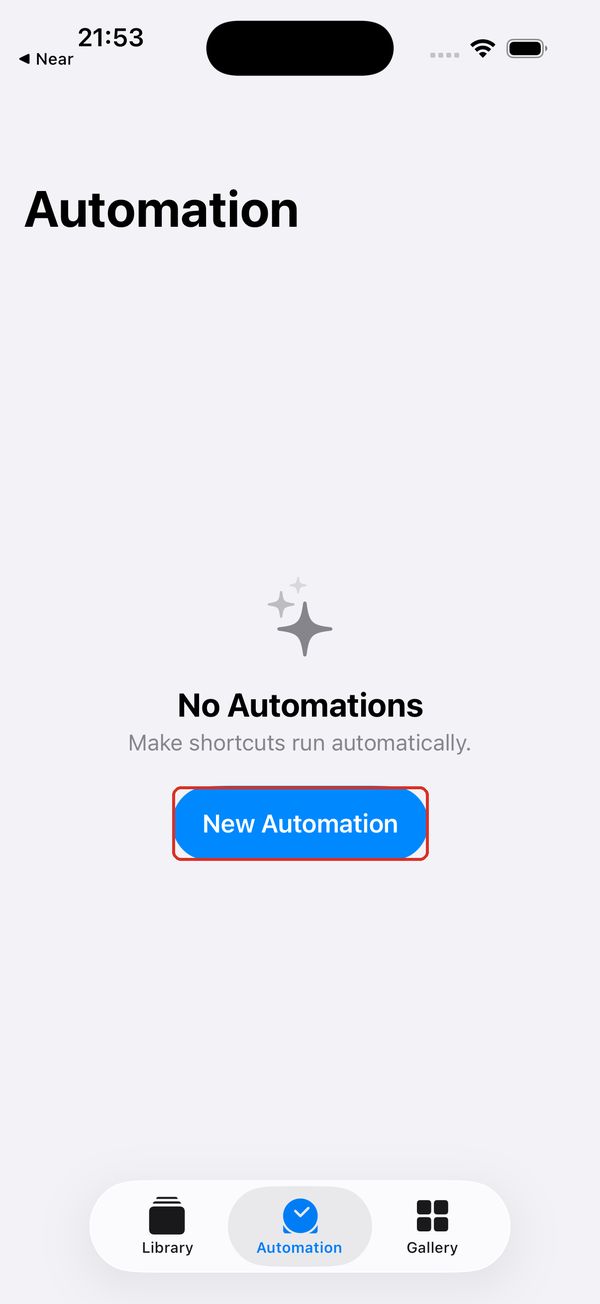
Otwórz Skróty i przejdź na kartę „Automatyzacja” na dole.
- 2
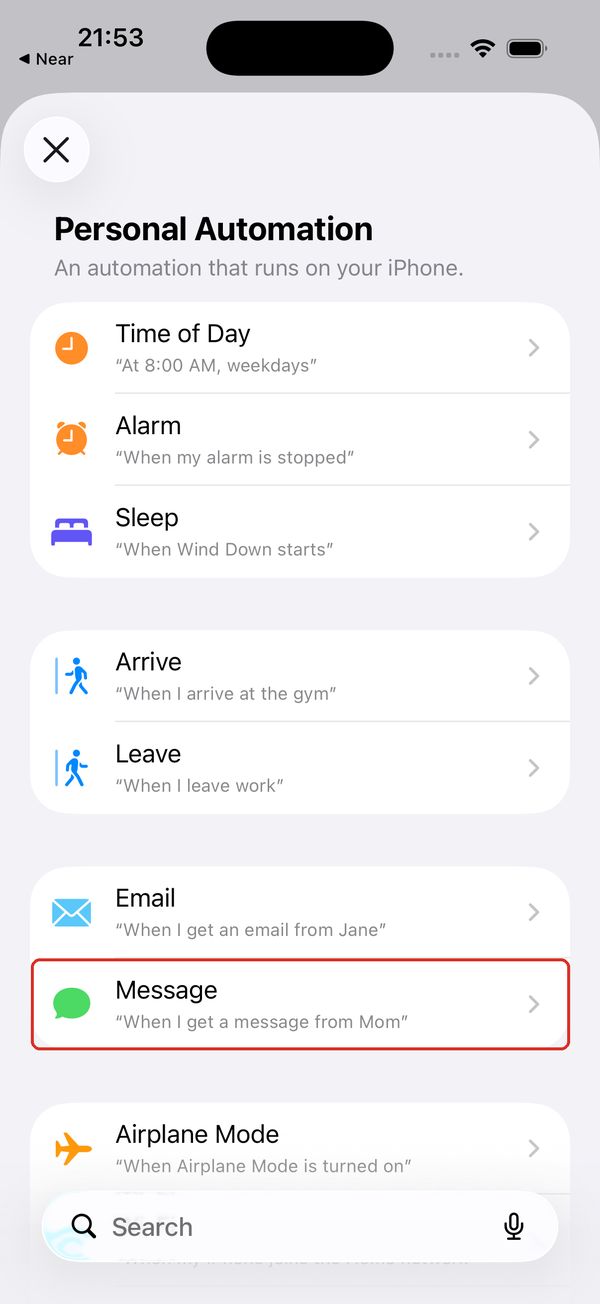
Stuknij „Nowa automatyzacja” i wybierz „Wiadomość”.
- 3
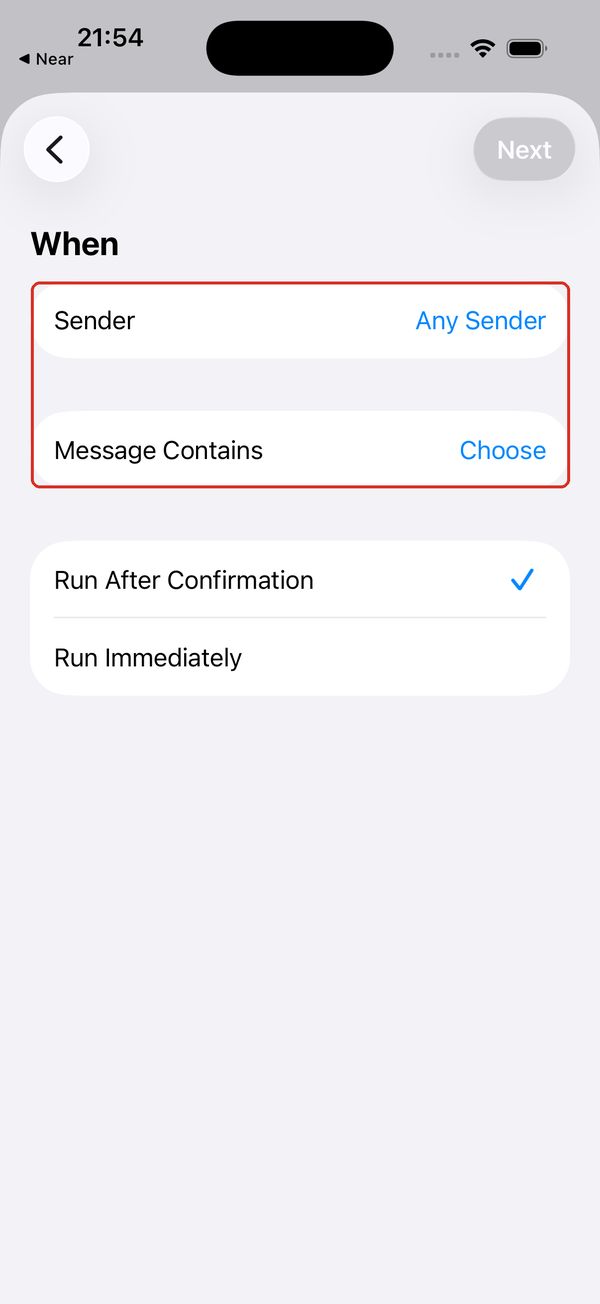
Filtruj według nadawcy lub zawartego tekstu, na przykład „kod odbioru”.
- 4
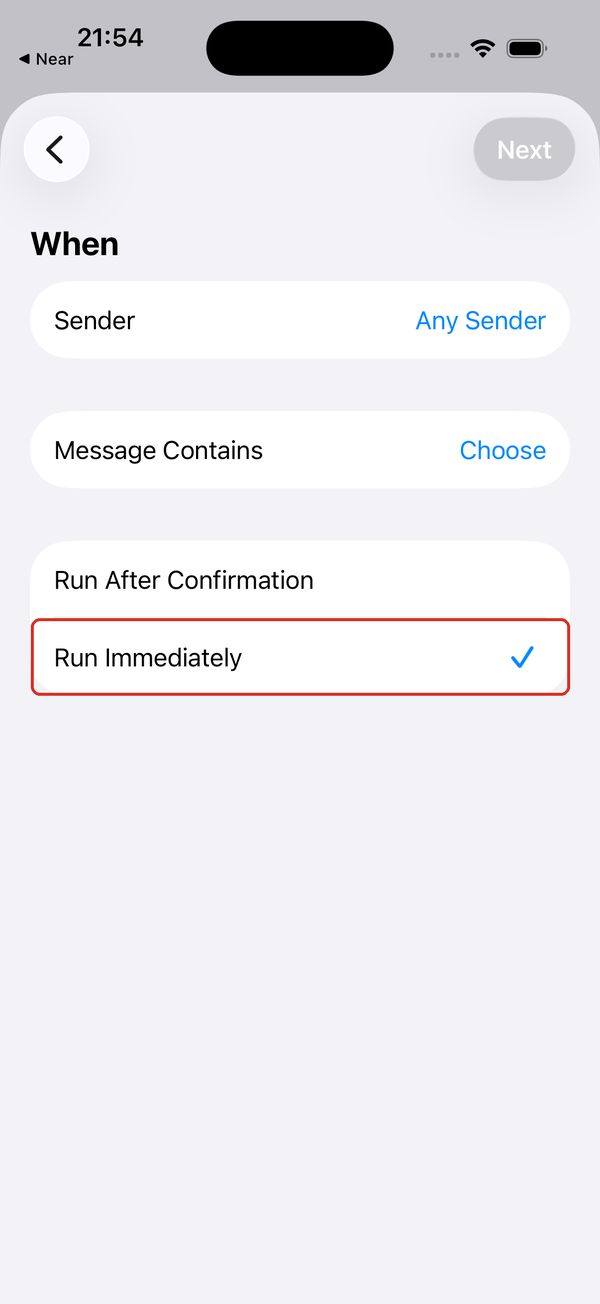
W iOS 17 lub nowszym wybierz „Uruchom natychmiast”. Automatyzacje wiadomości w iOS 16 nadal wymagają potwierdzenia.
- 5
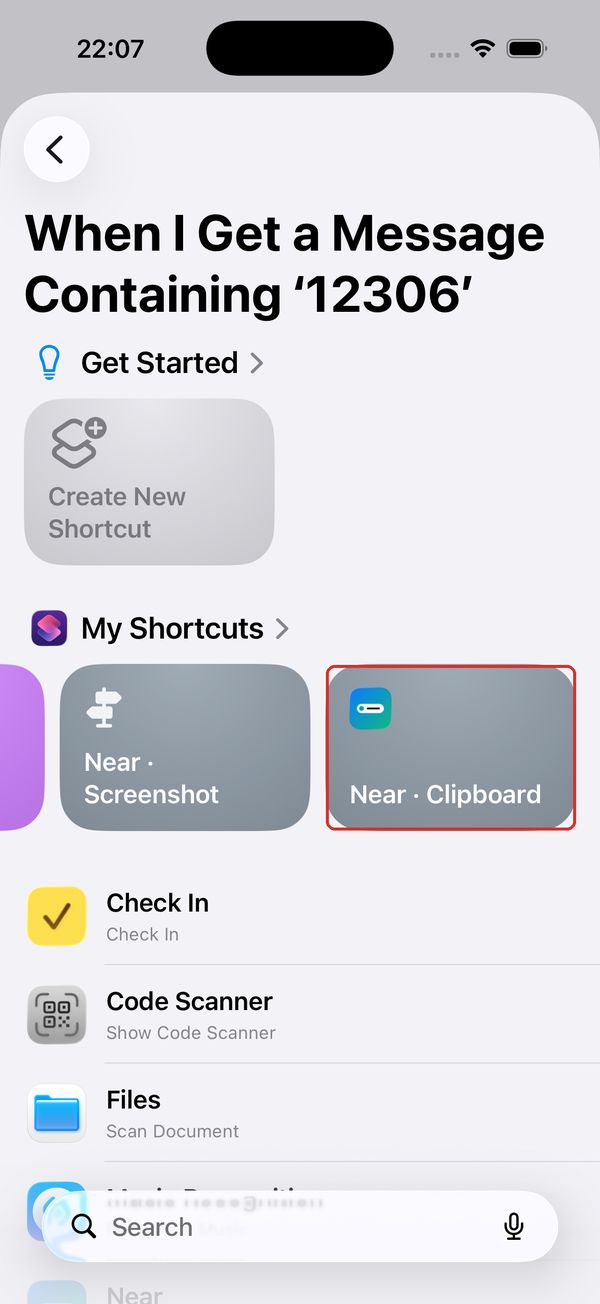
Wybierz „Near · Clipboard”; treść wiadomości zostanie przekazana automatycznie.
- 6
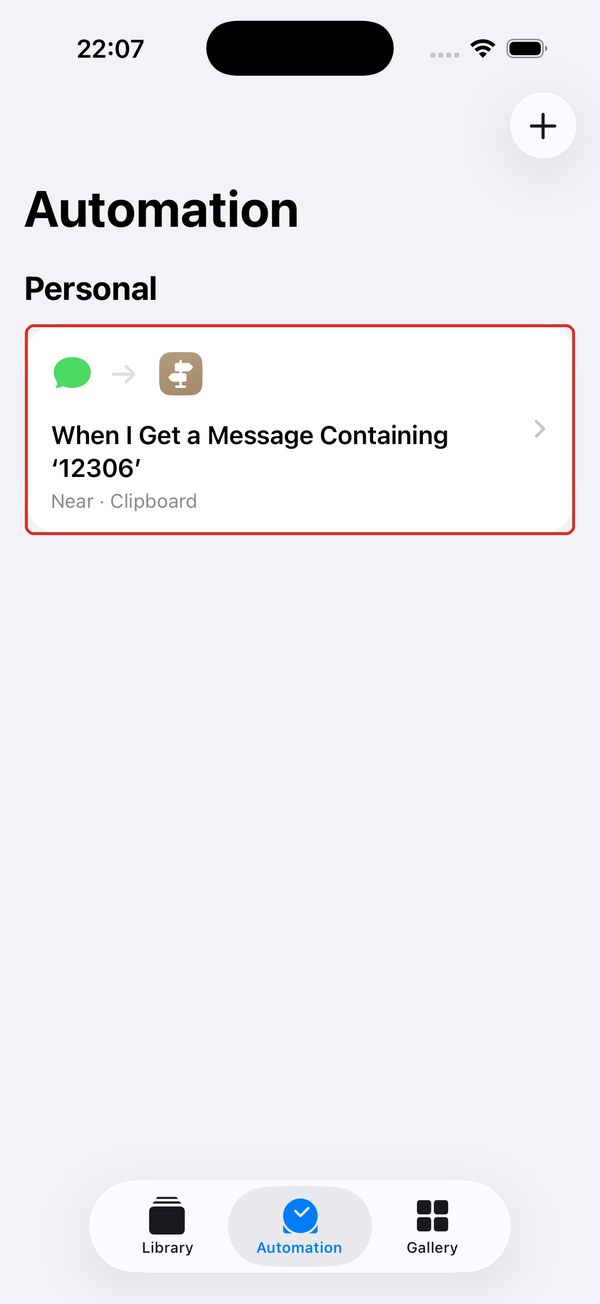
Gotowe. Pasujące wiadomości trafiają teraz prosto na ekran blokady.


Uporządkuj zrzut ekranu · Stuknięcie w tył
- 1
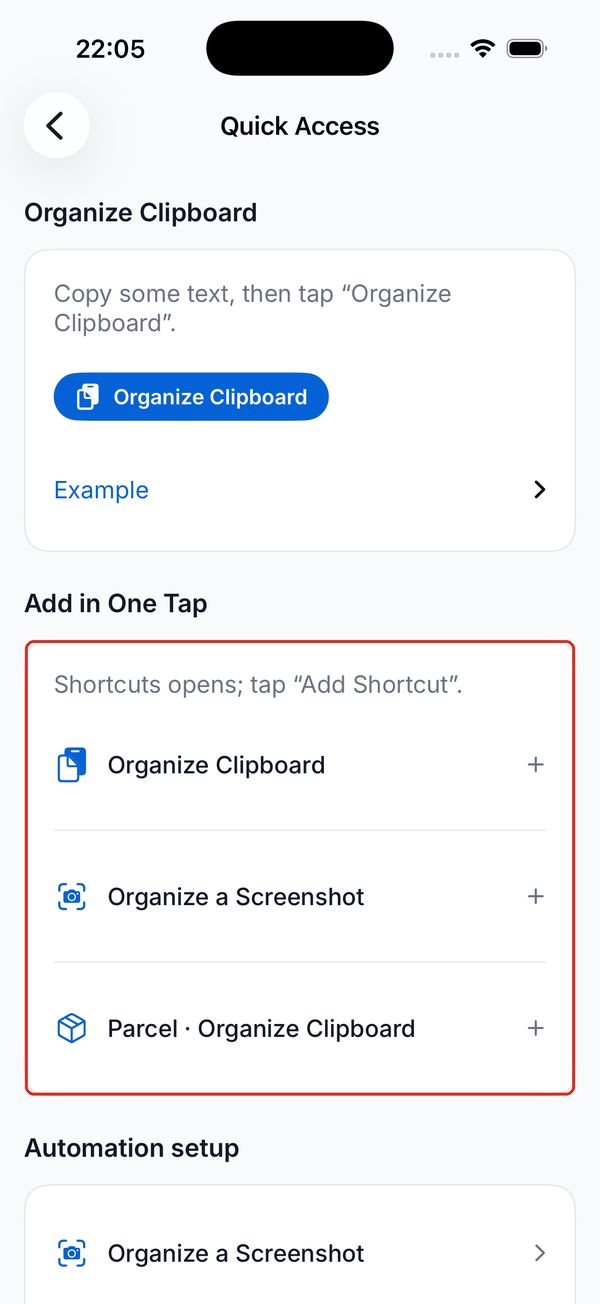
Dodaj „Uporządkuj zrzut ekranu” jednym stuknięciem w sekcji „Szybki dostęp” w Near.
- 2
Otwórz Ustawienia → Dostępność → Dotyk.
- 3
Otwórz „Stuknięcie w tył”.
- 4
Wybierz „Stuknij dwukrotnie”, a potem „Near · Screenshot”.
- 5
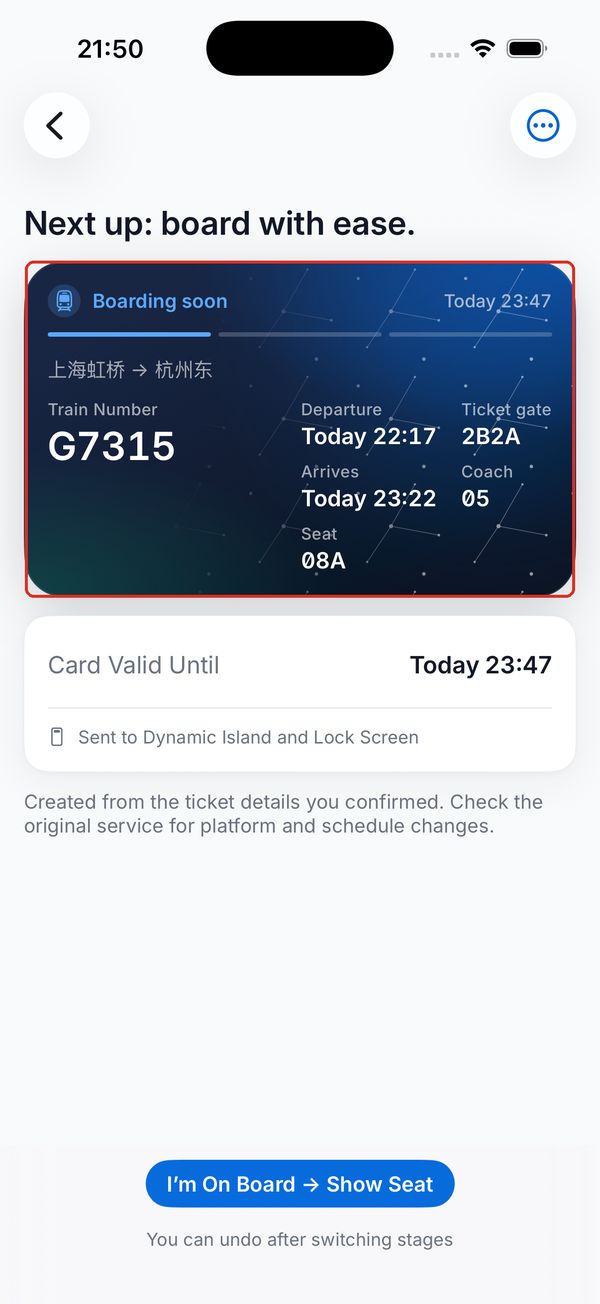
Stuknij dwa razy w tył telefonu na stronie biletu, lotu lub odbioru. Karta pojawi się na ekranie blokady.


Centrum sterowania
- 1
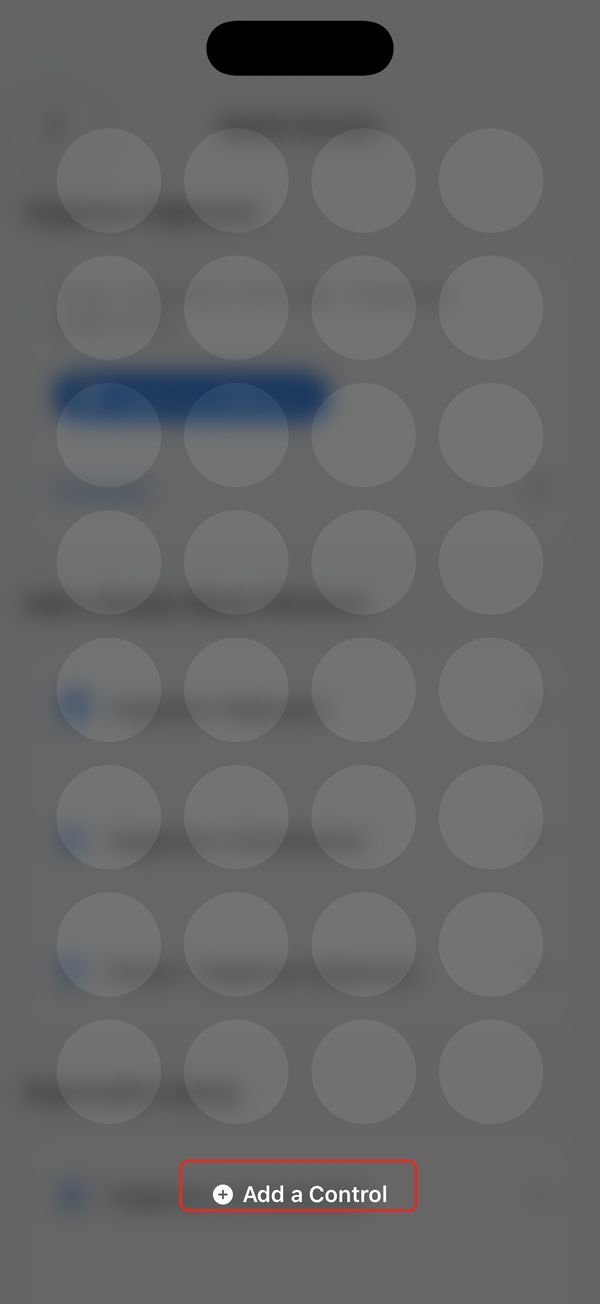
Przytrzymaj puste miejsce w Centrum sterowania i stuknij „Dodaj narzędzie”.
- 2
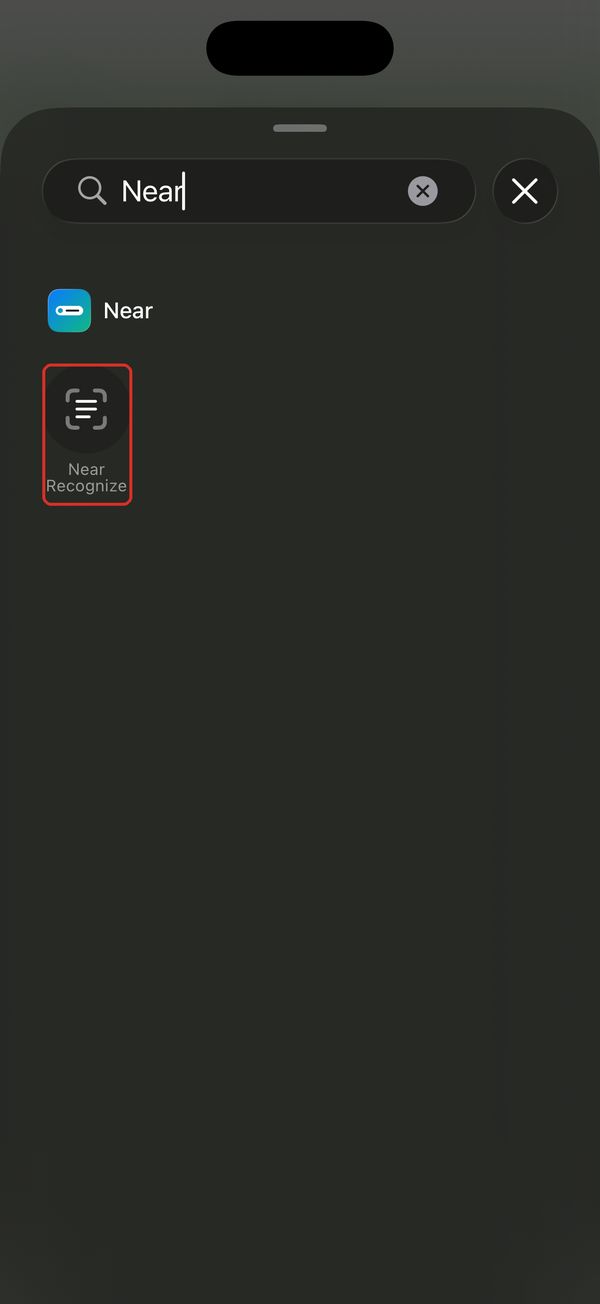
Od iOS 18 wyszukaj „Near” i dodaj „Near Rozpoznaj”. Dotknięcie otwiera Near, aby wybrać zdjęcie; nie robi zrzutu ekranu.


Dane nie zostały zaimportowane?
Ostatnim działaniem musi być „Uporządkuj w Near”, odbierające tekst lub obraz z poprzedniego kroku.
Automatyzacja wiadomości musi uruchamiać „Near · Clipboard”; skrót używa treści wiadomości jako „Tekst”.
Stare skróty nie aktualizują się razem z aplikacją. Dodaj je ponownie jednym stuknięciem i wybierz nowy skrót w automatyzacji.