
即見自動化使用教學
首次設定跟著圖點選即可。整理動作已經放進預設,無需自己搭建;選好系統觸發條件並完成首次授權,以後符合條件的新簡訊會自動收進即見。
簡訊自動執行需要 iOS 17 或更高版本,首次設定時選擇「立即執行」。正常匯入無需每次確認執行;識別內容有歧義時,仍會提示你核對。
簡訊配圖是 iOS 26.2 簡體中文原生系統畫面;「設定 → 輔助使用 → 觸控」配圖是 iOS 17.2 簡體中文系統畫面。請對照下方繁體說明操作,介面位置可能隨版本不同。背面輕點的後續步驟以路徑說明,卡片與取件碼皆為範例。點圖片可放大。
1.1.2:簡訊自動化請選擇 Near · Messages,傳入圖片請選擇 Near · Image Input;Near · Clipboard 繼續用於剪貼簿。下方系統截圖示範 1.1.1 流程,預設名稱可能不同。請優先在 App 內加入預設,也可使用下方下載檔案。
01 · 簡訊自動收進,只需設定一次
先添加即見預設,再在手機的「捷徑」中完成一次訊息自動化設定。下面每一步都對應系統頁面。
- 1
添加即見預設
即見 → 設定 → 快捷入口 → 一鍵添加 → 整理剪貼簿。跳轉後點「添加捷徑」,保存 Near · Clipboard。
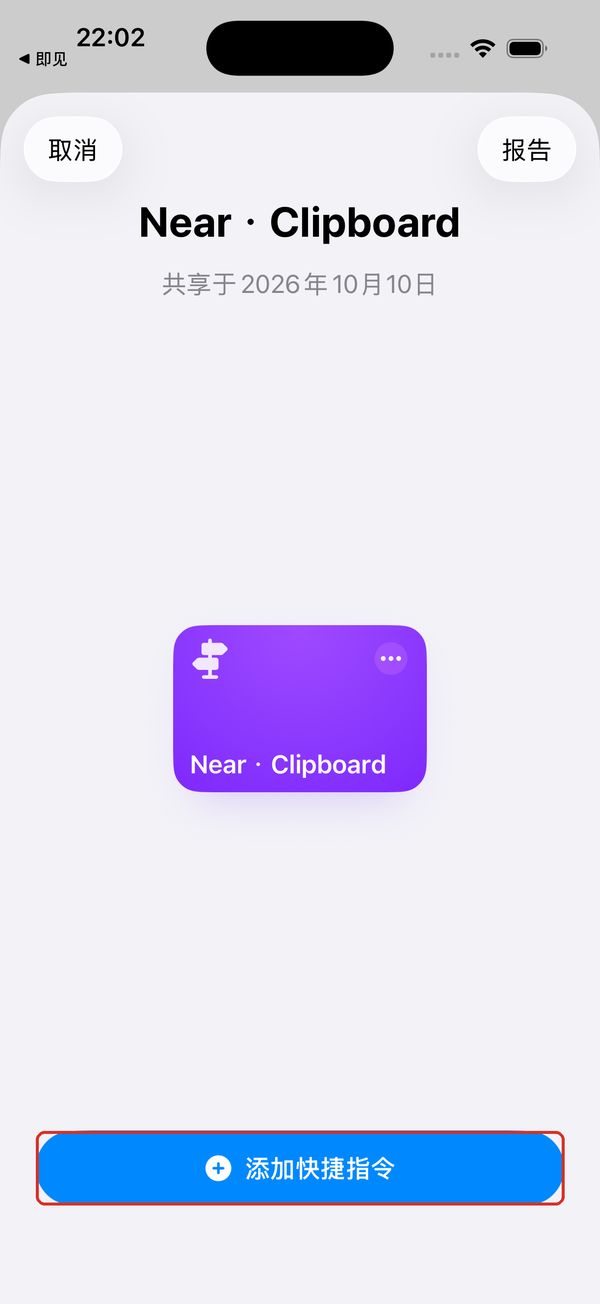
系統添加頁:點「添加捷徑」,保存 Near · Clipboard。 - 2
在捷徑里點「自動化」
打開 Apple「捷徑」App,點底部「自動化」,再點右上角「+」;首次使用可點「新建自動化」。
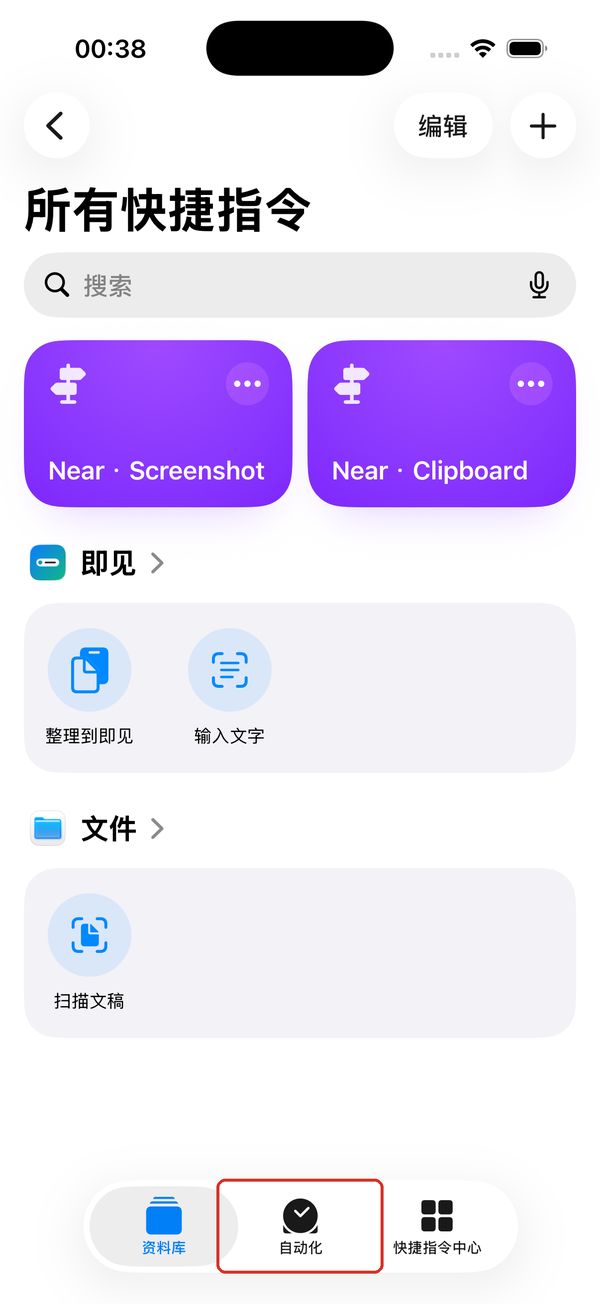
簡體畫面的「自动化」=「自動化」,位於捷徑 App 底部。 - 3
新建時選擇「訊息」
在個人自動化觸發條件列表裡,向下找到「訊息」並點開。無需填寫捷徑里的整理動作。
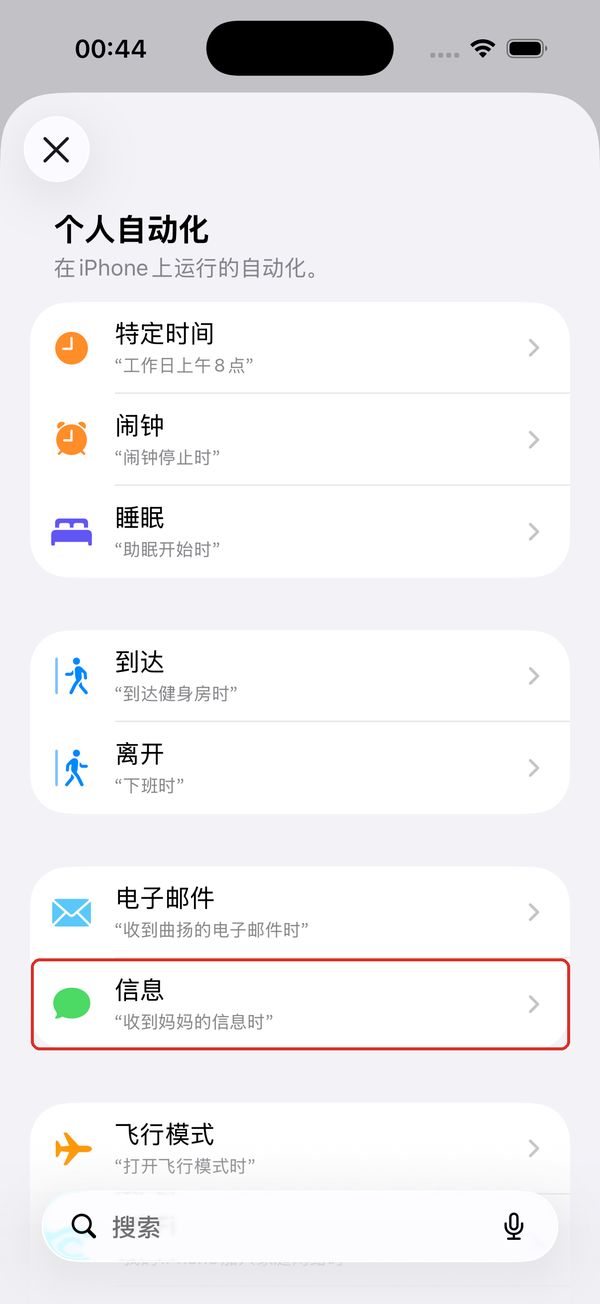
簡體畫面的「信息」=「訊息」,選擇這個觸發條件。 - 4
「訊息包含」填「取件碼」
點「訊息包含」右側的「選取」,輸入「取件碼」並確認。不必選擇發件人。關鍵詞需要出現在你實際收到的簡訊里。
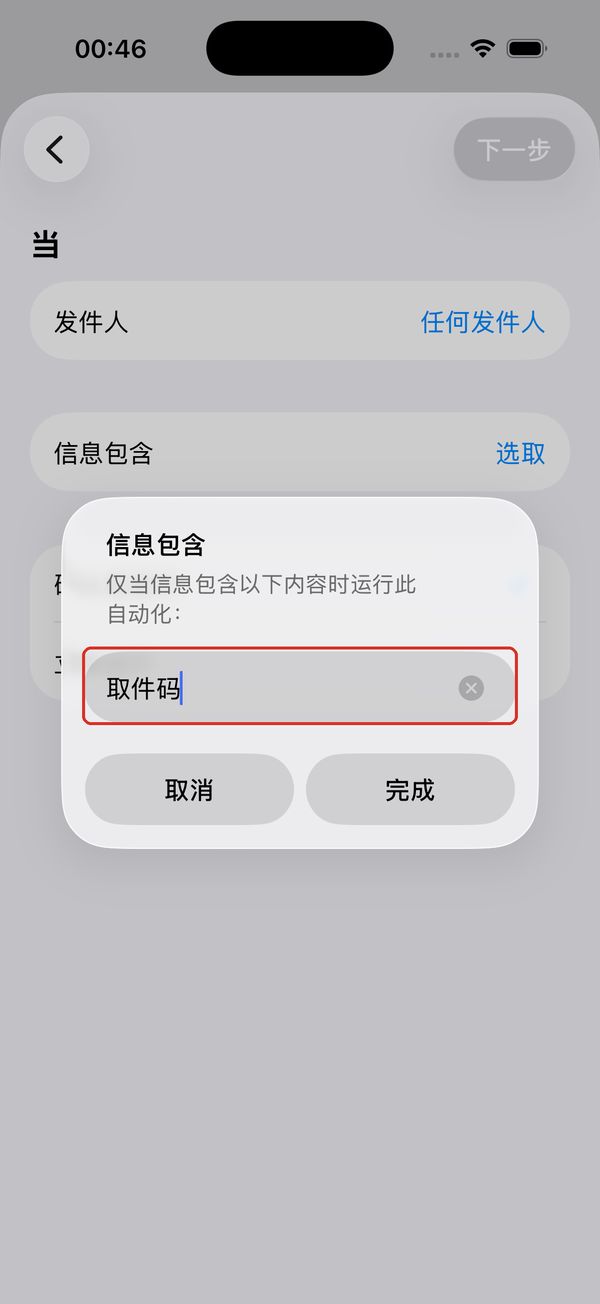
簡體畫面「信息包含」輸入「取件码」;請填入實際簡訊中的字詞。 - 5
選擇「立即執行」
確認「訊息包含」已顯示「取件碼」。點「立即執行」,看到藍色勾選後,點右上角「下一步」。簡訊無感執行需要 iOS 17 或更高版本。
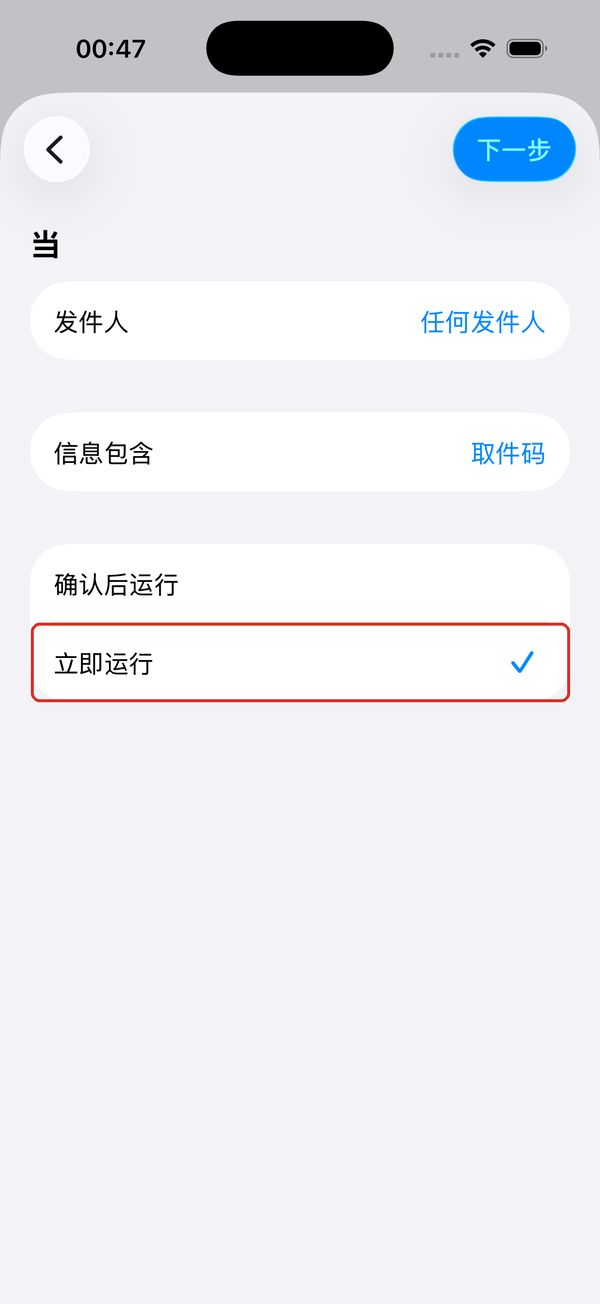
簡體畫面的「立即运行」=「立即執行」,選好再點「下一步」。 - 6
選擇 Near · Clipboard
在「我的捷徑」中找到 Near · Clipboard,必要時橫向滑動列表。選中後按系統提示保存,無需手動添加整理動作。
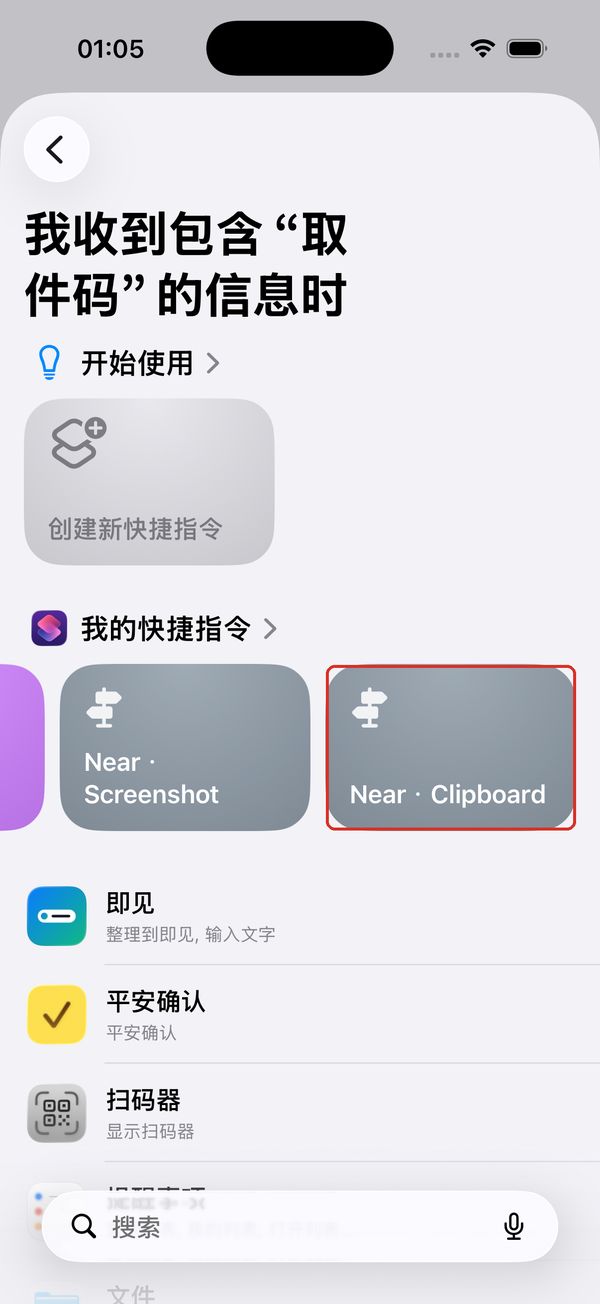
簡體畫面的「我的快捷指令」=「我的捷徑」,選 Near · Clipboard。 - 7
最後核對這三項
在已保存的自動化中核對:立即執行;訊息包含「取件碼」;執行 Near · Clipboard。首次系統權限提示按需允許,之後正常匯入無需逐次確認執行。
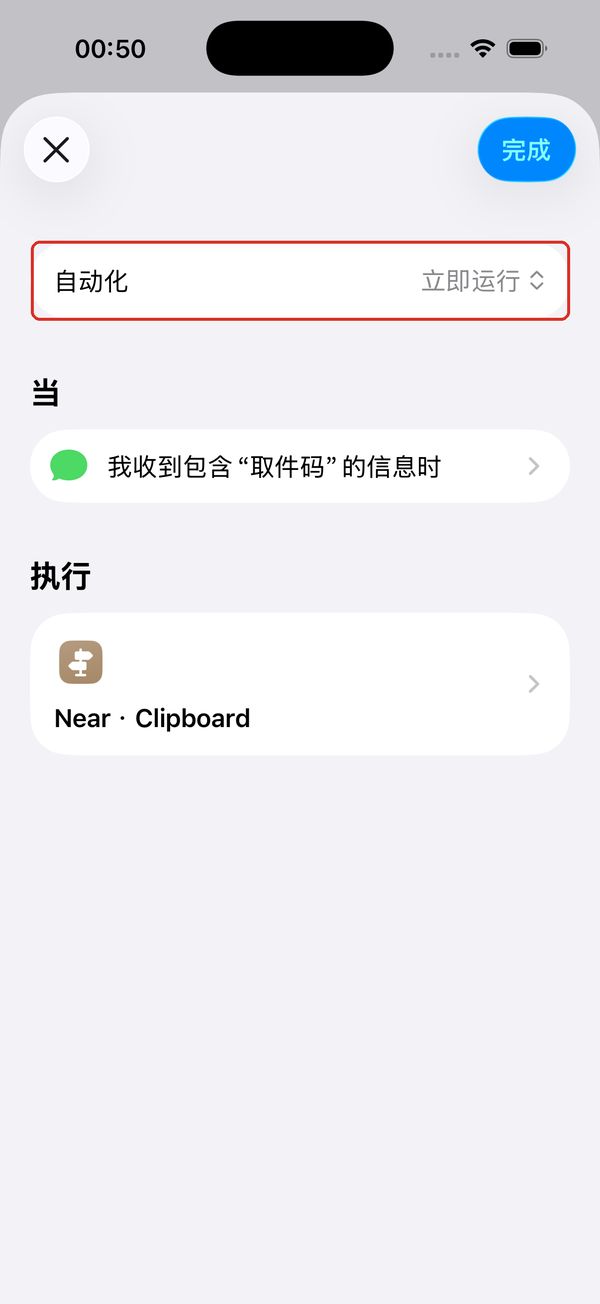
保存後的規則:執行方式、訊息條件和執行指令。
關鍵詞與實際簡訊一致即可。示例用「取件碼」;如要匹配其他詞,可以另建一條訊息自動化。無需自己搭建預設內部的整理動作。
以後怎麼用?不用再點執行
- 收到符合條件的新訊息
- 系統自動執行 Near · Clipboard
- 即見收進並整理卡片
首次授權後,正常匯入無需再次複製、粘貼或確認執行。即見按卡片狀態和時間安排展示;有不確定的字段會提示核對。
設定完,驗證一次就好
等待下一條符合條件的訊息,或請熟人發送下面的練習文字,再打開即見檢查取件碼和地點。
取件碼:86-204。請到社區驛站取件。
練習示例,非實際訂單。舊簡訊不會因為新建自動化而重新匯入。
02 · 截圖整理,背面輕點就能用
適合車票、航班和取件訊息頁面。快捷入口綁定一次,以後在目標頁面背面輕點即可。
- 1
添加「截屏整理」預設
即見 → 設定 → 快捷入口 → 一鍵添加 → 截屏整理,按系統提示添加 Near · Screenshot。
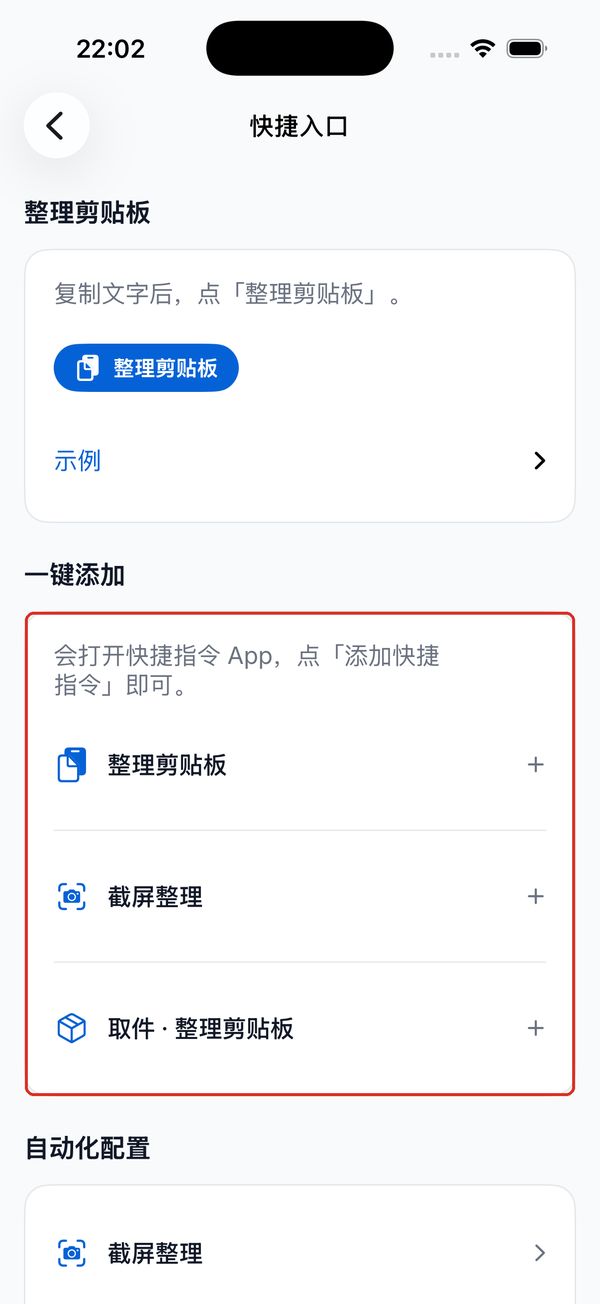
即見快捷入口:在「一鍵添加」中選「截屏整理」。 - 2
打開手機設定,點「輔助使用」
離開即見,打開 iPhone 的「設定」。向下找到「輔助使用」並進入。
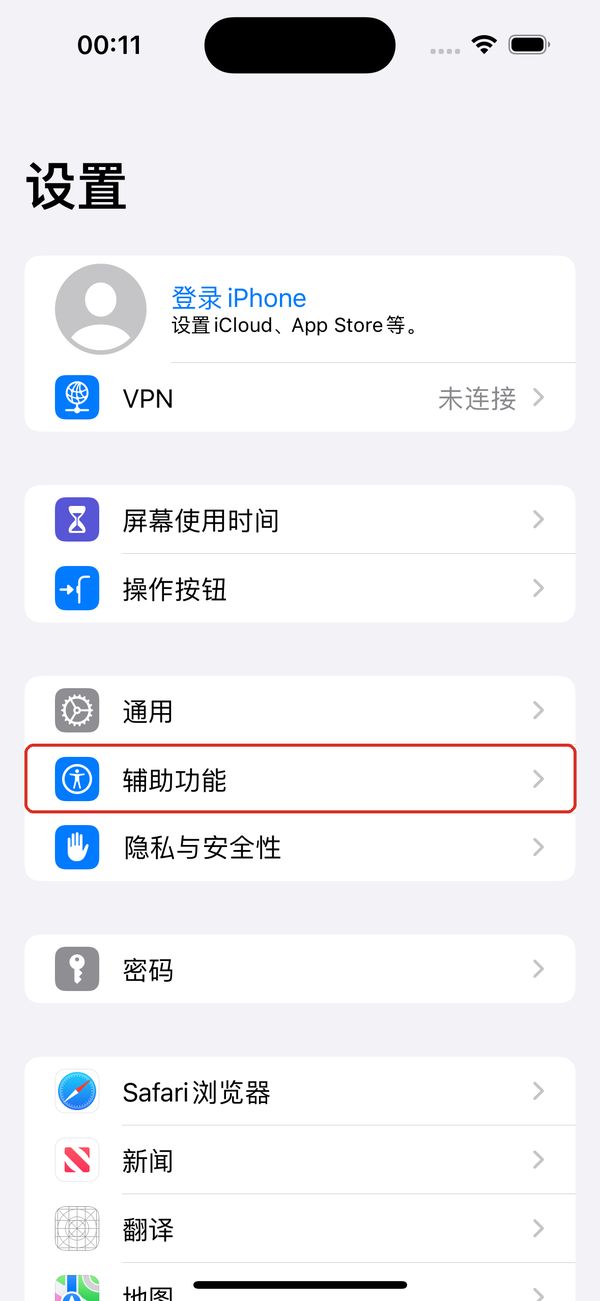
簡體畫面的「辅助功能」=「輔助使用」。 - 3
在輔助使用中點「觸控」
找到「動作交互」分組,點第一行「觸控」。不同 iOS 版本的分組位置可能不同。
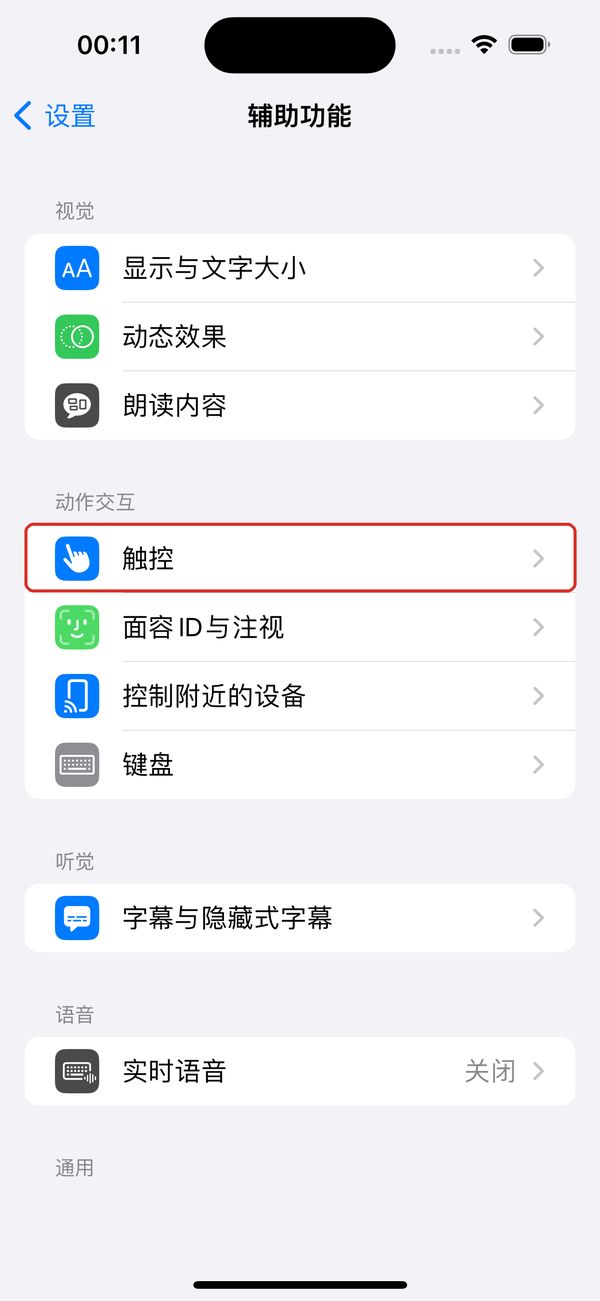
簡體畫面的「触控」=「觸控」。 - 4
選擇背面輕點與即見預設
在真機「觸控」頁下方找到「背面輕點」。選「點兩下」或「點三下」,向下滑到捷徑列表,勾選 Near · Screenshot。兩下已用於其他功能時可選三下。
- 觸控
- 背面輕點
- 點兩下 / 點三下
- Near · Screenshot
- 5
回到目標頁面,再背面輕點
打開要整理的車票、航班或取件頁面,完整露出日期、號碼與地點,再輕點手機背面。首次允許傳遞圖片,檢查整理後的日期、車次和座位;不確定的字段先核對。
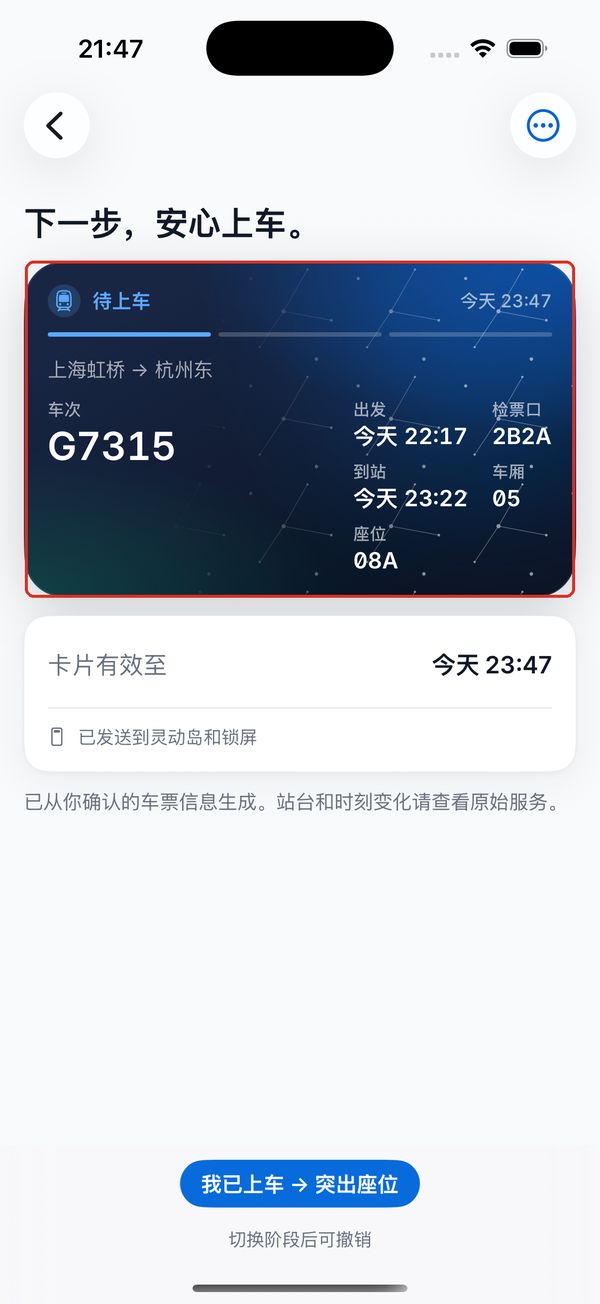
配圖中的兩個系統設定頁面來自模擬器;背面輕點及選擇預設請按上方路徑在支持的 iPhone 上操作。執行時停留在目標頁面,避免截到捷徑界面。已有圖片可以在即見中選圖整理;不會持續掃描相簿。行程變動以原始服務為準。
03 · 偶爾收進一段文字,也很簡單
複製文字後,打開即見 → 快捷入口,點上方藍色的「貼上並整理」;也可以在捷徑 App 中執行 Near · Clipboard。下方「一鍵添加 → 整理剪貼簿」用於保存預設。無需創建自動化。
手動執行時,預設整理你剛複製的文字;由簡訊自動化執行時,整理系統傳來的那條訊息。
04 · 控制中心,快速選圖
iOS 18 或更高版本:打開控制中心 → 長按空白處 →「添加控制」→ 搜索「即見」→ 添加「即見識別」。點它會打開即見,讓你從相簿選圖識別。當前頁面截屏則使用 Near · Screenshot。
常見問題與處理方式
收到簡訊,沒有反應
先檢查新簡訊是否包含設定的關鍵詞,自動化是否啓用、執行指令是否為 Near · Clipboard。iOS 17 及以上選擇「立即執行」。用一條新訊息驗證;舊簡訊不會因為新建自動化而補匯入。
匯入的是舊剪貼簿文字
在即見重新添加「整理剪貼簿」預設,然後在訊息自動化里重新選中新保存的 Near · Clipboard。仍異常時,檢查傳入內容是否為該條簡訊正文,而非單獨讀取舊剪貼簿的動作。
沒有識別出文字,或截錯了頁面
先打開車票、航班或取件頁面,讓日期、號碼和地點清晰完整,再用背面輕點執行。不要停在捷徑 App 中點執行,否則可能截到它自己的頁面。已有圖片可直接在即見選圖。
總被識別成其他場景
重新添加「截屏整理」並重新綁定 Near · Screenshot。該預設先截屏,再把圖片交給「整理到即見」;若修改過指令,檢查場景是否為「自動識別」。
App 里有卡,鎖定畫面上沒有
檢查事項狀態、開始時間和有效期,以及是否有需要核對的內容。如果已有進行中的事項,先完成後再接下一件。在系統的即見設定中檢查「即時動態」權限。靈動島需要支持的機型;普通文本卡通過小工具展示。
每次都要求確認執行
簡訊自動化在 iOS 17 及以上選擇「立即執行」;iOS 16 的訊息自動化仍需確認。首次傳遞文字或圖片的系統權限按提示允許。內容有歧義時,仍可能需要核對識別字段,這與確認自動化執行不同。
更新了 App,舊指令仍然異常
已保存的捷徑不會隨 App 自動更新。重新添加預設,再到自動化或背面輕點重新選中新預設;驗證成功後,再刪除舊版本。
背面輕點不觸發,或找不到預設
先確認已添加 Near · Screenshot,且能在捷徑 App 中找到它。回到設定 → 輔助使用 → 觸控 → 背面輕點,在兩下或三下中重新選中。回到亮屏的目標頁面再試。設備沒有此入口時,可先截屏,再在即見選圖整理。
控制中心入口為什麼沒有直接截屏
「即見識別」需要 iOS 18 及以上。點按後會打開即見,讓你從相簿選圖。整理當前屏幕請使用 Near · Screenshot 並綁定背面輕點。
日期、取件碼或座位識別錯了
對照原簡訊或服務頁面核對,重新截取清晰完整的日期、號碼與地點,避免遮擋或省略。在確認頁修正或補全可編輯字段後再使用;車次、時間和檢票口變化以原始服務為準。
重復執行沒有新增卡片,是失敗了嗎
先檢查是否已有相同內容的卡片,再看「匯入執行記錄」是否提示重復。已有正確卡片無需反復匯入;原訊息變化時,用更新後的完整訊息重新整理。
照著檢查,還是沒解決
即見 → 設定 → 匯入執行記錄,查看最近一次觸發時間與結果。記錄僅保留最近 7 天、最多 100 條觸發與結果,不保存簡訊原文、取件碼或圖片。反饋時附系統版本、操作步驟、結果提示與脫敏截圖。
想暫停自動收進怎麼辦
捷徑 → 自動化 → 選擇對應規則,設為不執行或停用,名稱以系統頁面為準。已經收進的卡片仍可在即見中管理。
內容只在本機整理
簡訊自動化只處理系統按你設定的條件傳來的新訊息,即見不會直接掃描簡訊歷史。文字和截圖在本機整理,不上傳。
簡訊設定一次,之後自動收進;截圖綁定一次,以後背面輕點。