
คู่มือคำสั่งลัดพร้อมภาพ
เพิ่มคำสั่งลัดด้วยการแตะครั้งเดียวก่อน แล้วสร้างการทำงานอัตโนมัติตามภาพหน้าจอด้านล่าง ทุกอย่างอยู่บน iPhone ของคุณ
ต้องใช้ iOS 16.2 ขึ้นไป การ “สั่งทำงานทันที” โดยไม่ถามต้องใช้ iOS 17 ขึ้นไป
ภาพเป็นตัวอย่างอินเทอร์เฟซภาษาอังกฤษ โปรดทำตามขั้นตอนที่แปลแล้ว การจัดวางอาจต่างกันตามรุ่น iOS และภาษา
1.1.2: เลือก Near · Messages สำหรับการทำงานอัตโนมัติจากข้อความ และ Near · Image Input สำหรับรูปภาพที่ส่งเข้า Near · Clipboard ยังคงใช้กับคลิปบอร์ด ภาพหน้าจอระบบด้านล่างแสดงขั้นตอนของ 1.1.1 ชื่ออาจต่างกัน เพิ่มคำสั่งลัดในแอปหรือดาวน์โหลดไฟล์ด้านล่างได้
เพิ่มด้วยการแตะครั้งเดียว
เพิ่มแม่แบบจากเมนูป้อนข้อมูลด่วนใน Near หรือดาวน์โหลดไฟล์ .shortcut ด้านล่างแล้วเปิดเพื่อนำเข้าแอปคำสั่งลัด

นำเข้าข้อความอัตโนมัติ
- 1
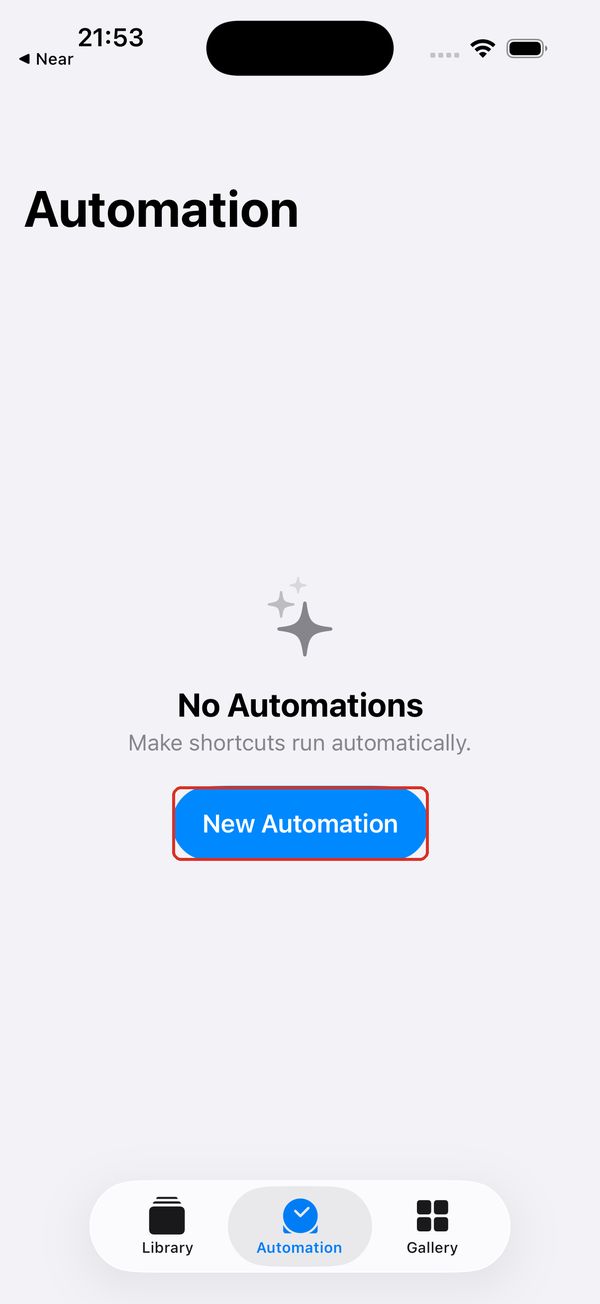
เปิดแอปคำสั่งลัด แล้วไปที่ “การทำงานอัตโนมัติ” ด้านล่าง
- 2
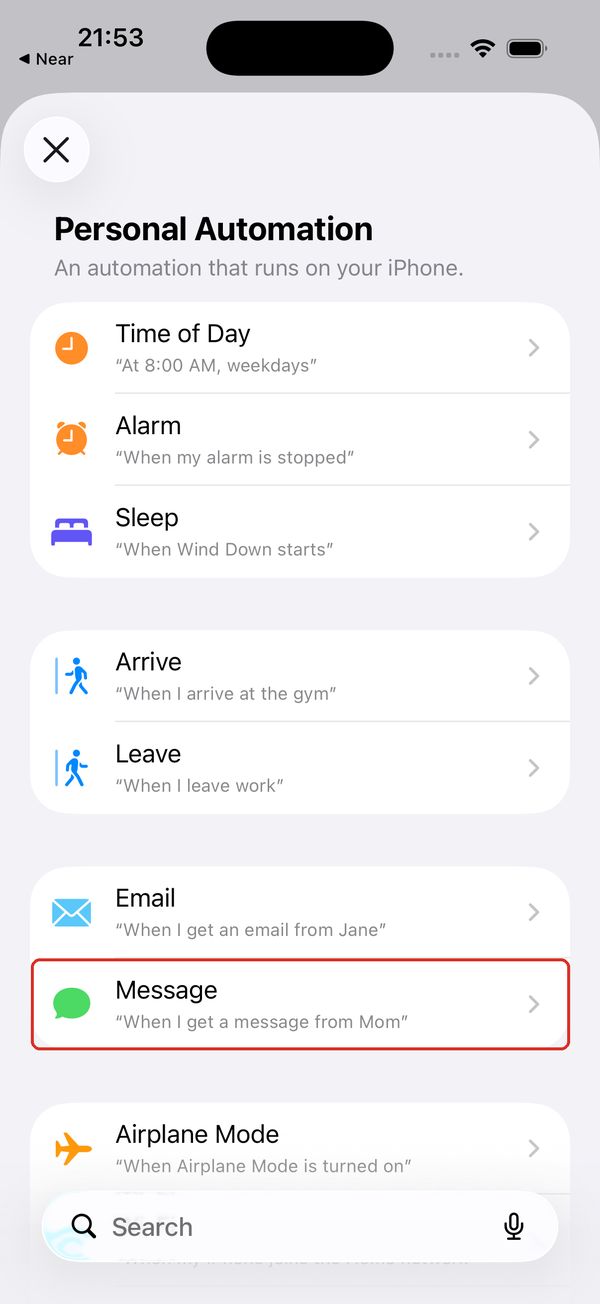
แตะ “การทำงานอัตโนมัติใหม่” แล้วเลือก “ข้อความ”
- 3
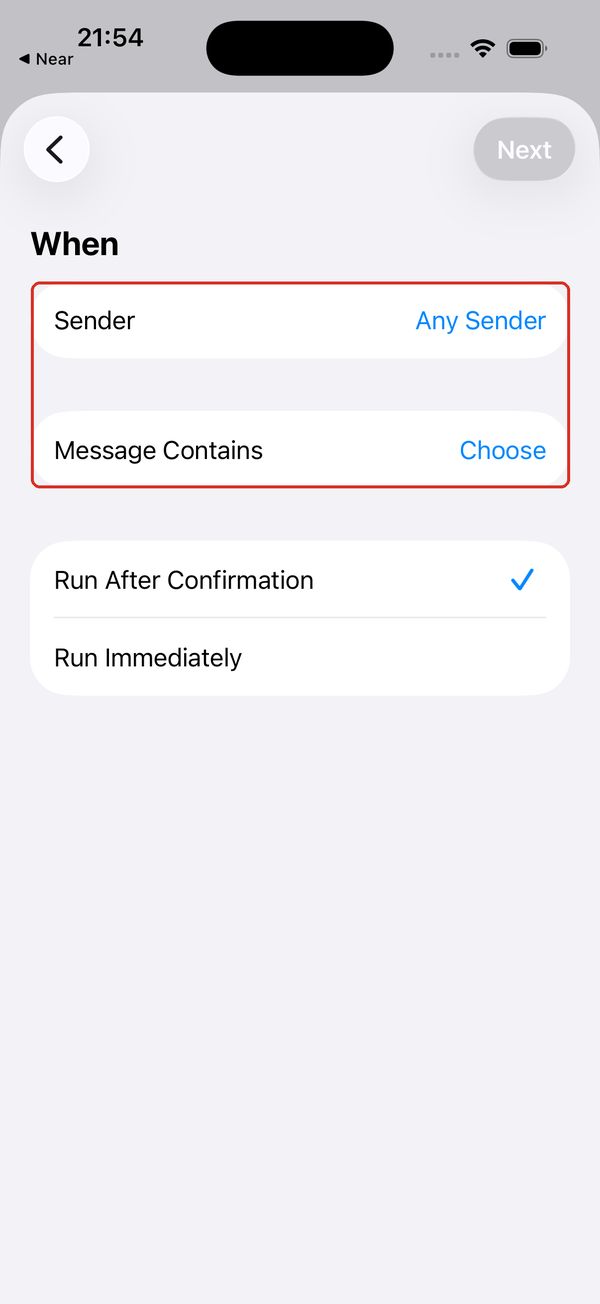
กรองตามผู้ส่งหรือข้อความที่มี เช่น “รหัสรับพัสดุ”
- 4
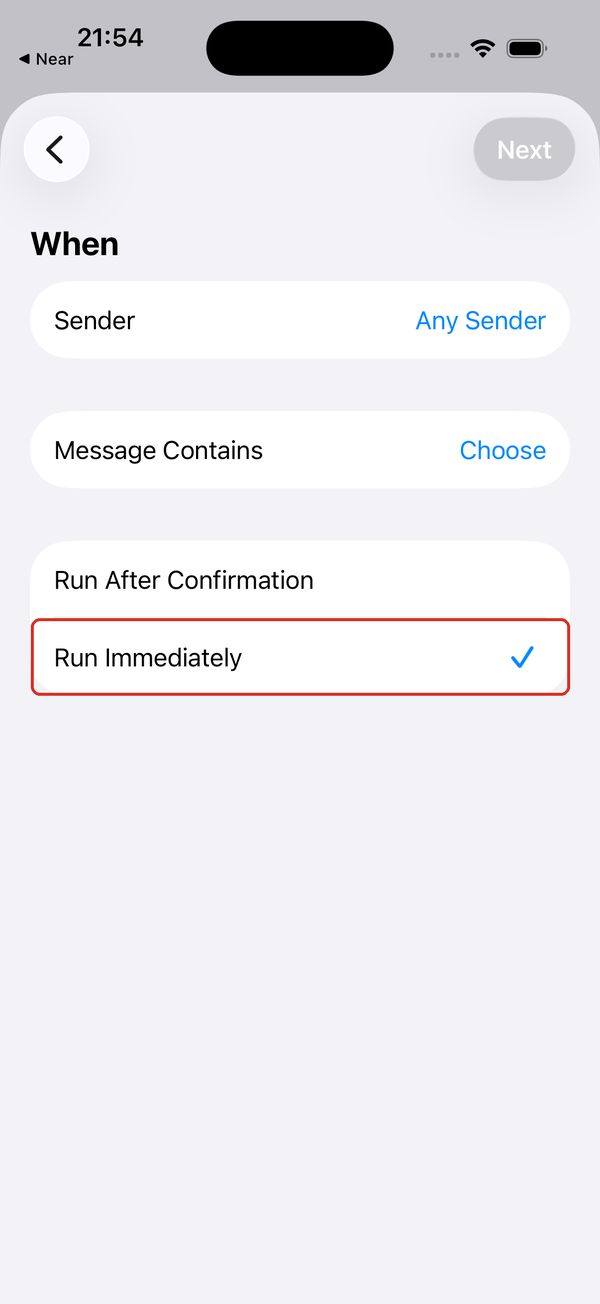
บน iOS 17 ขึ้นไป เลือก “สั่งทำงานทันที” การทำงานอัตโนมัติของข้อความบน iOS 16 ยังต้องยืนยันก่อนทำงาน
- 5
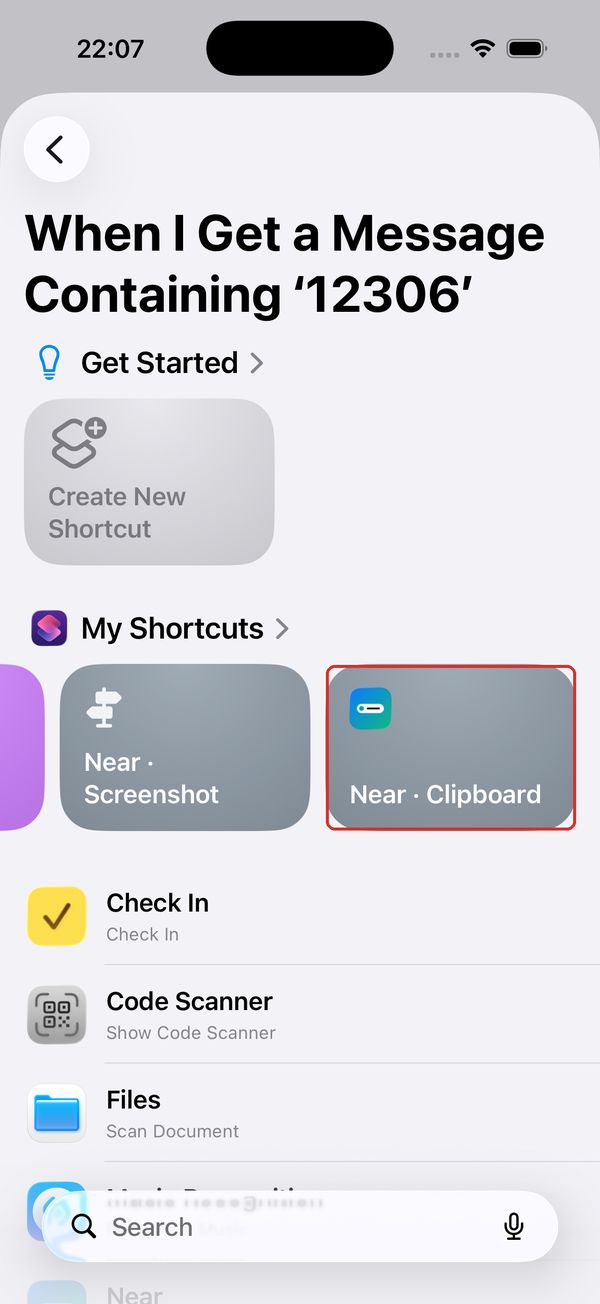
เลือก “Near · Clipboard” เนื้อหาข้อความจะถูกส่งเข้าไปโดยอัตโนมัติ
- 6
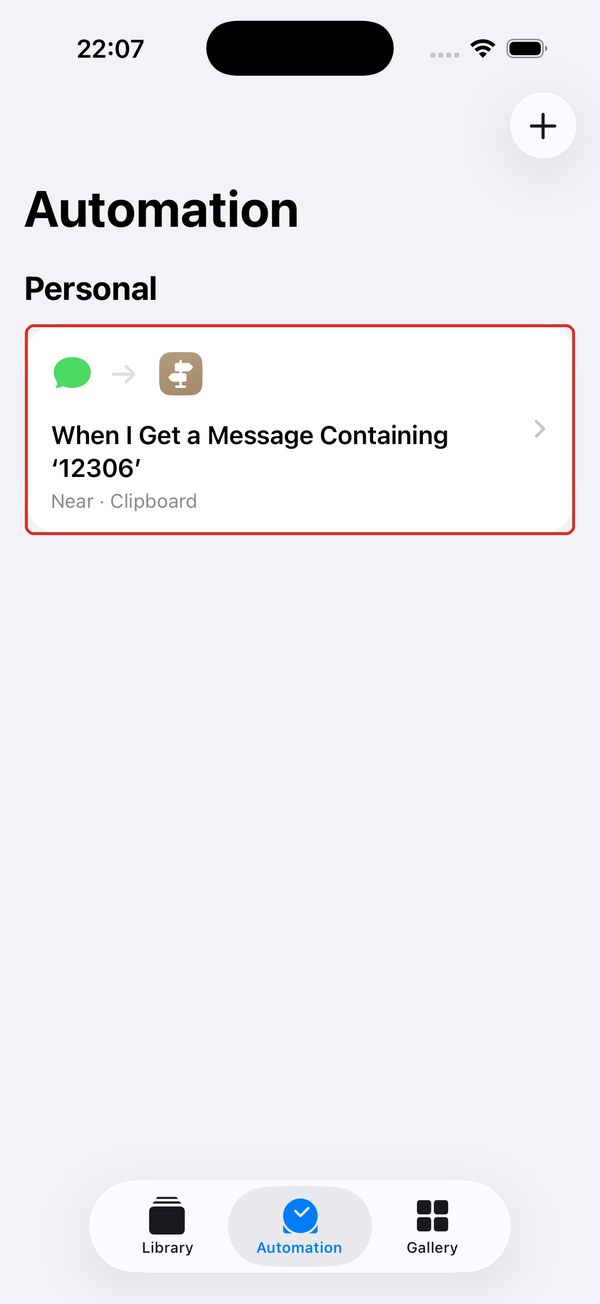
เสร็จแล้ว ข้อความที่ตรงเงื่อนไขจะขึ้นหน้าจอล็อคโดยตรง


จัดข้อมูลภาพหน้าจอ · แตะด้านหลัง
- 1
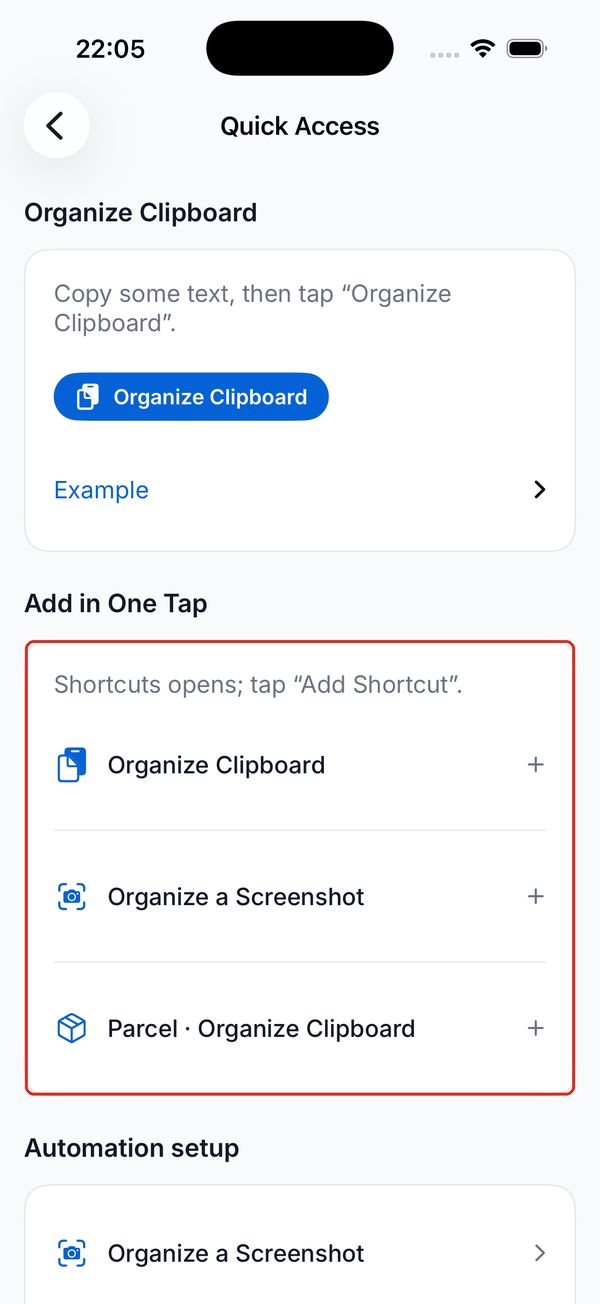
เพิ่ม “จัดข้อมูลภาพหน้าจอ” ด้วยการแตะครั้งเดียวจาก “ทางลัดด่วน” ใน Near
- 2
เปิดการตั้งค่า → การช่วยการเข้าถึง → สัมผัส
- 3
เปิด “แตะด้านหลัง”
- 4
เลือก “แตะสองครั้ง” แล้วเลือก “Near · Screenshot”
- 5
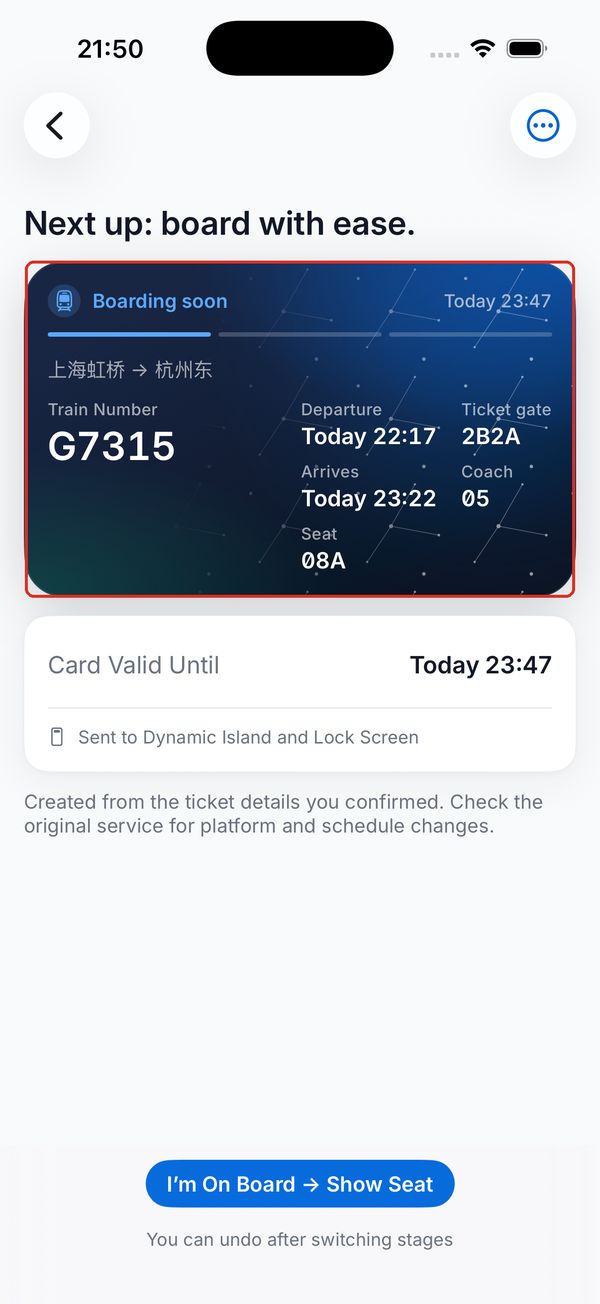
แตะด้านหลังสองครั้งบนหน้าตั๋ว เที่ยวบิน หรือการรับพัสดุ การ์ดจะขึ้นหน้าจอล็อคทันที


ศูนย์ควบคุม
- 1
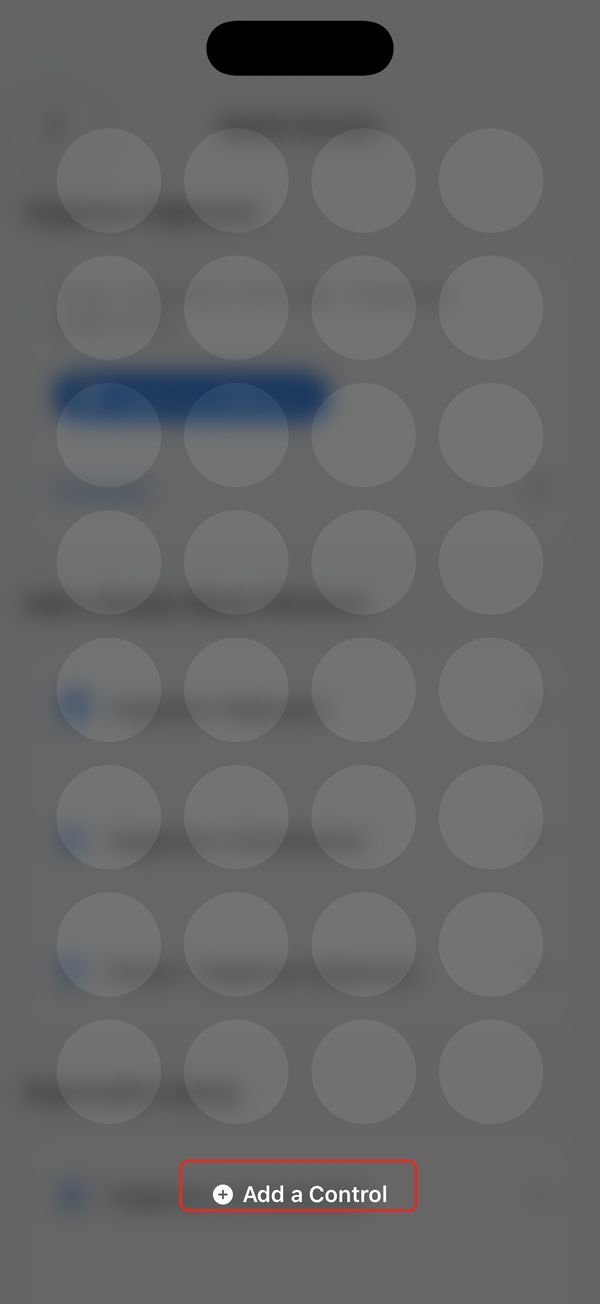
แตะพื้นที่ว่างในศูนย์ควบคุมค้างไว้ แล้วแตะ “เพิ่มตัวควบคุม”
- 2
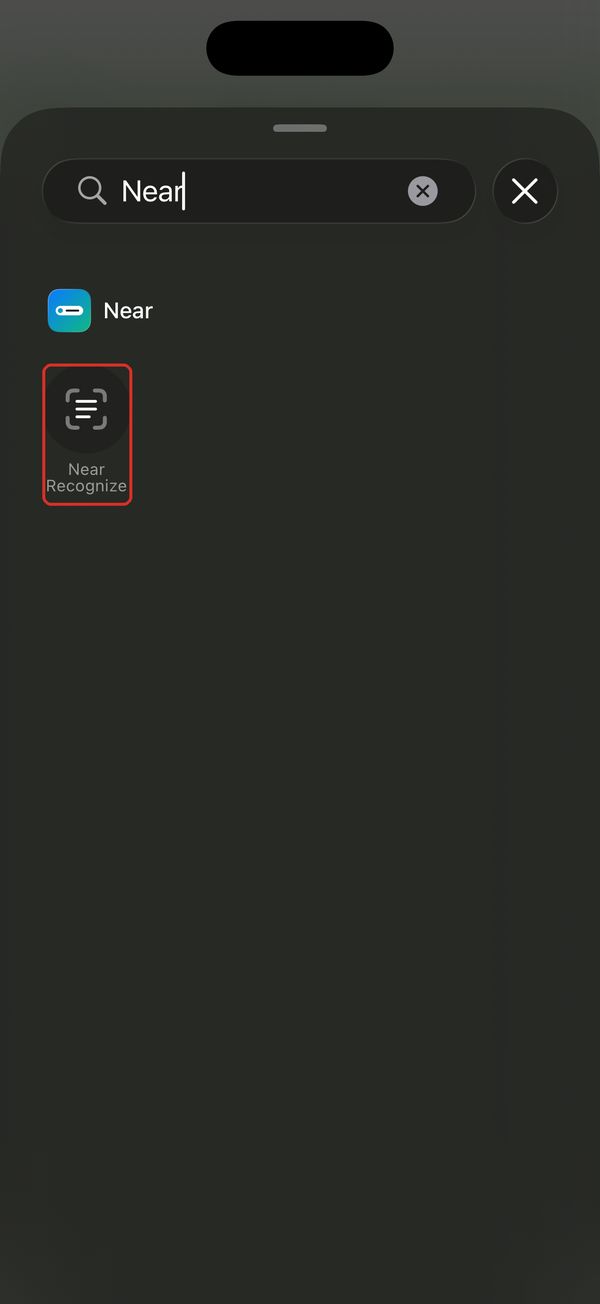
ตั้งแต่ iOS 18 ให้ค้นหา “Near” และเพิ่ม “การอ่านข้อมูล Near” เมื่อแตะจะเปิด Near เพื่อเลือกภาพและจดจำข้อมูล ไม่ได้ถ่ายภาพหน้าจอ


ยังไม่ได้นำเข้าอัตโนมัติใช่ไหม?
การทำงานสุดท้ายต้องเป็น “จัดข้อมูลใน Near” และรับข้อความหรือรูปภาพจากขั้นตอนก่อนหน้า
การทำงานอัตโนมัติของข้อความต้องเรียกใช้ “Near · Clipboard” ซึ่งจะใช้เนื้อหาข้อความเป็น “ข้อความ”
คำสั่งลัดเดิมไม่อัปเดตตามแอป ให้เพิ่มใหม่ด้วยการแตะครั้งเดียว แล้วเลือกคำสั่งลัดใหม่ในการทำงานอัตโนมัติอีกครั้ง