
Panduan Bergambar Pintasan
Tambah pintasan dengan satu ketikan dahulu, kemudian bina automasi mengikut tangkapan skrin di bawah. Semuanya kekal pada iPhone anda.
Memerlukan iOS 16.2 atau lebih baharu. “Jalankan Serta-merta” tanpa bertanya memerlukan iOS 17 atau lebih baharu.
Imej menunjukkan antara muka Inggeris sebagai rujukan. Ikuti langkah terjemahan; susun atur mungkin berbeza mengikut versi iOS dan bahasa.
1.1.2: gunakan Near · Messages untuk automasi mesej dan Near · Image Input untuk imej yang diberikan. Near · Clipboard kekal untuk papan klip. Tangkapan skrin sistem menunjukkan aliran 1.1.1; nama mungkin berbeza. Tambah pintasan dalam aplikasi atau muat turun fail di bawah.
Tambah dengan Satu Ketikan
Tambah templat melalui kemasukan pantas dalam Near, atau muat turun fail .shortcut di bawah dan bukanya untuk diimport ke Pintasan.

Import mesej secara automatik
- 1
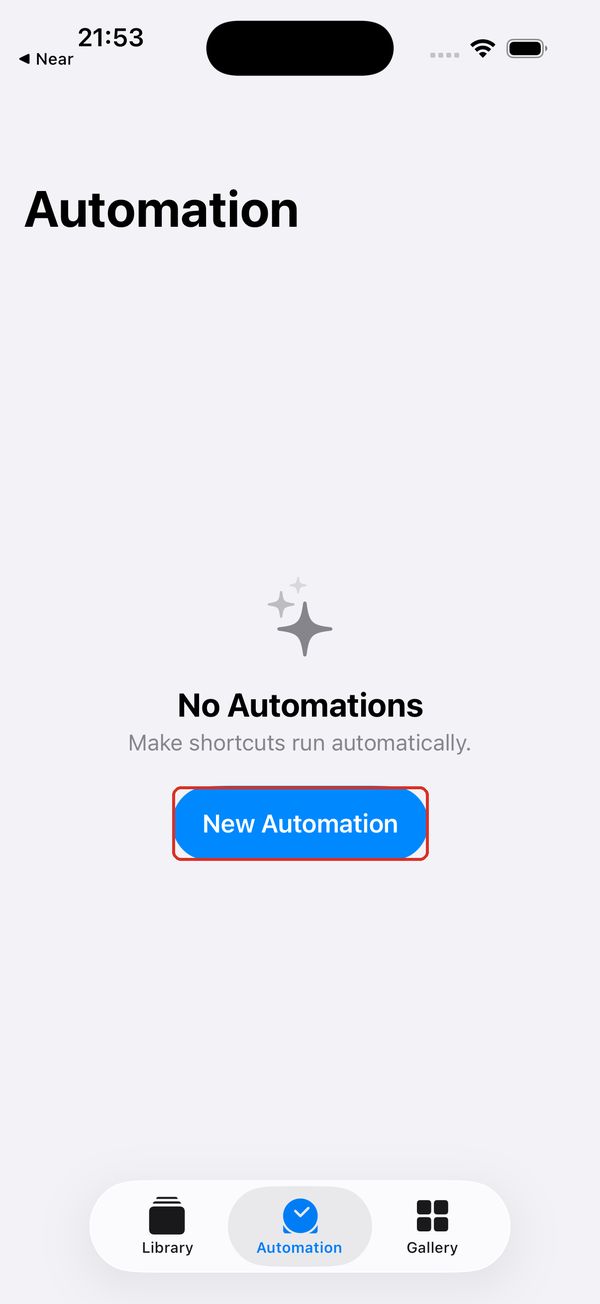
Buka Pintasan dan tukar ke “Automasi” di bahagian bawah.
- 2
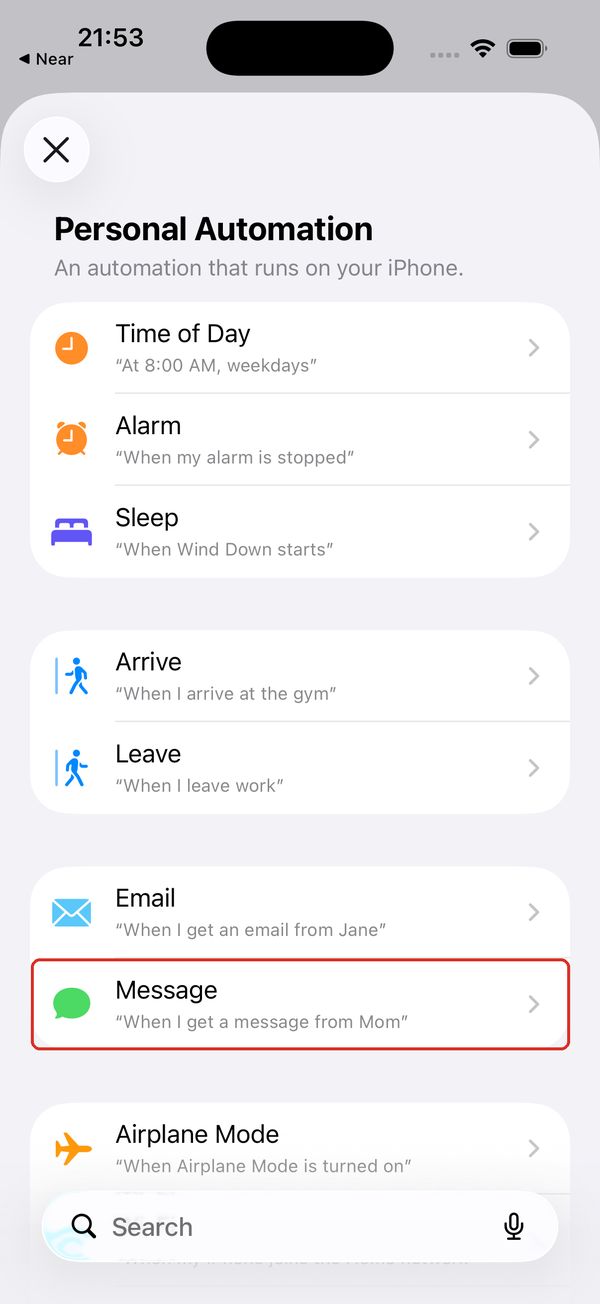
Ketik “Automasi Baharu” dan pilih “Mesej”.
- 3
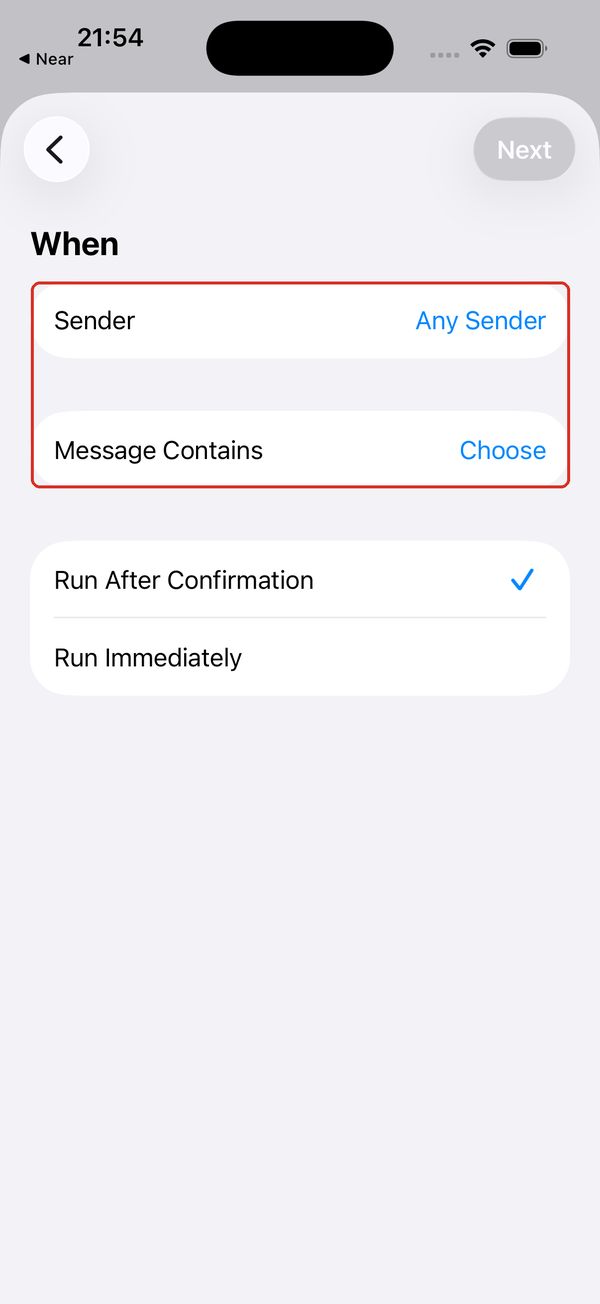
Tapis mengikut pengirim atau teks yang terkandung, contohnya “kod pengambilan”.
- 4
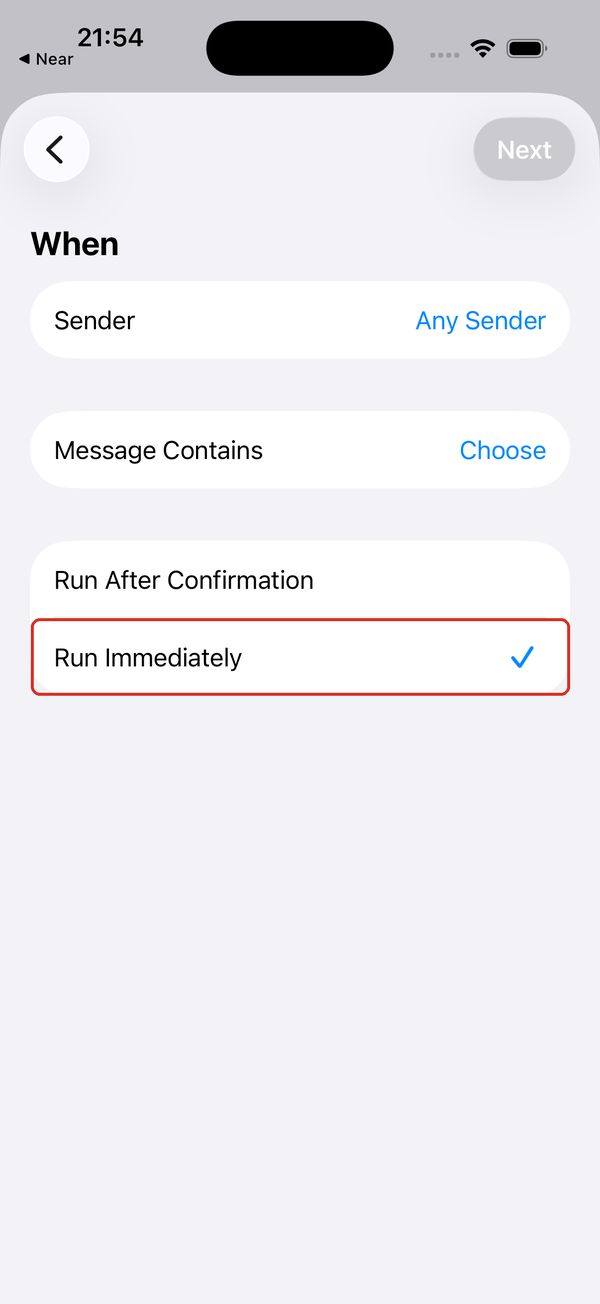
Pada iOS 17 atau lebih baharu, pilih “Jalankan Serta-merta”. Automasi mesej pada iOS 16 masih memerlukan pengesahan.
- 5
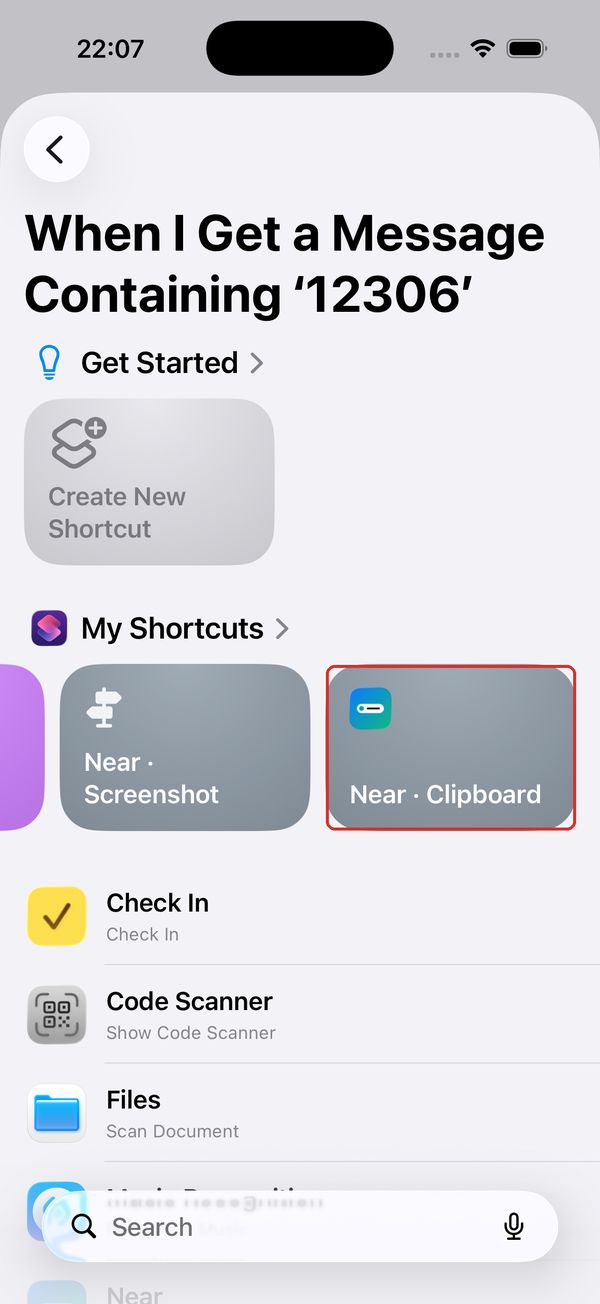
Pilih “Near · Clipboard”; isi mesej dihantar secara automatik.
- 6
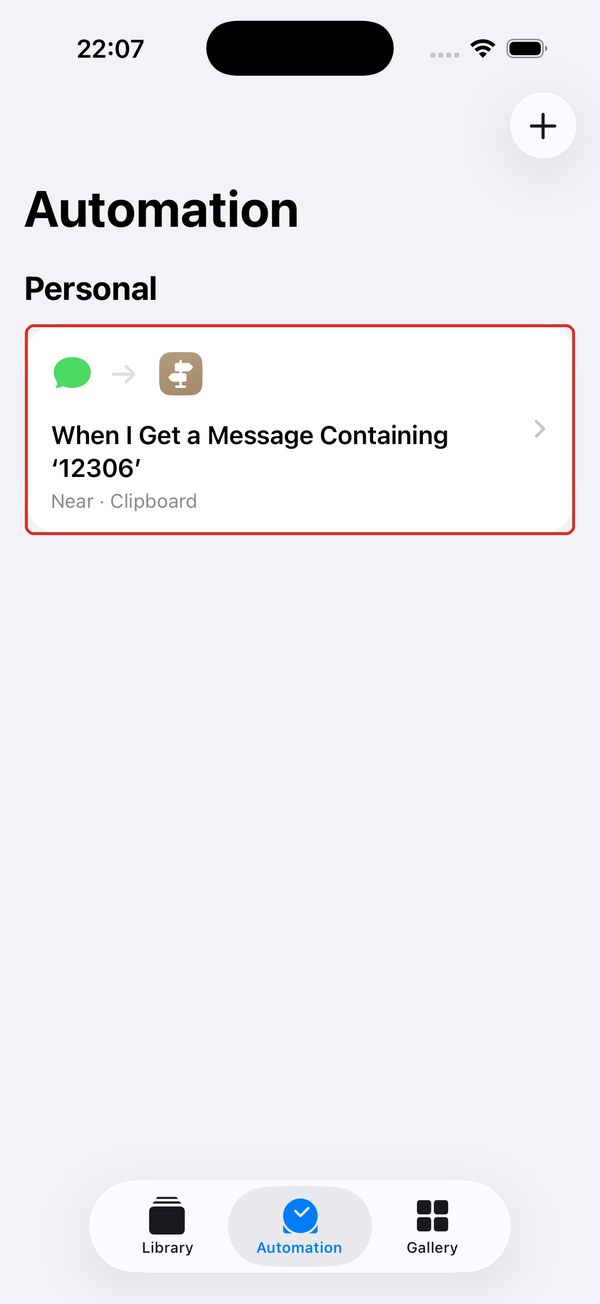
Selesai. Mesej yang sepadan kini terus ke Skrin Kunci.


Susun Tangkapan Skrin · Ketik Belakang
- 1
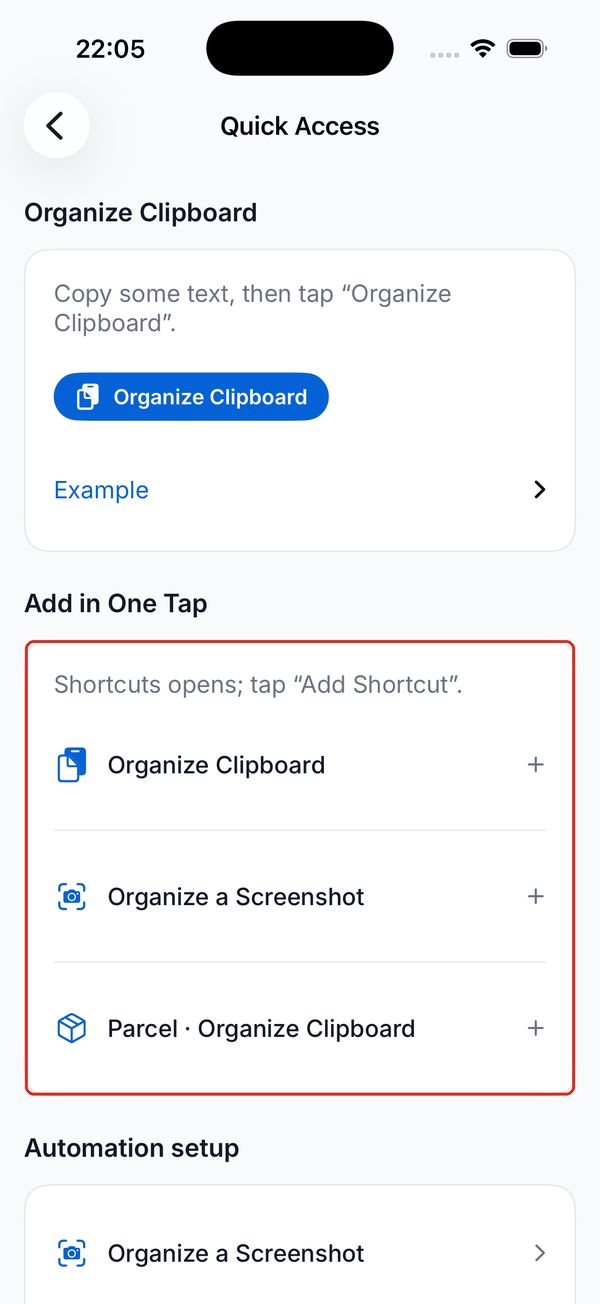
Tambah “Susun Tangkapan Skrin” dengan satu ketikan daripada “Akses Pantas” dalam Near.
- 2
Buka Tetapan → Kebolehcapaian → Sentuh.
- 3
Buka “Ketik Belakang”.
- 4
Pilih “Ketik Dua Kali”, kemudian “Near · Screenshot”.
- 5
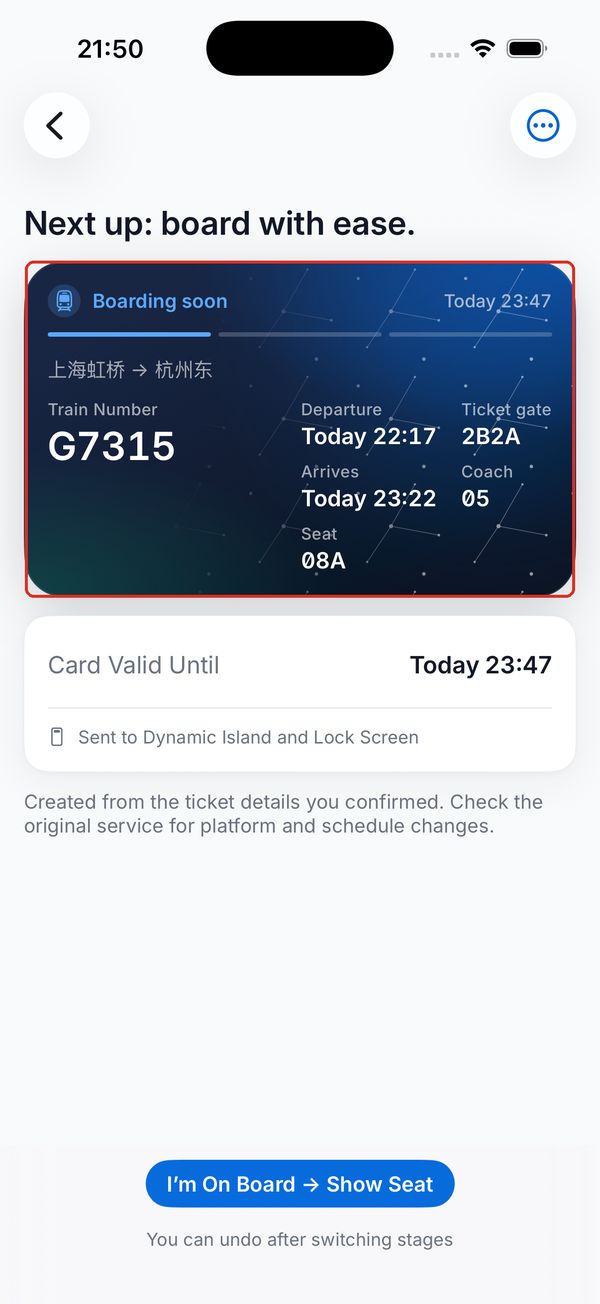
Ketik dua kali di belakang telefon pada halaman tiket, penerbangan atau pengambilan. Kad terus muncul di Skrin Kunci.


Pusat Kawalan
- 1
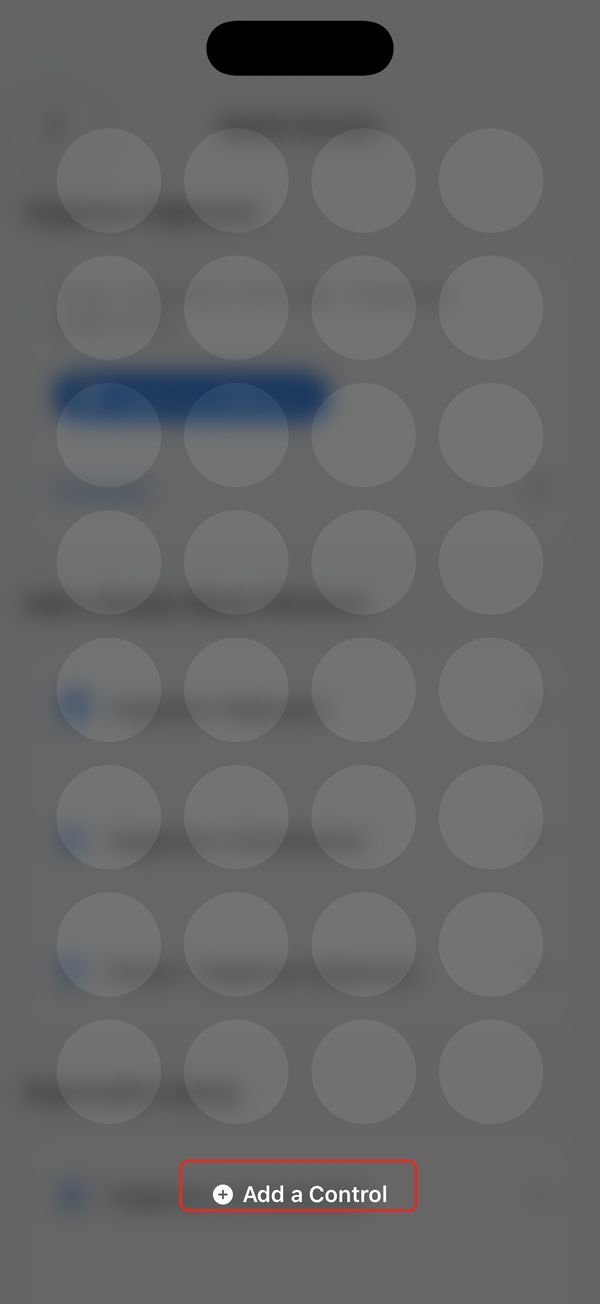
Tekan dan tahan ruang kosong dalam Pusat Kawalan, kemudian ketik “Tambah Kawalan”.
- 2
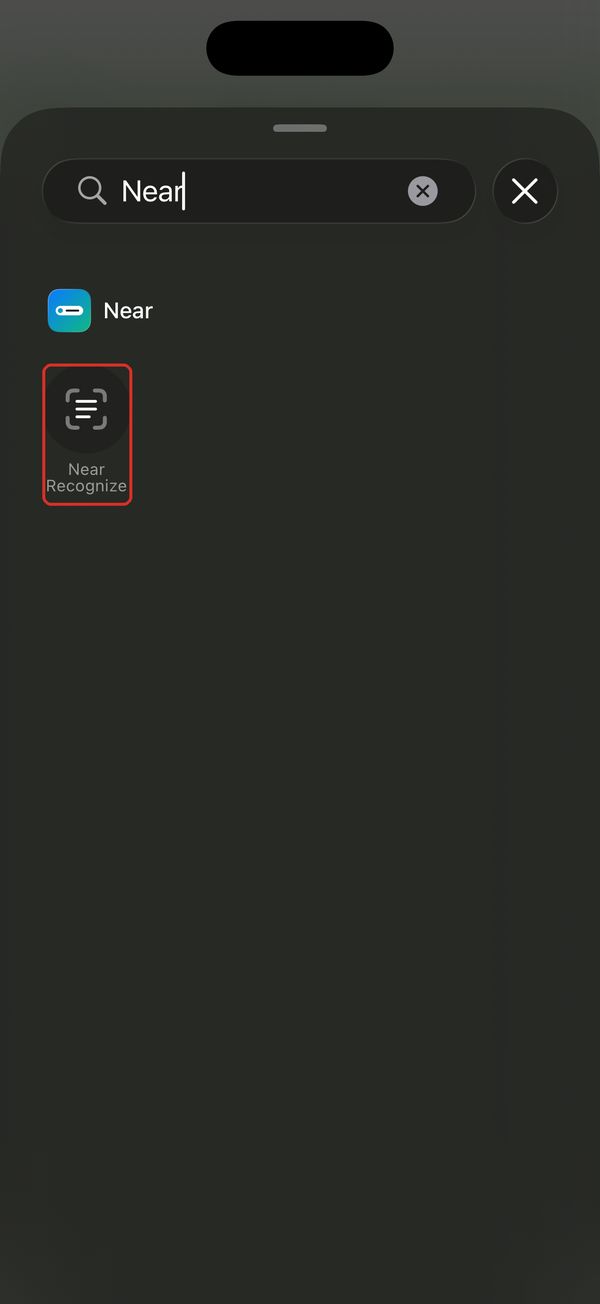
Mulai iOS 18, cari “Near” dan tambah “Pengecaman Near”. Ketik untuk membuka Near dan memilih foto; ini tidak mengambil tangkapan skrin.


Tiada data diimport?
Tindakan terakhir mesti “Susun dalam Near” dan menerima teks atau imej daripada langkah sebelumnya.
Automasi mesej mesti menjalankan “Near · Clipboard”; ia menggunakan isi mesej sebagai “Teks”.
Pintasan lama tidak dikemas kini bersama aplikasi. Tambah semula dengan satu ketikan dan pilih semula pintasan baharu dalam automasi.