
Geïllustreerde gids voor Opdrachten
Voeg eerst de opdrachten met één tik toe en maak daarna de automatisering met de schermafbeeldingen hieronder. Alles blijft op je iPhone.
Vereist iOS 16.2 of nieuwer. ‘Voer onmiddellijk uit’ zonder vragen vereist iOS 17 of nieuwer.
De afbeeldingen tonen de Engelse interface als voorbeeld. Volg de vertaalde stappen; de indeling kan verschillen per iOS-versie en taal.
1.1.2: gebruik Near · Messages voor berichtautomatiseringen en Near · Image Input voor aangeleverde afbeeldingen. Near · Clipboard blijft voor het klembord. De systeembeelden tonen de stappen uit 1.1.1; namen kunnen verschillen. Voeg opdrachten toe in de app of download de bestanden.
Met één tik toevoegen
Voeg een sjabloon toe via de snelle invoer in Near, of download hieronder een .shortcut-bestand en open het om het in Opdrachten te importeren.

Berichten automatisch importeren
- 1
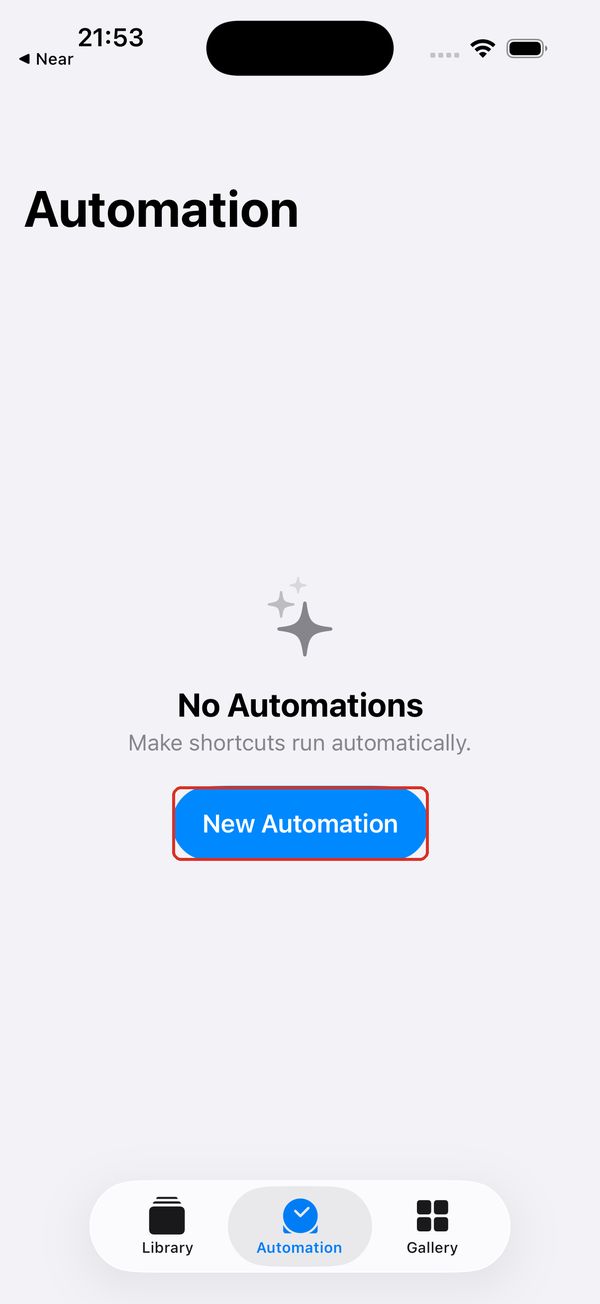
Open Opdrachten en ga onderaan naar ‘Automatisering’.
- 2
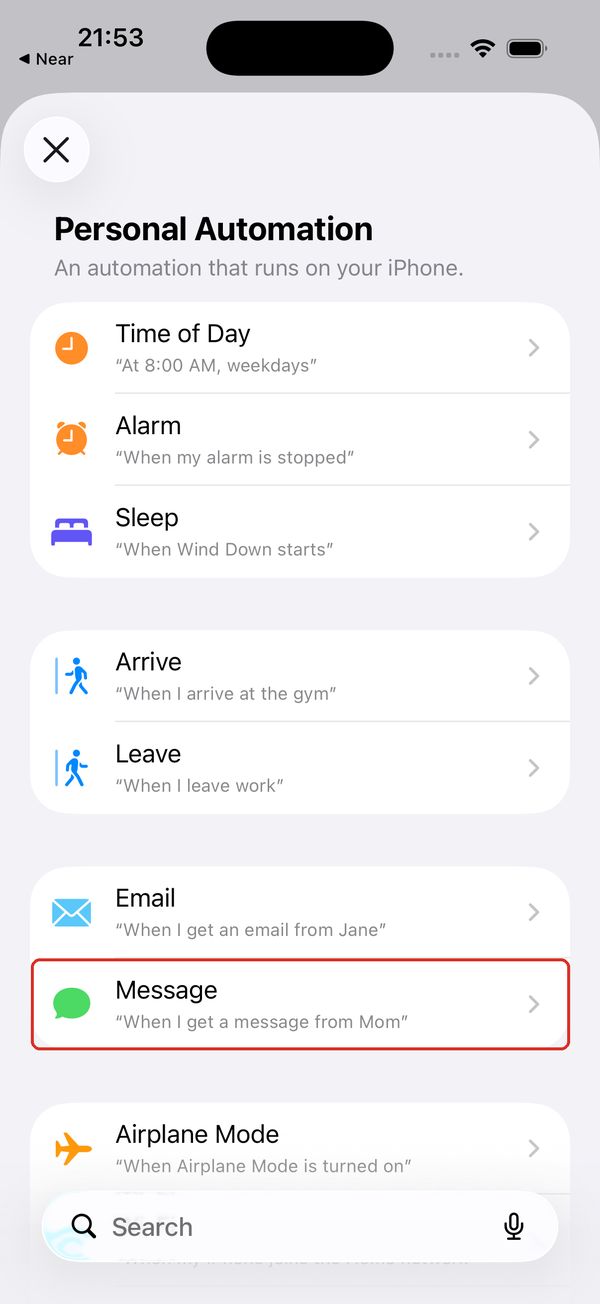
Tik op ‘Nieuwe automatisering’ en kies ‘Bericht’.
- 3
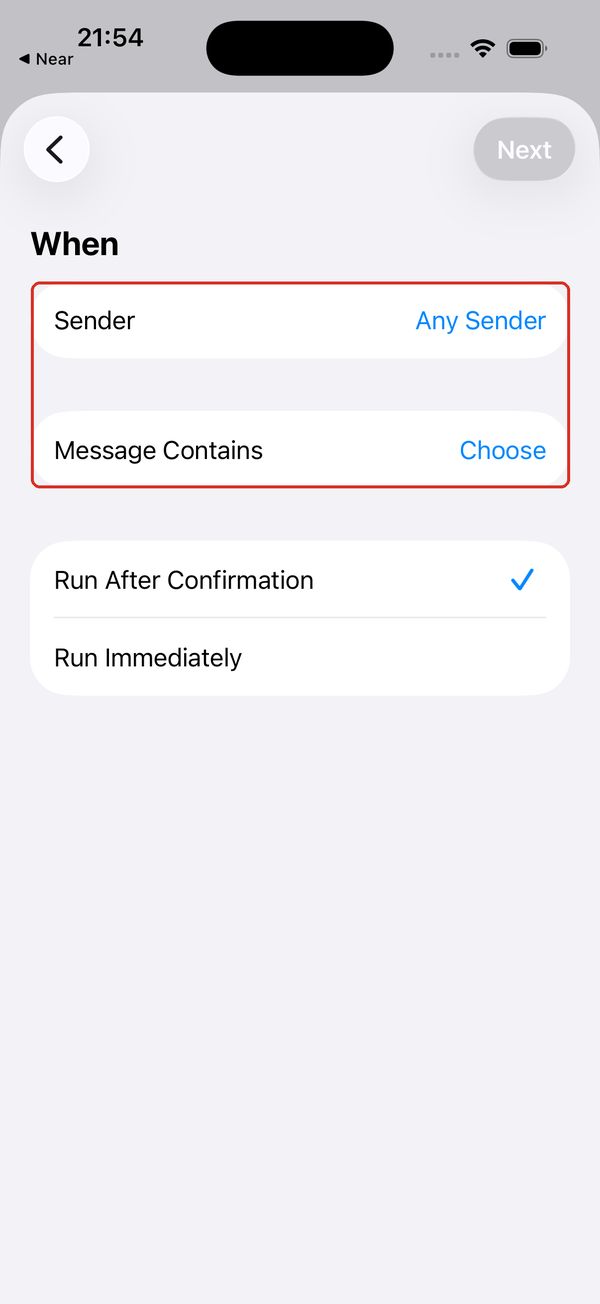
Filter op afzender of op tekst die erin staat, bijvoorbeeld ‘afhaalcode’.
- 4
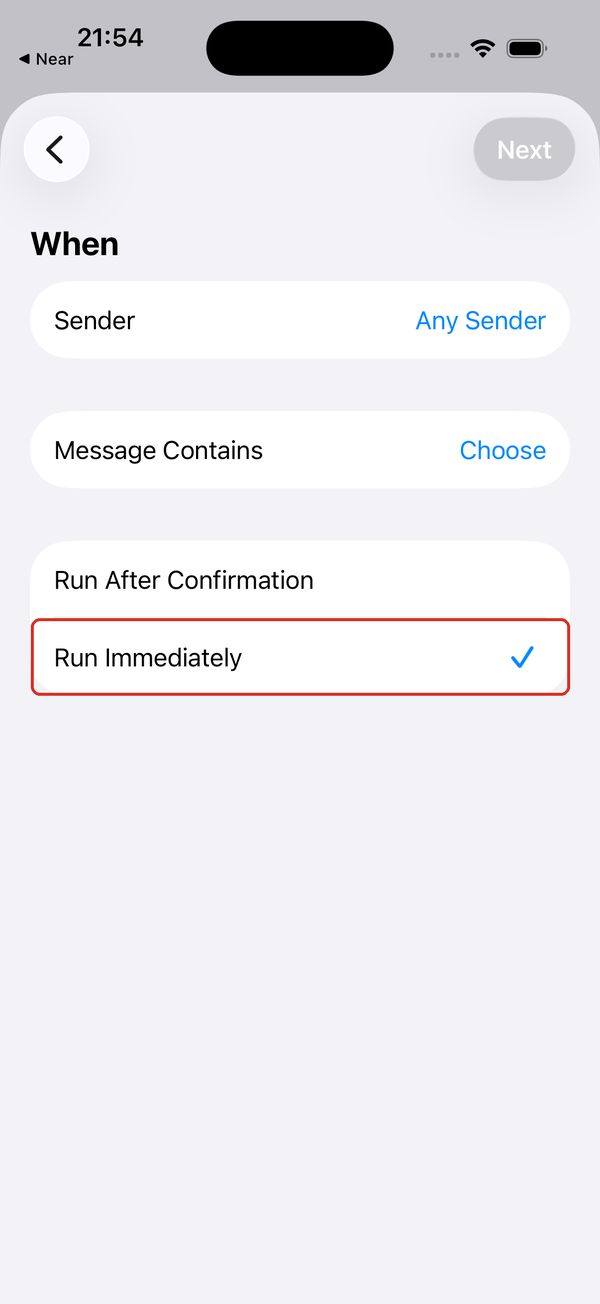
Kies vanaf iOS 17 ‘Voer onmiddellijk uit’. Berichtautomatiseringen in iOS 16 vereisen nog steeds bevestiging.
- 5
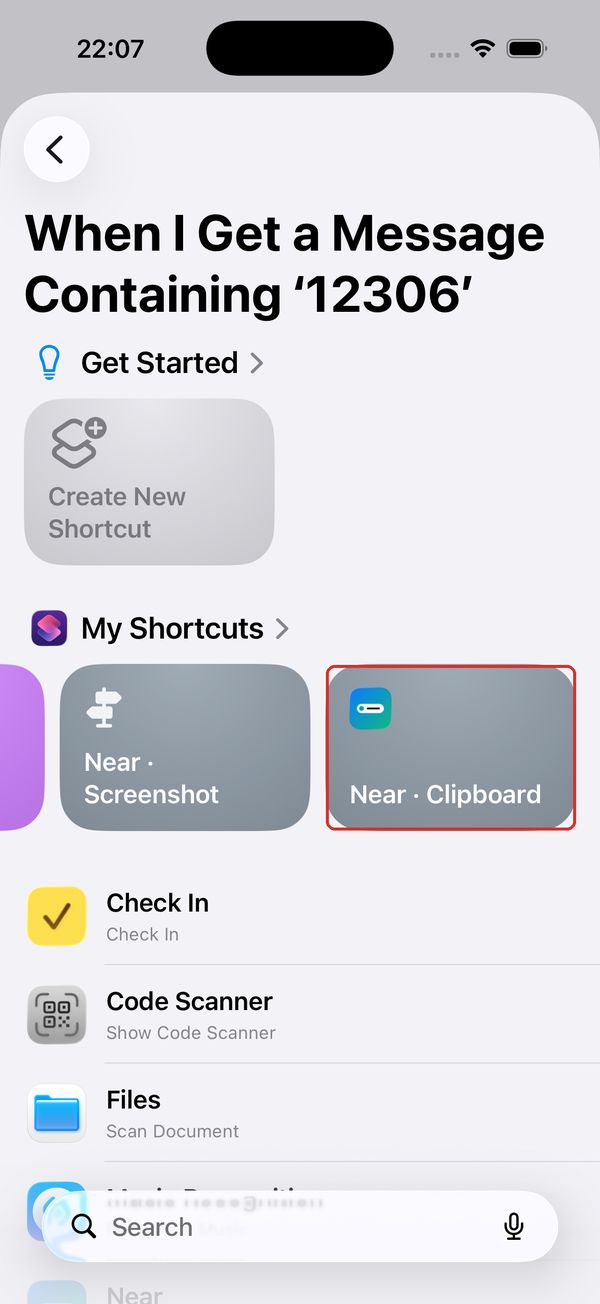
Kies ‘Near · Clipboard’; de berichttekst wordt automatisch doorgegeven.
- 6
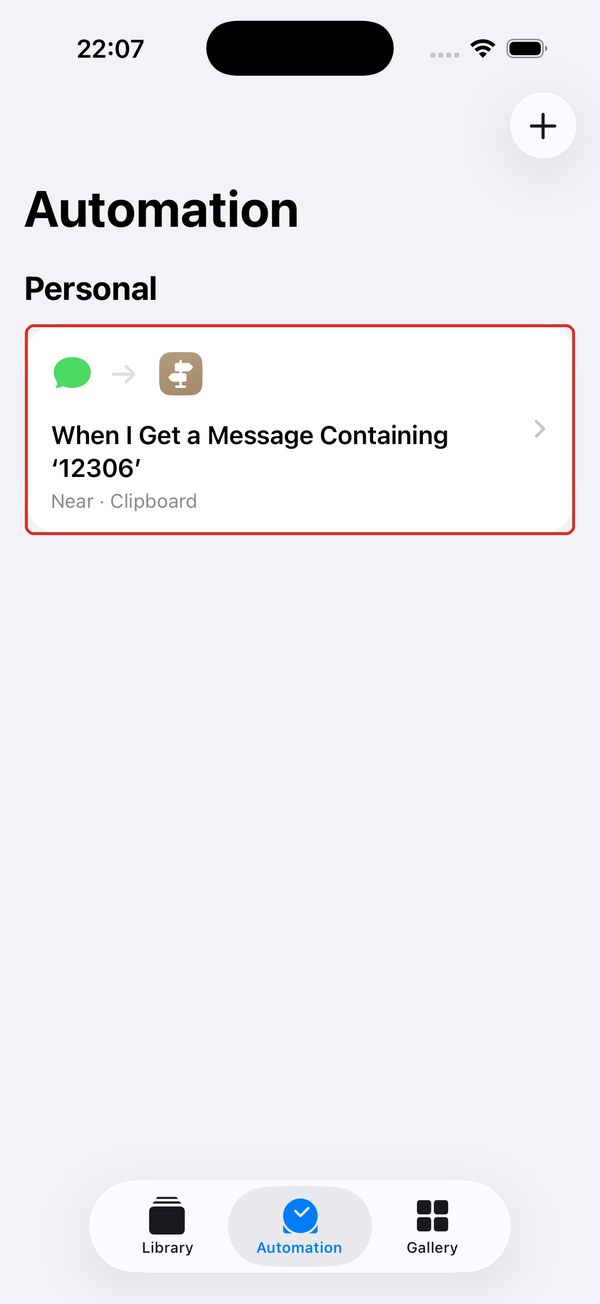
Klaar. Passende berichten gaan nu direct naar je toegangsscherm.


Schermafbeelding verwerken · Tik op achterkant
- 1
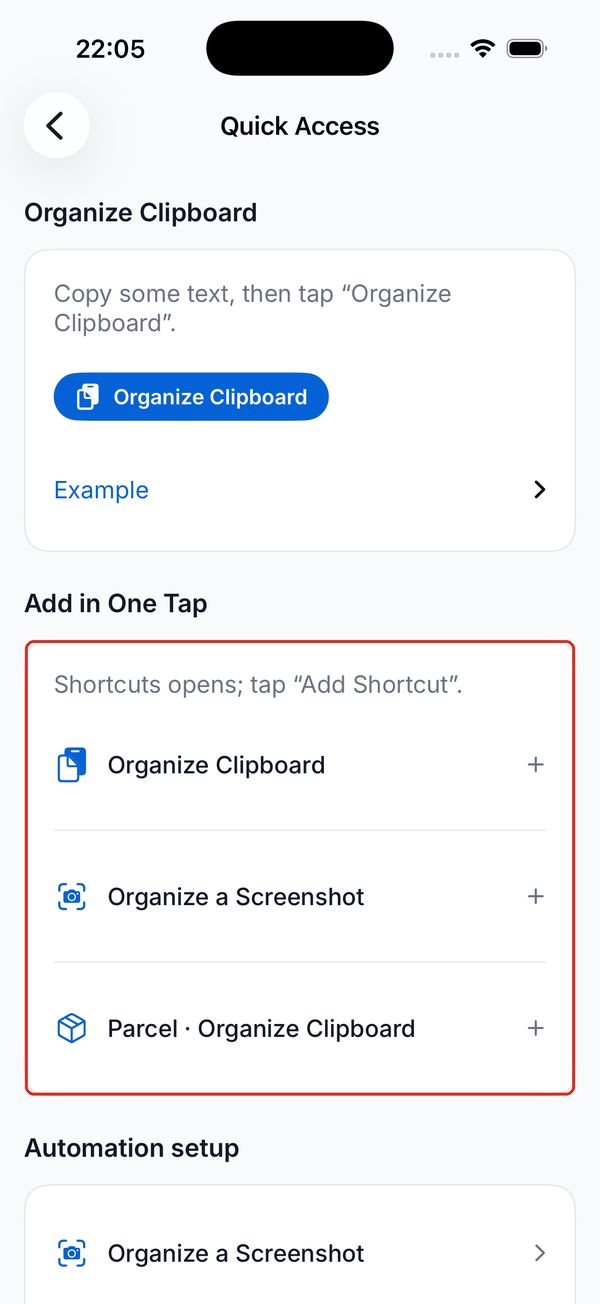
Voeg ‘Schermafbeelding verwerken’ met één tik toe via ‘Snelle toegang’ in Near.
- 2
Open Instellingen → Toegankelijkheid → Aanraken.
- 3
Open ‘Tik op achterkant’.
- 4
Kies ‘Dubbeltik’ en daarna ‘Near · Screenshot’.
- 5
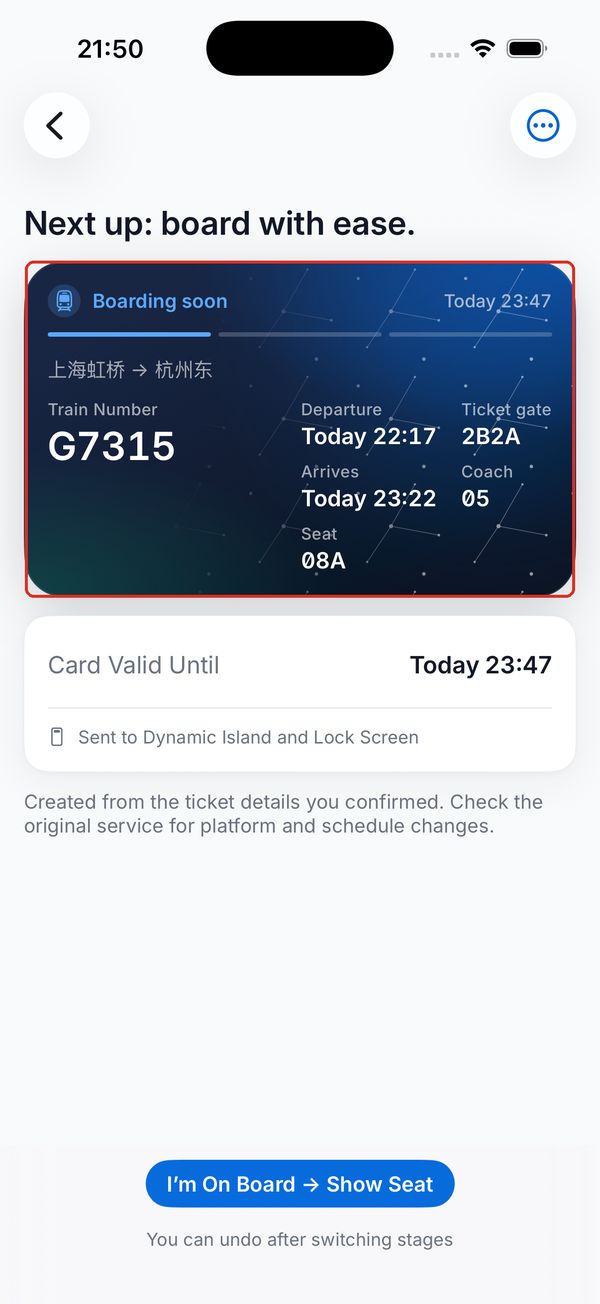
Tik twee keer op de achterkant bij een ticket-, vlucht- of ophaalpagina. De kaart verschijnt op het toegangsscherm.


Bedieningscentrum
- 1
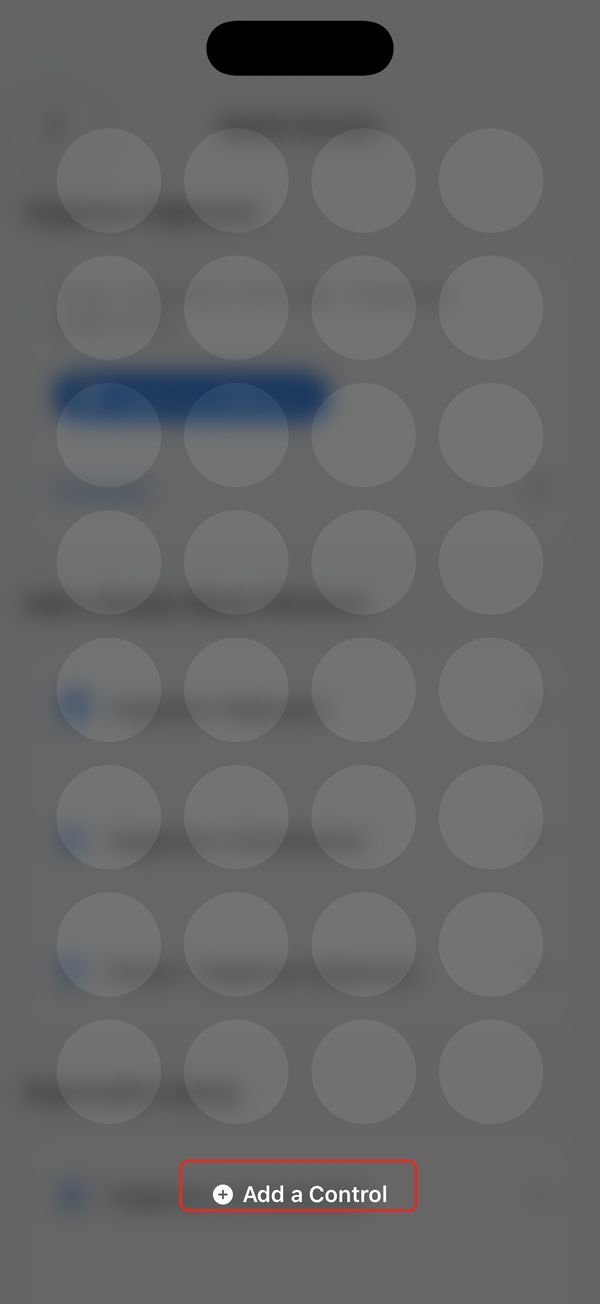
Houd een lege plek in het bedieningscentrum ingedrukt en tik op ‘Voeg regelaar toe’.
- 2
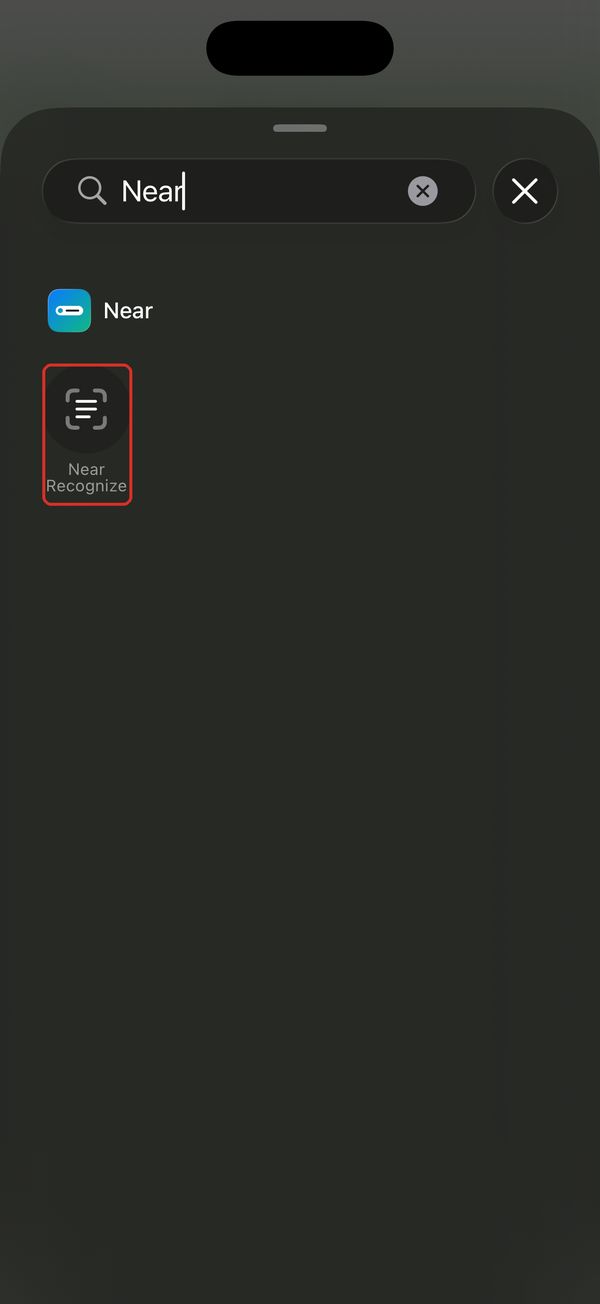
Zoek vanaf iOS 18 naar ‘Near’ en voeg ‘Near herkennen’ toe. Een tik opent Near om een foto te kiezen; er wordt geen schermafbeelding gemaakt.


Niets geïmporteerd?
De laatste actie moet ‘Verwerken in Near’ zijn en de tekst of afbeelding uit de vorige stap ontvangen.
De berichtautomatisering moet ‘Near · Clipboard’ uitvoeren; die gebruikt de berichttekst als ‘Tekst’.
Oude opdrachten worden niet bijgewerkt met de app. Voeg ze opnieuw met één tik toe en kies de nieuwe opdracht opnieuw in de automatisering.