
دليل الاختصارات المصوّر
أضف الاختصارات بلمسة واحدة أولًا، ثم أنشئ التحكم التلقائي باتباع لقطات الشاشة أدناه. يبقى كل شيء على iPhone.
يتطلب iOS 16.2 أو أحدث. يتطلب «التشغيل فورًا» دون سؤال iOS 17 أو أحدث.
تعرض الصور الواجهة الإنجليزية كمرجع. اتبع الخطوات المترجمة؛ قد يختلف التخطيط حسب إصدار iOS واللغة.
1.1.2: استخدم Near · Messages لأتمتة الرسائل وNear · Image Input للصور الممررة. يبقى Near · Clipboard للحافظة. تعرض صور النظام خطوات الإصدار 1.1.1؛ قد تختلف الأسماء. أضف الاختصارات من التطبيق أو نزّل الملفات أدناه.
إضافة بلمسة واحدة
أضف قالبًا من الإدخال السريع في Near، أو نزّل ملف .shortcut أدناه وافتحه لاستيراده إلى الاختصارات.

استيراد الرسائل تلقائيًا
- 1
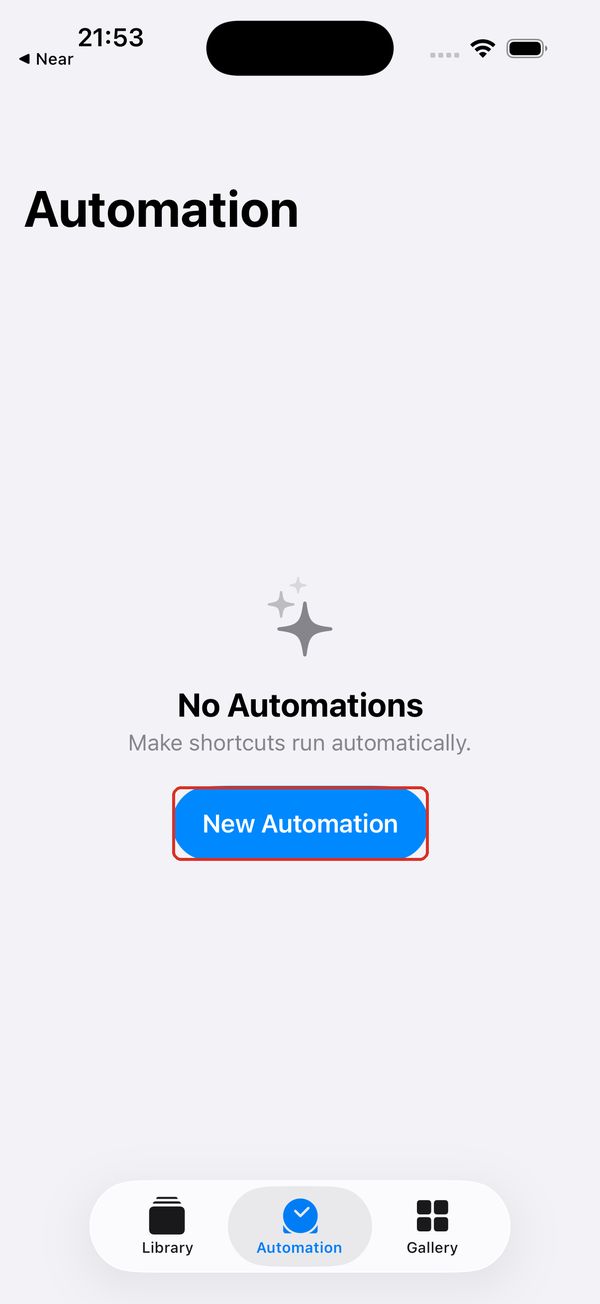
افتح الاختصارات وانتقل إلى «التحكم التلقائي» في الأسفل.
- 2
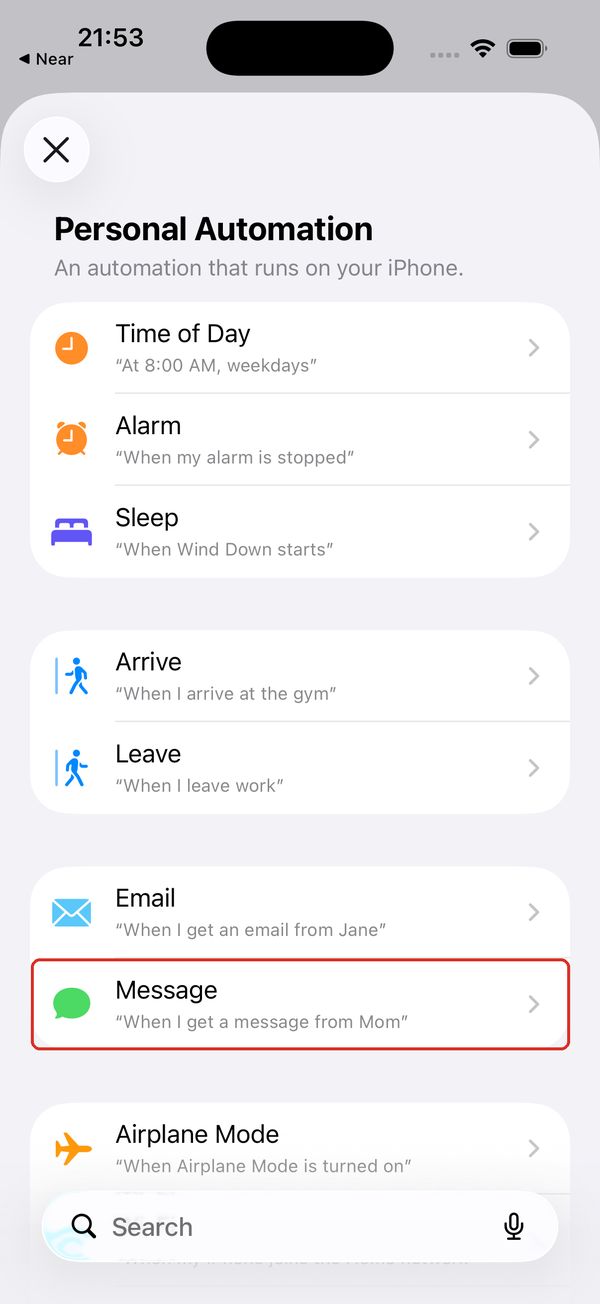
اضغط «تحكم تلقائي جديد» واختر «رسالة».
- 3
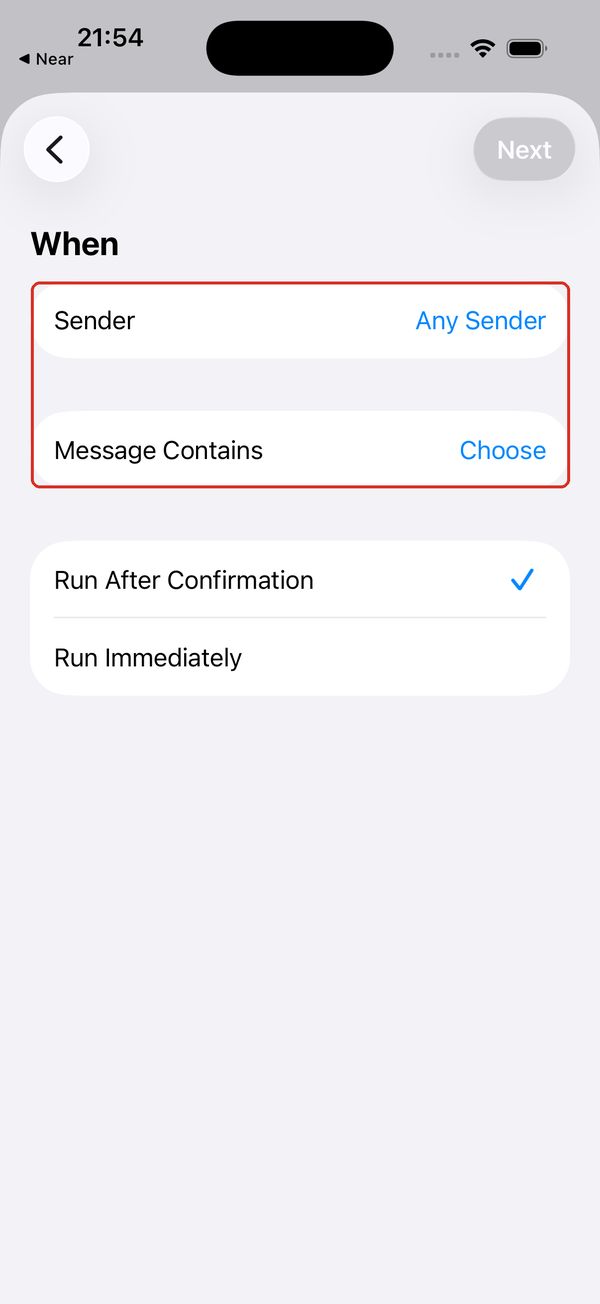
صفِّ حسب المرسل أو النص الذي تحتويه الرسالة، مثل «رمز الاستلام».
- 4
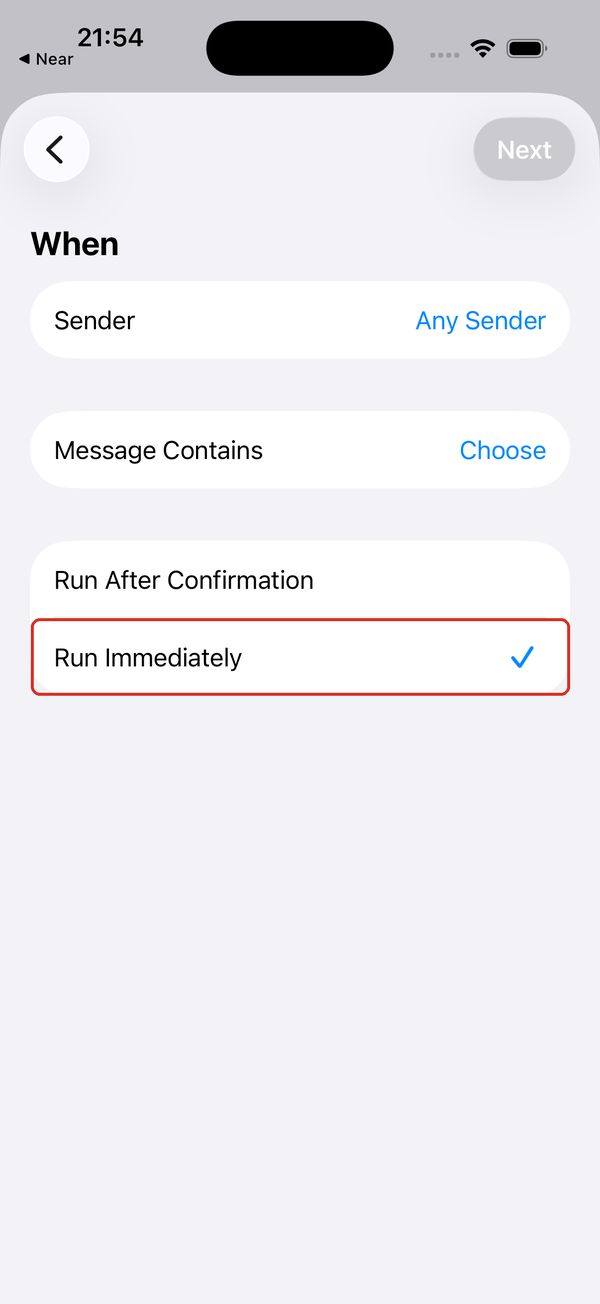
في iOS 17 أو أحدث، اختر «التشغيل فورًا». لا تزال عمليات التحكم التلقائي للرسائل في iOS 16 تتطلب التأكيد.
- 5
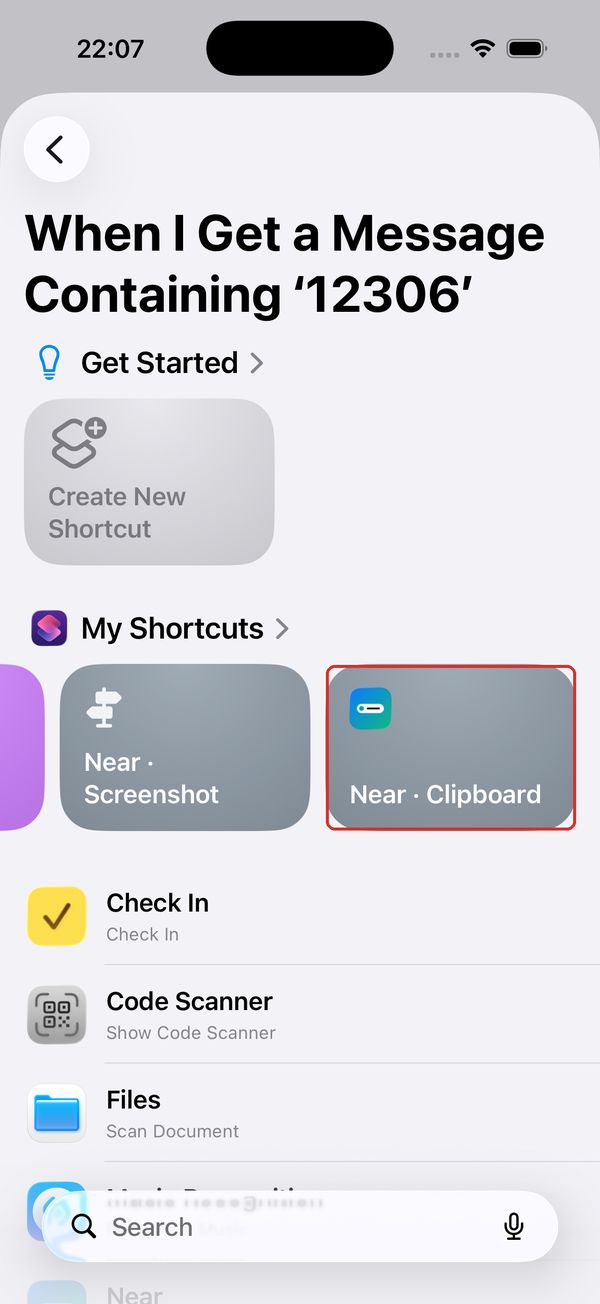
اختر «Near · Clipboard»؛ يُمرَّر متن الرسالة تلقائيًا.
- 6
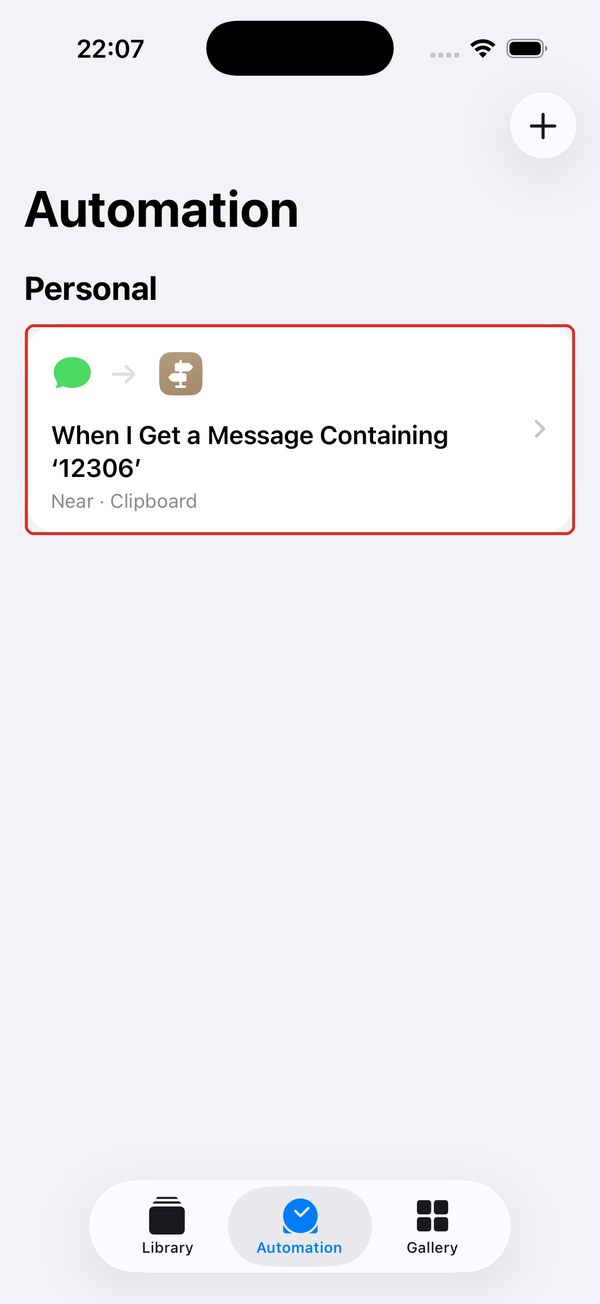
تم. تنتقل الرسائل المطابقة الآن مباشرة إلى شاشة القفل.


تنظيم لقطة الشاشة · النقر على الخلفية
- 1
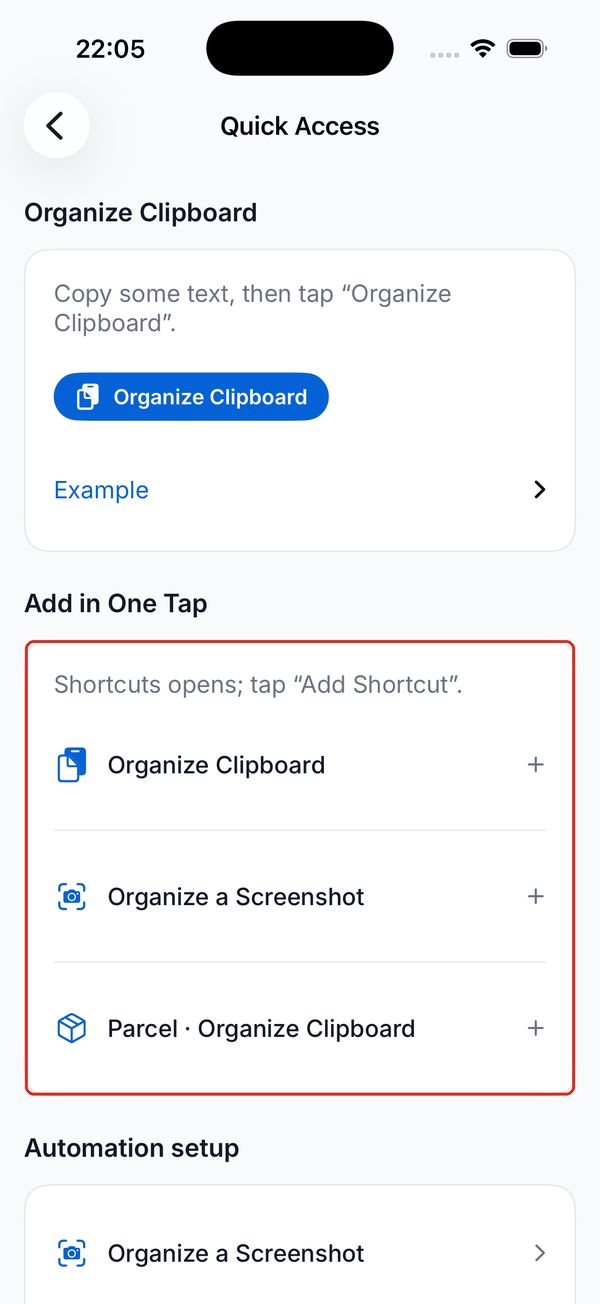
أضف «تنظيم لقطة الشاشة» بلمسة واحدة من «وصول سريع» في Near.
- 2
افتح الإعدادات ← تسهيلات الاستخدام ← اللمس.
- 3
افتح «النقر على الخلفية».
- 4
اختر «نقر مزدوج»، ثم «Near · Screenshot».
- 5
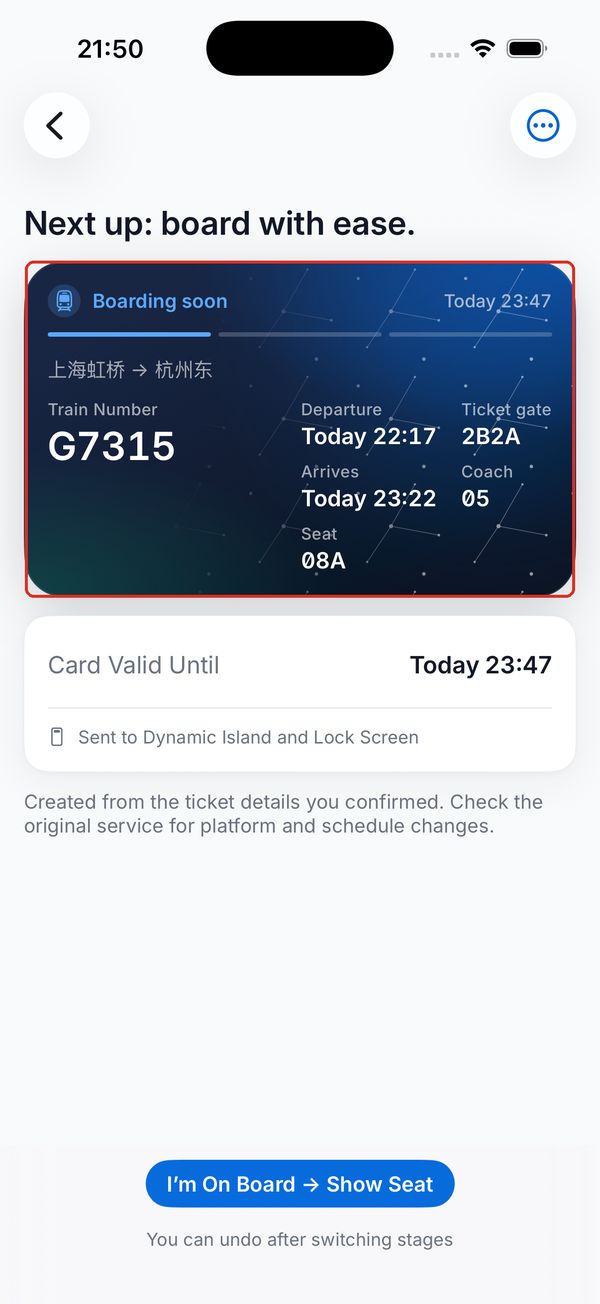
انقر مرتين على ظهر الجهاز في صفحة تذكرة أو رحلة أو استلام. تظهر البطاقة على شاشة القفل.


مركز التحكم
- 1
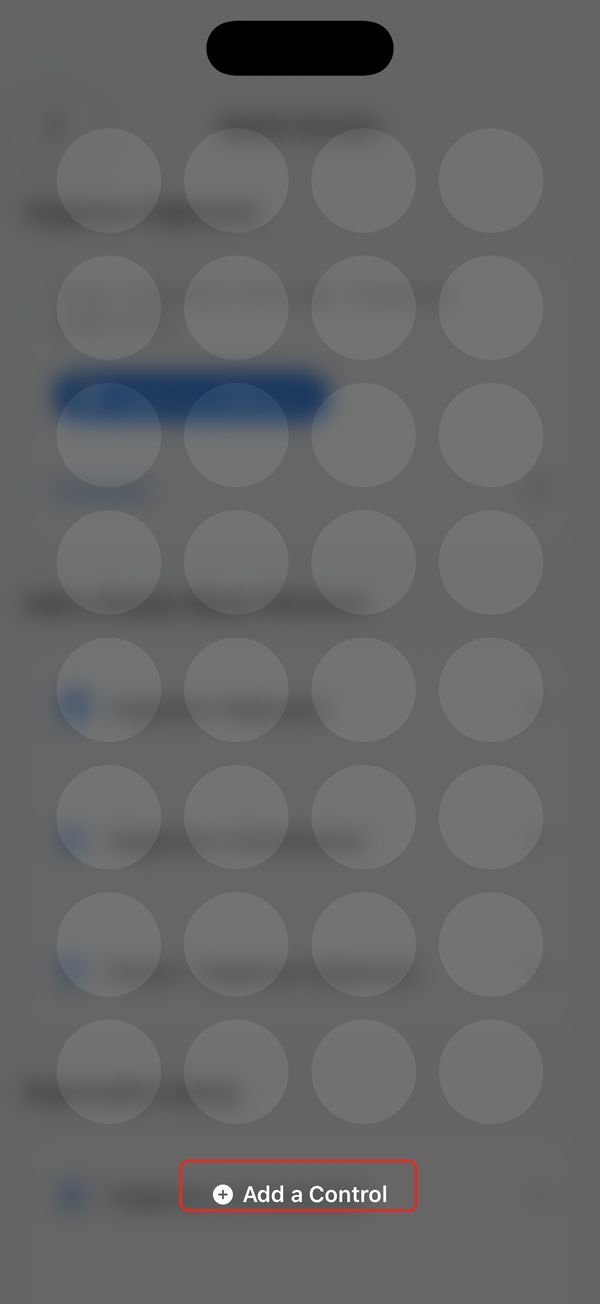
المس مساحة فارغة في مركز التحكم مطولًا، ثم اضغط «إضافة عنصر تحكم».
- 2
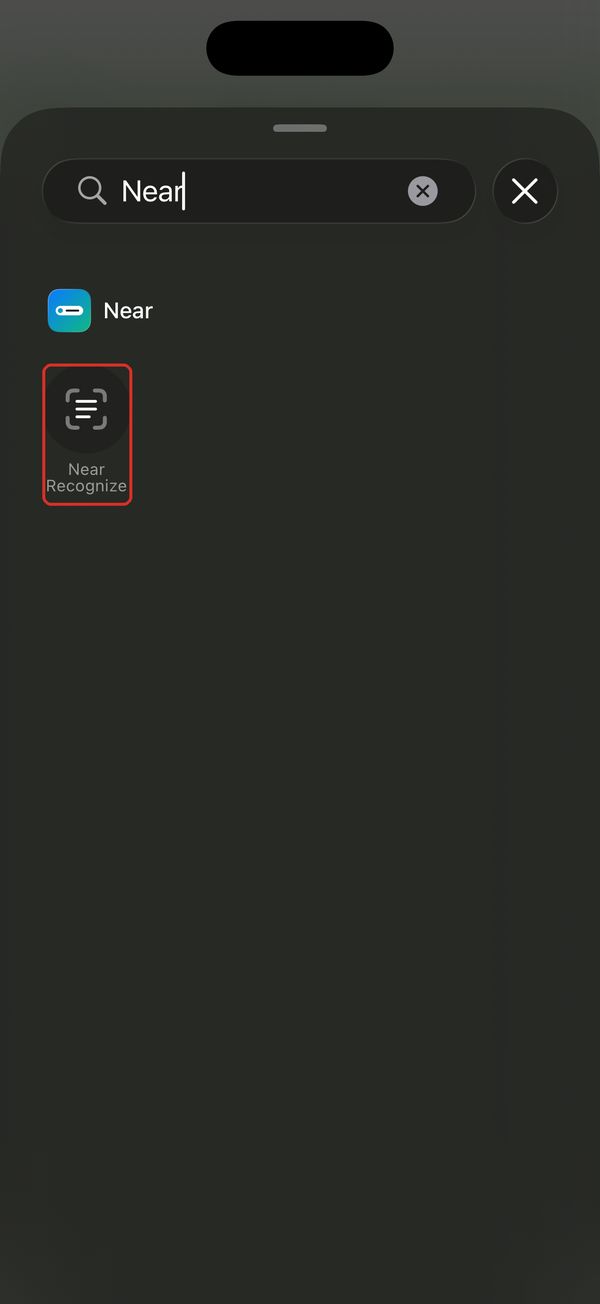
بدءًا من iOS 18، ابحث عن «Near» وأضف «التعرّف بـ Near». يفتح الزر Near لاختيار صورة والتعرّف عليها؛ لا يلتقط لقطة شاشة.


لم يتم الاستيراد تلقائيًا؟
يجب أن يكون الإجراء الأخير «تنظيم في Near» وأن يستقبل النص أو الصورة من الخطوة السابقة.
يجب أن يشغّل التحكم التلقائي للرسائل «Near · Clipboard»؛ فهو يستخدم متن الرسالة بوصفه «النص».
لا تتحدّث الاختصارات القديمة مع التطبيق. أضفها مجددًا بلمسة واحدة ثم اختر الاختصار الجديد في التحكم التلقائي.