
Guia ilustrado de Atalhos
Primeiro adicione os atalhos com um toque e depois crie a automação seguindo as capturas abaixo. Tudo fica no seu iPhone.
Requer iOS 16.2 ou posterior. “Executar Imediatamente” sem perguntar requer iOS 17 ou posterior.
As capturas mostram a interface em inglês como referência. Siga as etapas traduzidas; o layout pode variar conforme a versão do iOS e o idioma.
1.1.2: use Near · Messages nas automações de mensagens e Near · Image Input para imagens recebidas. Near · Clipboard continua destinado à área de transferência. As capturas mostram o fluxo da versão 1.1.1; os nomes podem variar. Adicione os atalhos no app ou use os arquivos para download.
Adicionar com um toque
Adicione um modelo pelo acesso rápido do Near ou baixe um arquivo .shortcut abaixo e abra-o para importar no Atalhos.

Importar mensagens automaticamente
- 1
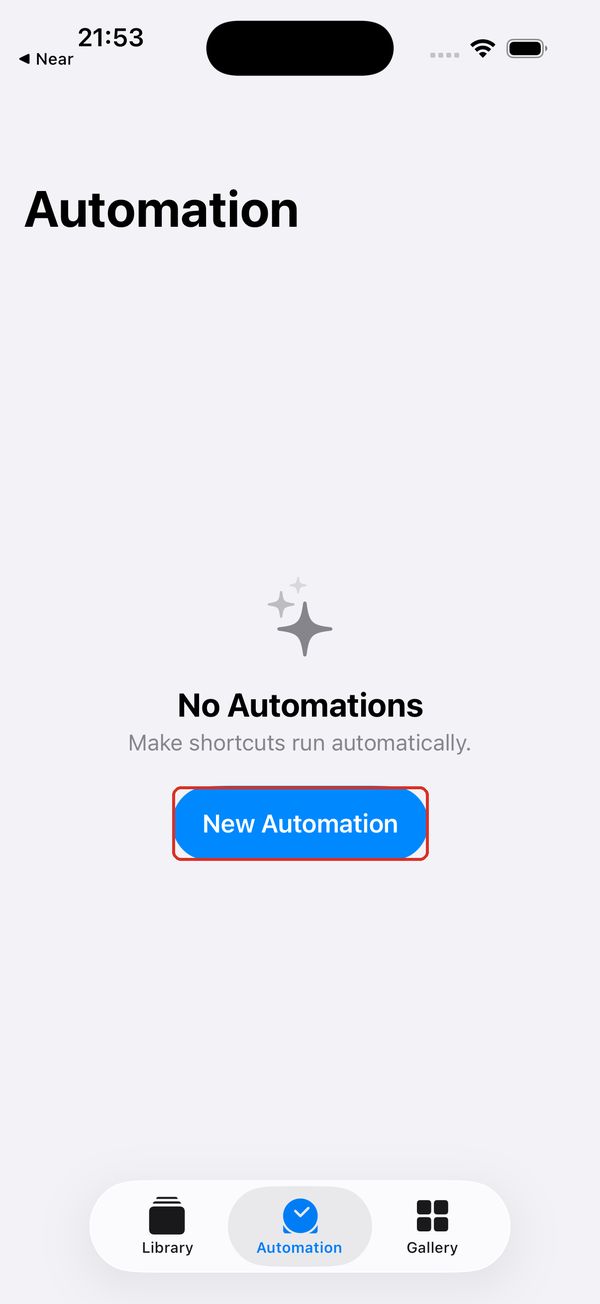
Abra o Atalhos e vá para “Automação” na parte de baixo.
- 2
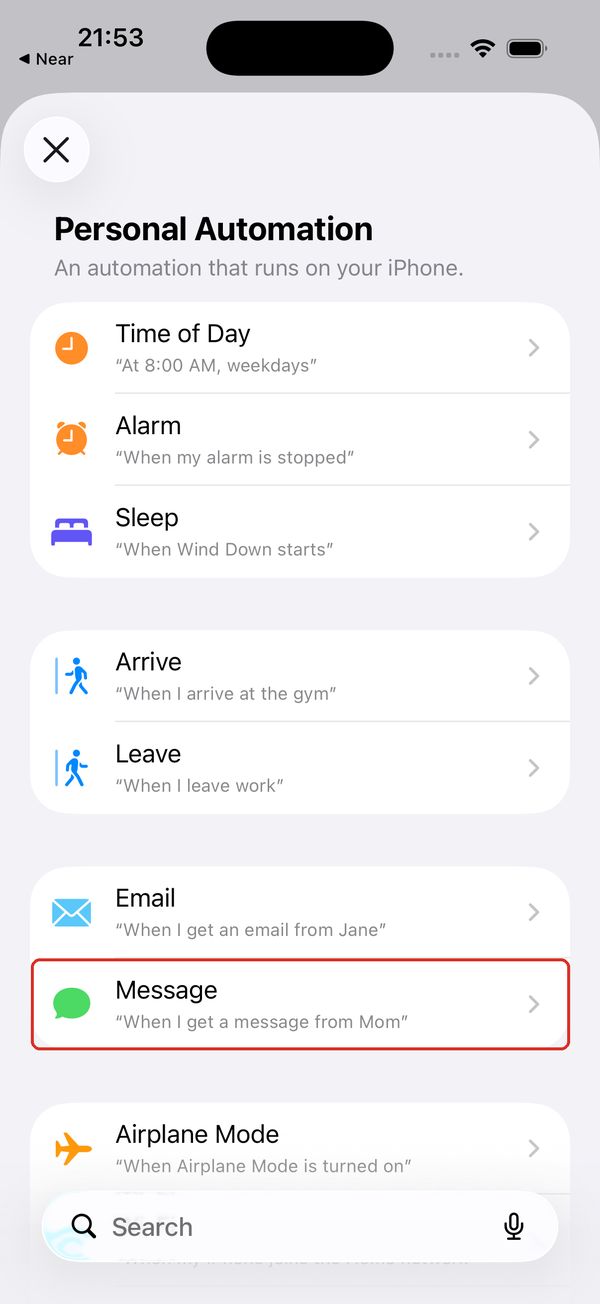
Toque em “Nova Automação” e escolha “Mensagem”.
- 3
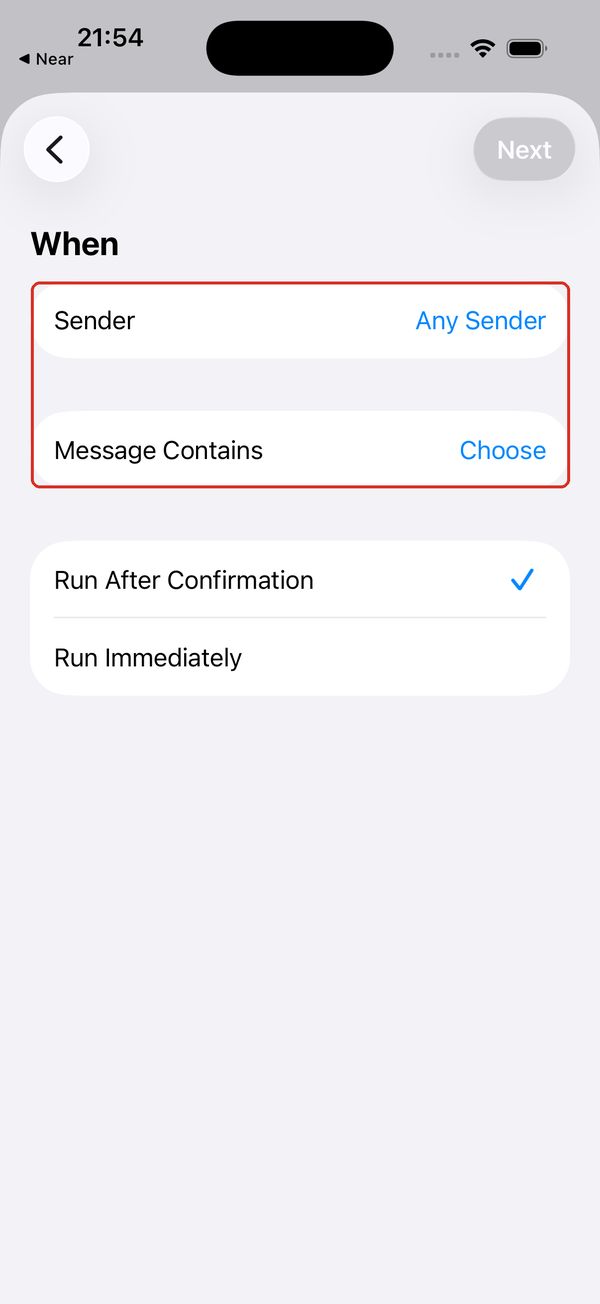
Filtre por remetente ou pelo texto que a mensagem contém, por exemplo “código de retirada”.
- 4
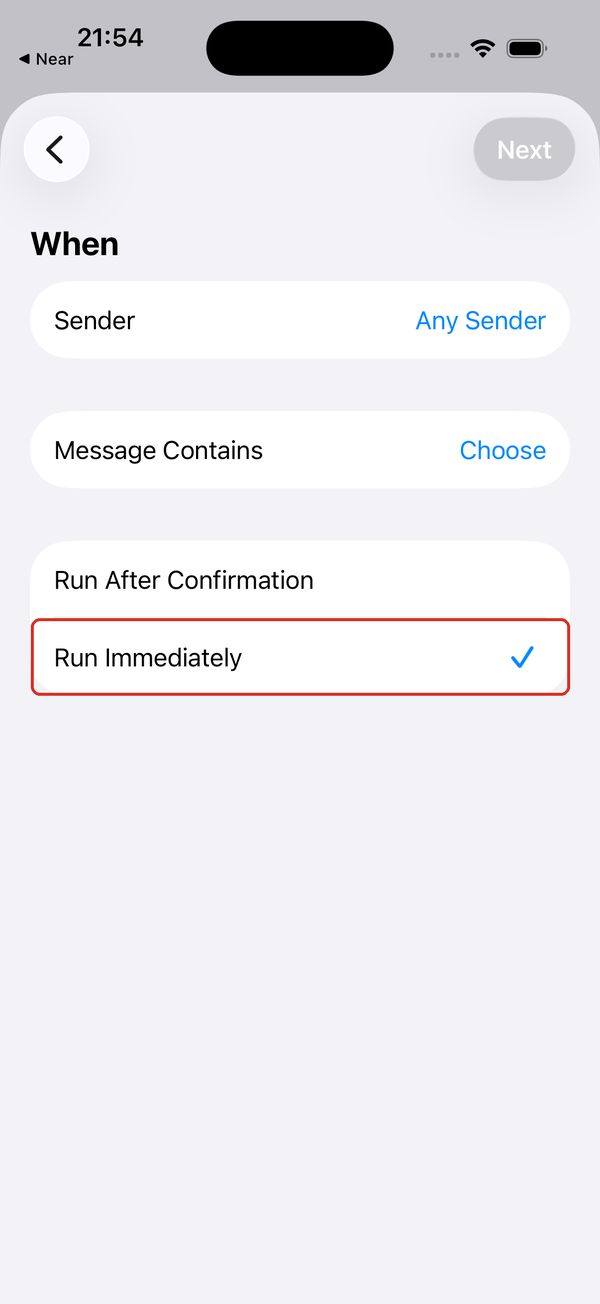
No iOS 17 ou posterior, escolha “Executar Imediatamente”. No iOS 16, as automações de mensagens ainda exigem confirmação.
- 5
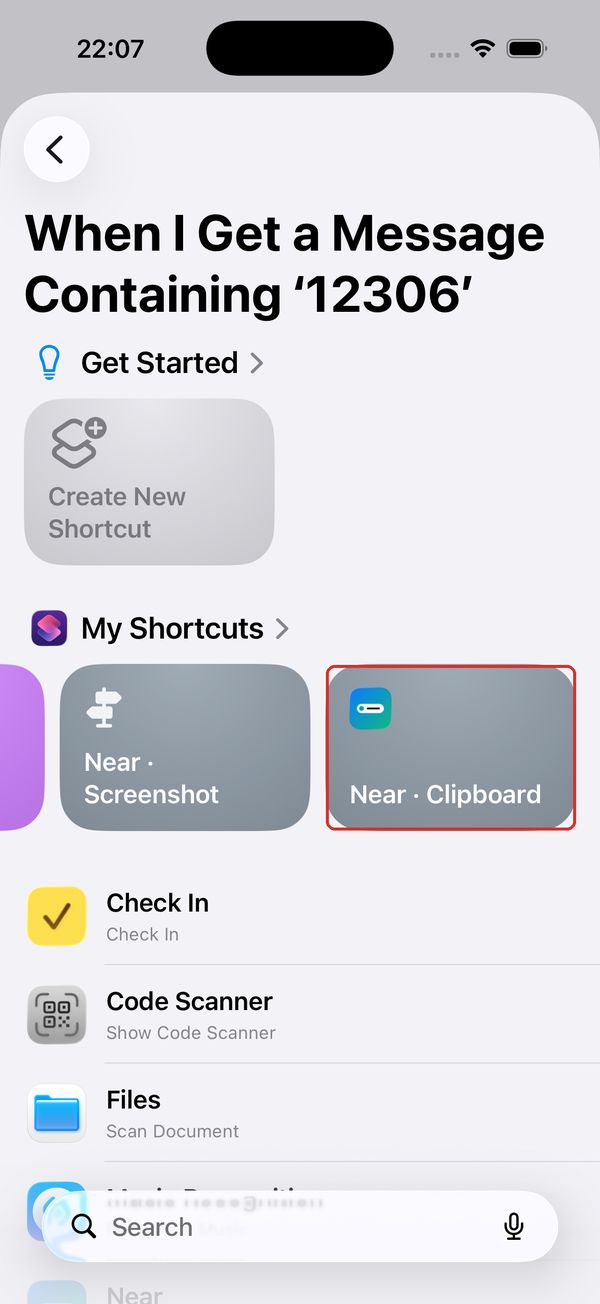
Escolha “Near · Clipboard”; o corpo da mensagem é passado automaticamente.
- 6
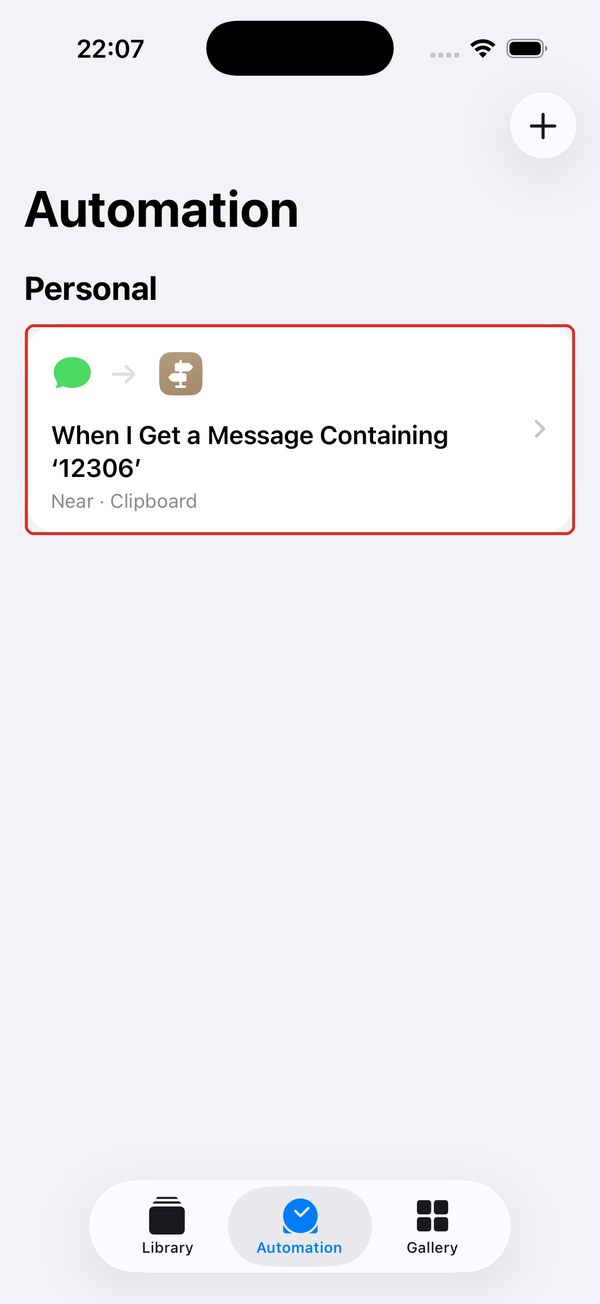
Pronto. As mensagens que combinarem vão direto para a Tela Bloqueada.


Organizar captura de tela · Tocar Atrás
- 1
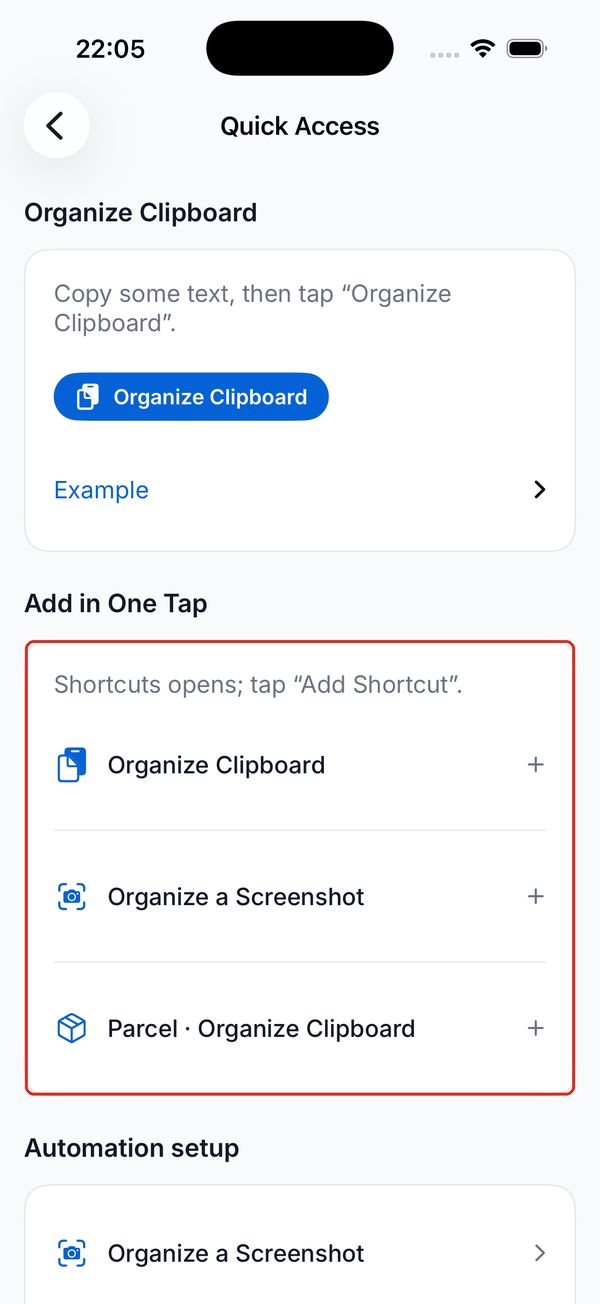
Adicione “Organizar captura de tela” com um toque em “Acesso rápido” no Near.
- 2
Abra Ajustes → Acessibilidade → Toque.
- 3
Abra “Tocar Atrás”.
- 4
Escolha “Toque Duplo” e depois “Near · Screenshot”.
- 5
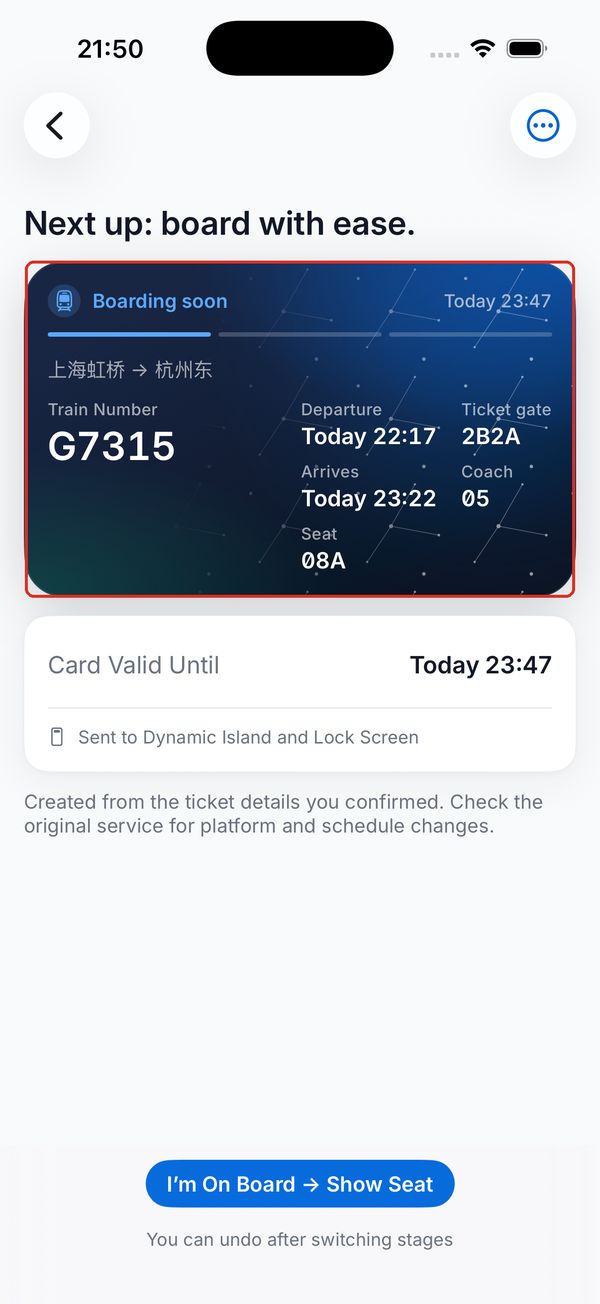
Toque duas vezes na traseira em uma página de passagem, voo ou retirada. O cartão aparece na Tela Bloqueada.


Central de Controle
- 1
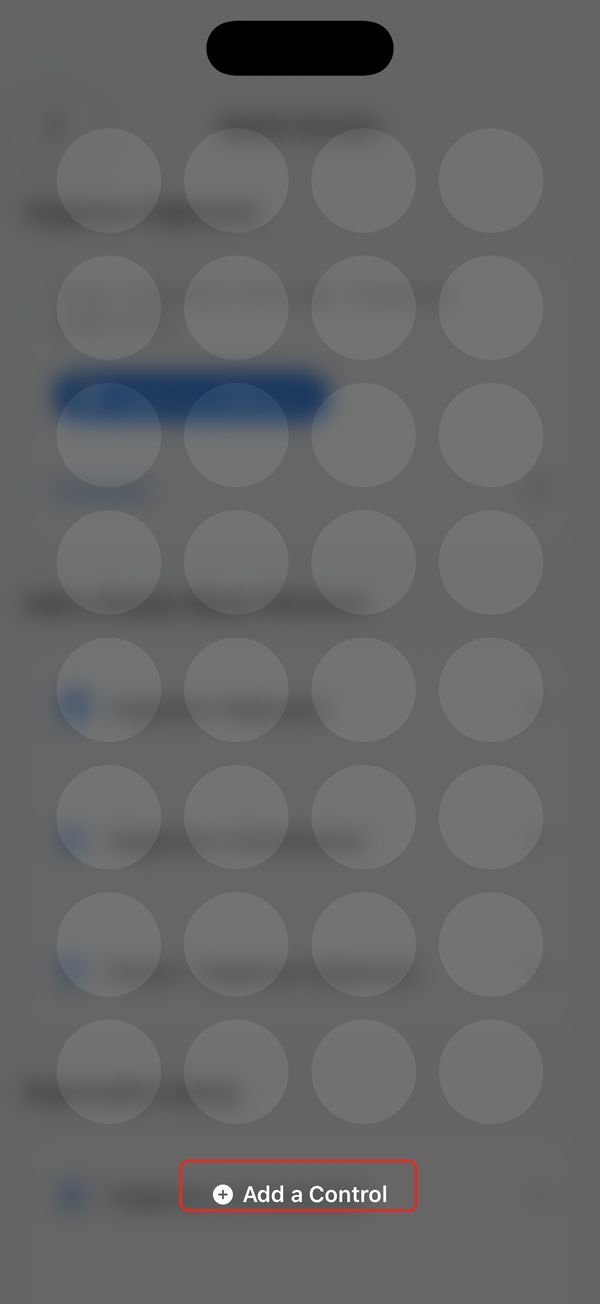
Mantenha pressionada uma área vazia da Central de Controle e toque em “Adicionar um Controle”.
- 2
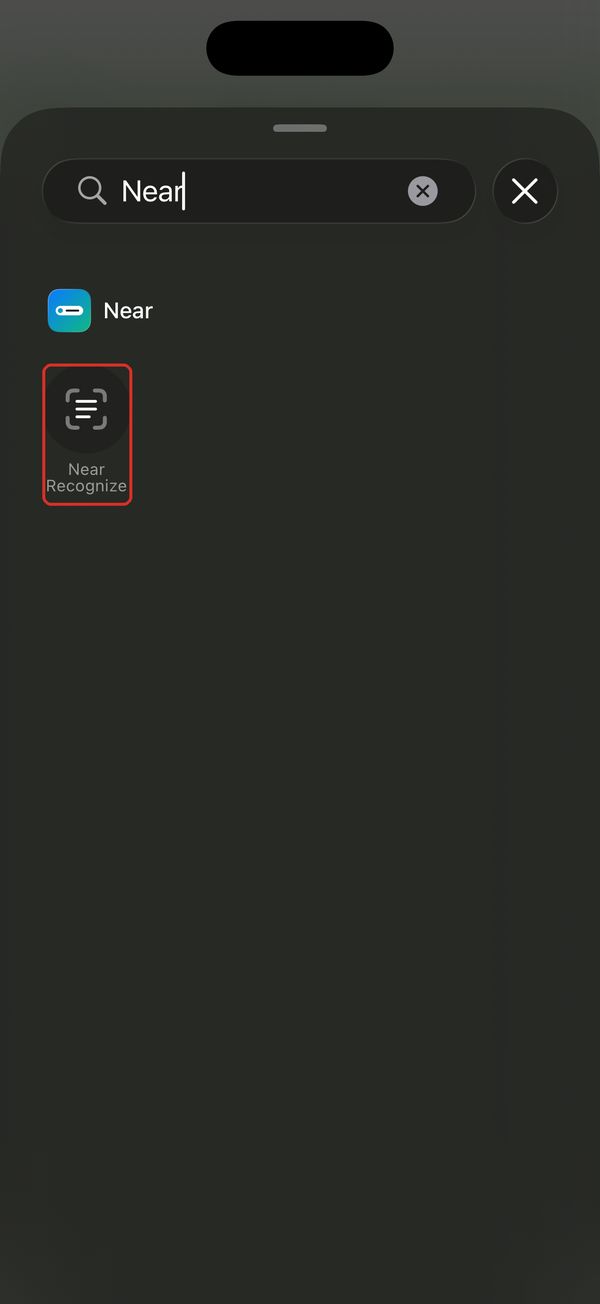
A partir do iOS 18, busque “Near” e adicione “Reconhecer no Near”. Ao tocar, o Near abre para escolher uma foto; não faz uma captura de tela.


Nada foi importado?
A última ação deve ser “Organizar no Near” e receber o texto ou a imagem da etapa anterior.
A automação de mensagens deve executar “Near · Clipboard”; ela usa o corpo da mensagem como “Texto”.
Atalhos antigos não são atualizados com o app. Adicione de novo com um toque e selecione o novo atalho na automação.