
Guide illustré des Raccourcis
Ajoutez d’abord les raccourcis en un geste, puis créez l’automatisation en suivant les captures ci-dessous. Tout reste sur votre iPhone.
Nécessite iOS 16.2 ou version ultérieure. « Exécuter immédiatement » sans confirmation nécessite iOS 17 ou version ultérieure.
Les captures montrent l’interface anglaise à titre d’exemple. Suivez les étapes traduites ; la disposition peut varier selon la version d’iOS et la langue.
1.1.2 : choisissez Near · Messages pour les automatisations de messages et Near · Image Input pour les images transmises. Near · Clipboard reste dédié au presse-papiers. Les captures système montrent le parcours 1.1.1 ; les noms peuvent varier. Ajoutez les modèles dans l’app ; des fichiers sont aussi disponibles ci-dessous.
Ajout en un geste
Ajoutez un modèle depuis l’accès rapide de Near, ou téléchargez un fichier .shortcut ci-dessous et ouvrez-le pour l’importer dans Raccourcis.

Importer les messages automatiquement
- 1
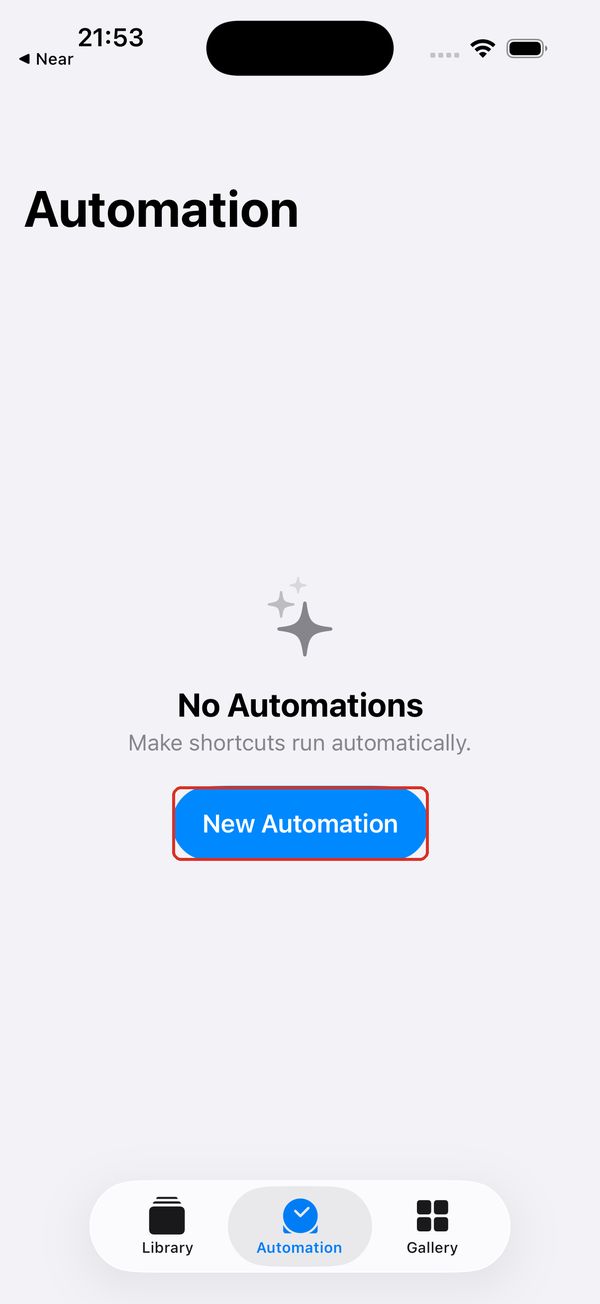
Ouvrez Raccourcis et passez à « Automatisation » en bas.
- 2
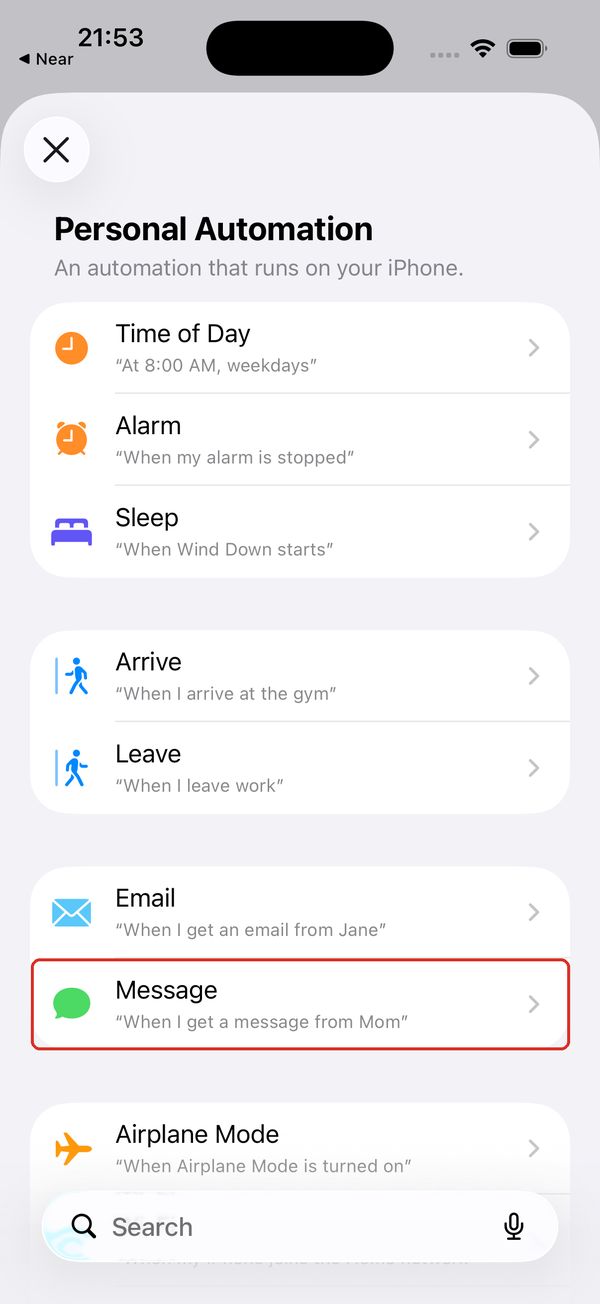
Touchez « Nouvelle automatisation » et choisissez « Message ».
- 3
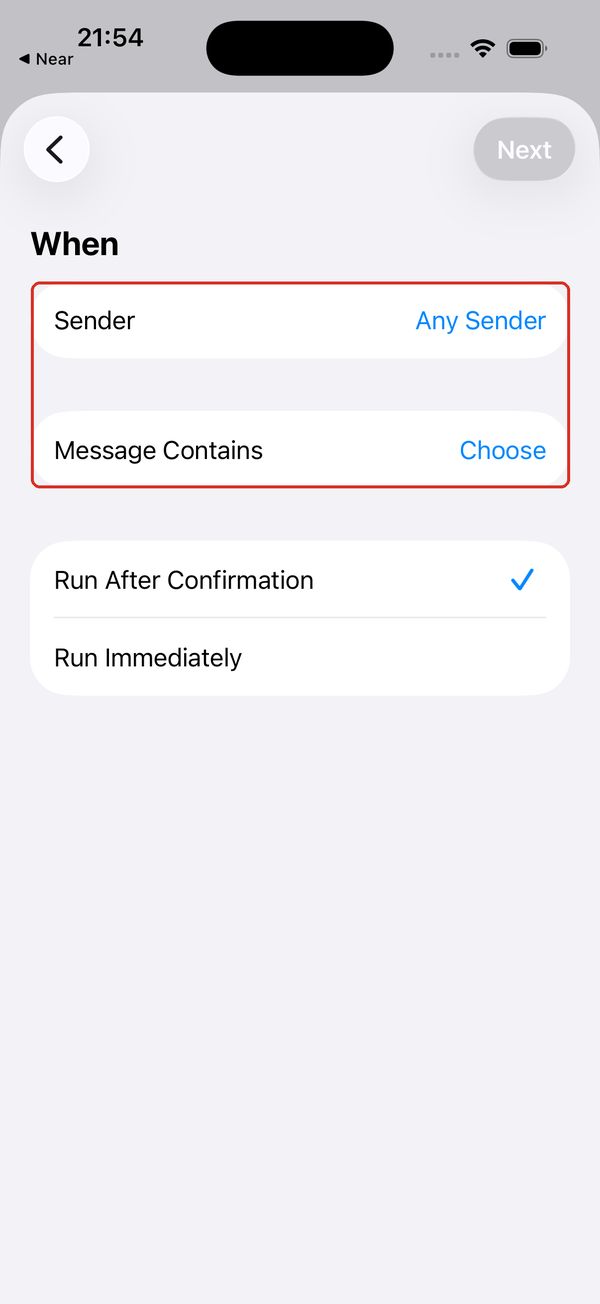
Filtrez par expéditeur ou par texte contenu, par exemple « code de retrait ».
- 4
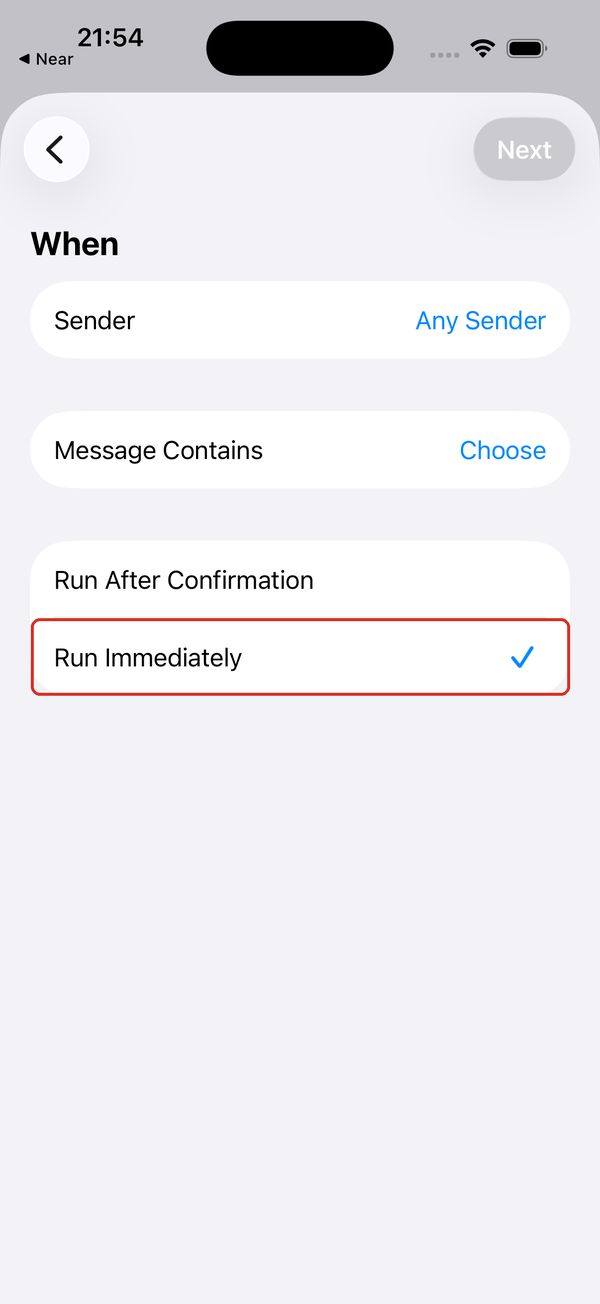
Sous iOS 17 ou version ultérieure, choisissez « Exécuter immédiatement ». Sous iOS 16, les automatisations de messages nécessitent toujours une confirmation.
- 5
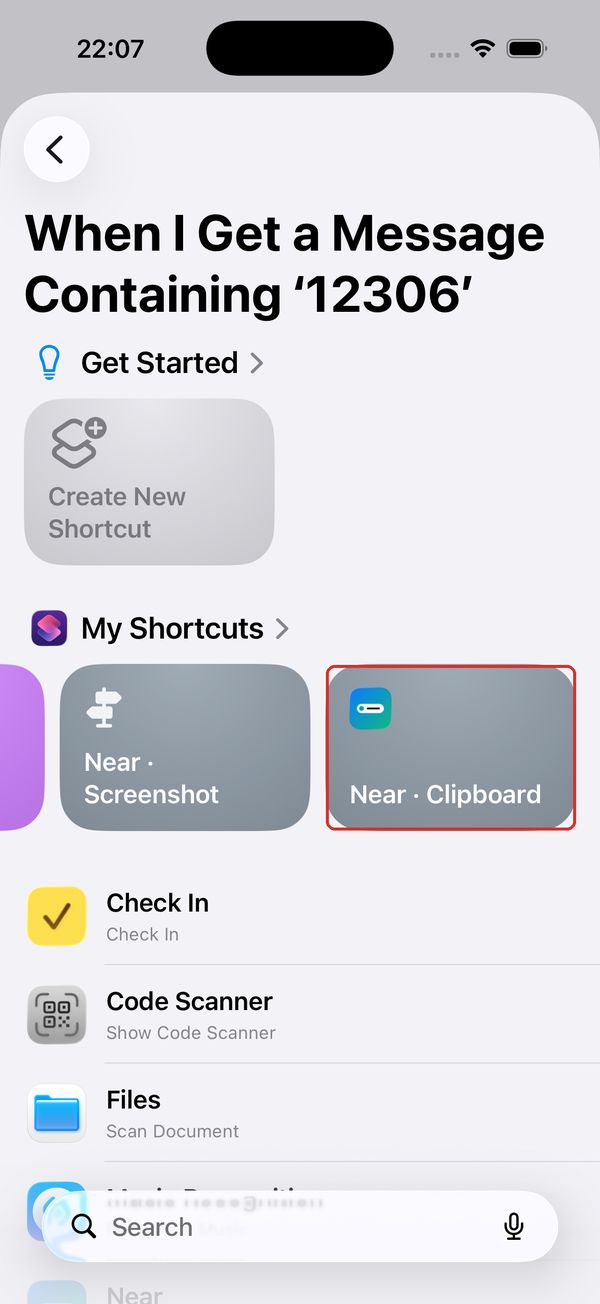
Choisissez « Near · Clipboard » ; le corps du message est transmis automatiquement.
- 6
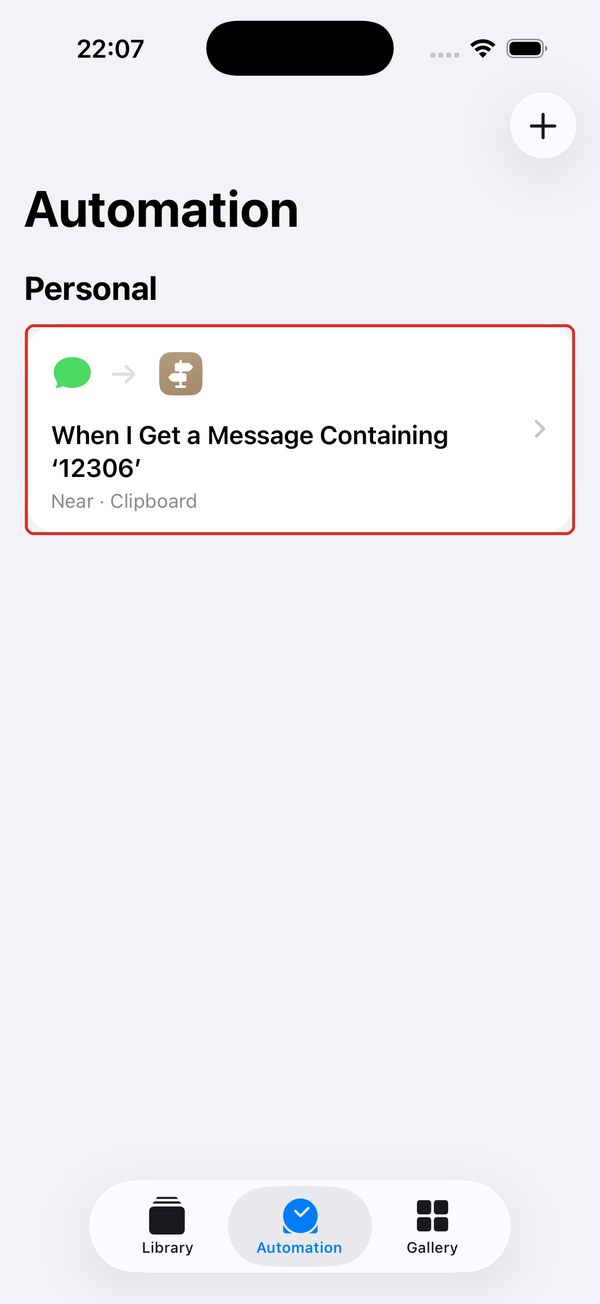
C’est fait. Les messages correspondants arrivent désormais sur l’écran verrouillé.


Préparer une capture d’écran · Toucher le dos
- 1
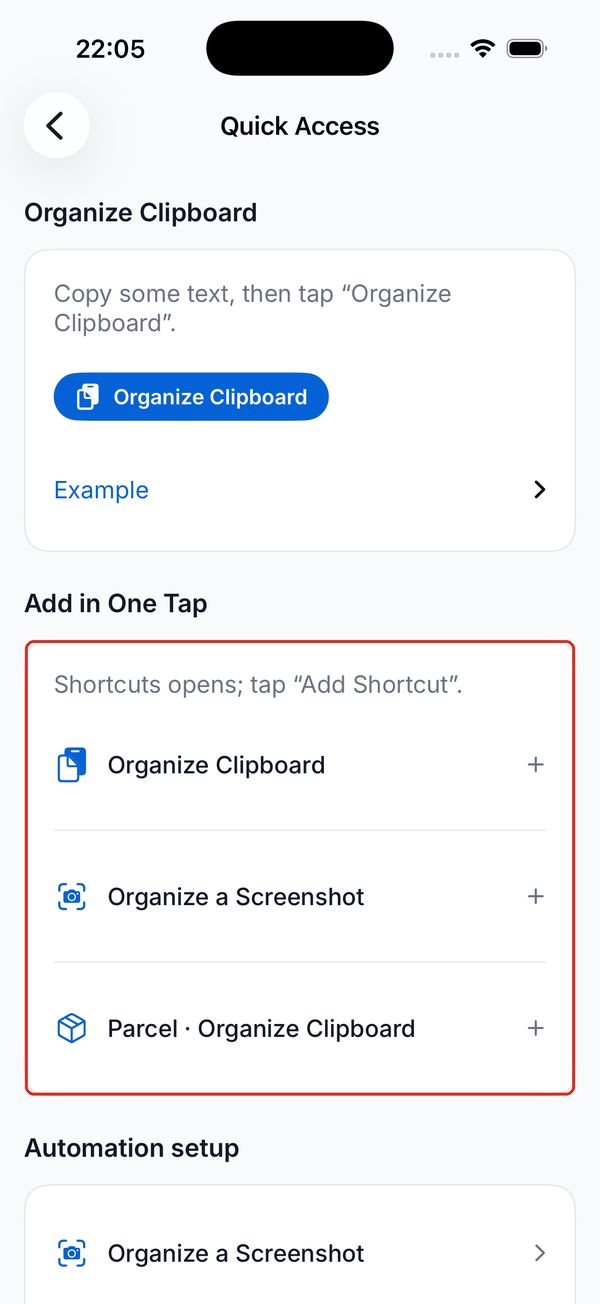
Ajoutez « Préparer une capture d’écran » en un geste depuis « Accès rapide » dans Near.
- 2
Ouvrez Réglages → Accessibilité → Toucher.
- 3
Ouvrez « Toucher le dos ».
- 4
Choisissez « Toucher deux fois », puis « Near · Screenshot ».
- 5
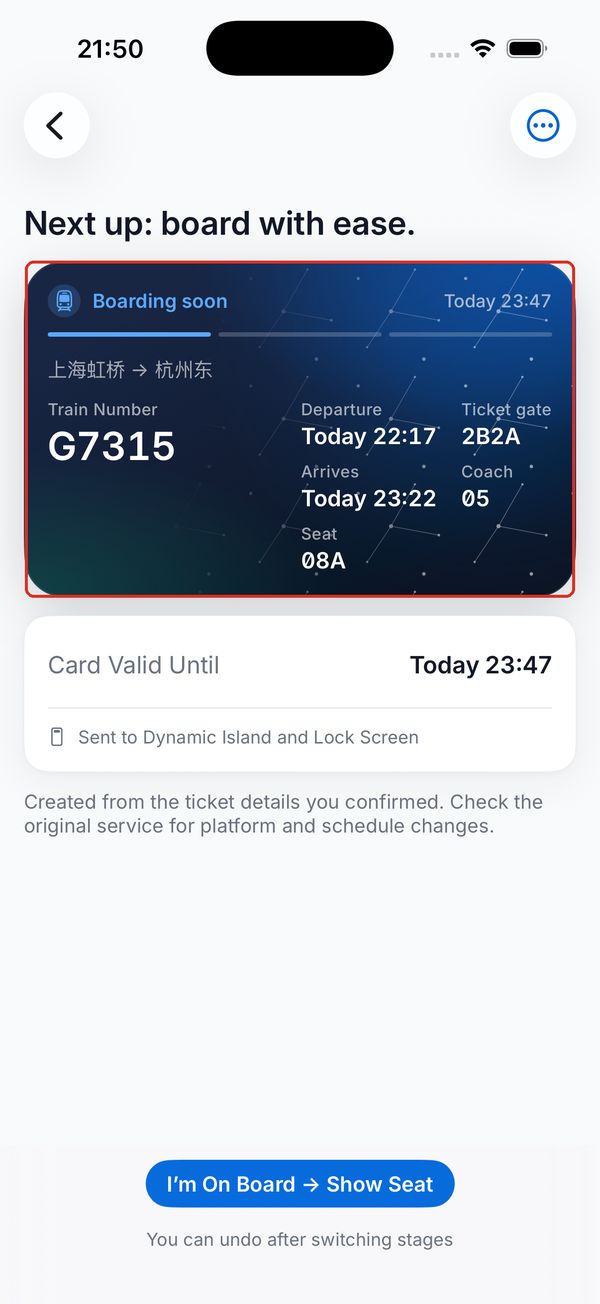
Touchez deux fois le dos sur une page de billet, de vol ou de retrait. La carte s’affiche sur l’écran verrouillé.


Centre de contrôle
- 1
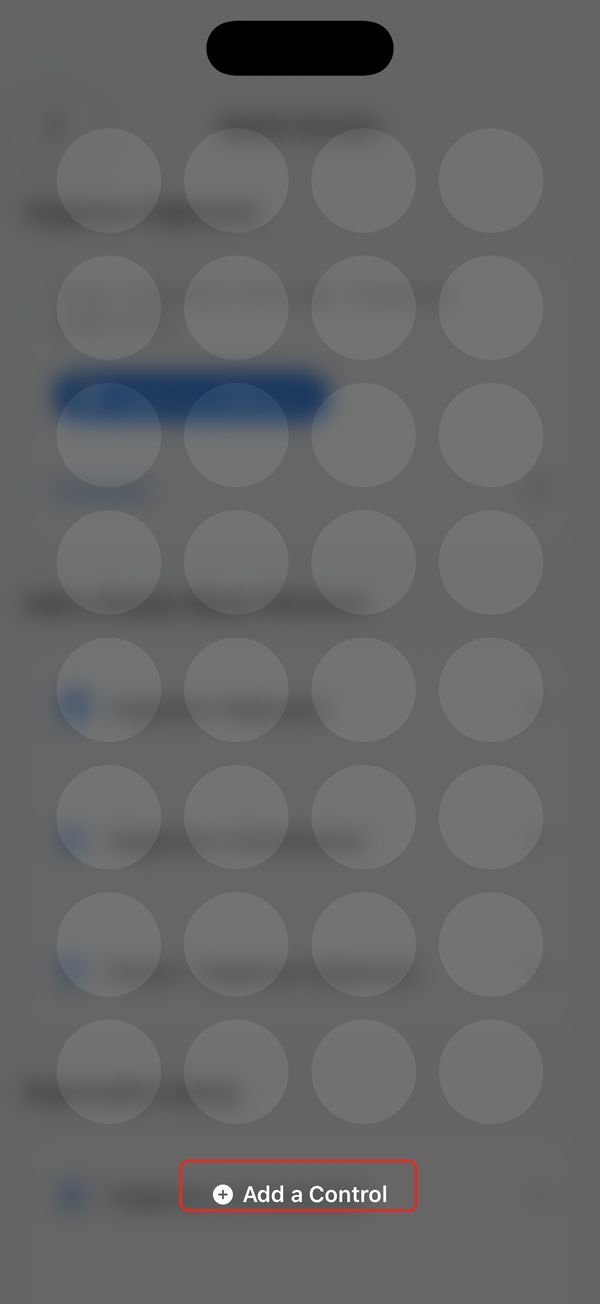
Touchez de façon prolongée une zone vide du centre de contrôle, puis « Ajouter une commande ».
- 2
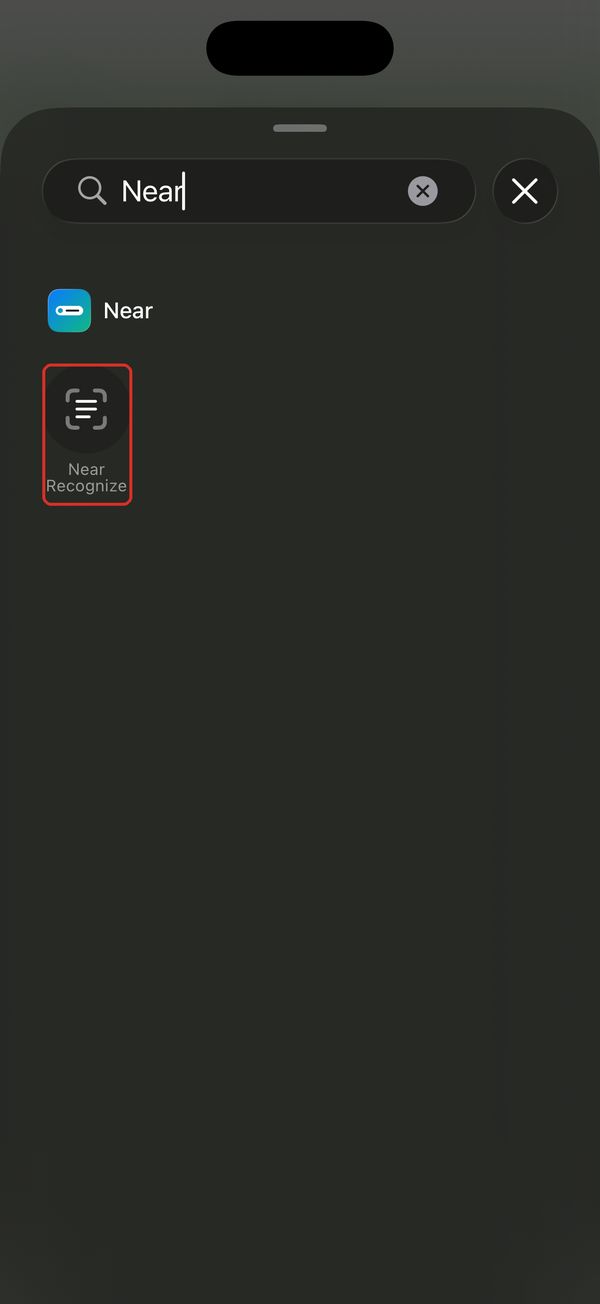
À partir d’iOS 18, recherchez « Near » et ajoutez « Reconnaissance Near ». Le bouton ouvre Near pour choisir une photo ; il ne prend pas de capture d’écran.


Rien n’a été importé ?
La dernière action doit être « Préparer dans Near » et recevoir le texte ou l’image de l’étape précédente.
L’automatisation des messages doit exécuter « Near · Clipboard » ; le corps du message sert de « Texte ».
Les anciens raccourcis ne suivent pas les mises à jour de l’app. Ajoutez-les à nouveau en un geste et resélectionnez le nouveau raccourci dans l’automatisation.