
Guía ilustrada de Atajos
Primero añade los atajos con un toque y después crea la automatización con las capturas de abajo. Todo se queda en tu iPhone.
Requiere iOS 16.2 o posterior. «Ejecutar inmediatamente» sin preguntar requiere iOS 17 o posterior.
Las capturas muestran la interfaz en inglés como referencia. Sigue los pasos traducidos; el diseño puede variar según la versión de iOS y el idioma.
1.1.2: usa Near · Messages para automatizaciones de mensajes y Near · Image Input para imágenes recibidas. Near · Clipboard sigue siendo para el portapapeles. Las capturas muestran el flujo de 1.1.1; los nombres pueden cambiar. Añade los atajos desde la app o descarga los archivos disponibles.
Añadir con un toque
Añade una plantilla desde el acceso rápido de Near o descarga un archivo .shortcut de abajo y ábrelo para importarlo en Atajos.

Importar mensajes automáticamente
- 1
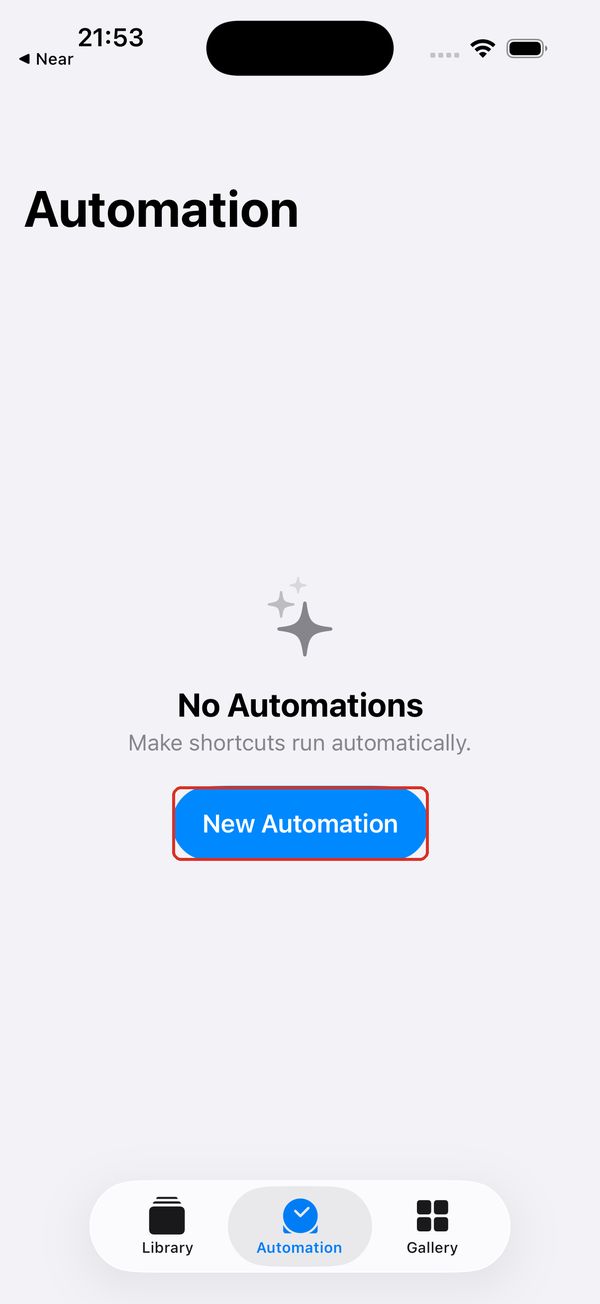
Abre Atajos y ve a «Automatización» en la parte inferior.
- 2
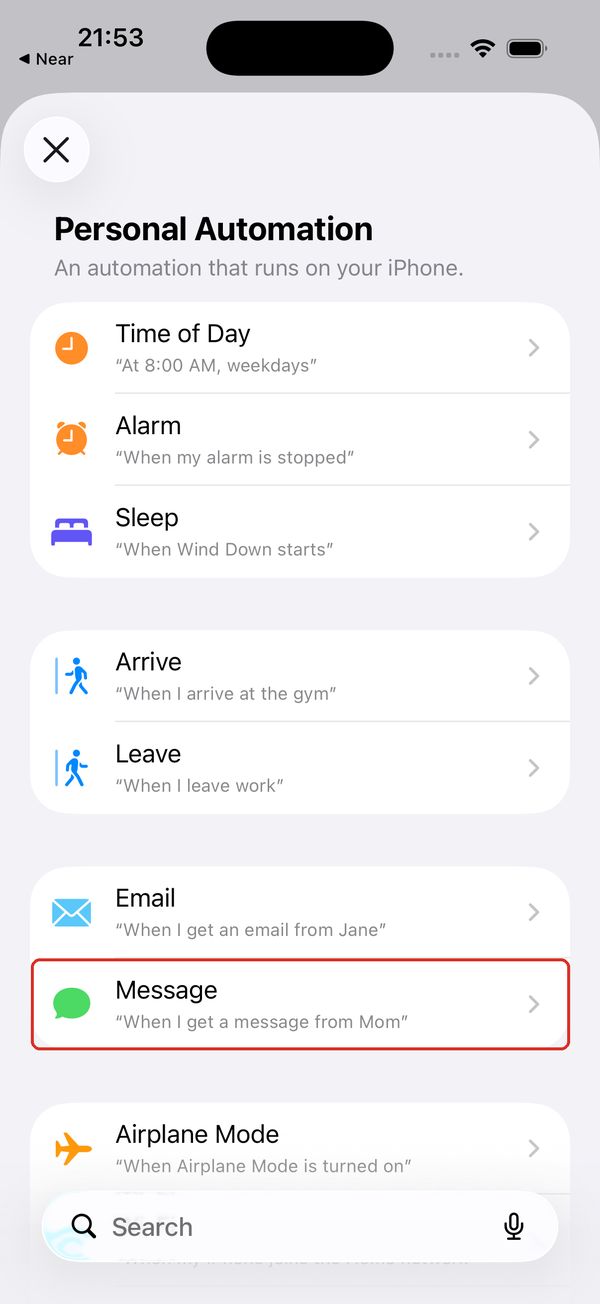
Toca «Nueva automatización» y elige «Mensaje».
- 3
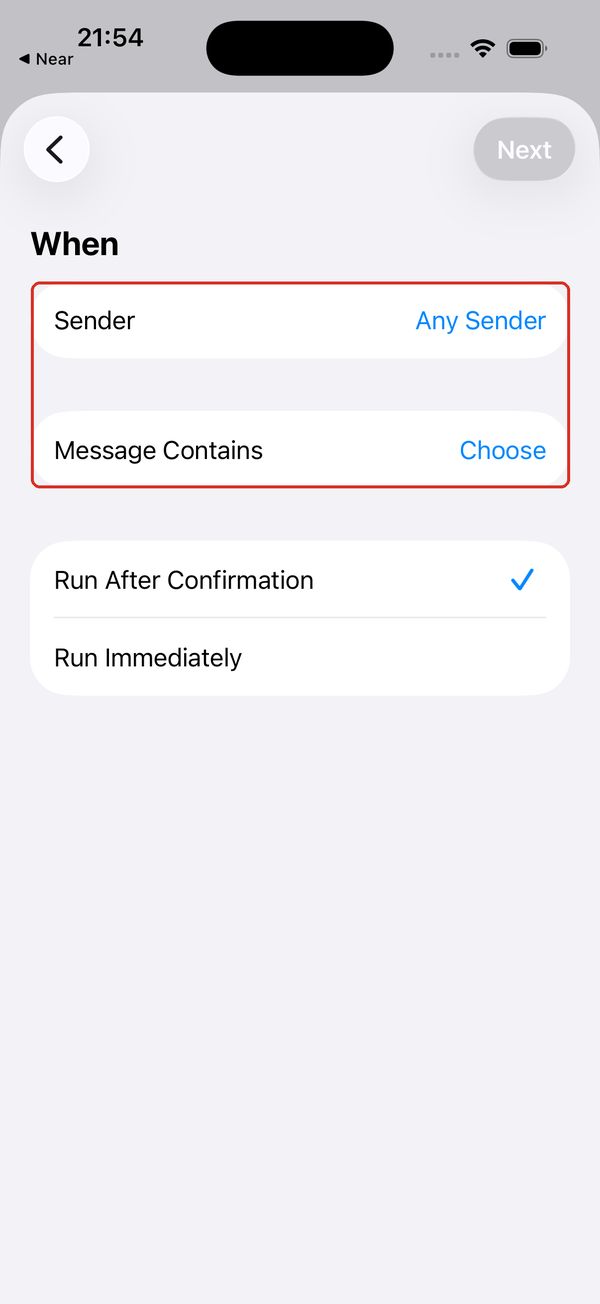
Filtra por remitente o por el texto que contiene, por ejemplo «código de recogida».
- 4
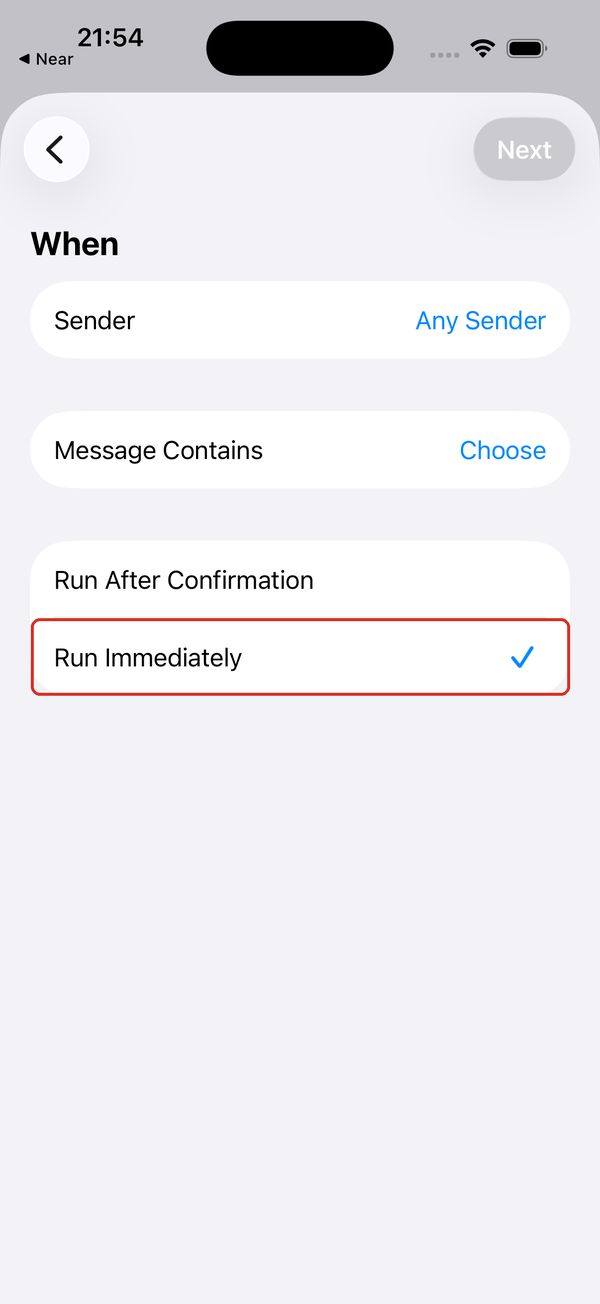
En iOS 17 o posterior, elige «Ejecutar inmediatamente». En iOS 16, las automatizaciones de mensajes siguen requiriendo confirmación.
- 5
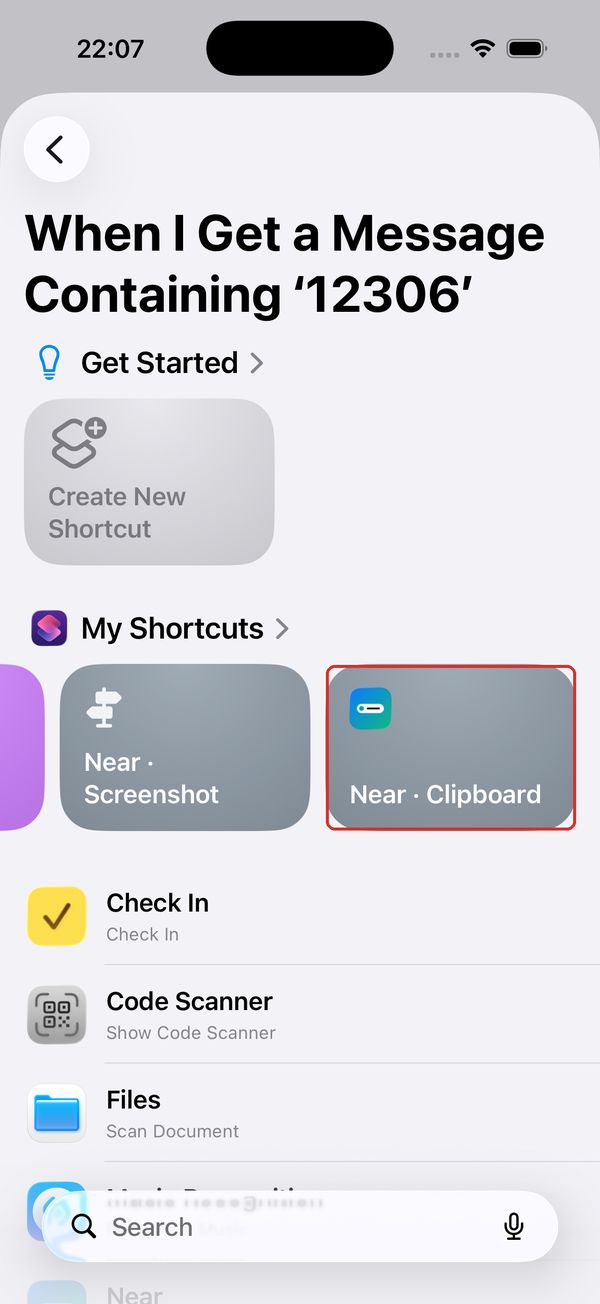
Elige «Near · Clipboard»; el cuerpo del mensaje se pasa automáticamente.
- 6
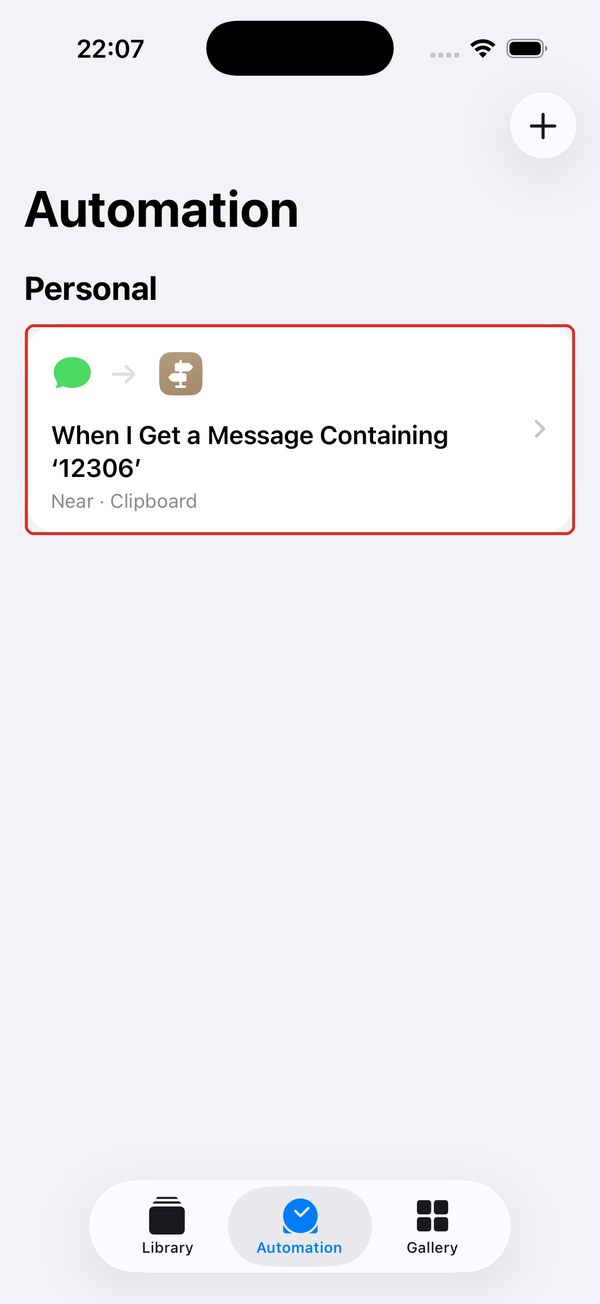
Listo. Los mensajes que coincidan irán directamente a la pantalla bloqueada.


Organizar captura de pantalla · Tocar atrás
- 1
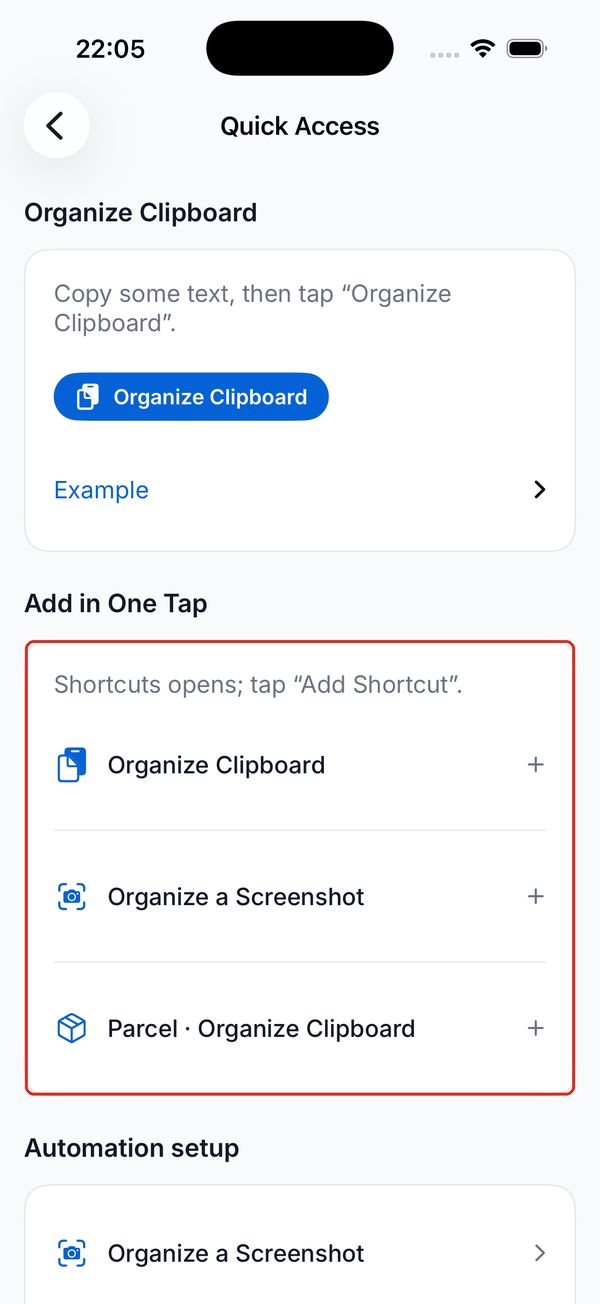
Añade «Organizar captura de pantalla» con un toque desde «Acceso rápido» en Near.
- 2
Abre Ajustes → Accesibilidad → Tocar.
- 3
Abre «Tocar atrás».
- 4
Elige «Tocar dos veces» y después «Near · Screenshot».
- 5
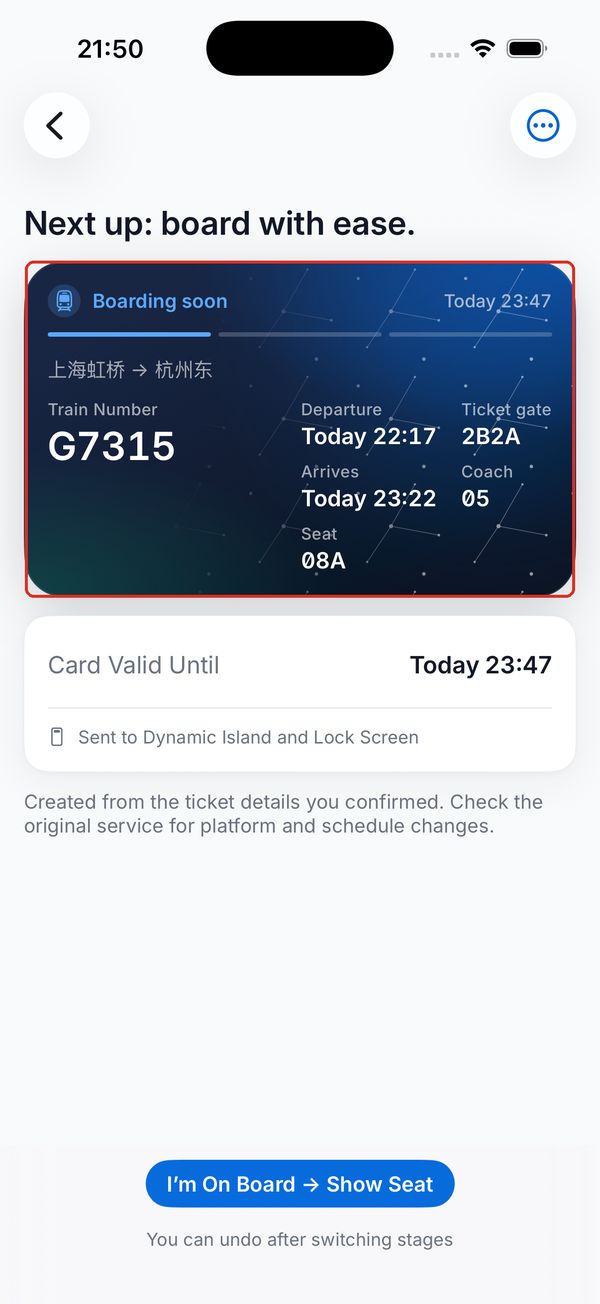
Toca dos veces la parte trasera en una página de billete, vuelo o recogida. La tarjeta aparece en la pantalla bloqueada.


Centro de control
- 1
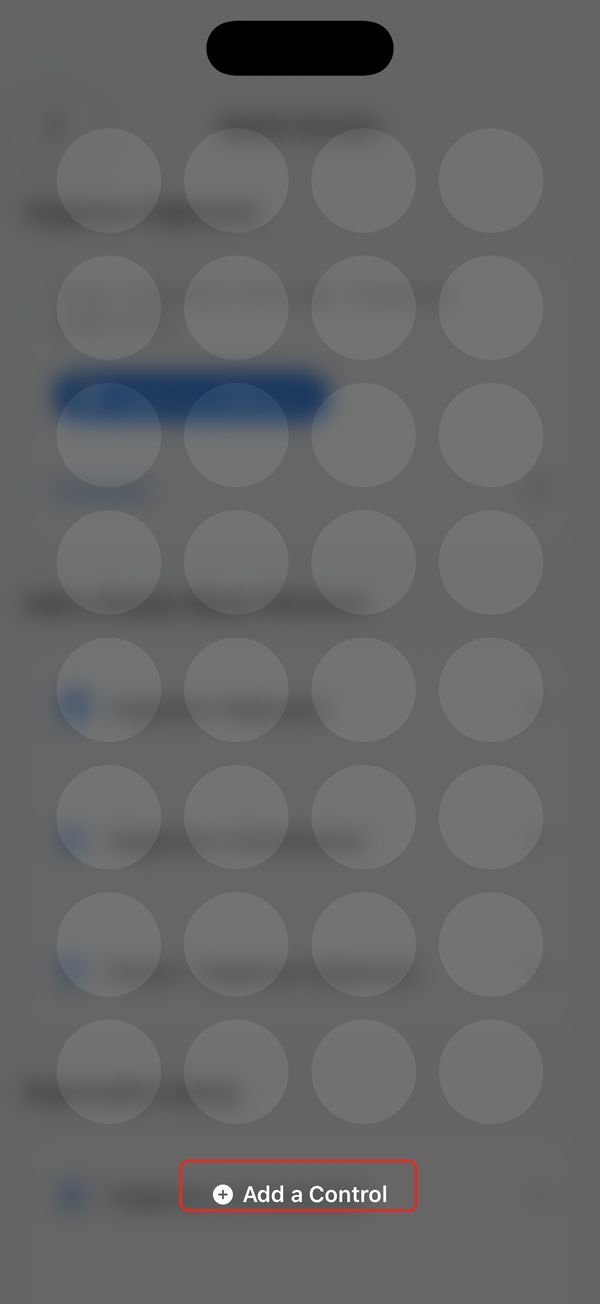
Mantén pulsado un espacio vacío del Centro de control y toca «Añadir un control».
- 2
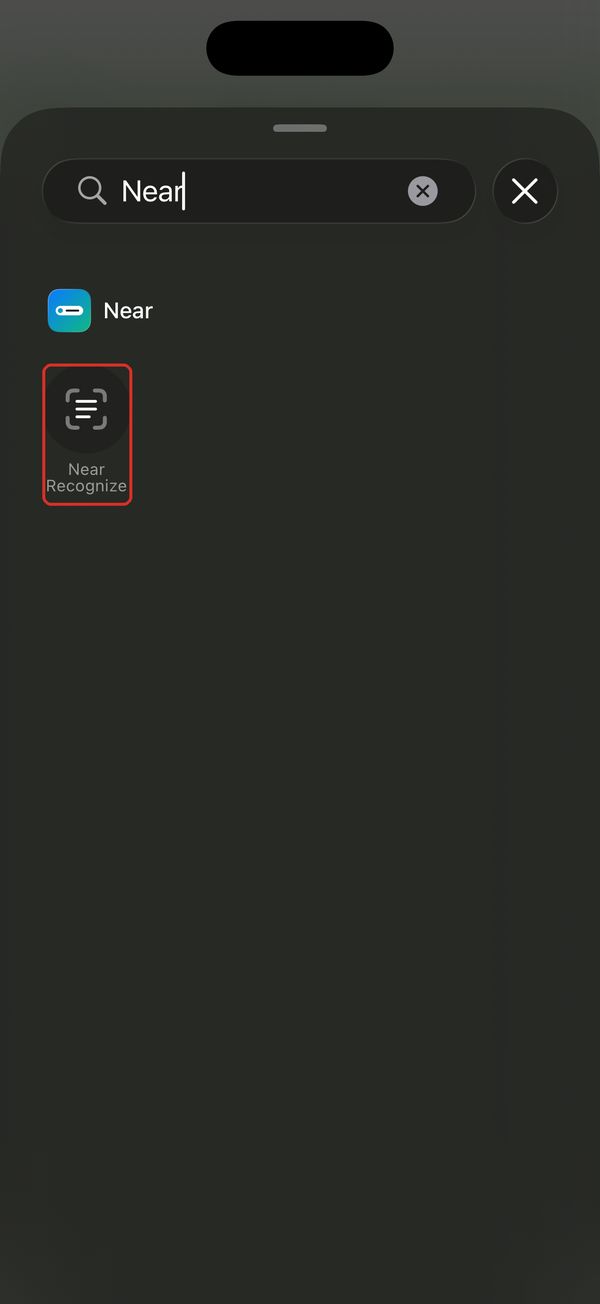
Desde iOS 18, busca «Near» y añade «Reconocer en Near». Al tocarlo, Near se abre para elegir una foto; no hace una captura de pantalla.


¿No se ha importado nada?
La última acción debe ser «Organizar en Near» y recibir el texto o la imagen del paso anterior.
La automatización de mensajes debe ejecutar «Near · Clipboard»; usa el cuerpo del mensaje como «Texto».
Los atajos antiguos no se actualizan con la app. Vuelve a añadirlos con un toque y selecciona de nuevo el atajo en la automatización.