
即见自动化使用教程
首次设置跟着图点选即可。整理动作已经放进预设,无需自己搭建;选好系统触发条件并完成首次授权,以后符合条件的新短信会自动收进即见。
短信自动执行需要 iOS 17 或更高版本,首次设置时选择「立即运行」。正常导入无需每次确认运行;识别内容有歧义时,仍会提示你核对。
短信配图为 iOS 26.2 中文系统原生截图;「设置 → 辅助功能 → 触控」为 iOS 17.2 中文系统截图。页面名称和位置可能随版本变化。后续轻点背面步骤用路径说明;卡片与取件码均为示例。点配图可放大。
1.1.2:短信自动化请选择 Near · Messages,传入图片请选择 Near · Image Input;Near · Clipboard 继续用于剪贴板。下方系统截图演示 1.1.1 流程,预设名称可能不同。优先在 App 内添加预设,也可使用下方下载文件。
01 · 短信自动收进,只需设置一次
先添加即见预设,再在手机的「快捷指令」中完成一次信息自动化设置。下面每一步都对应系统页面。
- 1
添加即见预设
即见 → 设置 → 快捷入口 → 一键添加 → 整理剪贴板。跳转后点「添加快捷指令」,保存 Near · Clipboard。
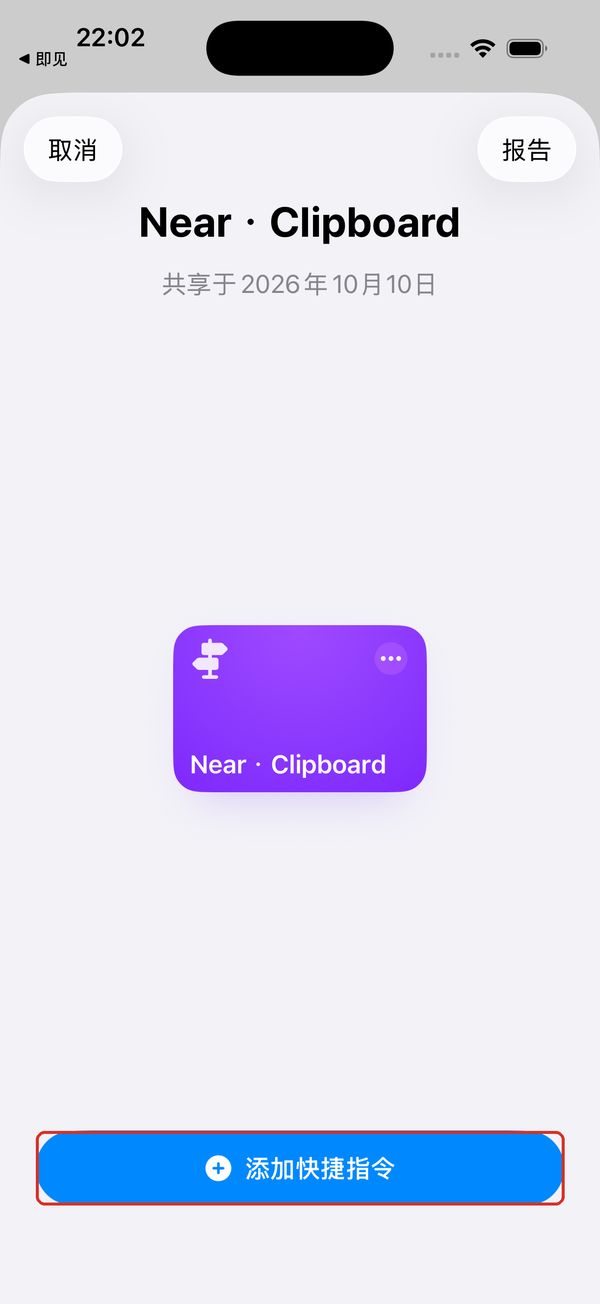
系统添加页:点「添加快捷指令」,保存 Near · Clipboard。 - 2
在快捷指令里点「自动化」
打开 Apple「快捷指令」App,点底部「自动化」,再点右上角「+」;首次使用可点「新建自动化」。
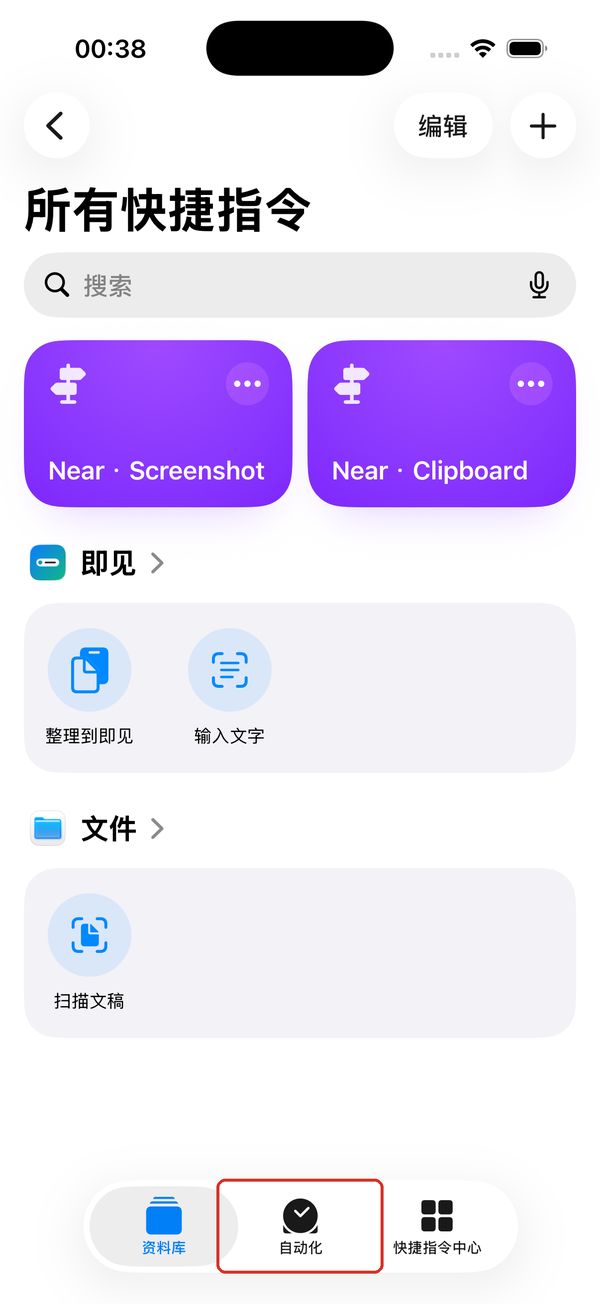
手机快捷指令 App:底部「自动化」标签。 - 3
新建时选择「信息」
在个人自动化触发条件列表里,向下找到「信息」并点开。无需填写快捷指令里的整理动作。
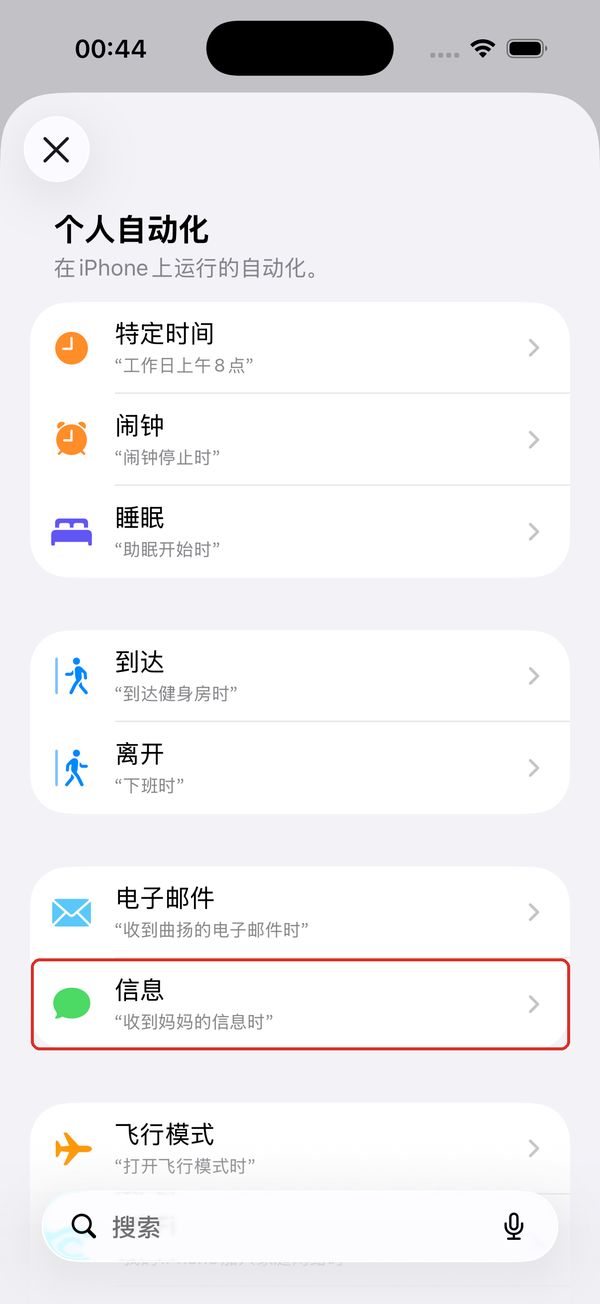
系统触发条件列表:选择「信息」。 - 4
「信息包含」填「取件码」
点「信息包含」右侧的「选取」,输入「取件码」并确认。不必选择发件人。关键词需要出现在你实际收到的短信里。
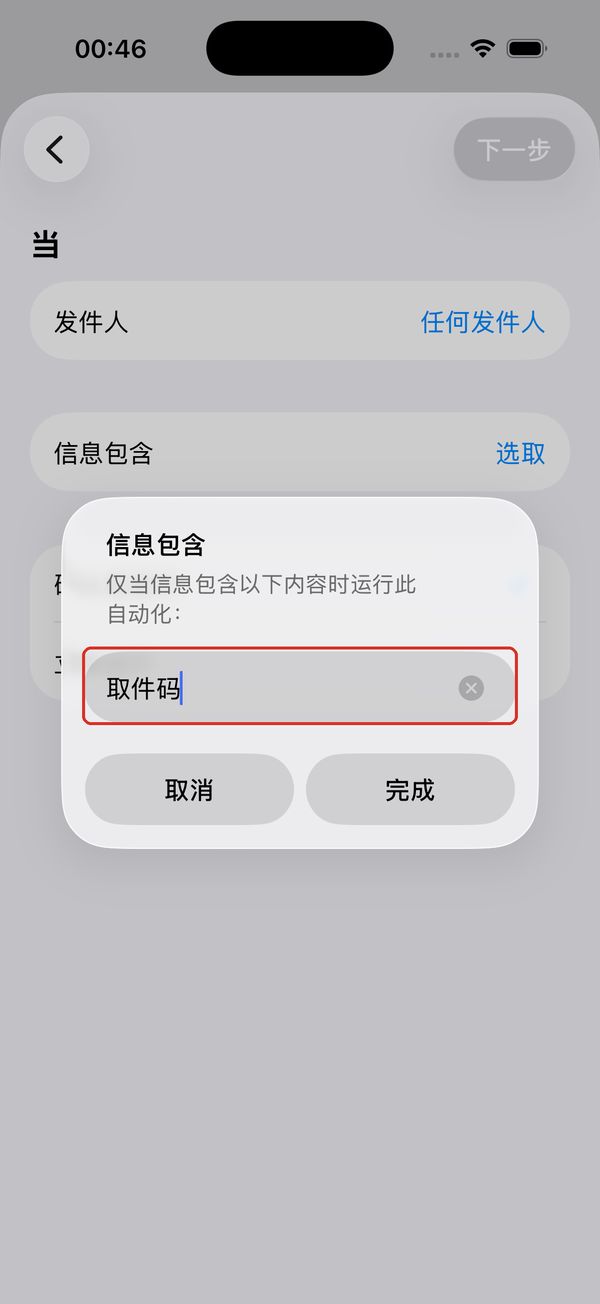
系统输入框:示例关键词为「取件码」。 - 5
选择「立即运行」
确认「信息包含」已显示「取件码」。点「立即运行」,看到蓝色勾选后,点右上角「下一步」。短信无感执行需要 iOS 17 或更高版本。
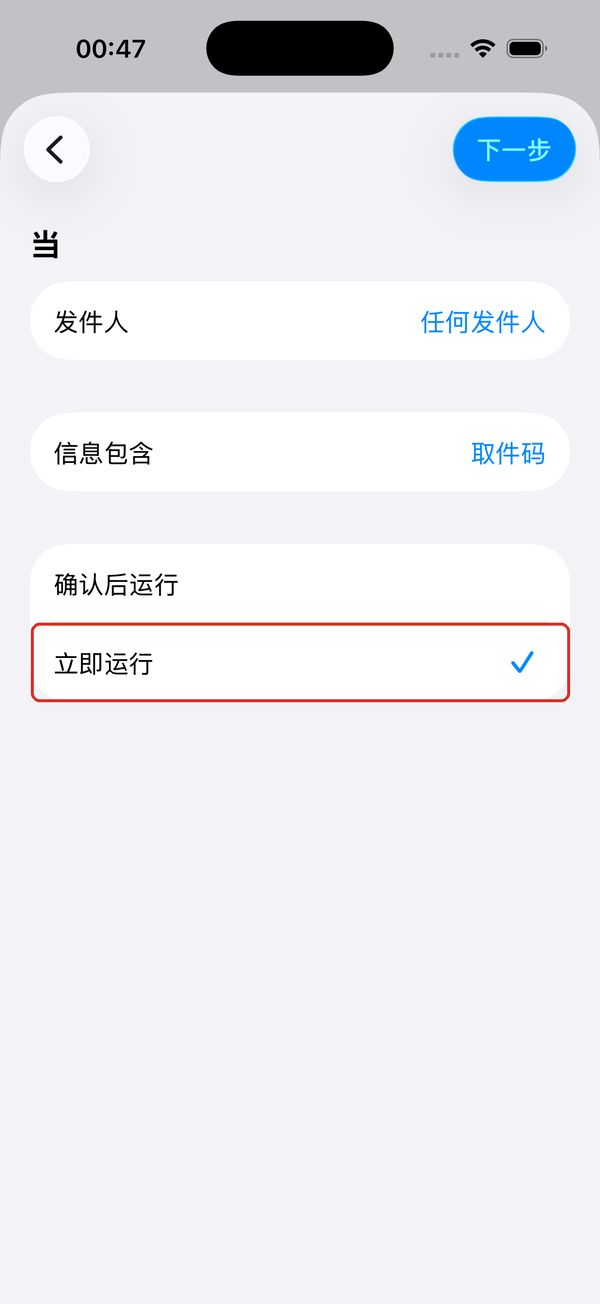
系统运行方式:勾选「立即运行」。 - 6
选择 Near · Clipboard
在「我的快捷指令」中找到 Near · Clipboard,必要时横向滑动列表。选中后按系统提示保存,无需手动添加整理动作。
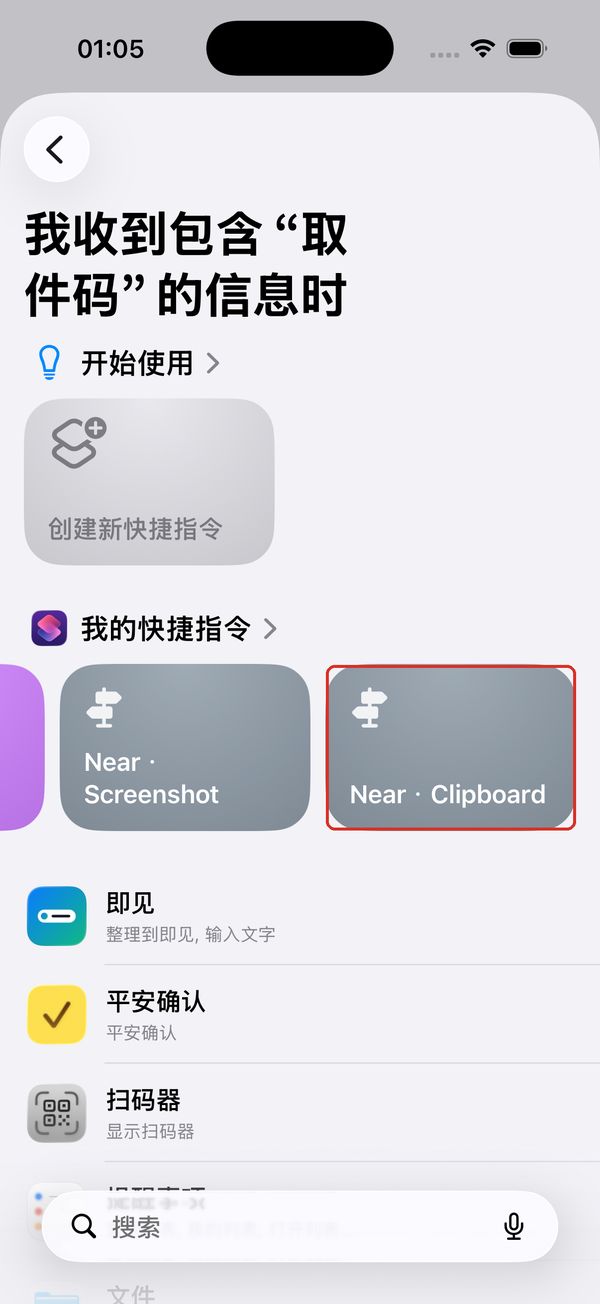
系统选择页:选择 Near · Clipboard。 - 7
最后核对这三项
在已保存的自动化中核对:立即运行;信息包含「取件码」;执行 Near · Clipboard。首次系统权限提示按需允许,之后正常导入无需逐次确认运行。
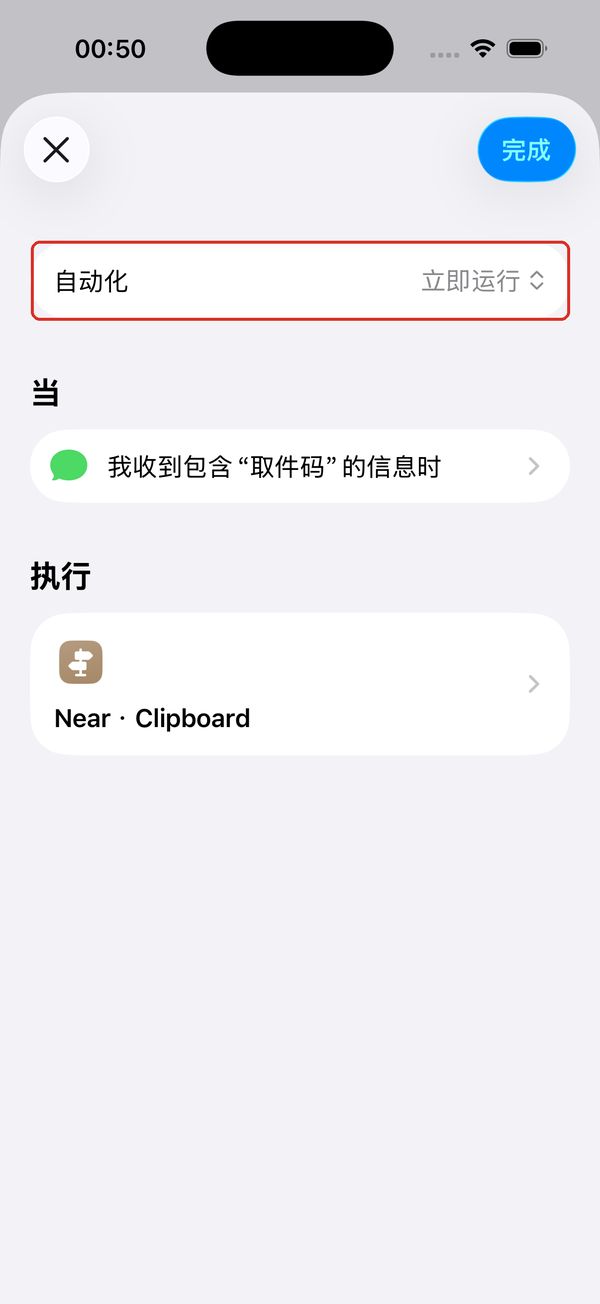
保存后的规则:运行方式、信息条件和执行指令。
关键词与实际短信一致即可。示例用「取件码」;如要匹配其他词,可以另建一条信息自动化。无需自己搭建预设内部的整理动作。
以后怎么用?不用再点运行
- 收到符合条件的新信息
- 系统自动运行 Near · Clipboard
- 即见收进并整理卡片
首次授权后,正常导入无需再次复制、粘贴或确认运行。即见按卡片状态和时间安排展示;有不确定的字段会提示核对。
设置完,验证一次就好
等待下一条符合条件的信息,或请熟人发送下面的练习文字,再打开即见检查取件码和地点。
取件码:86-204。请到社区驿站取件。
练习示例,非实际订单。旧短信不会因为新建自动化而重新导入。
02 · 截图整理,轻点背面就能用
适合车票、航班和取件信息页面。快捷入口绑定一次,以后在目标页面轻点背面即可。
- 1
添加「截屏整理」预设
即见 → 设置 → 快捷入口 → 一键添加 → 截屏整理,按系统提示添加 Near · Screenshot。
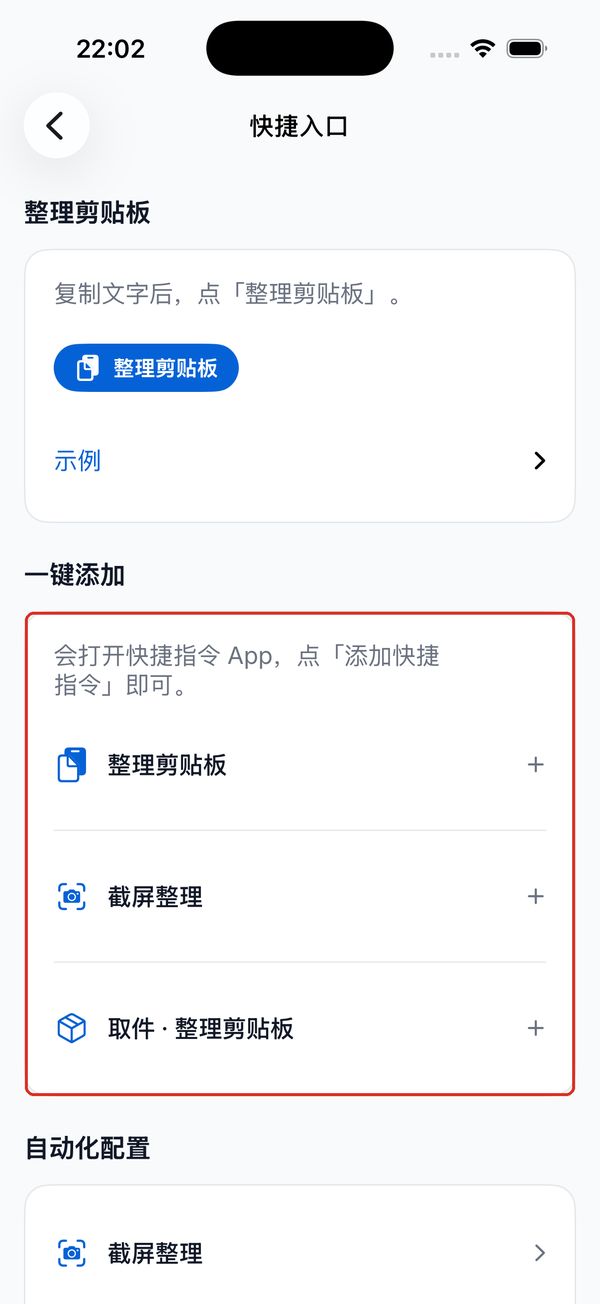
即见快捷入口:在「一键添加」中选「截屏整理」。 - 2
打开手机设置,点「辅助功能」
离开即见,打开 iPhone 的「设置」。向下找到「辅助功能」并进入。
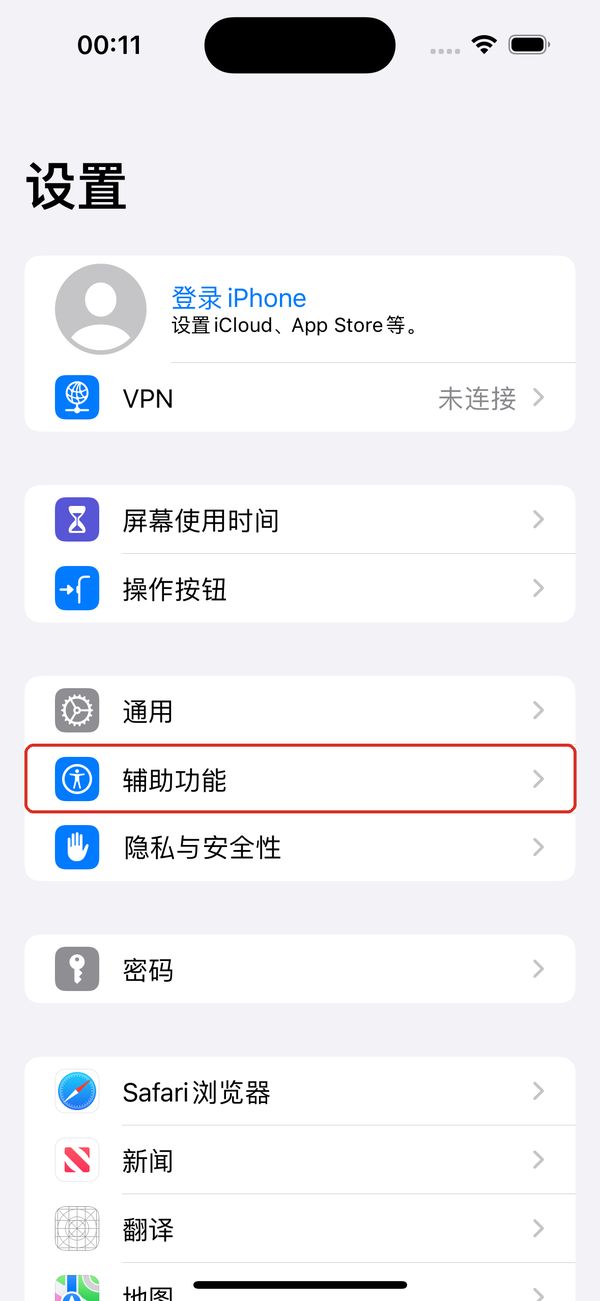
手机系统「设置」:点「辅助功能」。 - 3
在辅助功能中点「触控」
找到「动作交互」分组,点第一行「触控」。不同 iOS 版本的分组位置可能不同。
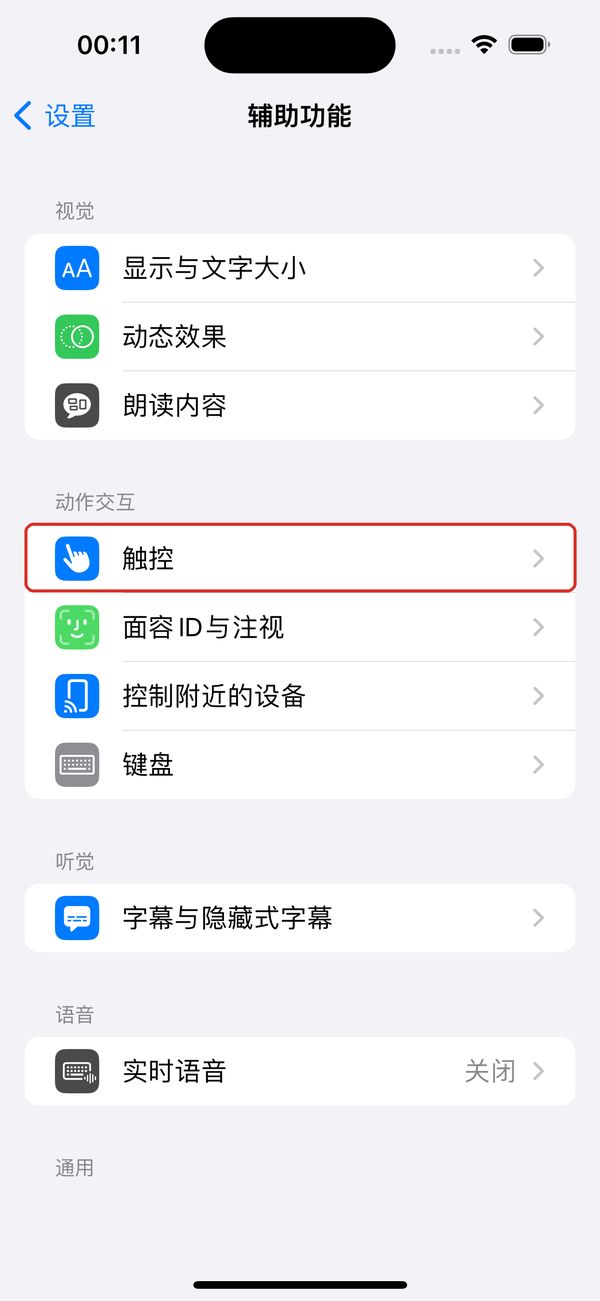
系统「辅助功能」:点「触控」。 - 4
选择轻点背面与即见预设
在真机「触控」页下方找到「轻点背面」。选「轻点两下」或「轻点三下」,向下滑到快捷指令列表,勾选 Near · Screenshot。两下已用于其他功能时可选三下。
- 触控
- 轻点背面
- 轻点两下 / 轻点三下
- Near · Screenshot
- 5
回到目标页面,再轻点背面
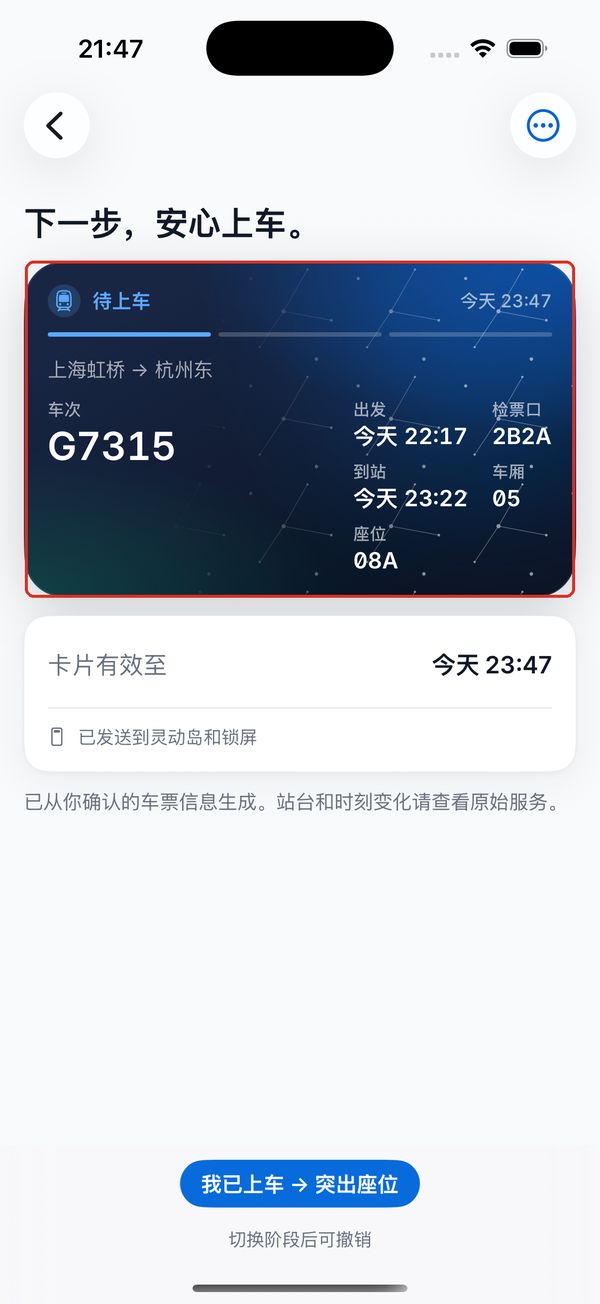
打开要整理的车票、航班或取件页面,完整露出日期、号码与地点,再轻点手机背面。首次允许传递图片,检查整理后的日期、车次和座位;不确定的字段先核对。
配图中的两个系统设置页面来自模拟器;轻点背面及选择预设请按上方路径在支持的 iPhone 上操作。运行时停留在目标页面,避免截到快捷指令界面。已有图片可以在即见中选图整理;不会持续扫描相册。行程变动以原始服务为准。
03 · 偶尔收进一段文字,也很简单
复制文字后,打开即见 → 快捷入口,点上方蓝色的「粘贴并整理」;也可以在快捷指令 App 中运行 Near · Clipboard。下方「一键添加 → 整理剪贴板」用于保存预设。无需创建自动化。
手动运行时,预设整理你刚复制的文字;由短信自动化运行时,整理系统传来的那条信息。
04 · 控制中心,快速选图
iOS 18 或更高版本:打开控制中心 → 长按空白处 →「添加控制」→ 搜索「即见」→ 添加「即见识别」。点它会打开即见,让你从相册选图识别。当前页面截屏则使用 Near · Screenshot。
常见问题与处理方式
收到短信,没有反应
先检查新短信是否包含设置的关键词,自动化是否启用、执行指令是否为 Near · Clipboard。iOS 17 及以上选择「立即运行」。用一条新信息验证;旧短信不会因为新建自动化而补导入。
导入的是旧剪贴板文字
在即见重新添加「整理剪贴板」预设,然后在信息自动化里重新选中新保存的 Near · Clipboard。仍异常时,检查传入内容是否为该条短信正文,而非单独读取旧剪贴板的动作。
没有识别出文字,或截错了页面
先打开车票、航班或取件页面,让日期、号码和地点清晰完整,再用轻点背面运行。不要停在快捷指令 App 中点运行,否则可能截到它自己的页面。已有图片可直接在即见选图。
总被识别成其他场景
重新添加「截屏整理」并重新绑定 Near · Screenshot。该预设先截屏,再把图片交给「整理到即见」;若修改过指令,检查场景是否为「自动识别」。
App 里有卡,锁屏上没有
检查事项状态、开始时间和有效期,以及是否有需要核对的内容。如果已有进行中的事项,先完成后再接下一件。在系统的即见设置中检查「实时活动」权限。灵动岛需要支持的机型;普通文本卡通过组件展示。
每次都要求确认运行
短信自动化在 iOS 17 及以上选择「立即运行」;iOS 16 的信息自动化仍需确认。首次传递文字或图片的系统权限按提示允许。内容有歧义时,仍可能需要核对识别字段,这与确认自动化运行不同。
更新了 App,旧指令仍然异常
已保存的快捷指令不会随 App 自动更新。重新添加预设,再到自动化或轻点背面重新选中新预设;验证成功后,再删除旧版本。
轻点背面不触发,或找不到预设
先确认已添加 Near · Screenshot,且能在快捷指令 App 中找到它。回到设置 → 辅助功能 → 触控 → 轻点背面,在两下或三下中重新选中。回到亮屏的目标页面再试。设备没有此入口时,可先截屏,再在即见选图整理。
控制中心入口为什么没有直接截屏
「即见识别」需要 iOS 18 及以上。点按后会打开即见,让你从相册选图。整理当前屏幕请使用 Near · Screenshot 并绑定轻点背面。
日期、取件码或座位识别错了
对照原短信或服务页面核对,重新截取清晰完整的日期、号码与地点,避免遮挡或省略。在确认页修正或补全可编辑字段后再使用;车次、时间和检票口变化以原始服务为准。
重复运行没有新增卡片,是失败了吗
先检查是否已有相同内容的卡片,再看「导入运行记录」是否提示重复。已有正确卡片无需反复导入;原信息变化时,用更新后的完整信息重新整理。
照着检查,还是没解决
即见 → 设置 → 导入运行记录,查看最近一次触发时间与结果。记录仅保留最近 7 天、最多 100 条触发与结果,不保存短信原文、取件码或图片。反馈时附系统版本、操作步骤、结果提示与脱敏截图。
想暂停自动收进怎么办
快捷指令 → 自动化 → 选择对应规则,设为不运行或停用,名称以系统页面为准。已经收进的卡片仍可在即见中管理。
内容只在本机整理
短信自动化只处理系统按你设定的条件传来的新信息,即见不会直接扫描短信历史。文字和截图在本机整理,不上传。
短信设置一次,之后自动收进;截图绑定一次,以后轻点背面。