
Kurzbefehle: bebilderte Anleitung
Füge zuerst die Kurzbefehle mit einem Tippen hinzu und richte dann die Automation anhand der Bildschirmfotos unten ein. Alles bleibt auf deinem iPhone.
Erfordert iOS 16.2 oder neuer. „Sofort ausführen“ ohne Nachfrage erfordert iOS 17 oder neuer.
Die Bilder zeigen die englische Oberfläche als Beispiel. Folge den lokalisierten Schritten; das Layout kann je nach iOS-Version und Sprache abweichen.
1.1.2: Für Nachrichtenautomationen Near · Messages und für übergebene Bilder Near · Image Input verwenden. Near · Clipboard bleibt für die Zwischenablage. Die Systembilder zeigen den Ablauf aus 1.1.1; Namen können abweichen. Vorlagen zuerst in der App hinzufügen; Downloads stehen ebenfalls bereit.
Mit einem Tippen hinzufügen
Füge die Vorlage unter Schnellzugriff in Near hinzu oder lade unten eine .shortcut-Datei herunter und öffne sie zum Import in Kurzbefehle.

Nachrichten automatisch importieren
- 1
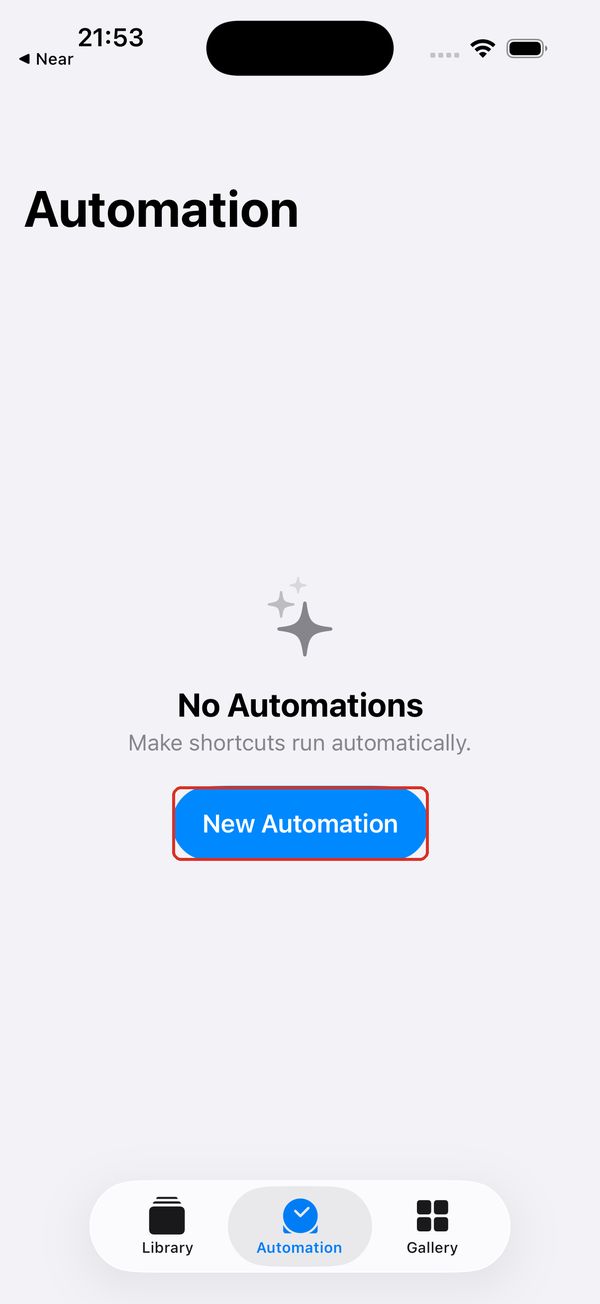
Öffne Kurzbefehle und wechsle unten zu „Automation“.
- 2
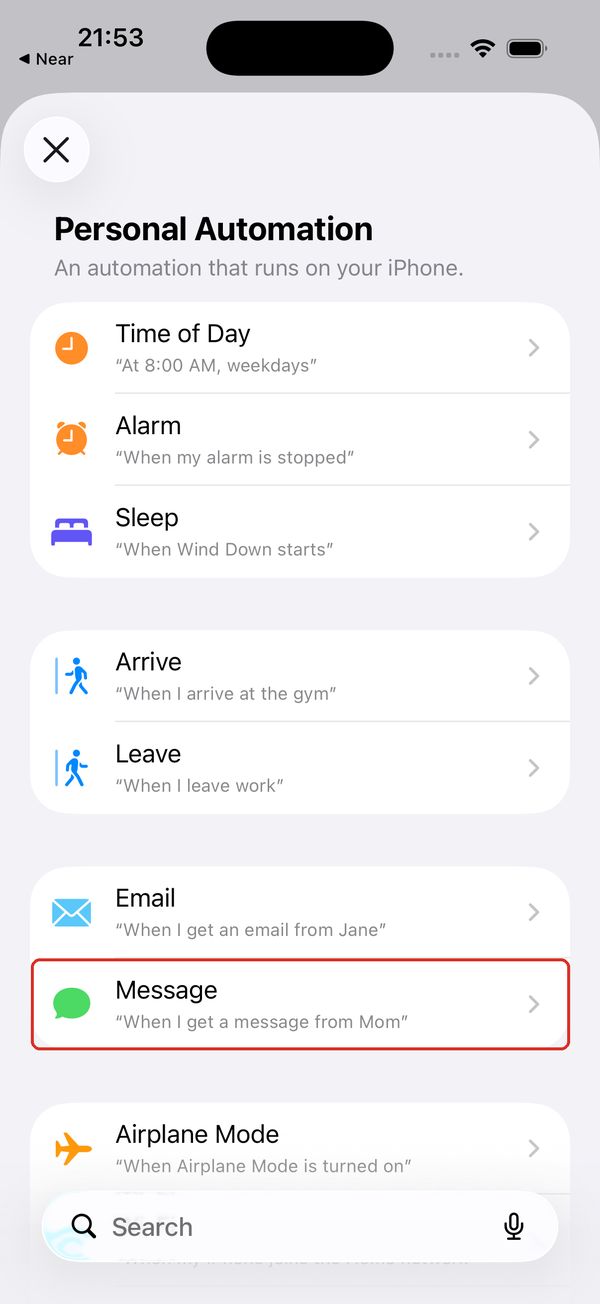
Tippe auf „Neue Automation“ und wähle „Nachricht“.
- 3
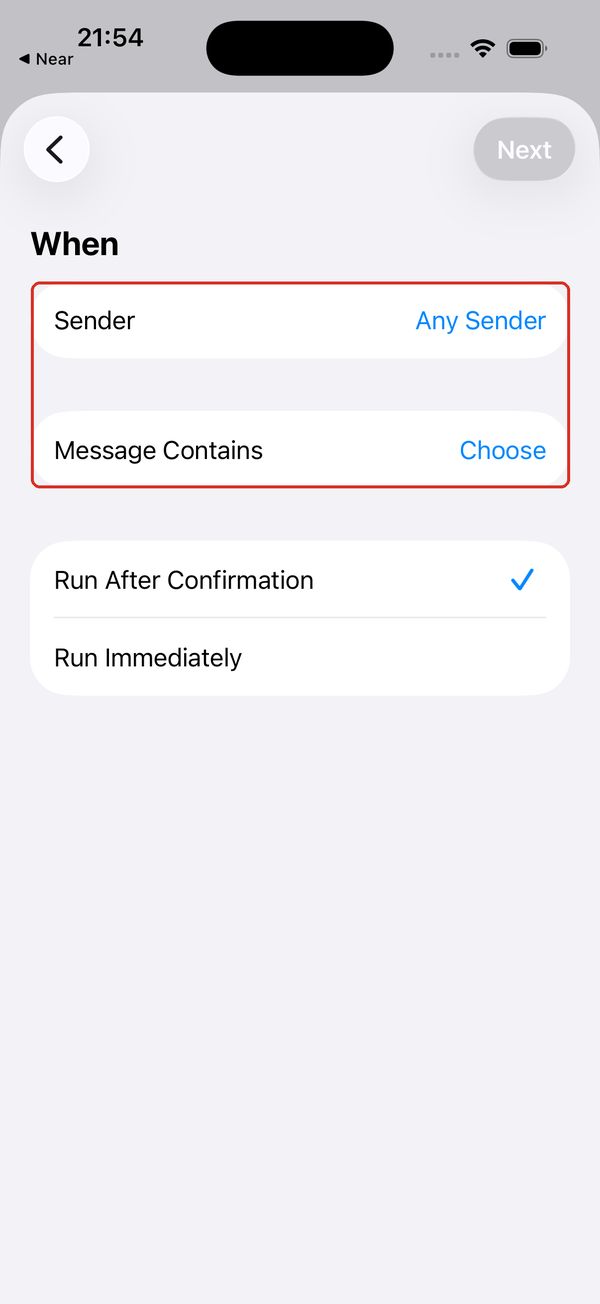
Filtere nach Absender oder enthaltenem Text, zum Beispiel „Abholcode“.
- 4
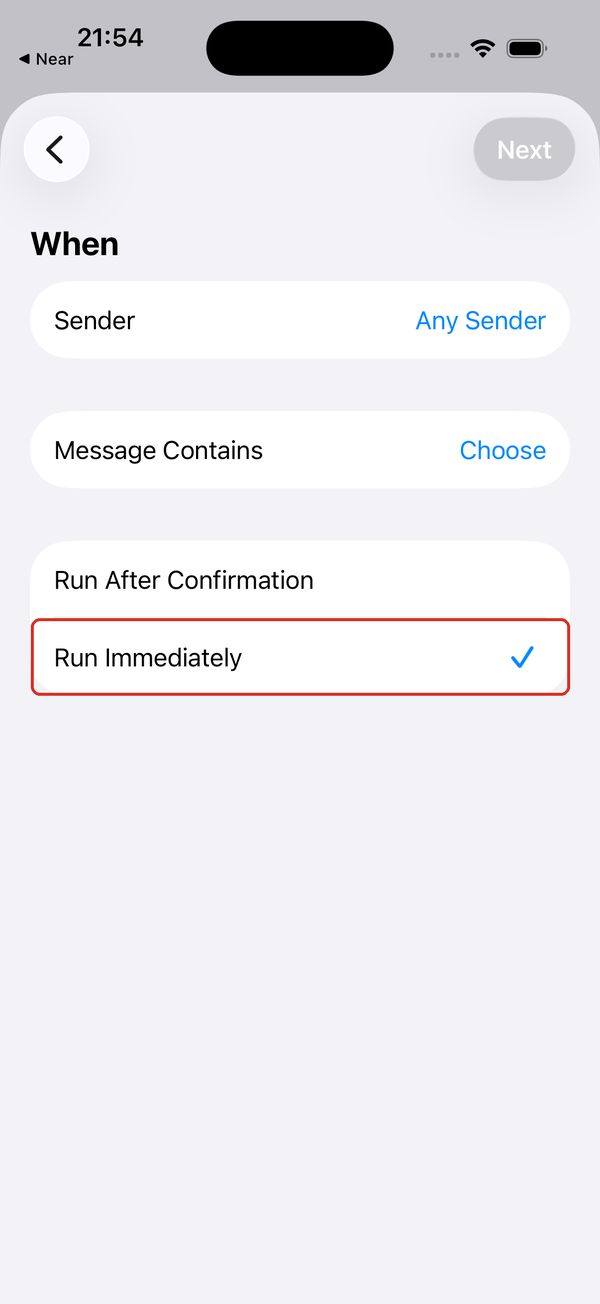
Ab iOS 17 wählst du „Sofort ausführen“. Nachrichten-Automationen unter iOS 16 erfordern weiterhin eine Bestätigung.
- 5
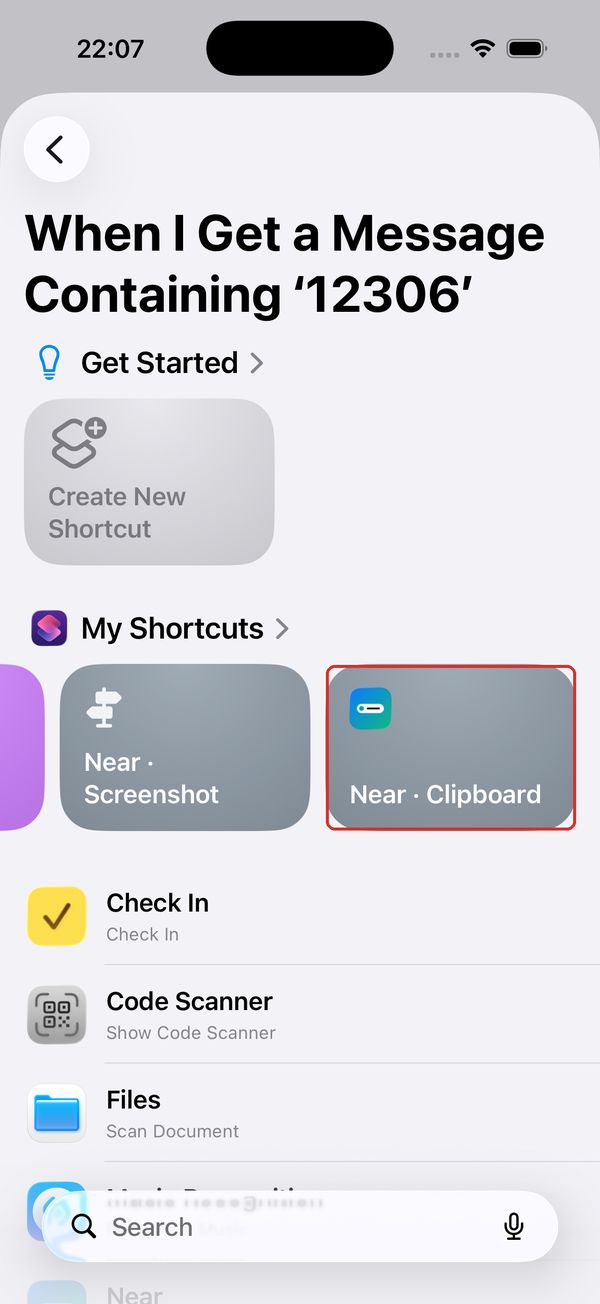
Wähle „Near · Clipboard“; der Nachrichtentext wird automatisch übergeben.
- 6
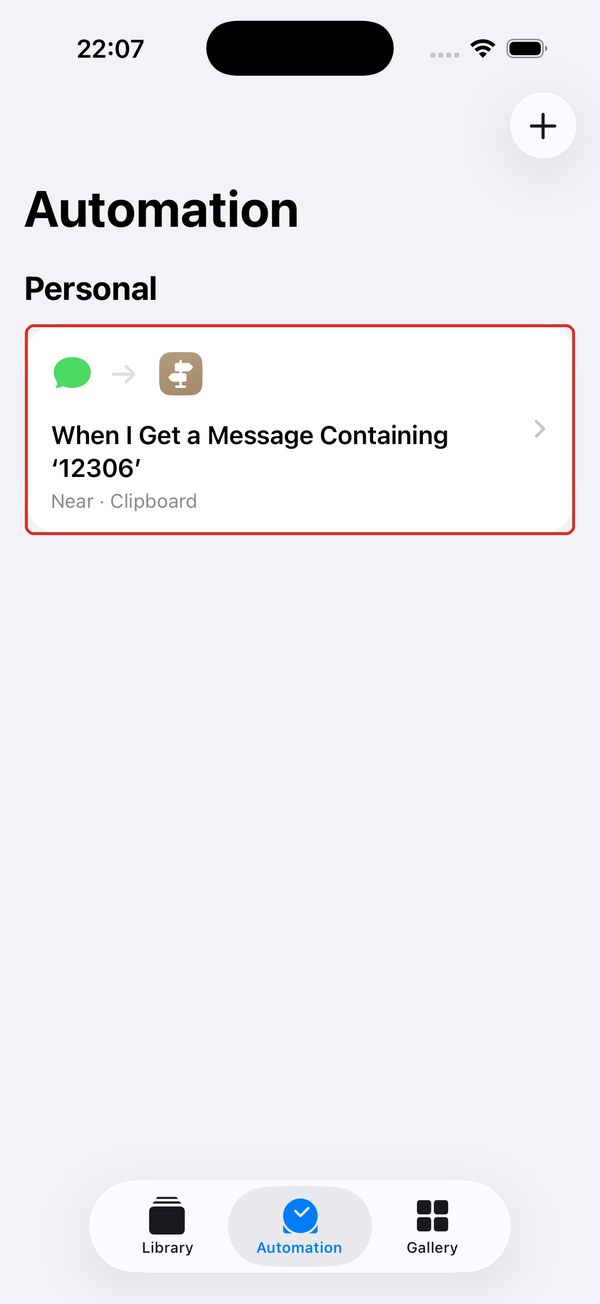
Fertig. Passende Nachrichten landen jetzt direkt auf dem Sperrbildschirm.


Bildschirmfoto aufbereiten · Auf Rückseite tippen
- 1
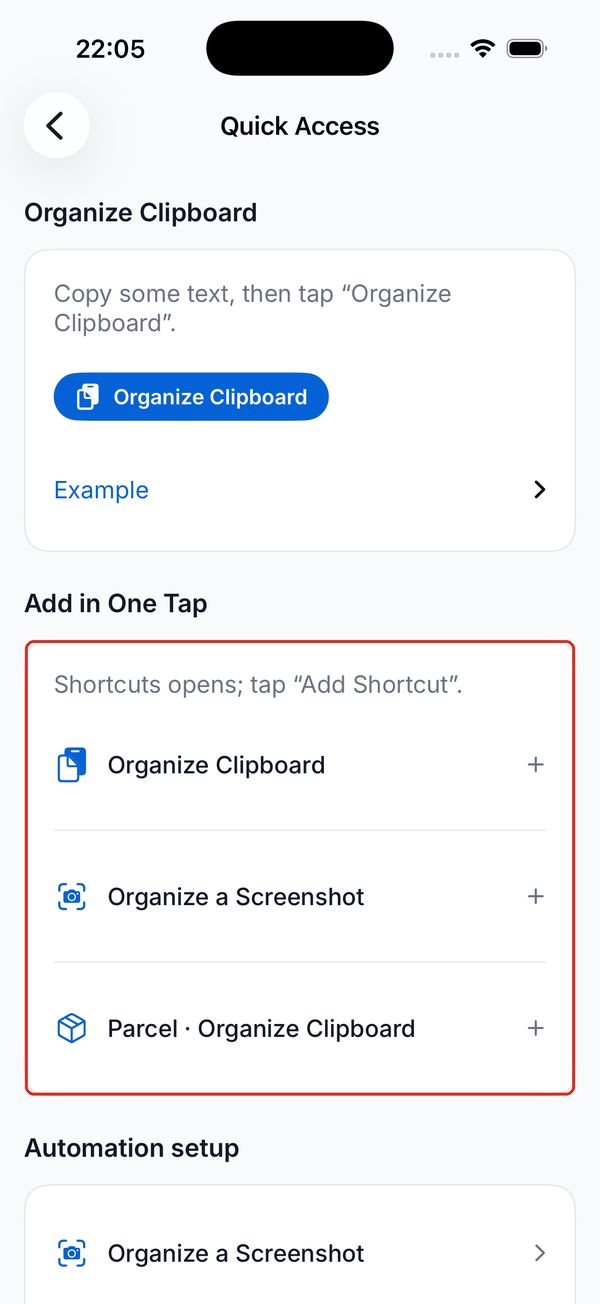
Füge „Bildschirmfoto aufbereiten“ unter „Schnellzugriff“ in Near mit einem Tippen hinzu.
- 2
Öffne Einstellungen → Bedienungshilfen → Tippen.
- 3
Öffne „Auf Rückseite tippen“.
- 4
Wähle „Doppeltippen“ und dann „Near · Screenshot“.
- 5
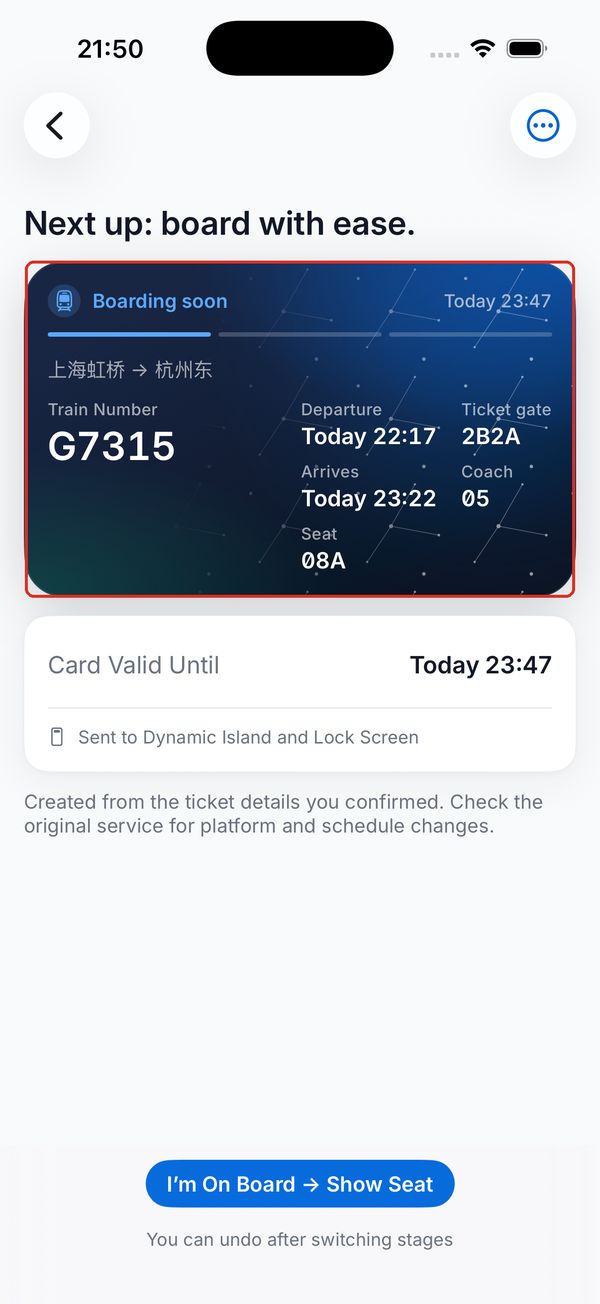
Tippe auf einer Ticket-, Flug- oder Abholseite zweimal auf die Rückseite. Die Karte erscheint auf dem Sperrbildschirm.


Kontrollzentrum
- 1
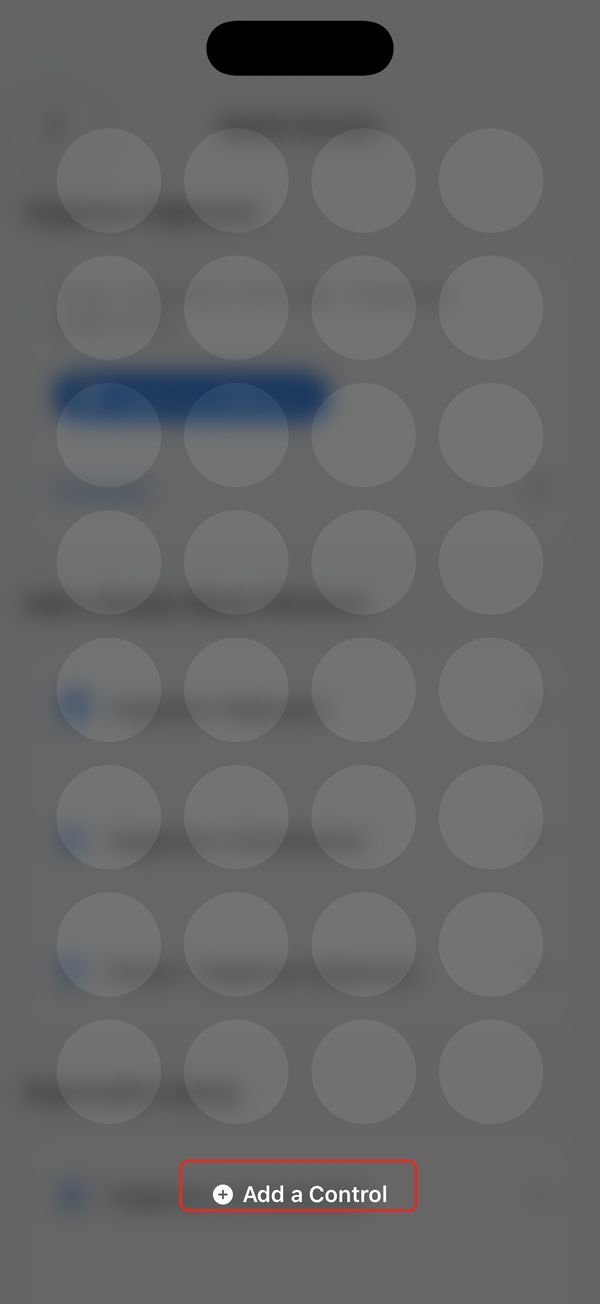
Halte eine freie Stelle im Kontrollzentrum gedrückt und tippe auf „Steuerelement hinzufügen“.
- 2
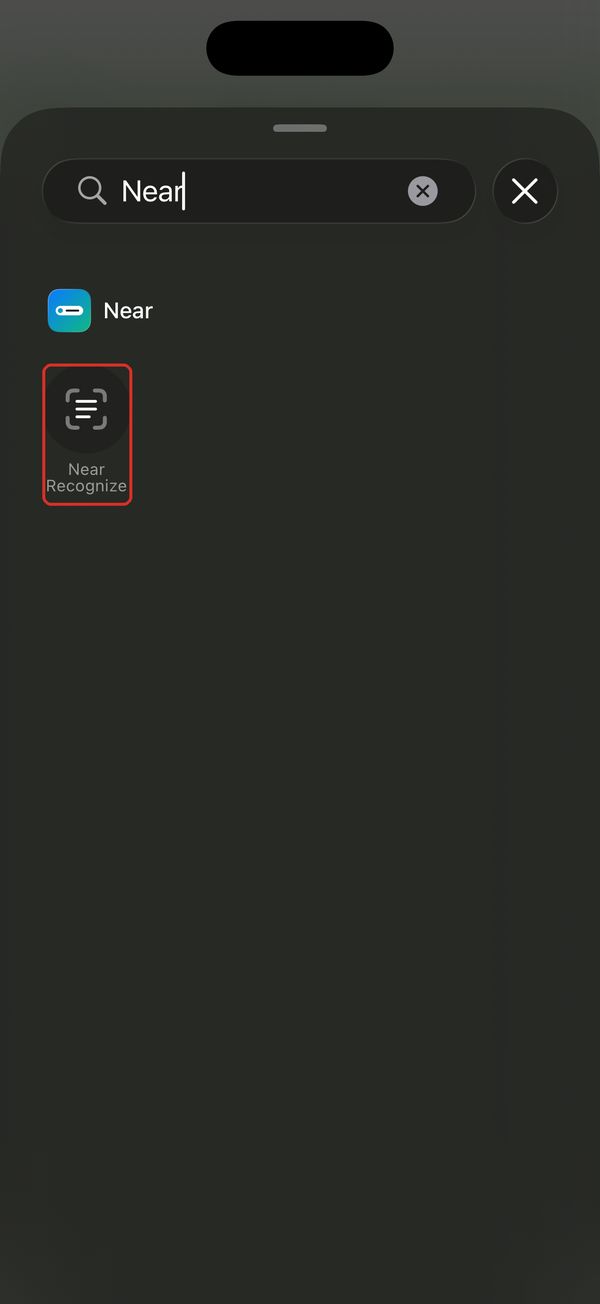
Ab iOS 18: Suche „Near“ und füge „Near erkennen“ hinzu. Ein Tippen öffnet Near zur Fotoauswahl; es wird kein Bildschirmfoto aufgenommen.


Nichts importiert?
Die letzte Aktion muss „In Near aufbereiten“ sein und Text oder Bild aus dem vorherigen Schritt erhalten.
Die Nachrichten-Automation muss „Near · Clipboard“ ausführen; der Nachrichtentext wird als „Text“ verwendet.
Alte Kurzbefehle werden mit der App nicht aktualisiert. Füge sie mit einem Tippen erneut hinzu und wähle in der Automation den neuen Kurzbefehl aus.