
शॉर्टकट की चित्रों वाली गाइड
पहले शॉर्टकट एक टैप में जोड़ें, फिर नीचे दिए स्क्रीनशॉट देखकर ऑटोमेशन बनाएँ। सब कुछ आपके iPhone पर ही रहता है।
iOS 16.2 या बाद का वर्शन ज़रूरी है। बिना पूछे “तुरंत चलाएँ” के लिए iOS 17 या बाद का वर्शन चाहिए।
चित्र अंग्रेज़ी इंटरफ़ेस के उदाहरण हैं। अनुवादित चरणों का पालन करें; लेआउट iOS वर्शन और भाषा के अनुसार बदल सकता है।
1.1.2: संदेश ऑटोमेशन के लिए Near · Messages और दी गई तस्वीरों के लिए Near · Image Input चुनें। Near · Clipboard क्लिपबोर्ड के लिए है। नीचे की सिस्टम तस्वीरें 1.1.1 की प्रक्रिया दिखाती हैं; नाम अलग हो सकते हैं। ऐप में शॉर्टकट जोड़ें या नीचे दी गई फ़ाइलें डाउनलोड करें।
एक टैप में जोड़ें
Near के त्वरित इनपुट से टेम्पलेट जोड़ें, या नीचे दी गई .shortcut फ़ाइल डाउनलोड करके खोलें और शॉर्टकट में आयात करें।

संदेश अपने आप आयात करें
- 1
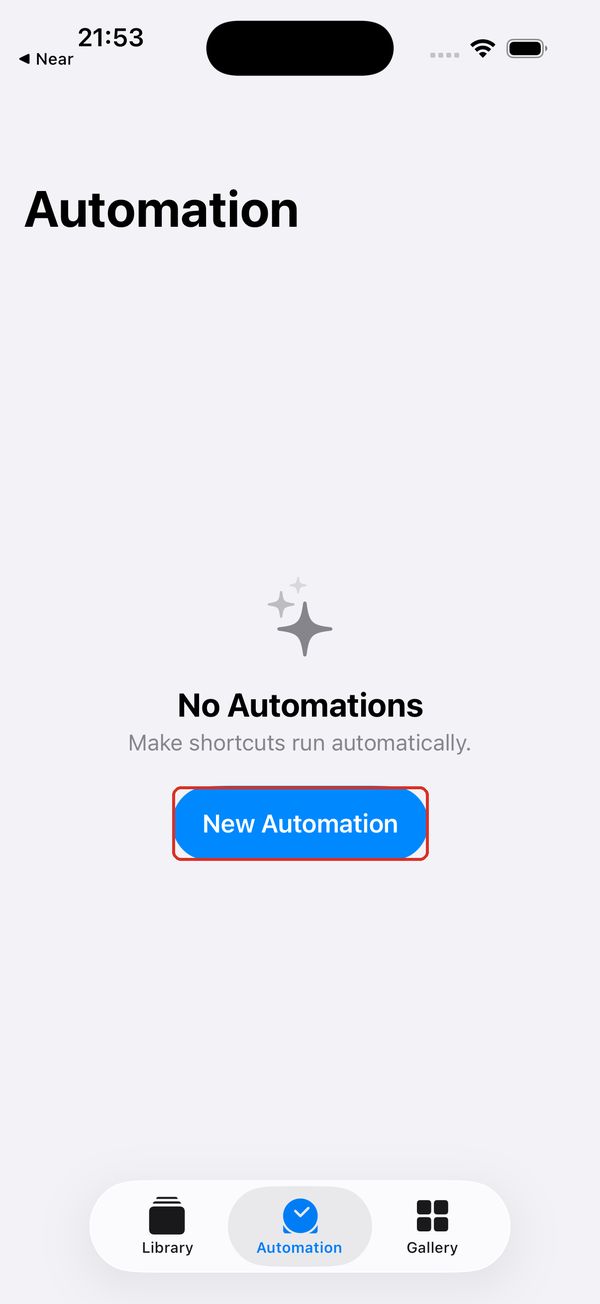
शॉर्टकट ऐप खोलें और नीचे “ऑटोमेशन” पर जाएँ।
- 2
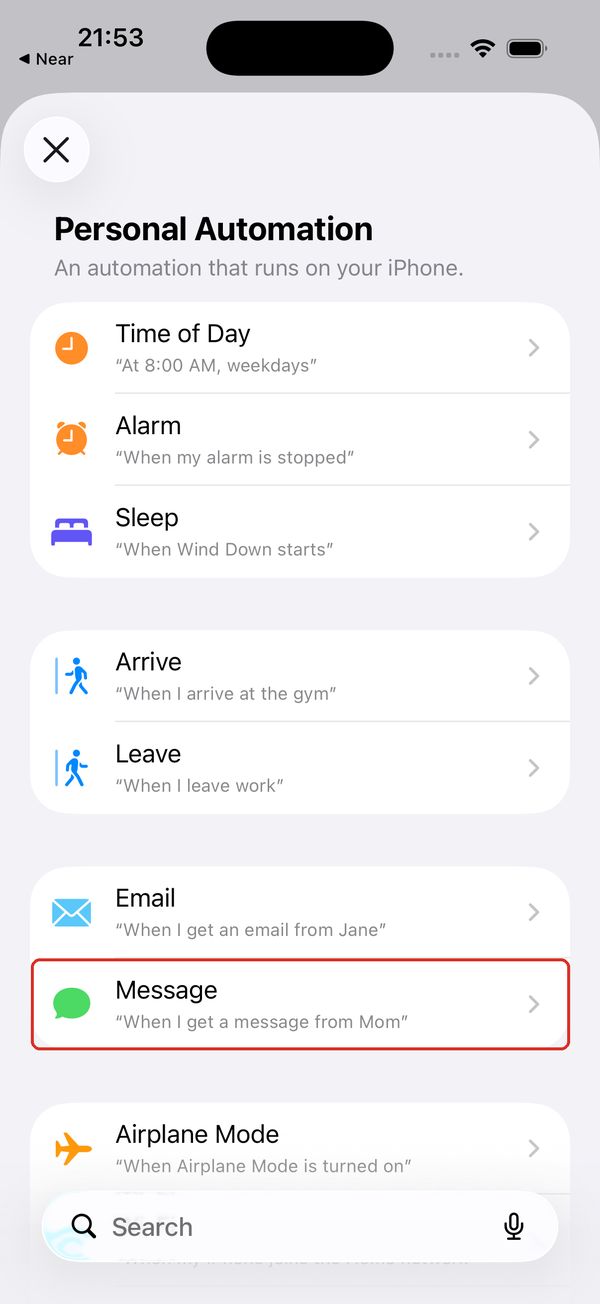
“नया ऑटोमेशन” पर टैप करें और “संदेश” चुनें।
- 3
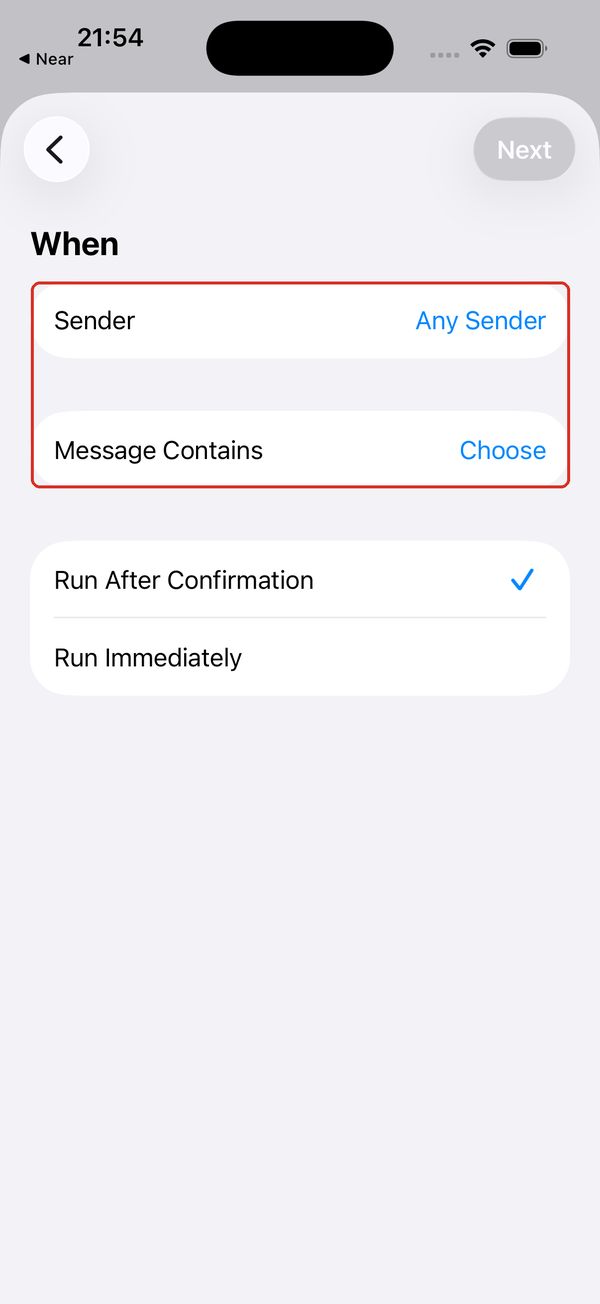
भेजने वाले या संदेश में मौजूद टेक्स्ट से फ़िल्टर करें, जैसे “पिकअप कोड”।
- 4
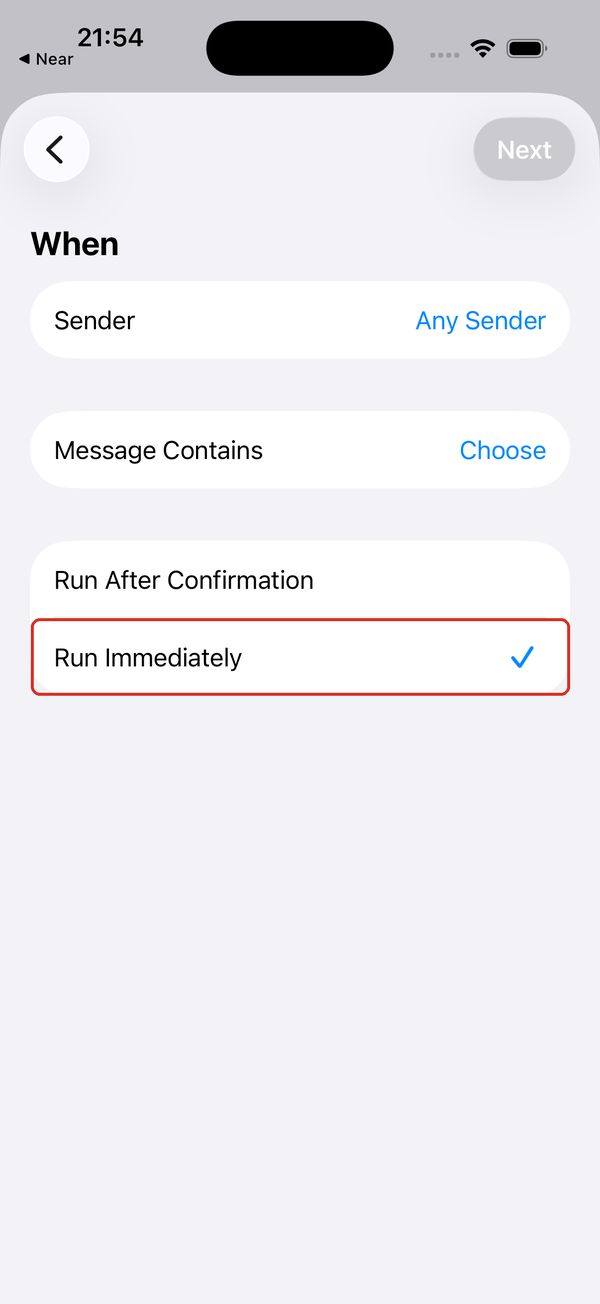
iOS 17 या बाद में “तुरंत चलाएँ” चुनें। iOS 16 में संदेश ऑटोमेशन के लिए अभी भी पुष्टि ज़रूरी है।
- 5
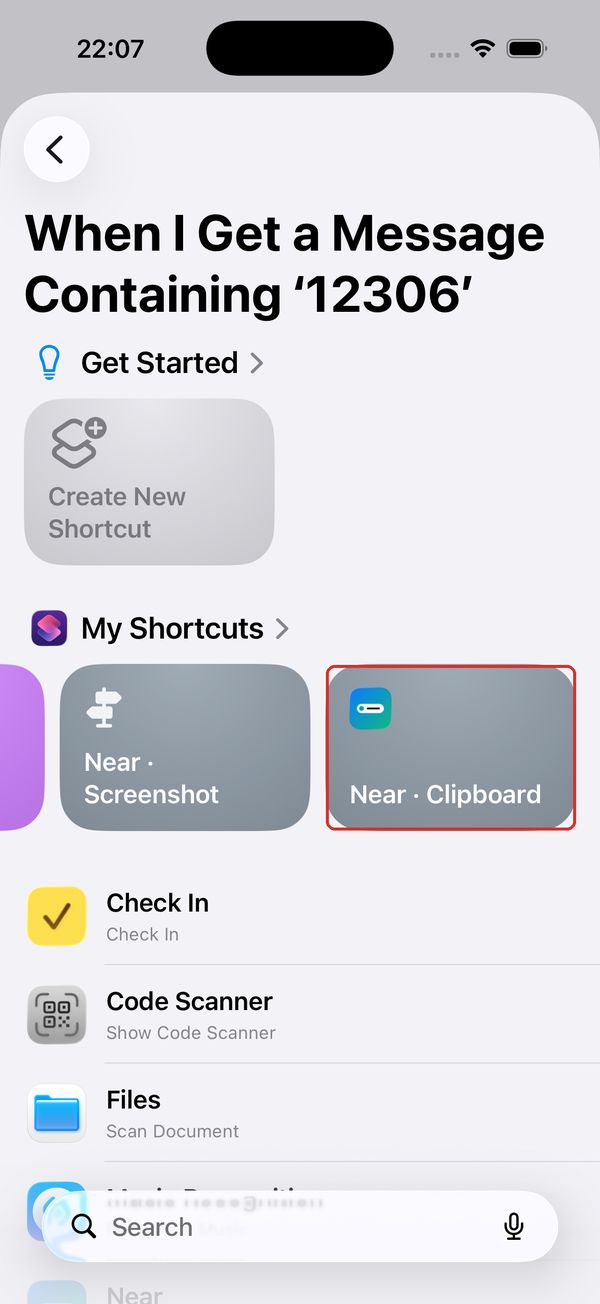
“Near · Clipboard” चुनें; संदेश का मुख्य पाठ अपने आप भेजा जाता है।
- 6
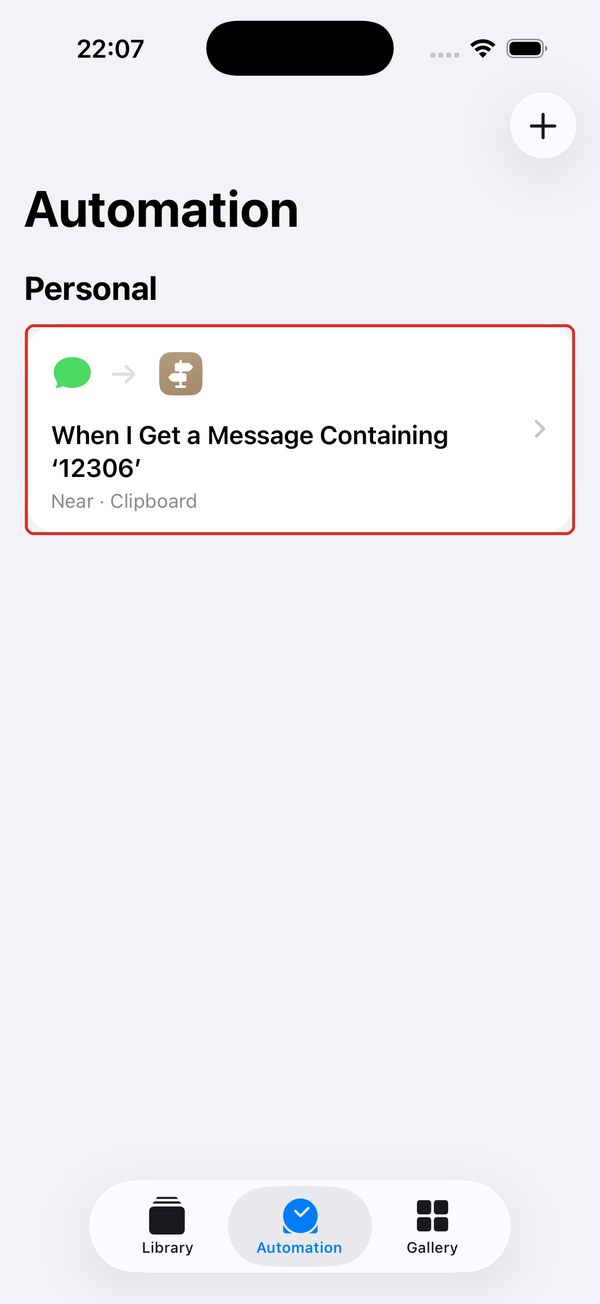
हो गया। मेल खाने वाले संदेश अब सीधे लॉक स्क्रीन पर आएँगे।


स्क्रीनशॉट व्यवस्थित करें · बैक टैप
- 1
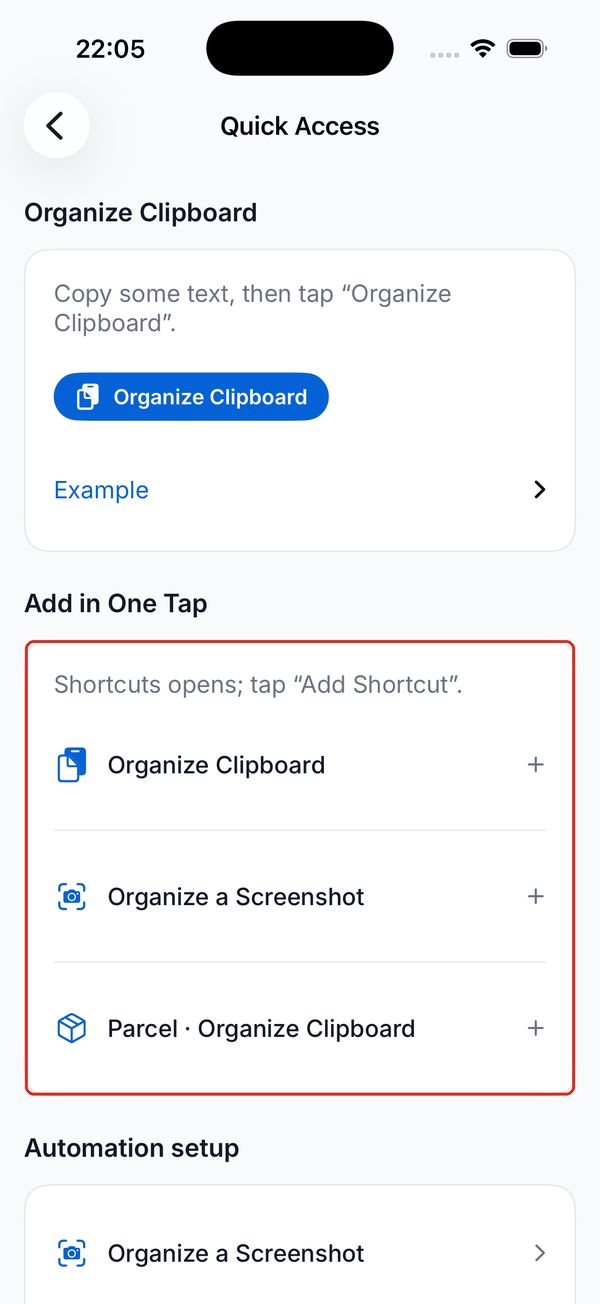
Near के “त्वरित पहुँच” से “स्क्रीनशॉट व्यवस्थित करें” एक टैप में जोड़ें।
- 2
सेटिंग्ज़ → ऐक्सेसिबिलिटी → टच खोलें।
- 3
“बैक टैप” खोलें।
- 4
“डबल टैप” चुनें, फिर “Near · Screenshot” चुनें।
- 5
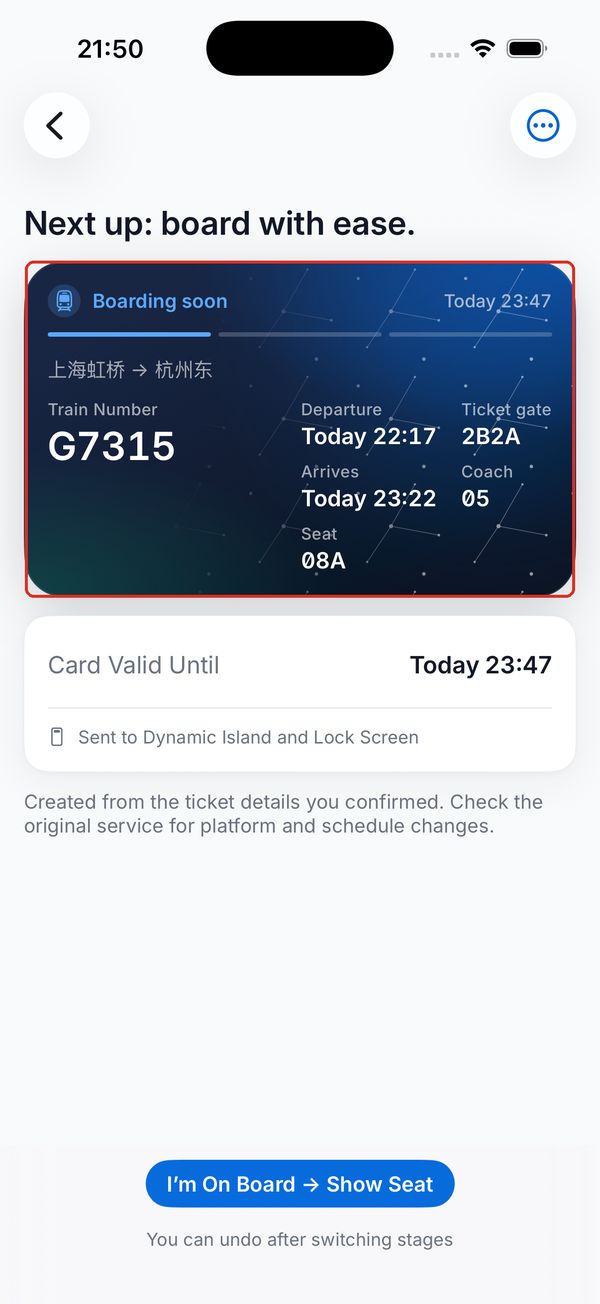
टिकट, फ़्लाइट या पिकअप पेज पर फ़ोन के पीछे दो बार टैप करें। कार्ड लॉक स्क्रीन पर आ जाएगा।


कंट्रोल सेंटर
- 1
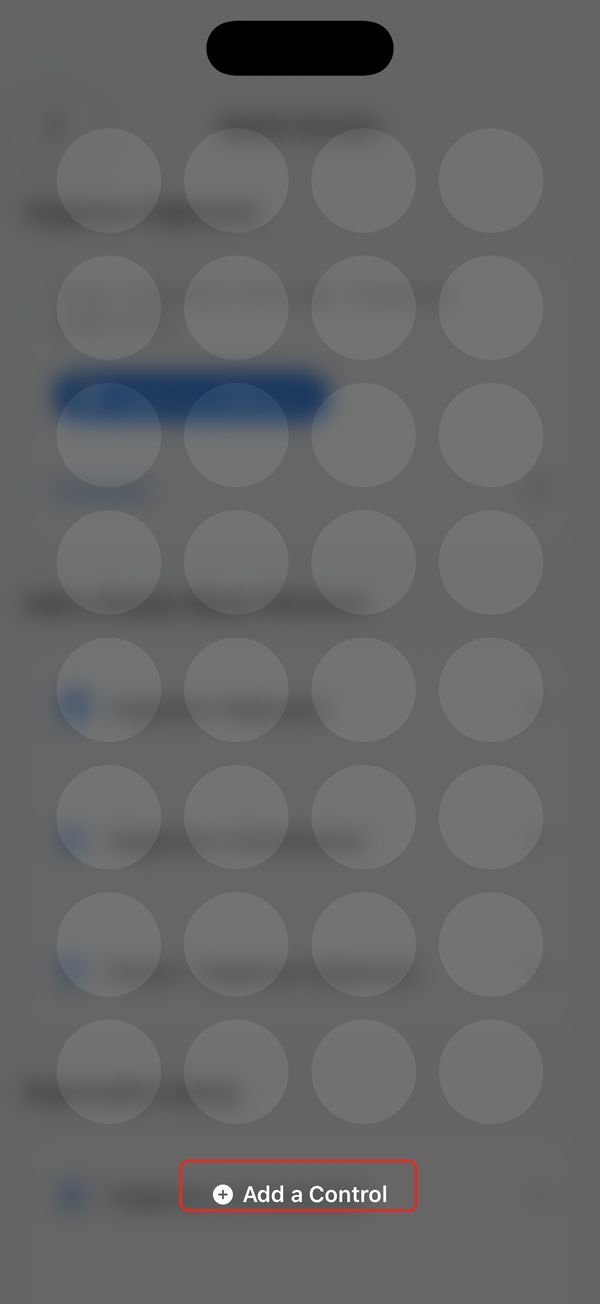
कंट्रोल सेंटर में खाली जगह दबाकर रखें और “कंट्रोल जोड़ें” पर टैप करें।
- 2
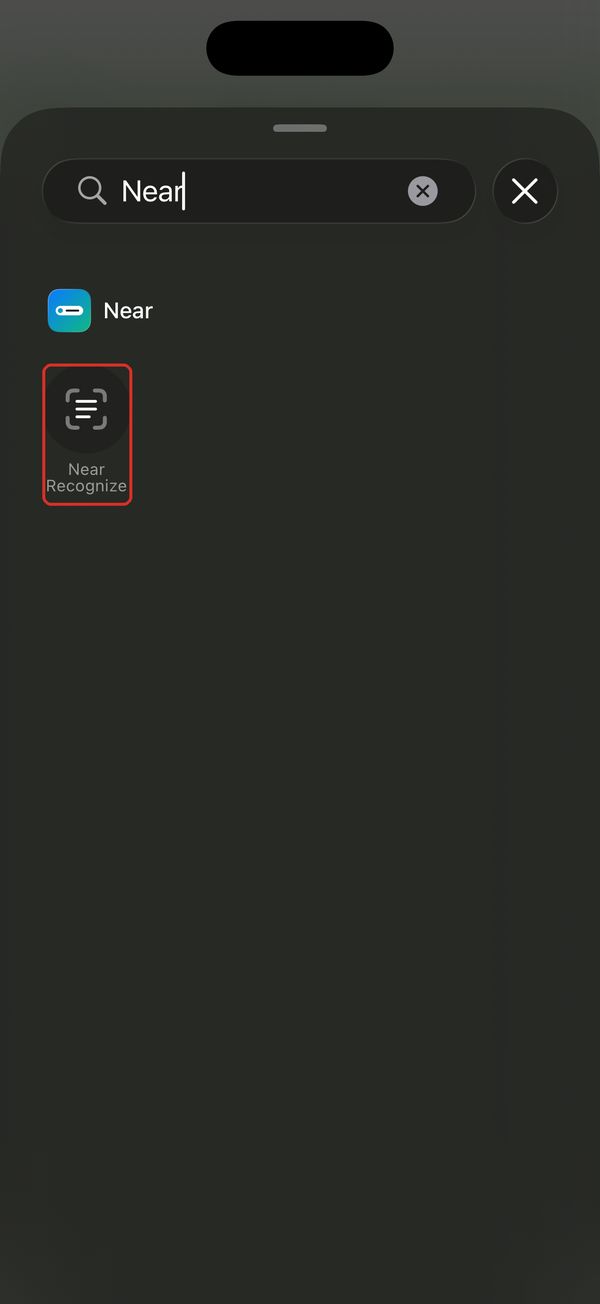
iOS 18 या बाद में “Near” खोजें और “Near से पहचानें” जोड़ें। टैप करने पर Near खुलता है, जहाँ पहचानने के लिए फ़ोटो चुनते हैं; यह स्क्रीनशॉट नहीं लेता।


अपने आप इंपोर्ट नहीं हुआ?
आखिरी कार्रवाई “Near में व्यवस्थित करें” होनी चाहिए और उसे पिछले चरण का टेक्स्ट या चित्र मिलना चाहिए।
संदेश ऑटोमेशन में “Near · Clipboard” चलना चाहिए; यह संदेश के मुख्य पाठ को “टेक्स्ट” के रूप में इस्तेमाल करता है।
पुराने शॉर्टकट ऐप अपडेट के साथ नहीं बदलते। उन्हें एक टैप में फिर जोड़ें और ऑटोमेशन में नया शॉर्टकट दोबारा चुनें।