
Иллюстрированное руководство по быстрым командам
Сначала добавьте быстрые команды одним касанием, затем создайте автоматизацию по снимкам ниже. Всё остаётся на вашем iPhone.
Требуется iOS 16.2 или новее. Для «Немедленного запуска» без вопроса нужна iOS 17 или новее.
Снимки показывают английский интерфейс как пример. Следуйте переведённым шагам; расположение элементов зависит от версии iOS и языка.
1.1.2: для автоматизаций сообщений выбирайте Near · Messages, для переданных изображений — Near · Image Input. Near · Clipboard остаётся для буфера обмена. Системные снимки показывают версию 1.1.1; названия могут отличаться. Добавляйте команды в приложении или скачайте файлы ниже.
Добавить в одно касание
Добавьте шаблон через быстрый ввод в Near или скачайте файл .shortcut ниже и откройте его для импорта в «Быстрые команды».

Автоматический импорт сообщений
- 1
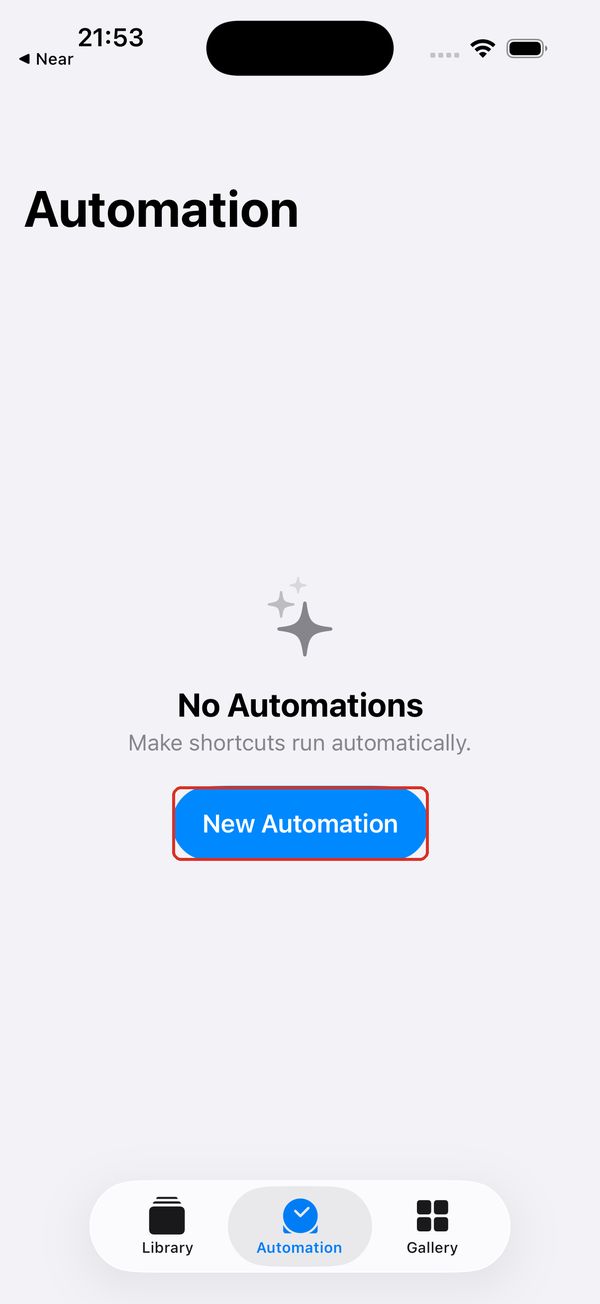
Откройте «Быстрые команды» и перейдите на вкладку «Автоматизация» внизу.
- 2
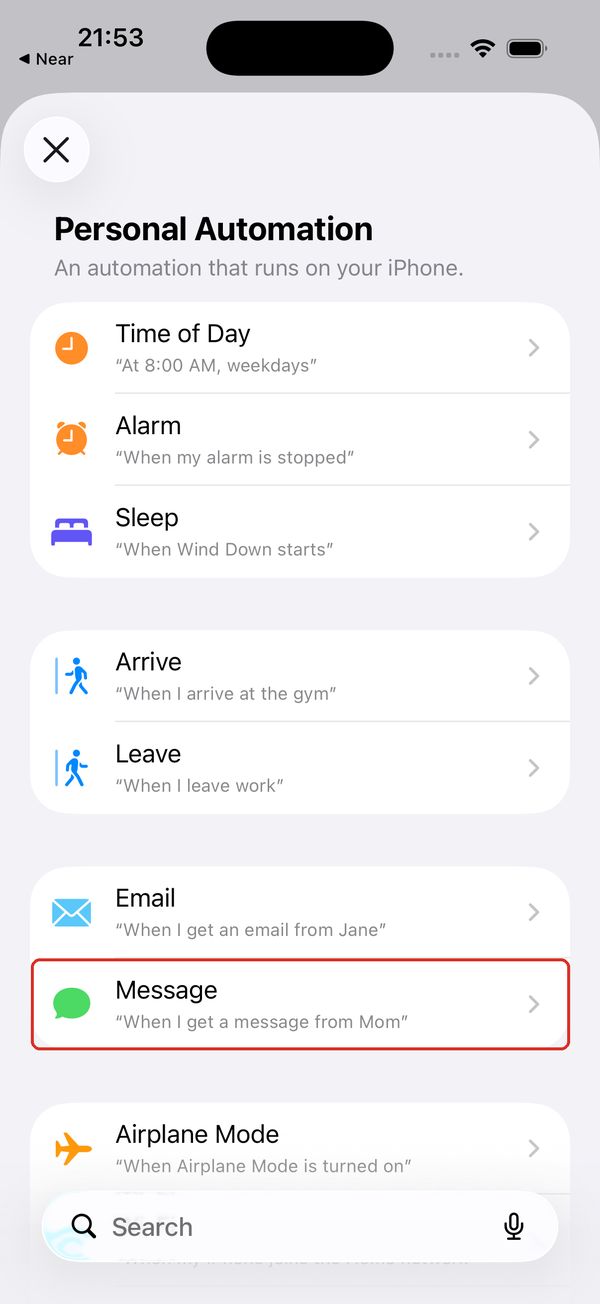
Нажмите «Новая автоматизация» и выберите «Сообщение».
- 3
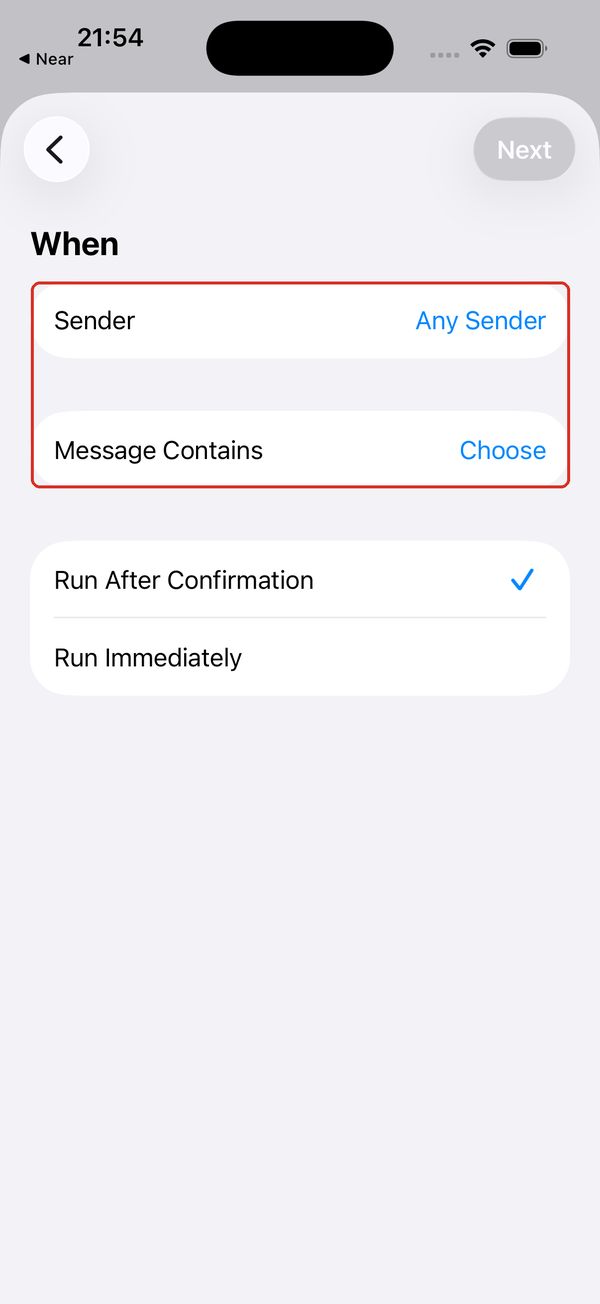
Задайте фильтр по отправителю или по тексту, например «код получения».
- 4
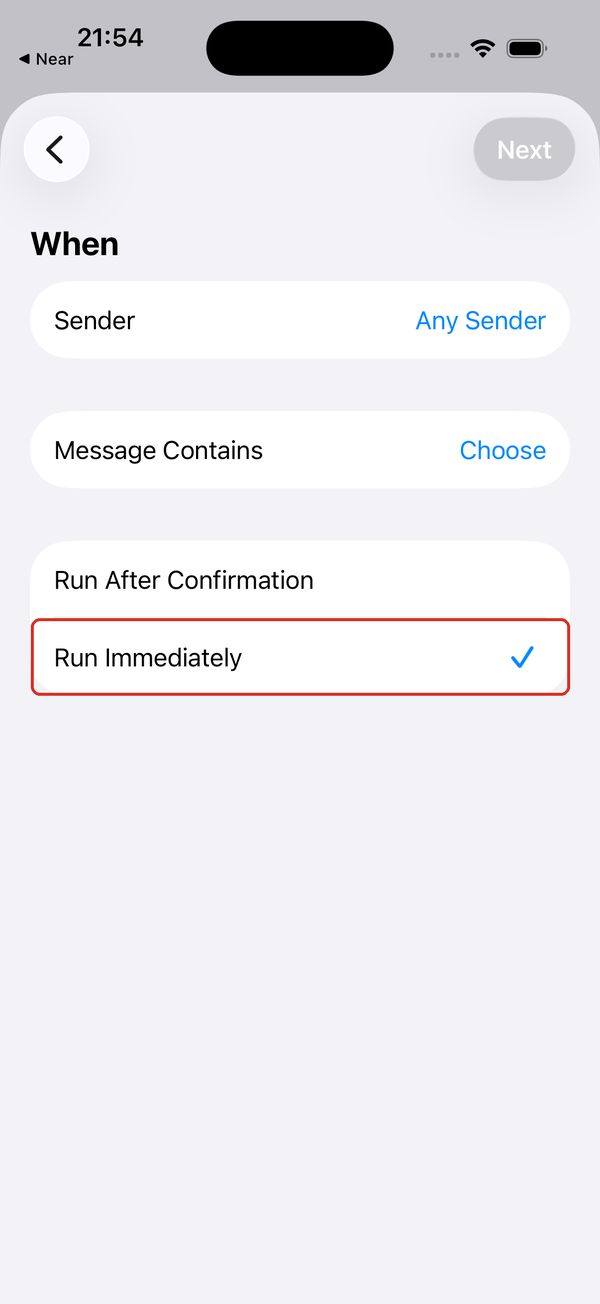
В iOS 17 и новее выберите «Немедленный запуск». Автоматизации сообщений в iOS 16 по-прежнему требуют подтверждения.
- 5
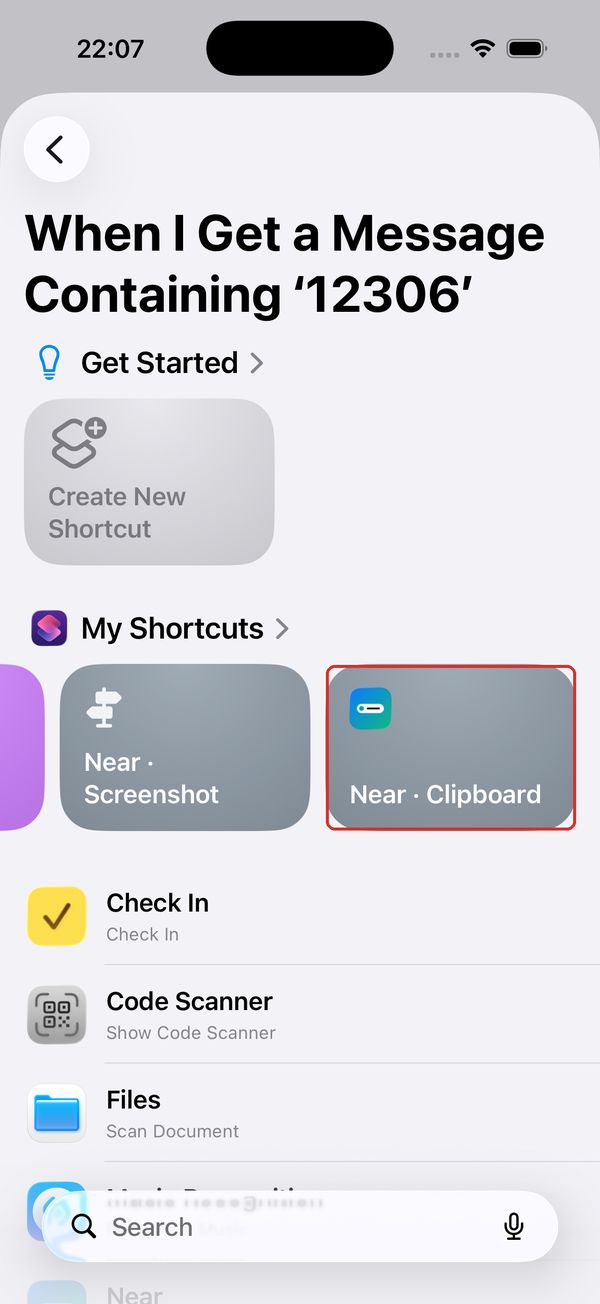
Выберите «Near · Clipboard»; текст сообщения передаётся автоматически.
- 6
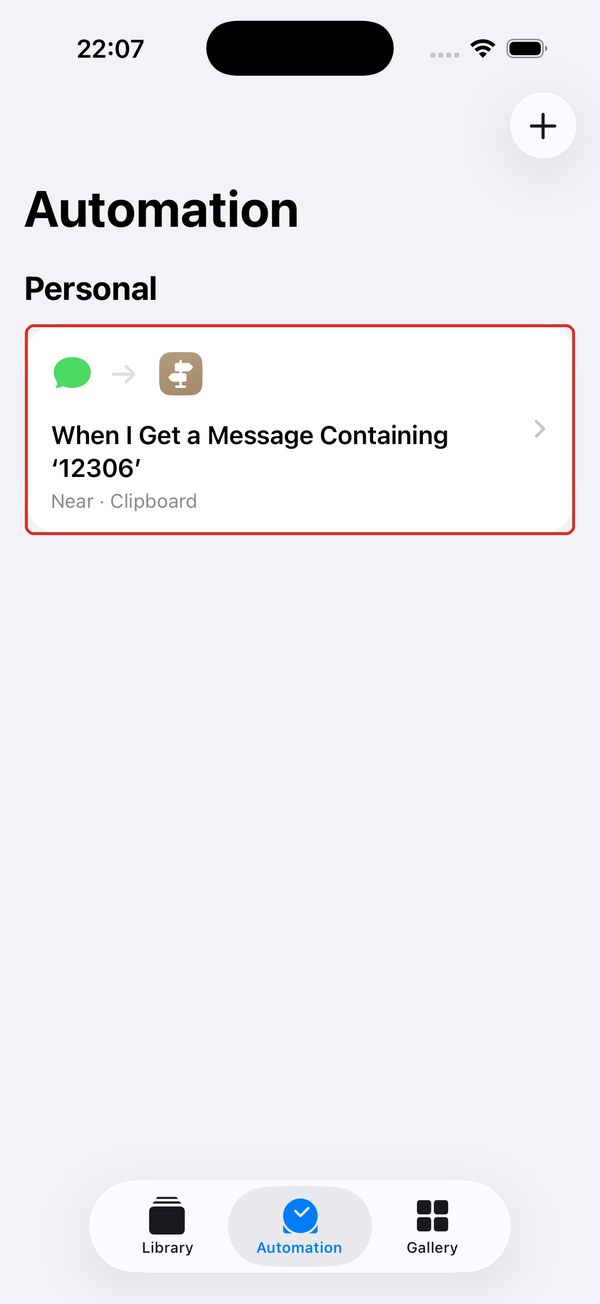
Готово. Подходящие сообщения теперь сразу попадают на экран блокировки.


Разбор снимка экрана · Касание задней панели
- 1
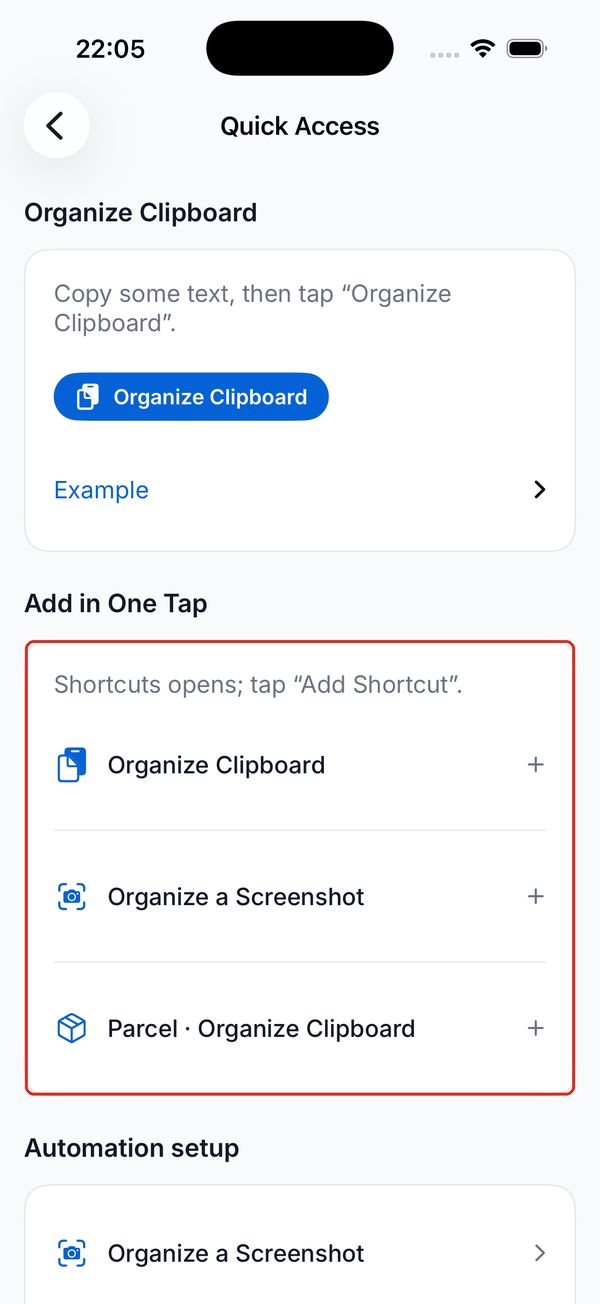
Добавьте «Разбор снимка экрана» одним касанием в разделе «Быстрый доступ» в Near.
- 2
Откройте Настройки → Универсальный доступ → Касание.
- 3
Откройте «Касание задней панели».
- 4
Выберите «Двойное касание», затем «Near · Screenshot».
- 5
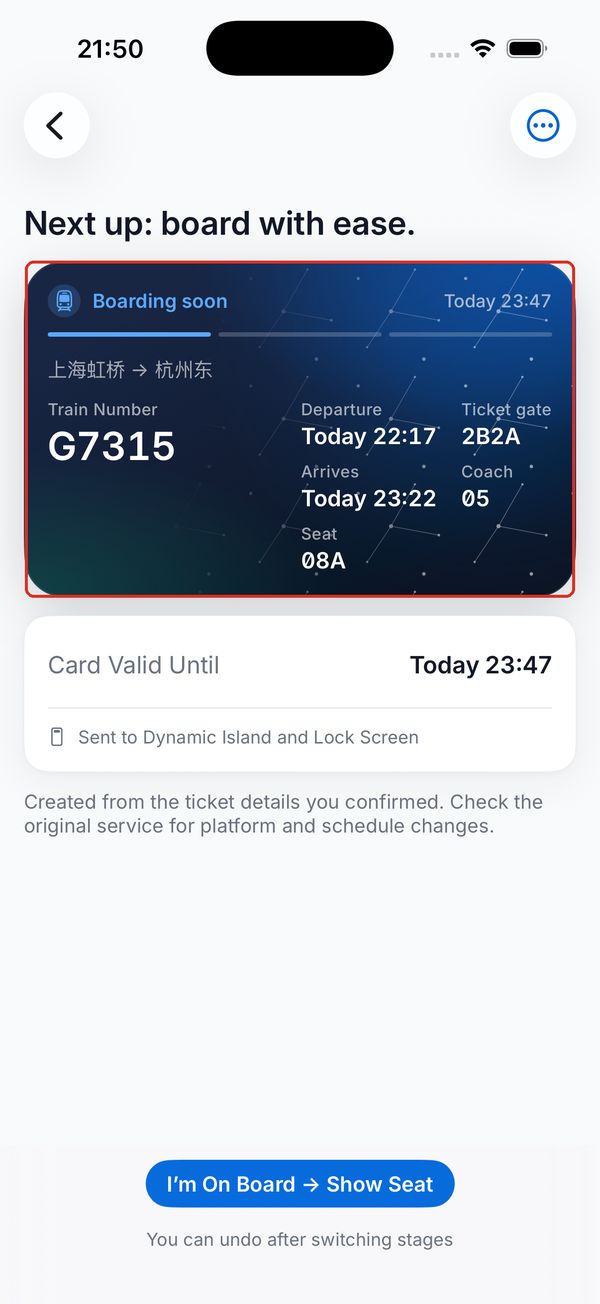
Дважды коснитесь задней панели на странице билета, рейса или получения. Карточка появится на экране блокировки.


Пункт управления
- 1
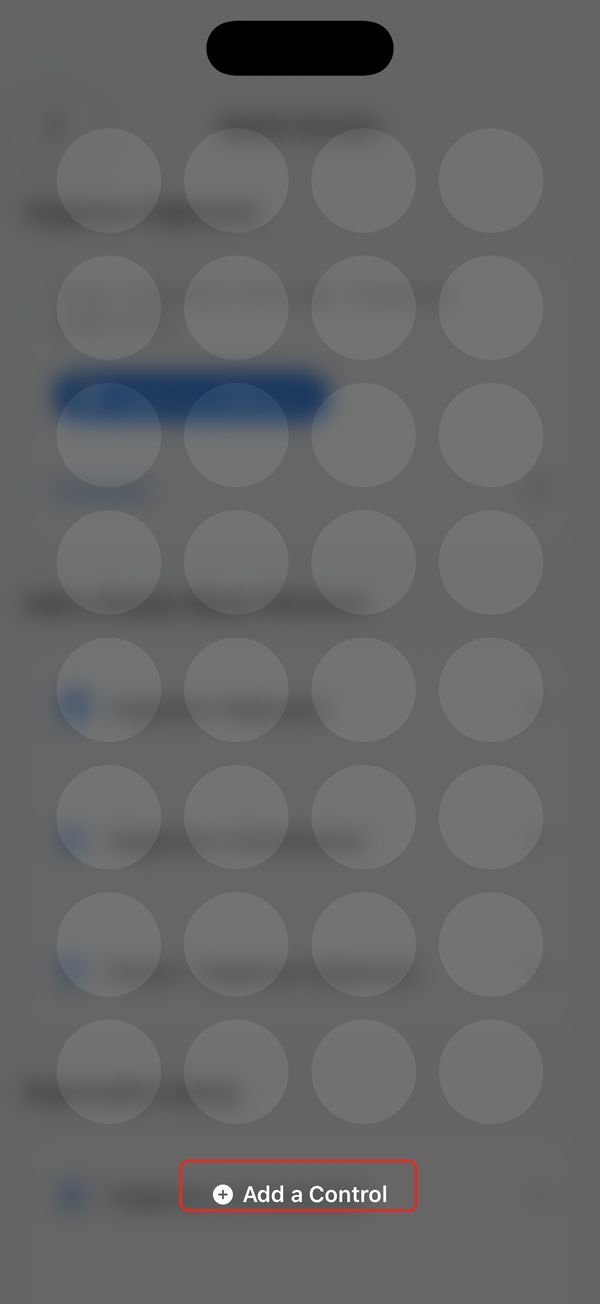
Нажмите и удерживайте пустое место в Пункте управления, затем выберите «Добавить элемент управления».
- 2
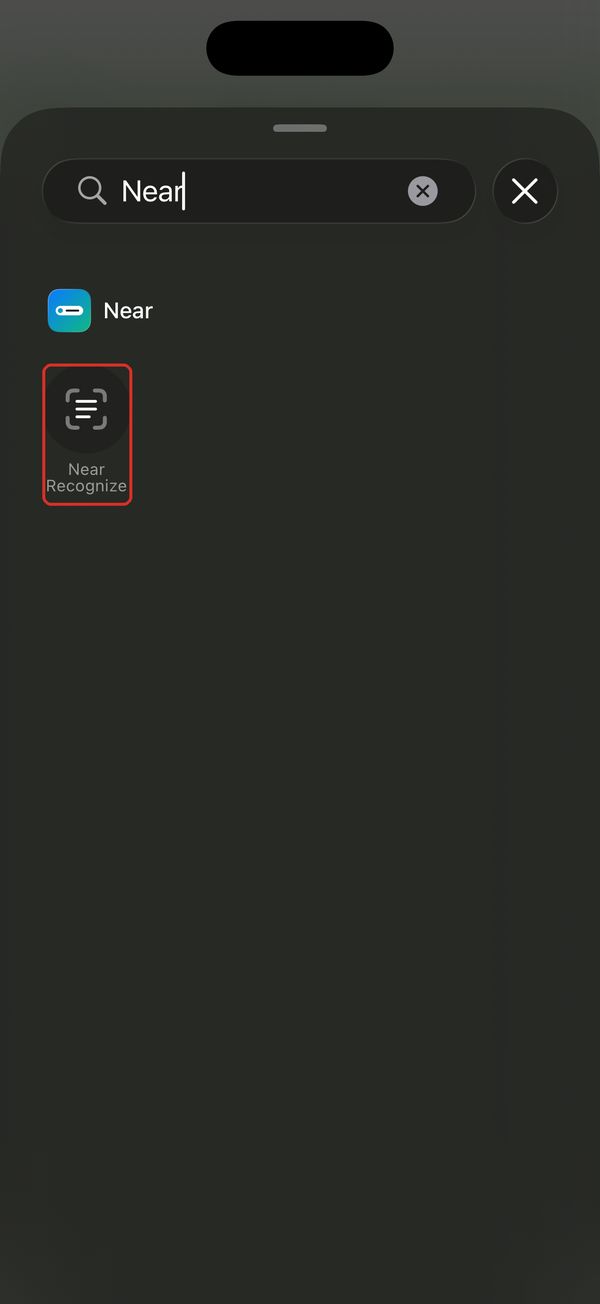
Начиная с iOS 18 найдите «Near» и добавьте «Распознавание Near». Нажатие открывает Near для выбора фото, а не делает снимок экрана.


Данные не импортируются?
Последним действием должно быть «Разобрать в Near», получающее текст или изображение из предыдущего шага.
Автоматизация сообщений должна запускать «Near · Clipboard»; команда использует текст сообщения как «Текст».
Старые команды не обновляются вместе с приложением. Добавьте их заново одним касанием и снова выберите новую команду в автоматизации.