
Hướng dẫn Phím tắt có hình
Trước tiên, thêm phím tắt bằng một chạm, rồi tạo tự động hóa theo ảnh chụp màn hình bên dưới. Mọi thứ ở lại trên iPhone của bạn.
Cần iOS 16.2 trở lên. “Chạy ngay lập tức” mà không hỏi cần iOS 17 trở lên.
Ảnh minh họa dùng giao diện tiếng Anh. Làm theo các bước đã dịch; bố cục có thể khác tùy phiên bản iOS và ngôn ngữ.
1.1.2: chọn Near · Messages cho tự động hóa tin nhắn và Near · Image Input cho ảnh được truyền vào. Near · Clipboard vẫn dành cho bảng nhớ tạm. Ảnh hệ thống minh họa quy trình 1.1.1; tên có thể khác. Thêm phím tắt trong ứng dụng hoặc tải các tệp bên dưới.
Thêm bằng một chạm
Thêm mẫu từ mục nhập nhanh trong Near, hoặc tải tệp .shortcut bên dưới rồi mở để nhập vào Phím tắt.

Tự động nhập tin nhắn
- 1
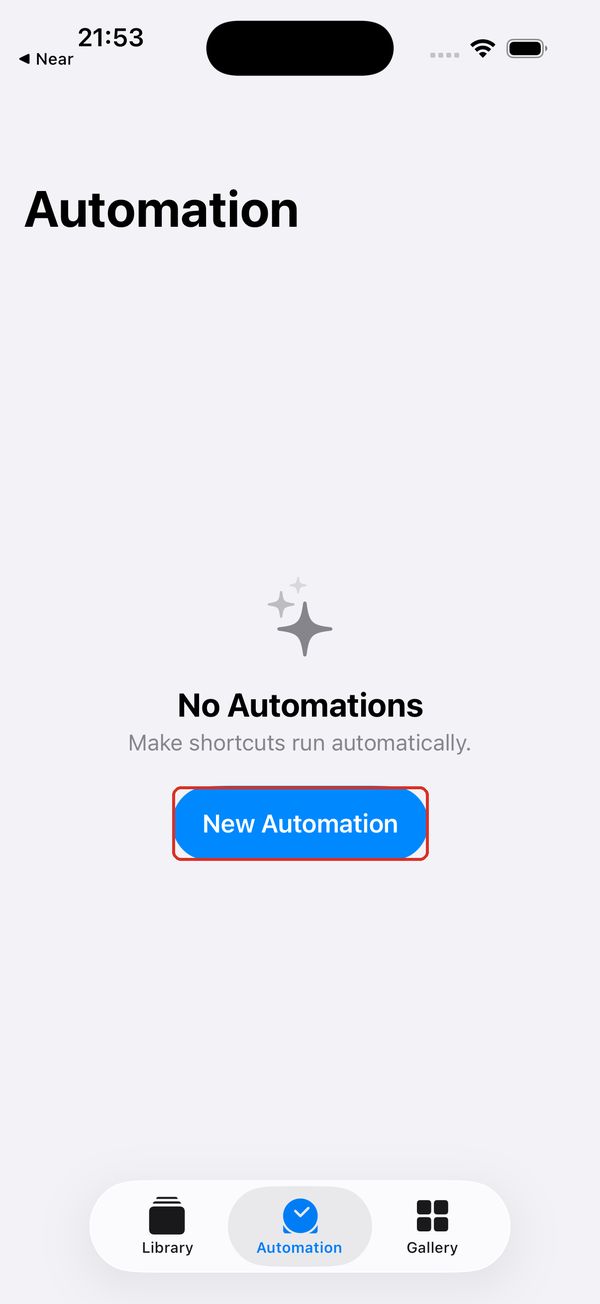
Mở Phím tắt và chuyển sang “Tự động hóa” ở dưới cùng.
- 2
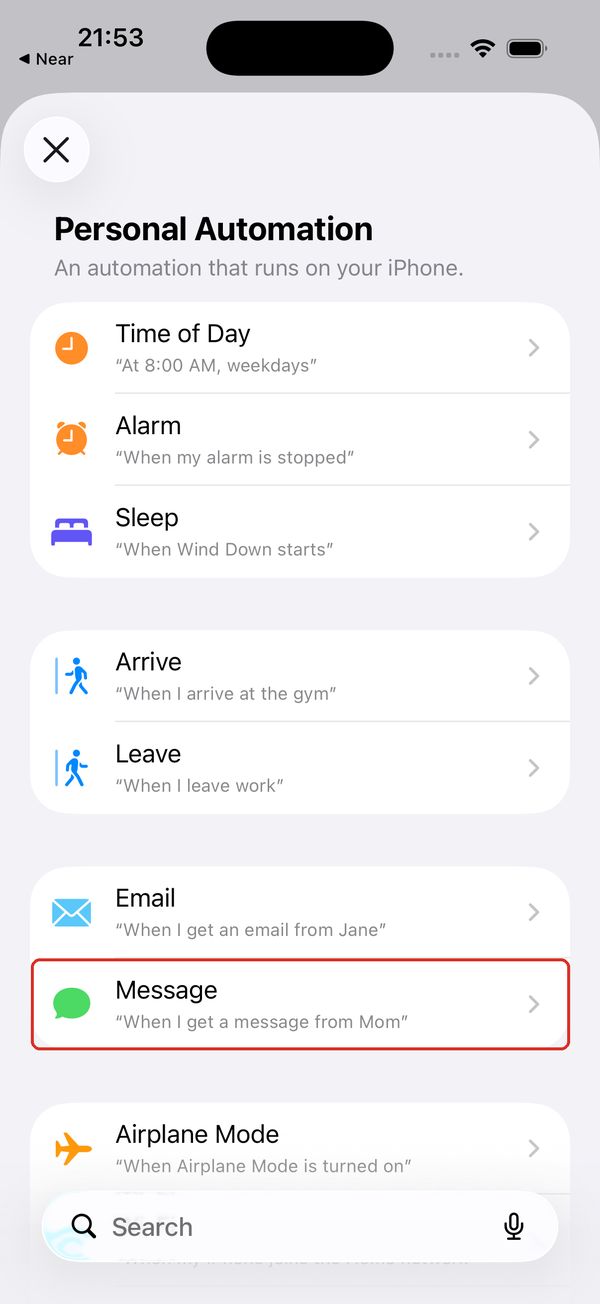
Chạm vào “Tự động hóa mới” và chọn “Tin nhắn”.
- 3
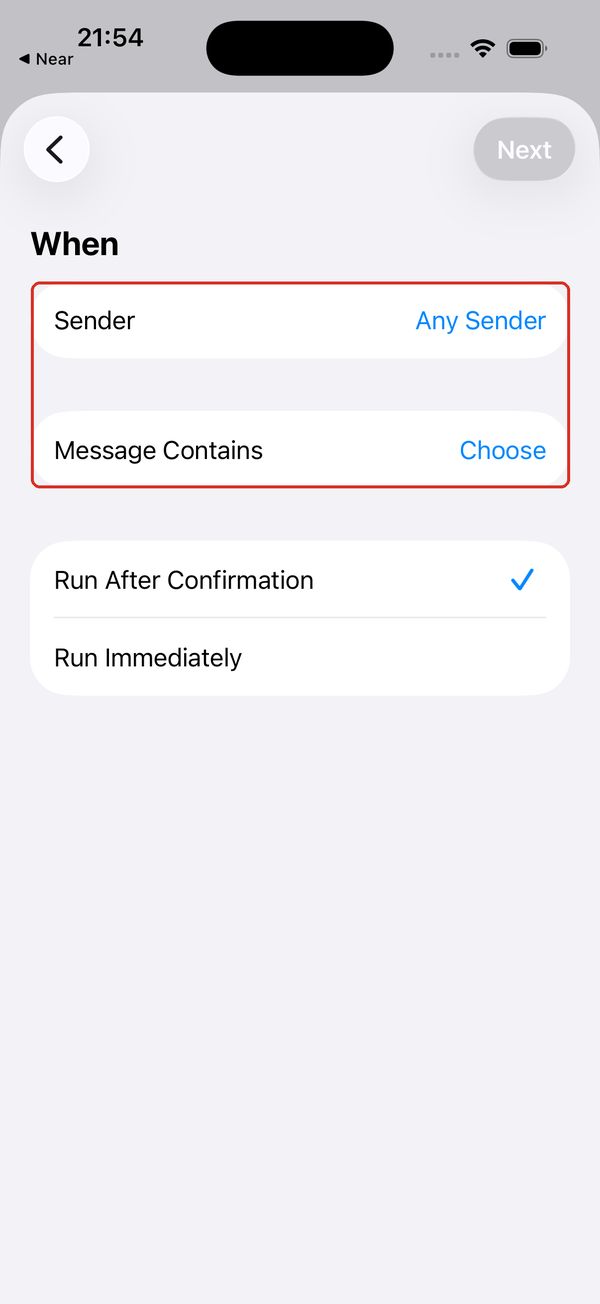
Lọc theo người gửi hoặc văn bản có chứa, ví dụ “mã nhận hàng”.
- 4
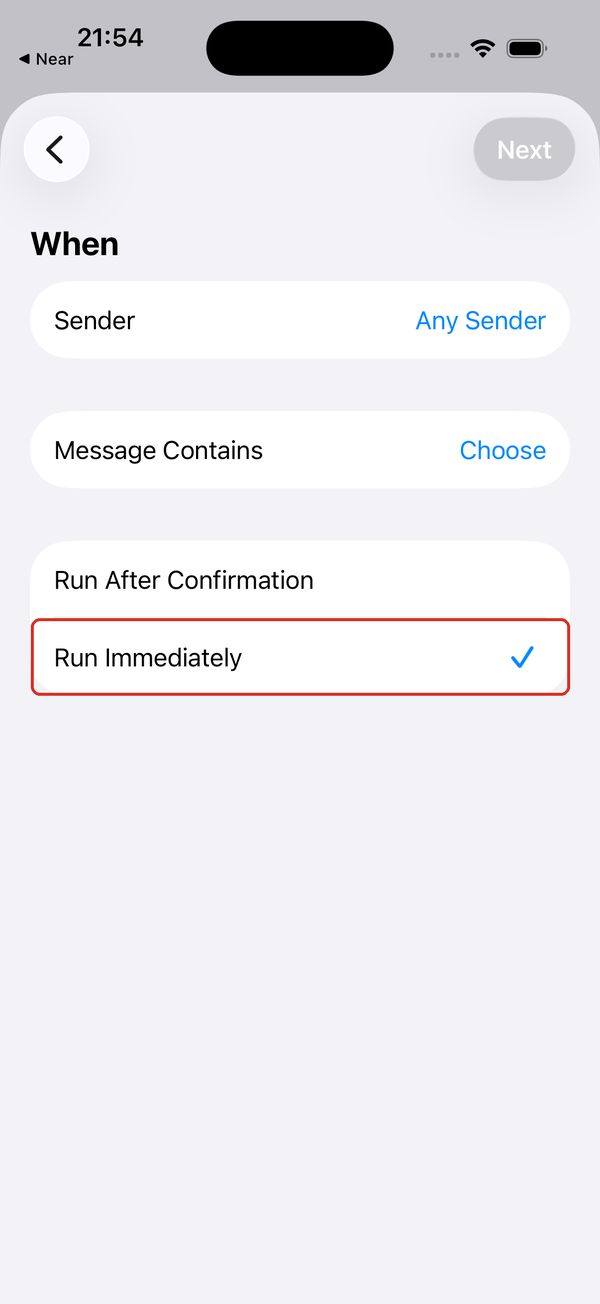
Trên iOS 17 trở lên, chọn “Chạy ngay lập tức”. Tự động hóa tin nhắn trên iOS 16 vẫn cần xác nhận.
- 5
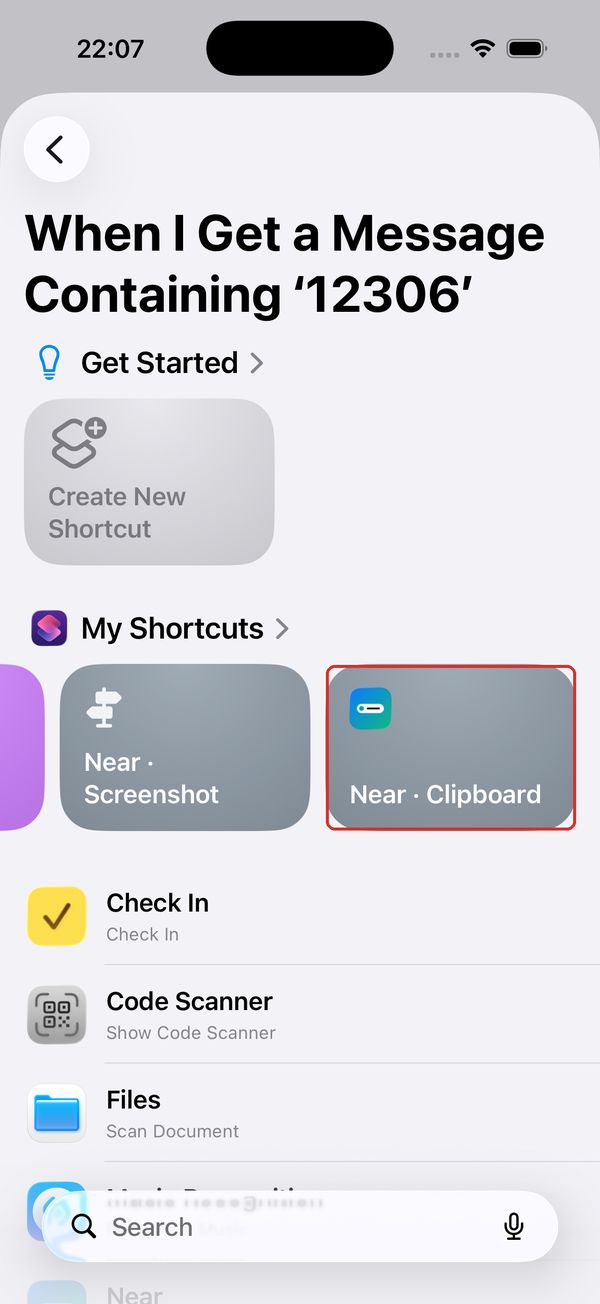
Chọn “Near · Clipboard”; nội dung tin nhắn sẽ tự động được chuyển vào.
- 6
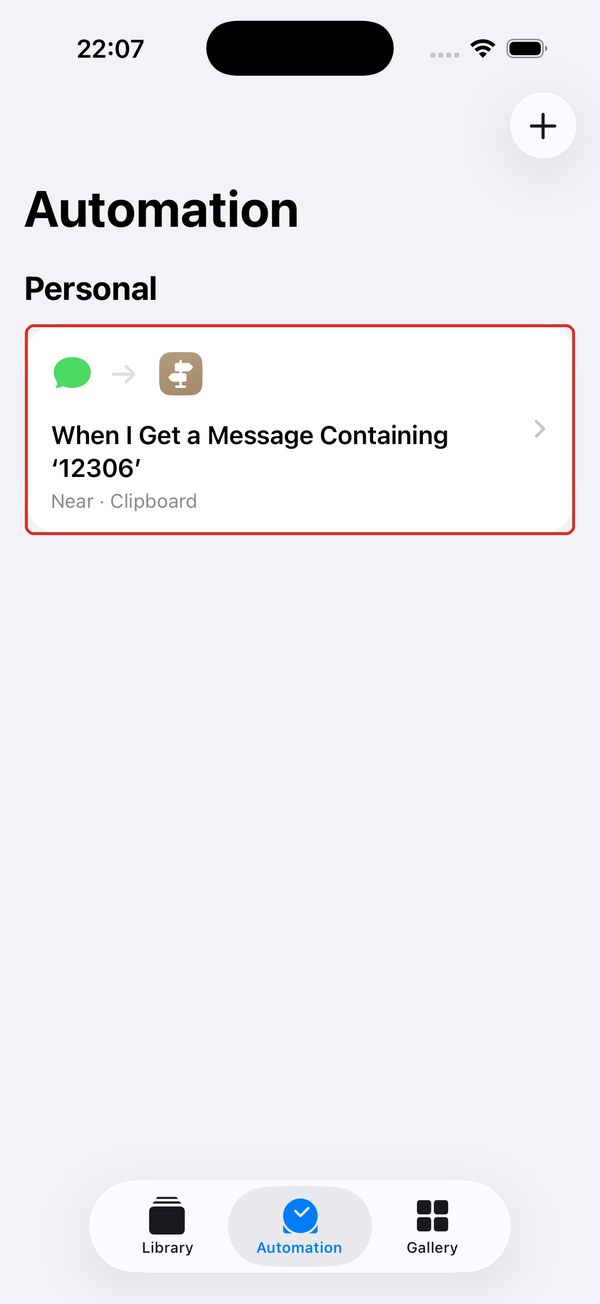
Xong. Tin nhắn phù hợp sẽ được đưa thẳng lên Màn hình khóa.


Sắp xếp ảnh chụp màn hình · Chạm mặt sau
- 1
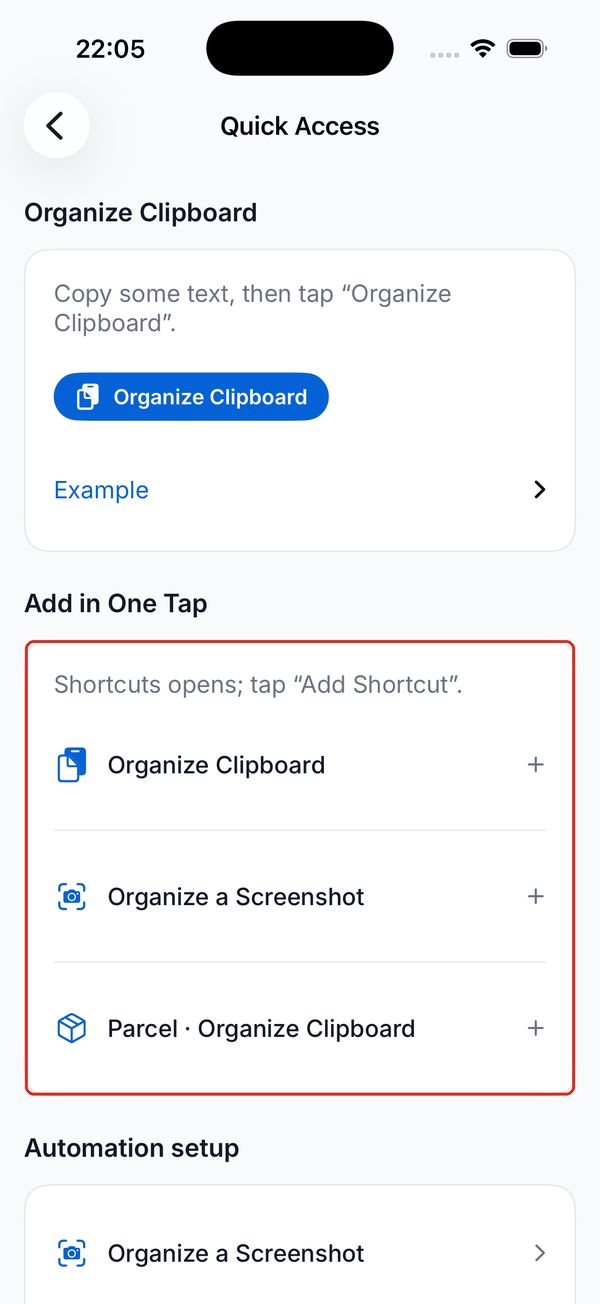
Thêm “Sắp xếp ảnh chụp màn hình” bằng một chạm từ “Lối tắt nhanh” trong Near.
- 2
Mở Cài đặt → Trợ năng → Cảm ứng.
- 3
Mở “Chạm mặt sau”.
- 4
Chọn “Chạm hai lần”, rồi chọn “Near · Screenshot”.
- 5
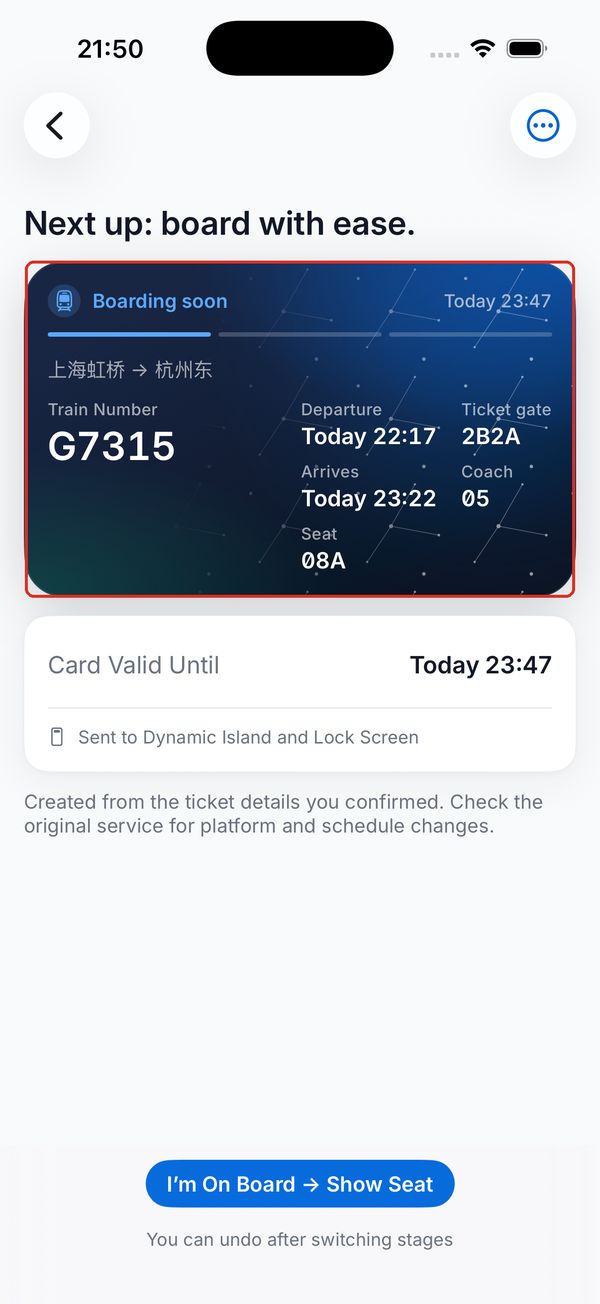
Chạm hai lần vào mặt sau trên trang vé, chuyến bay hoặc nhận hàng. Thẻ sẽ hiện trên Màn hình khóa.


Trung tâm điều khiển
- 1

Chạm và giữ vùng trống trong Trung tâm điều khiển, rồi chạm “Thêm điều khiển”.
- 2
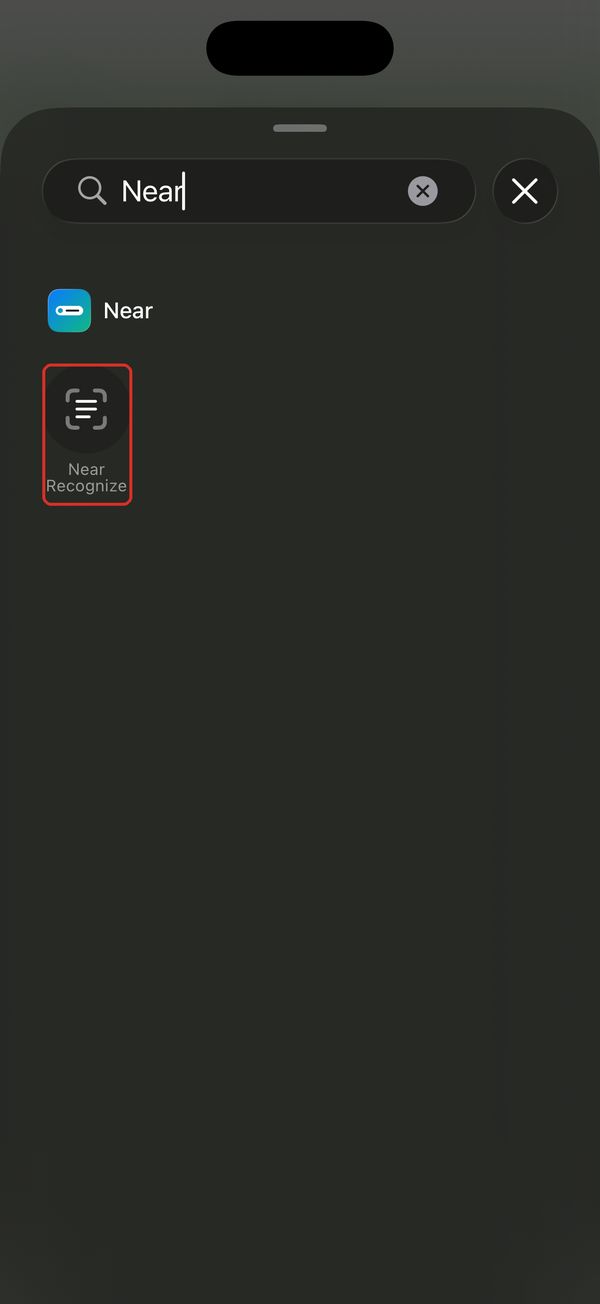
Từ iOS 18, tìm “Near” và thêm “Nhận dạng Near”. Nhấn để mở Near và chọn ảnh nhận dạng; thao tác này không chụp màn hình.


Chưa tự động nhập?
Hành động cuối phải là “Sắp xếp vào Near” và nhận văn bản hoặc hình ảnh từ bước trước.
Tự động hóa tin nhắn phải chạy “Near · Clipboard”; phím tắt dùng nội dung tin nhắn làm “Văn bản”.
Phím tắt cũ không cập nhật theo ứng dụng. Hãy thêm lại bằng một chạm và chọn lại phím tắt mới trong tự động hóa.