
Guida illustrata ai Comandi rapidi
Aggiungi prima i comandi rapidi con un tocco, poi crea l’automazione seguendo le schermate qui sotto. Tutto resta sul tuo iPhone.
Richiede iOS 16.2 o versioni successive. “Esegui immediatamente” senza conferma richiede iOS 17 o versioni successive.
Le immagini mostrano l’interfaccia inglese come riferimento. Segui i passaggi tradotti; il layout può variare in base alla versione di iOS e alla lingua.
1.1.2: usa Near · Messages per le automazioni dei messaggi e Near · Image Input per le immagini ricevute. Near · Clipboard resta dedicato agli appunti. Le schermate mostrano il flusso 1.1.1; i nomi possono variare. Aggiungi i comandi dall’app o scarica i file disponibili.
Aggiungi con un tocco
Aggiungi un modello dall’accesso rapido di Near oppure scarica un file .shortcut qui sotto e aprilo per importarlo in Comandi rapidi.

Importa messaggi automaticamente
- 1
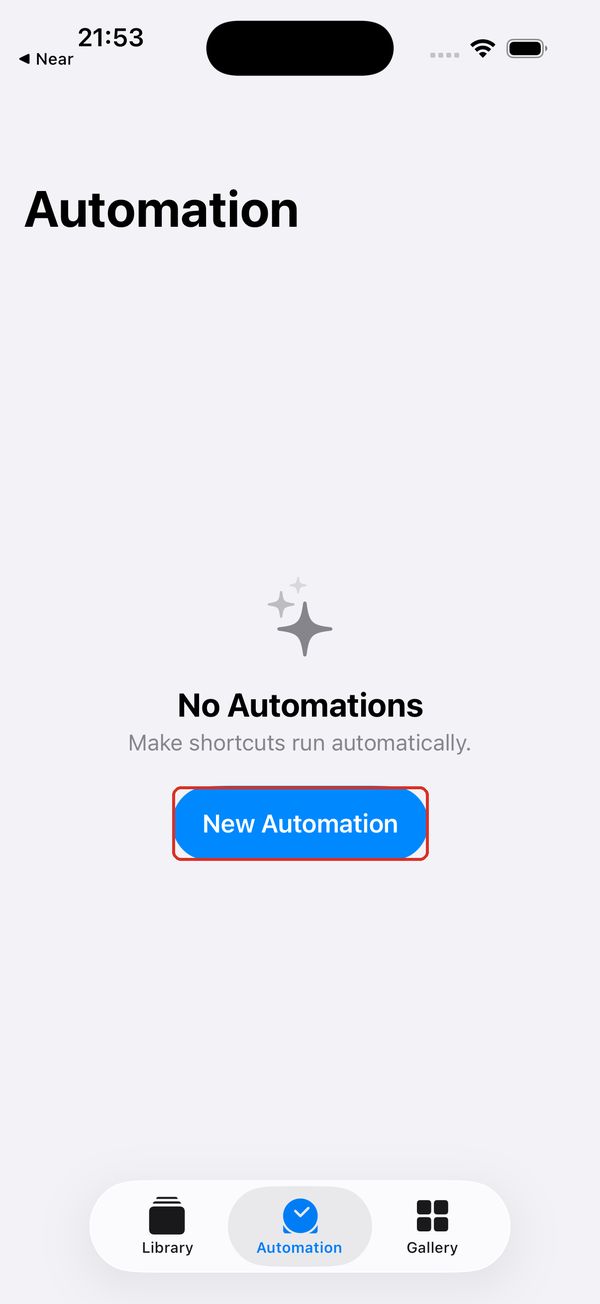
Apri Comandi rapidi e passa ad “Automazione” in basso.
- 2
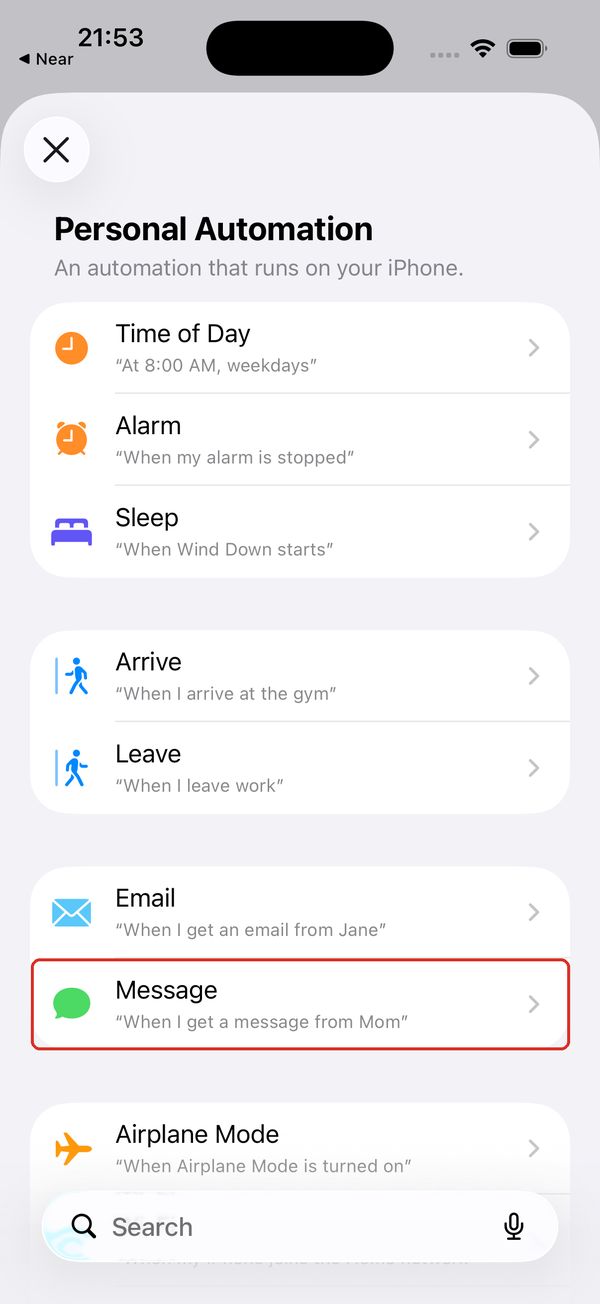
Tocca “Nuova automazione” e scegli “Messaggio”.
- 3
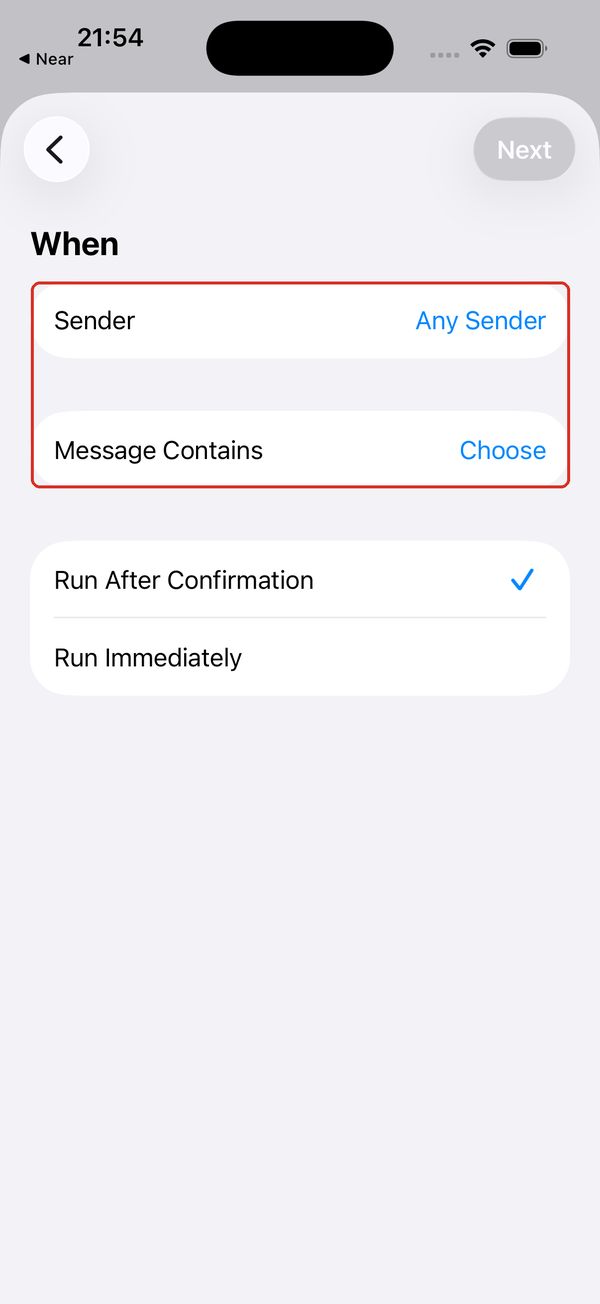
Filtra per mittente o per testo contenuto, per esempio “codice di ritiro”.
- 4
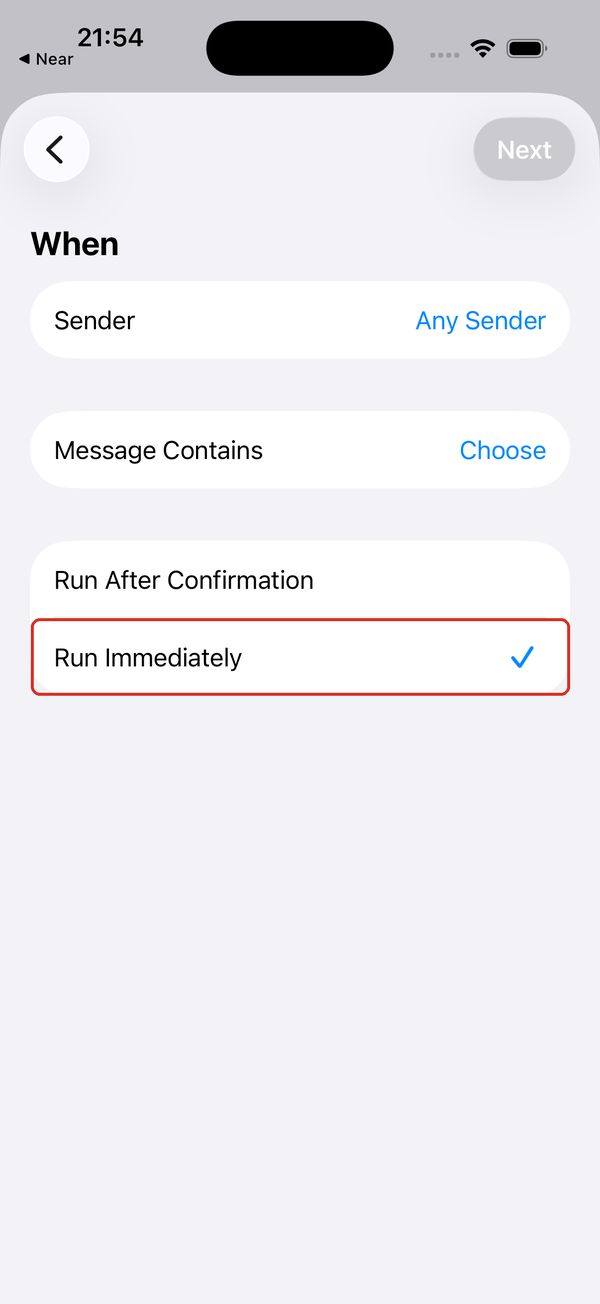
Da iOS 17, scegli “Esegui immediatamente”. Su iOS 16, le automazioni dei messaggi richiedono ancora una conferma.
- 5
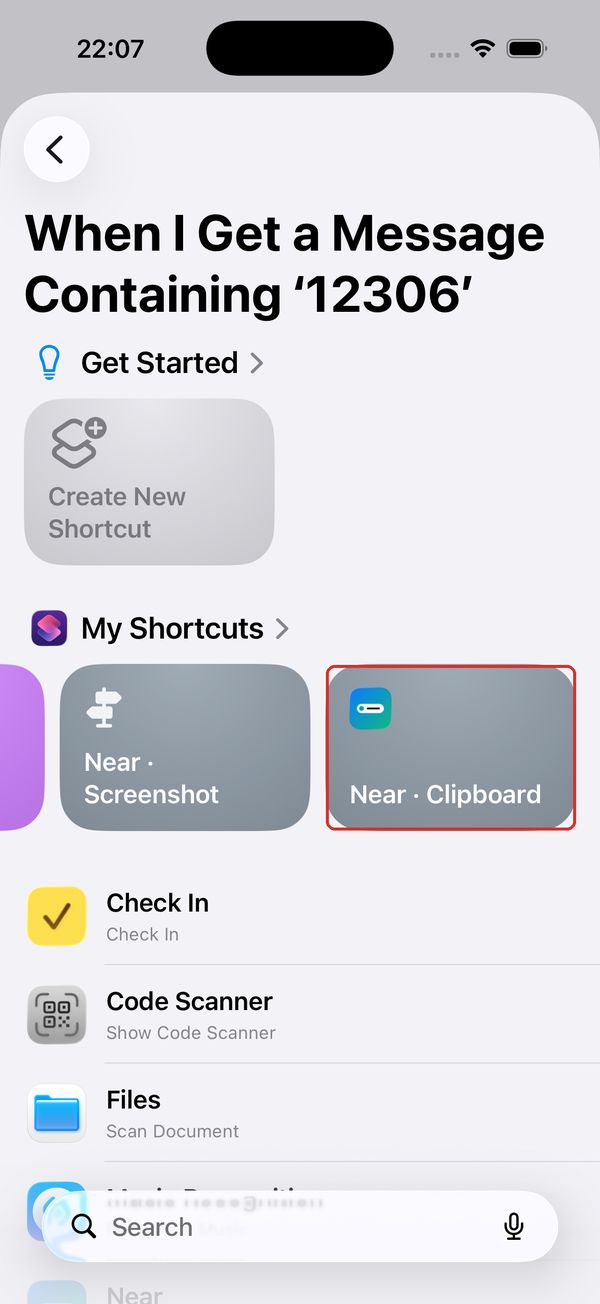
Scegli “Near · Clipboard”; il corpo del messaggio viene passato automaticamente.
- 6
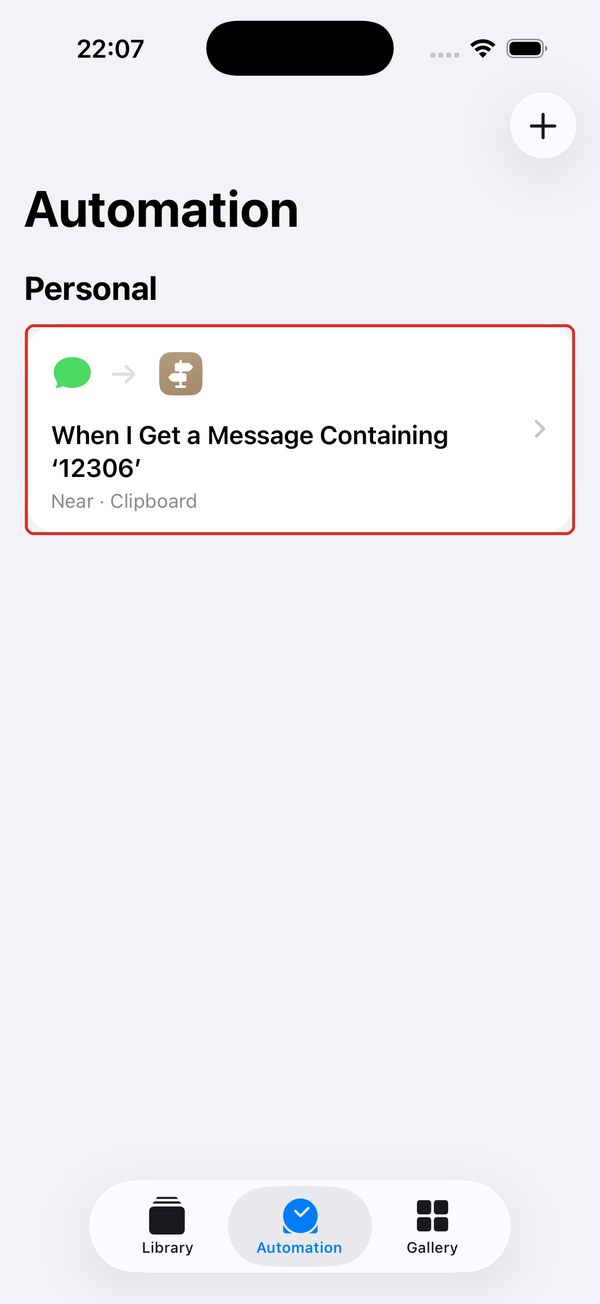
Fatto. I messaggi corrispondenti ora arrivano direttamente nella schermata di blocco.


Organizza screenshot · Tocca sul retro
- 1
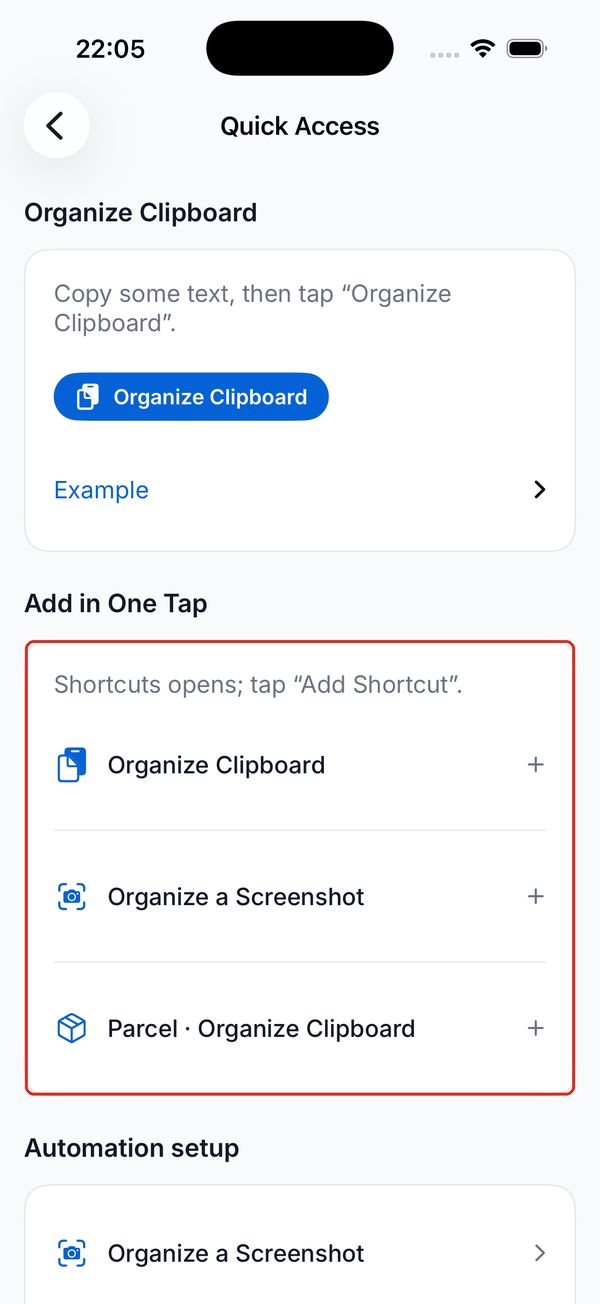
Aggiungi “Organizza screenshot” con un tocco da “Accesso rapido” in Near.
- 2
Apri Impostazioni → Accessibilità → Tocco.
- 3
Apri “Tocca sul retro”.
- 4
Scegli “Doppio tocco”, poi “Near · Screenshot”.
- 5
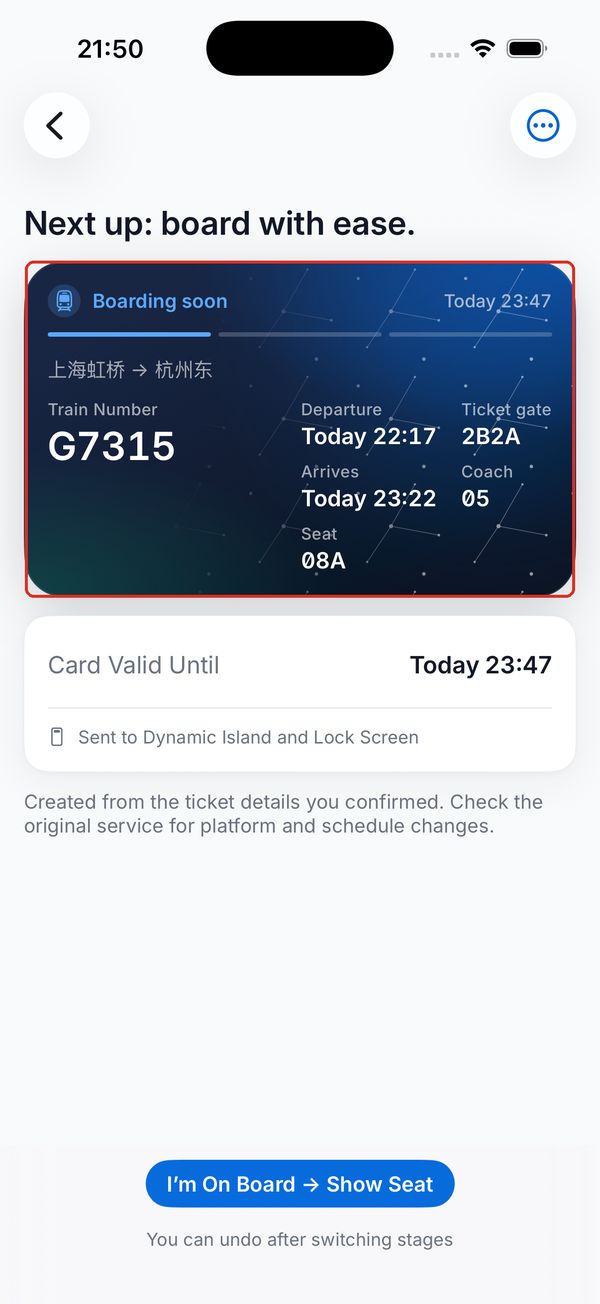
Tocca due volte il retro su una pagina di biglietto, volo o ritiro. La scheda compare nella schermata di blocco.


Centro di Controllo
- 1
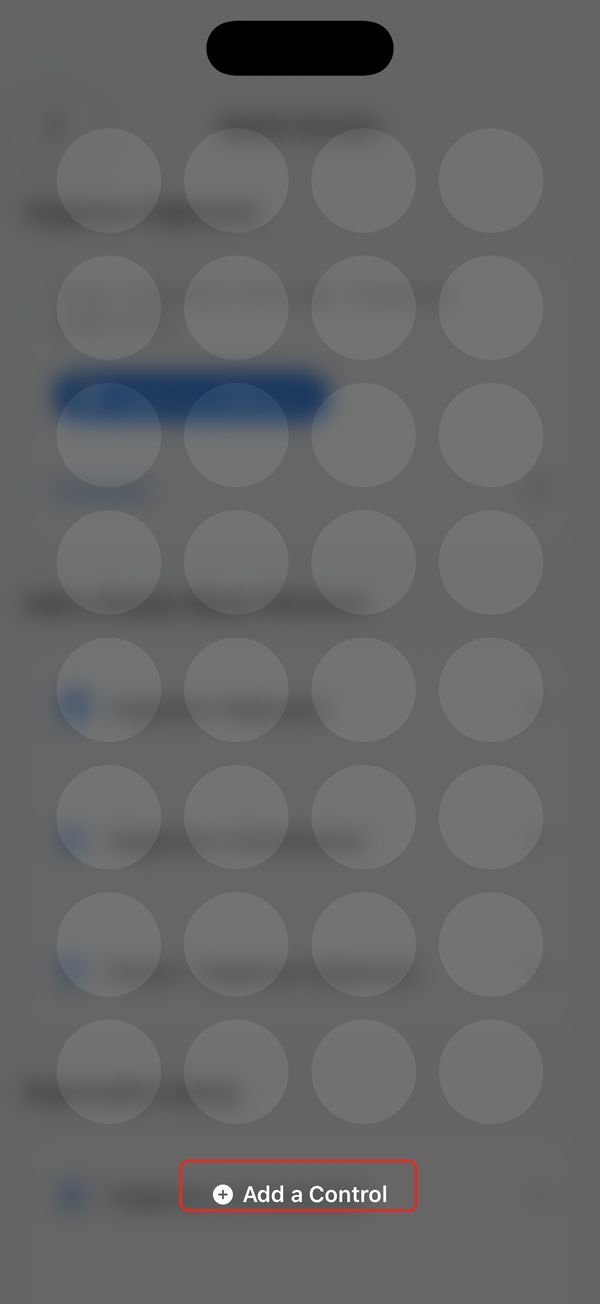
Tieni premuta un’area vuota del Centro di Controllo e tocca “Aggiungi un controllo”.
- 2
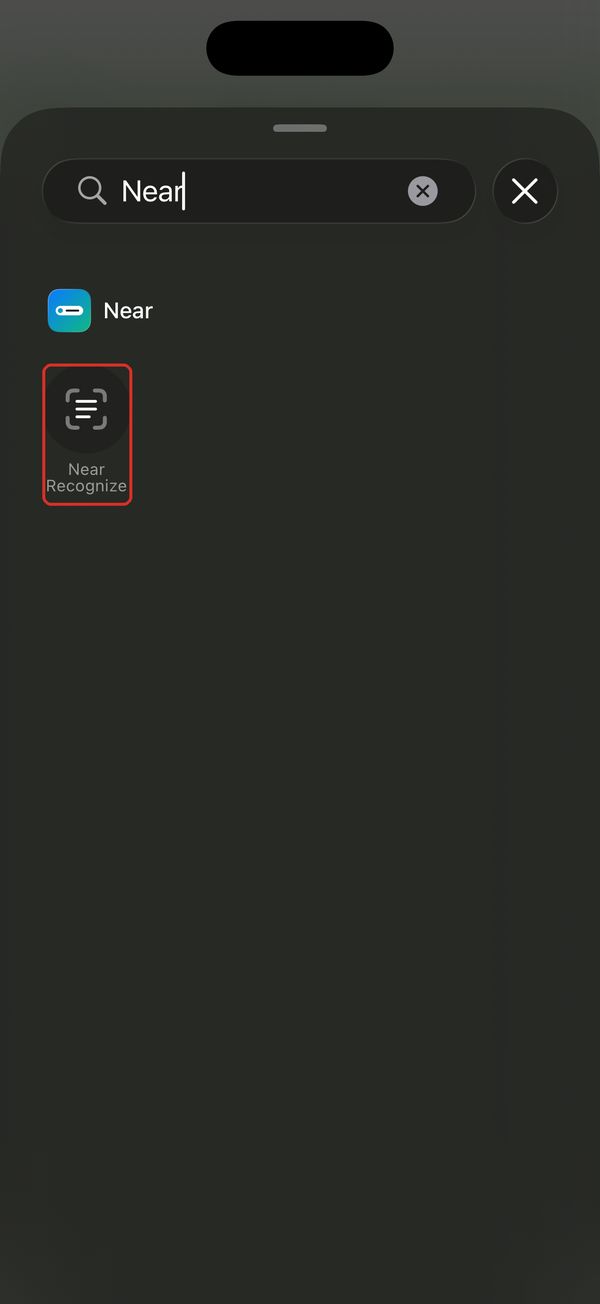
Da iOS 18, cerca “Near” e aggiungi “Near Riconosci”. Il pulsante apre Near per scegliere una foto; non acquisisce uno screenshot.


Nessun dato importato?
L’ultima azione deve essere “Organizza in Near” e ricevere il testo o l’immagine del passaggio precedente.
L’automazione dei messaggi deve eseguire “Near · Clipboard”; usa il corpo del messaggio come “Testo”.
I vecchi comandi rapidi non si aggiornano con l’app. Aggiungili di nuovo con un tocco e riseleziona il nuovo comando nell’automazione.