
Near 자동화 사용 안내
한 번 설정하면 조건에 맞는 새 메시지를 Near가 카드로 정리합니다. 단축어를 추가하고 처음 한 번 권한을 허용하세요. 보고 있는 화면은 뒷면 탭으로 가져올 수 있습니다.
메시지를 확인 없이 자동 실행하려면 iOS 17 이상에서 ‘즉시 실행’을 선택해야 합니다. iOS 16에서는 실행 확인이 필요합니다. 날짜나 번호가 불확실하면 Near에서 내용을 확인해 주세요.
이미지는 영어 데모 화면이며 여정과 수령 번호는 예시입니다. 한국어 설정은 아래 설명을 따라 주세요. OS 버전에 따라 메뉴 이름과 배치가 다를 수 있습니다. 설정 경로 이미지는 안내용 그림입니다.
1.1.2: 메시지 자동화에는 Near · Messages, 전달된 이미지에는 Near · Image Input을 선택하세요. Near · Clipboard는 클립보드용입니다. 아래 시스템 화면은 1.1.1 절차이므로 이름이 다를 수 있습니다. 앱에서 먼저 추가하세요. 파일 다운로드도 제공됩니다.
01 · 메시지 자동 가져오기 설정
택배 수령 메시지를 예로 설명합니다. Near에 준비된 단축어를 선택하고 다음 세 단계를 따라 주세요.
- 1
Near에서 단축어 추가
Near → 설정 → 빠른 실행을 엽니다. 한 번에 추가에서 클립보드 정리를 선택하고, 안내에 따라 ‘단축어 추가’를 누릅니다. 저장되는 단축어 이름은 Near · Clipboard입니다.
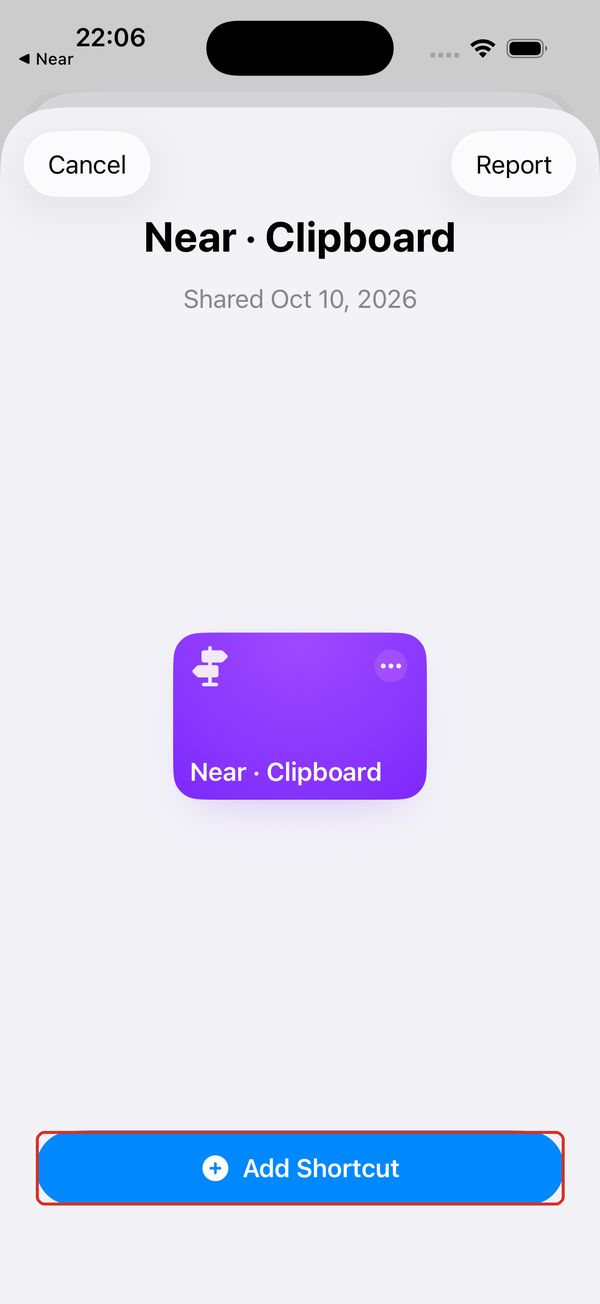
Add Shortcut을 눌러 Near · Clipboard를 저장합니다. - 2
가져올 메시지 조건 선택
Apple 단축어 → 자동화 → + 또는 새로운 자동화 → 메시지를 엽니다. 메시지에 포함된 텍스트 조건에 실제 수령 메시지의 ‘수령 코드’ 같은 문구를 입력합니다. ‘즉시 실행’ → 다음을 선택하세요. 처음 한 번 필요한 시스템 설정입니다.
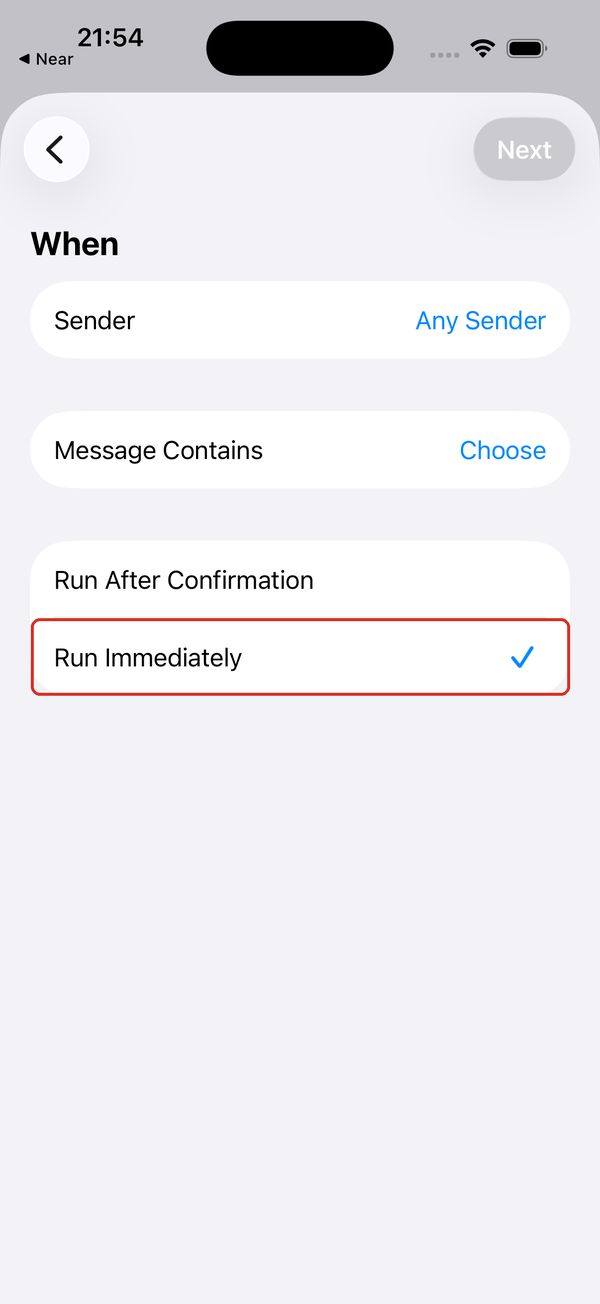
실제 메시지에 있는 문구를 입력하고 Run Immediately를 선택합니다. - 3
저장한 단축어 선택
나의 단축어에서 Near · Clipboard를 선택하고 안내에 따라 저장합니다. 첫 실행에서 Near로 콘텐츠를 전달할 권한을 요청하면 허용해 주세요. 정리 동작은 단축어에 이미 포함되어 있습니다.
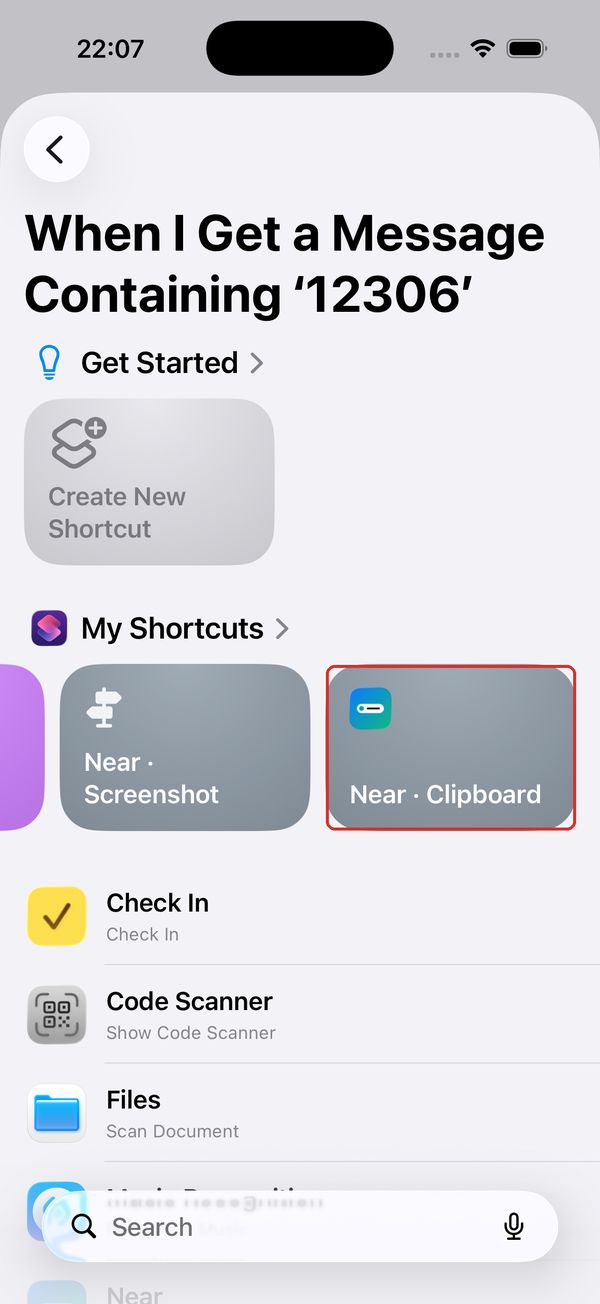
Near · Clipboard를 선택하면 됩니다. 동작을 직접 조립할 필요가 없습니다.
이미지의 ‘12306’은 조건 예시입니다. 실제로 받는 메시지에 포함된 문구를 조건으로 사용하세요.
이제 매번 실행 버튼을 누르지 않아도 됩니다
- 조건에 맞는 새 메시지 수신
- Near · Clipboard 자동 실행
- Near에서 카드로 정리
첫 권한 설정을 마치면 일반적인 가져오기는 복사·붙여넣기나 매번의 실행 확인 없이 진행됩니다. 카드의 상태와 시간에 맞춰 표시하며, 불확실한 내용은 확인이 필요할 수 있습니다.
설정 후 한 번 확인하세요
다음 수령 메시지를 기다리거나 아는 사람에게 아래 연습 메시지를 보내 달라고 요청하세요. Near에서 번호와 장소를 확인합니다. 자동화 조건에도 같은 문구를 사용하세요.
택배 도착. 수령 코드: K4821. 수령 장소: 서울 강남구 1층 보관함.
연습용 예시이며 실제 주문이 아닙니다. 설정 전에 받은 과거 메시지는 자동으로 가져오지 않습니다.
02 · 뒷면 탭으로 스크린샷 정리
승차권, 항공편, 수령 안내 화면에 편리합니다. 한 번 지정한 뒤 원하는 화면에서 iPhone 뒷면을 탭하세요.
- 1
스크린샷 정리 추가
Near → 설정 → 빠른 실행 → 한 번에 추가 → 스크린샷 정리에서 Near · Screenshot 단축어를 저장합니다.
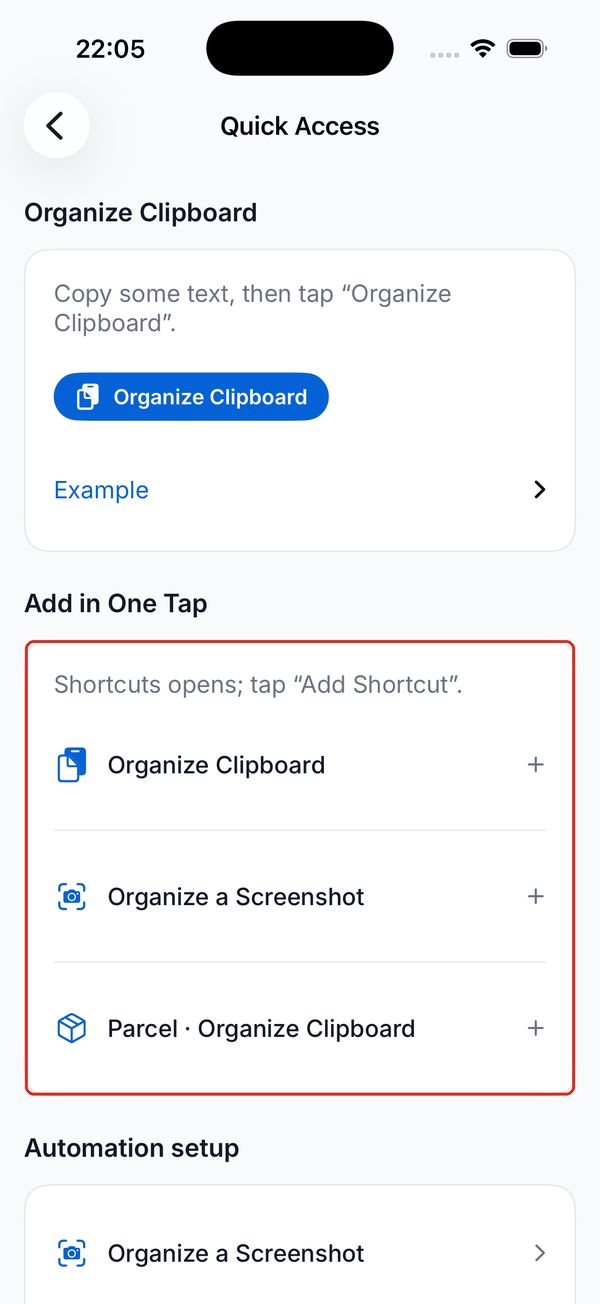
Near · Screenshot을 저장합니다. - 2
뒷면 탭에 지정
iPhone 설정에서 아래 경로로 이동해 Near · Screenshot을 선택합니다. 이중 탭을 사용 중이라면 삼중 탭으로 지정할 수 있습니다.
- 설정
- 손쉬운 사용 → 터치
- 뒷면 탭 → 이중 탭 / 삼중 탭
- Near · Screenshot
설정에서 뒷면 탭을 찾습니다.
- 3
원하는 화면으로 돌아가 탭
승차권, 항공편 또는 수령 안내 화면에서 iPhone 뒷면을 빠르게 탭하세요. 현재 화면을 캡처해 Near에 전달합니다. 처음 권한을 허용한 뒤 일반적인 실행에는 매번 확인이 필요하지 않습니다.
뒷면 탭에 Near · Screenshot을 지정합니다.
가져올 화면에 머물고 번호·시각이 선명하게 보이도록 하세요. 인식된 내용을 확인하고 여정 변경은 원래 서비스에서 확인하세요. 뒷면 탭은 지원되는 iPhone에서 사용할 수 있습니다.
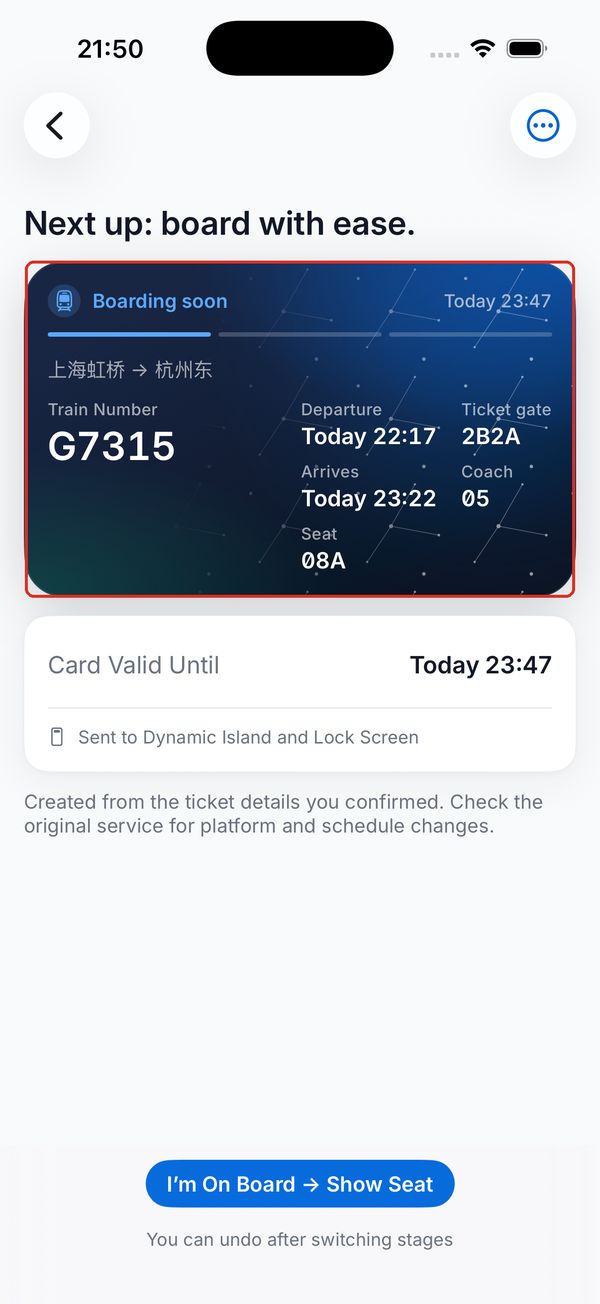
03 · 복사한 텍스트 바로 가져오기
텍스트를 복사한 뒤 Near → 빠른 실행 상단의 파란색 클립보드 정리 버튼을 누릅니다. 단축어 앱의 Near · Clipboard에서도 실행할 수 있습니다. 자동화 설정은 필요하지 않습니다.
직접 실행하면 복사한 텍스트를 정리합니다. 메시지 자동화에서 실행하면 시스템이 전달한 메시지를 정리합니다.
04 · 제어 센터에서 사진 선택
iOS 18 이상에서 제어 센터 → 빈 영역 길게 누르기 → 제어 항목 추가 → Near 검색 → Near Recognize를 추가합니다. 누르면 Near가 열리고 사진을 선택할 수 있습니다. 현재 화면 캡처는 Near · Screenshot을 사용하세요.
자주 묻는 질문
왜 매번 실행 확인을 요청하나요?
단축어 → 자동화에서 메시지 규칙이 ‘즉시 실행’인지 확인하세요. iOS 16의 메시지 자동화는 확인이 필요합니다. 확인 없는 자동 실행은 iOS 17 이상에서 지원합니다.
메시지가 가져와지지 않았어요
새 메시지에 조건 문구가 있는지, 자동화가 켜져 있는지, Near · Clipboard를 선택했는지 확인하세요. 단축어를 새로 추가했다면 자동화에서도 새 항목을 선택하세요. 계속 실패하면 Near → 설정 → 가져오기 실행 기록을 확인하세요.
카드는 저장됐는데 왜 아직 표시되지 않나요?
다른 일이 진행 중이거나 표시 시간이 아직 안 됐거나 내용 확인이 필요할 수 있습니다. 카드 상태와 Near의 실시간 현황 권한을 확인하세요. Dynamic Island는 지원 iPhone이 필요하며 일반 텍스트는 위젯으로 표시합니다.
뒷면 탭이 다른 화면을 캡처했어요
가져올 화면에 머물러 주세요. 단축어 앱에서 Near · Screenshot을 직접 누르면 단축어 화면이 캡처될 수 있습니다. 기존 사진은 Near 안에서 선택하세요.
메시지 자동 가져오기를 잠시 끄려면?
단축어 → 자동화에서 해당 규칙을 끄거나 실행하지 않는 옵션을 선택합니다. OS에 따라 이름이 다를 수 있습니다. 이미 가져온 카드는 Near에 남습니다.
콘텐츠는 iPhone에서 처리합니다
메시지 자동화는 사용자가 지정한 조건에 맞는 새 메시지를 전달합니다. Near가 메시지 기록 전체를 직접 읽지 않습니다. 텍스트와 스크린샷은 기기에서 처리하며 콘텐츠를 업로드하지 않습니다. 기본 사용 통계 설정은 앱에서 따로 관리할 수 있습니다.
메시지는 자동 가져오기로, 스크린샷은 뒷면 탭으로 한 번 설정해 두세요.