
Resimli Kestirmeler Kılavuzu
Önce kestirmeleri tek dokunuşla ekleyin, ardından aşağıdaki ekran görüntülerini izleyerek otomasyonu kurun. Her şey iPhone’unuzda kalır.
iOS 16.2 veya üstü gerekir. Sormadan “Hemen Çalıştır” için iOS 17 veya üstü gerekir.
Görseller İngilizce arayüzü örnek olarak gösterir. Çevrilmiş adımları izleyin; düzen iOS sürümüne ve dile göre değişebilir.
1.1.2: mesaj otomasyonlarında Near · Messages, iletilen görüntülerde Near · Image Input seçin. Near · Clipboard pano için kullanılmaya devam eder. Sistem görselleri 1.1.1 akışını gösterir; adlar değişebilir. Kestirmeleri uygulamadan ekleyin veya aşağıdaki dosyaları indirin.
Tek Dokunuşla Ekle
Near’ın hızlı giriş bölümünden bir şablon ekleyin veya aşağıdan bir .shortcut dosyası indirip Kestirmeler’e aktarmak için açın.

Mesajları otomatik aktar
- 1
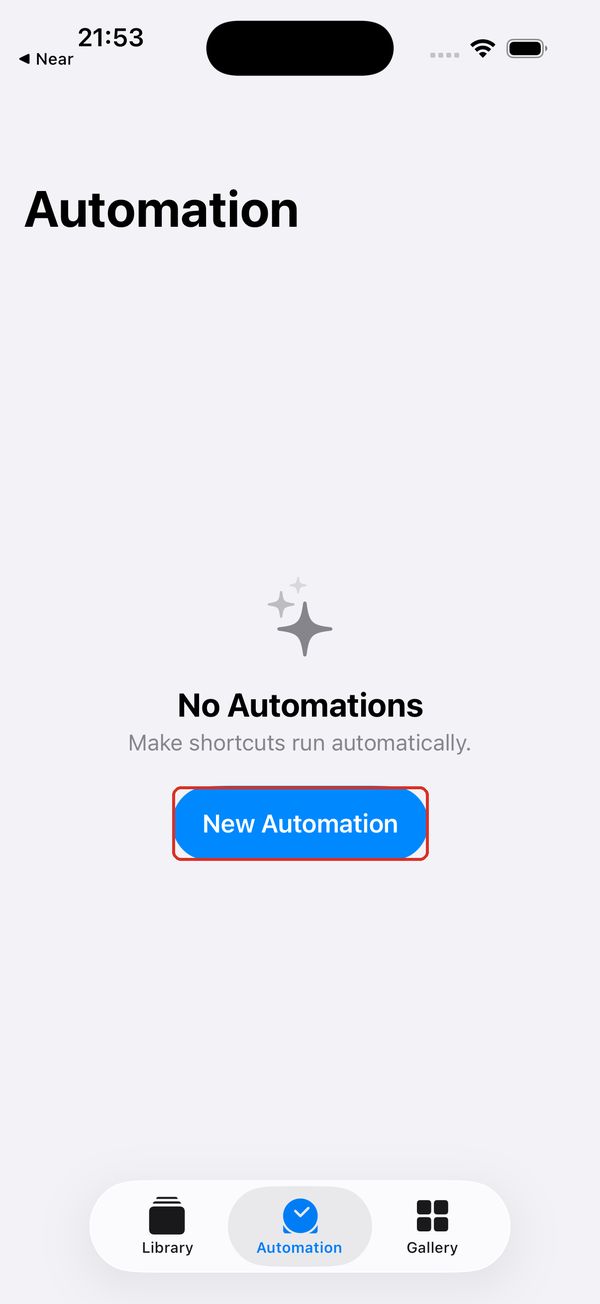
Kestirmeler’i açın ve alttaki “Otomasyon” sekmesine geçin.
- 2
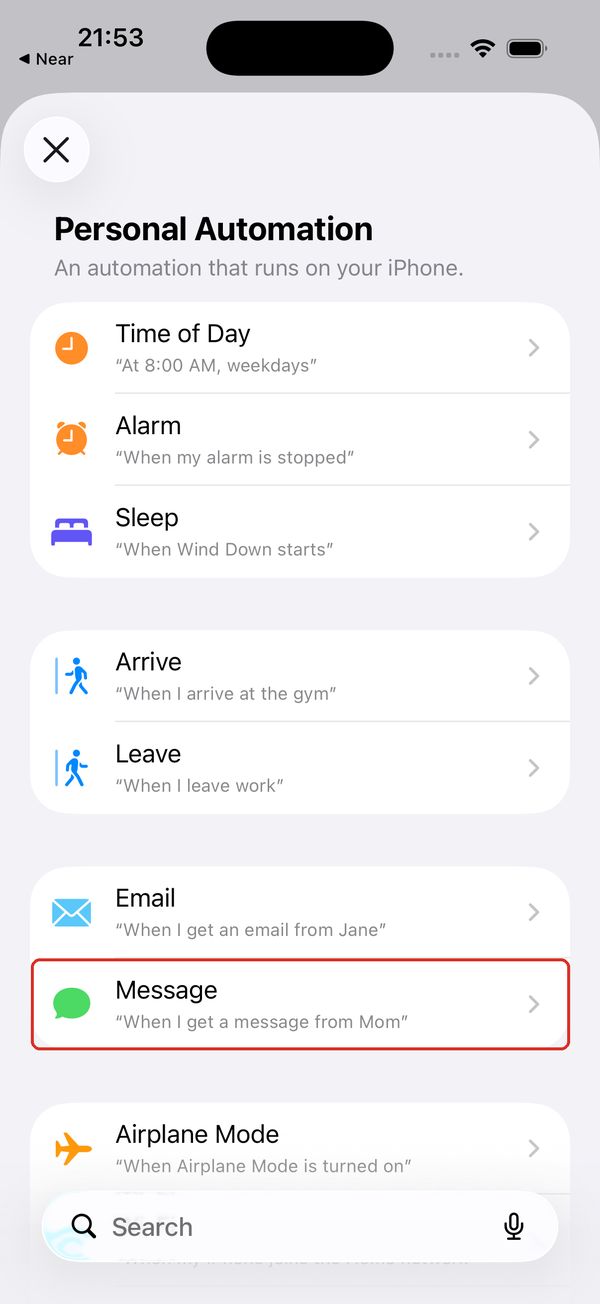
“Yeni Otomasyon”a dokunun ve “Mesaj”ı seçin.
- 3
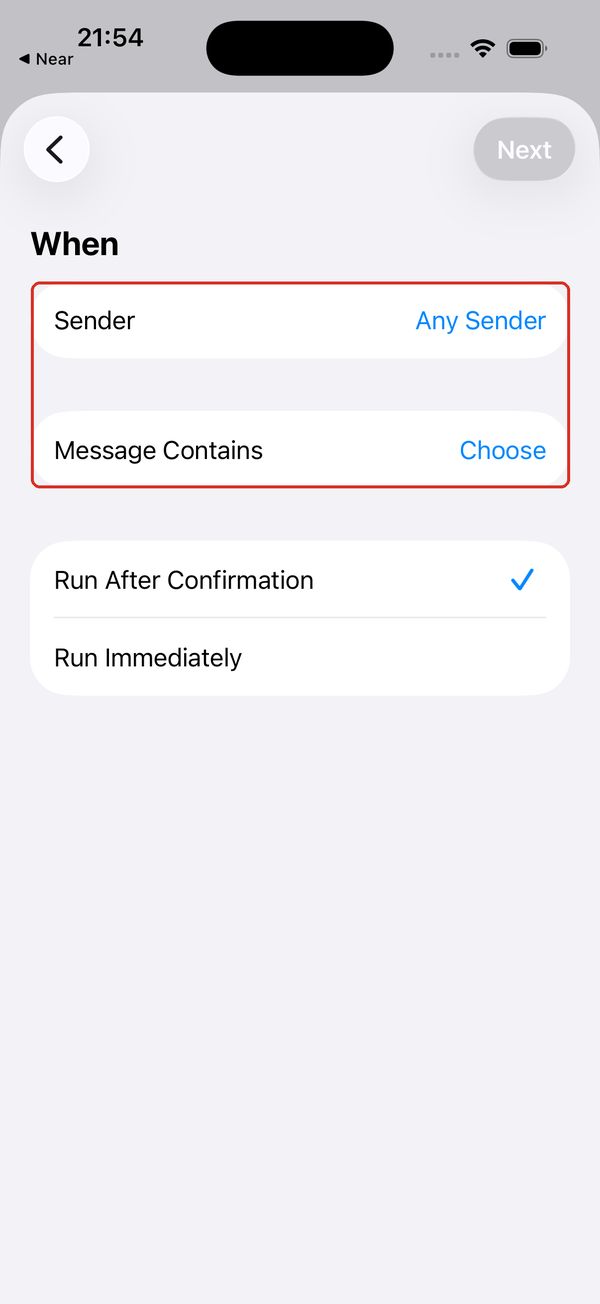
Gönderene veya içerdiği metne göre filtreleyin, örneğin “teslim alma kodu”.
- 4
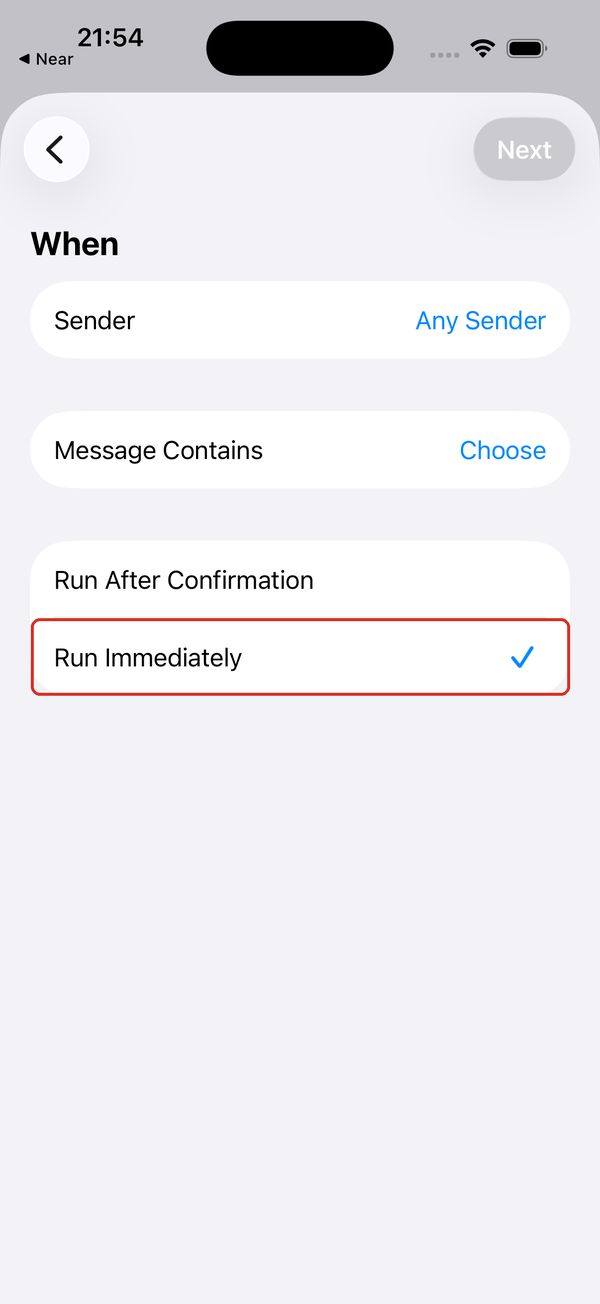
iOS 17 ve üstünde “Hemen Çalıştır”ı seçin. iOS 16’daki mesaj otomasyonları hâlâ onay gerektirir.
- 5
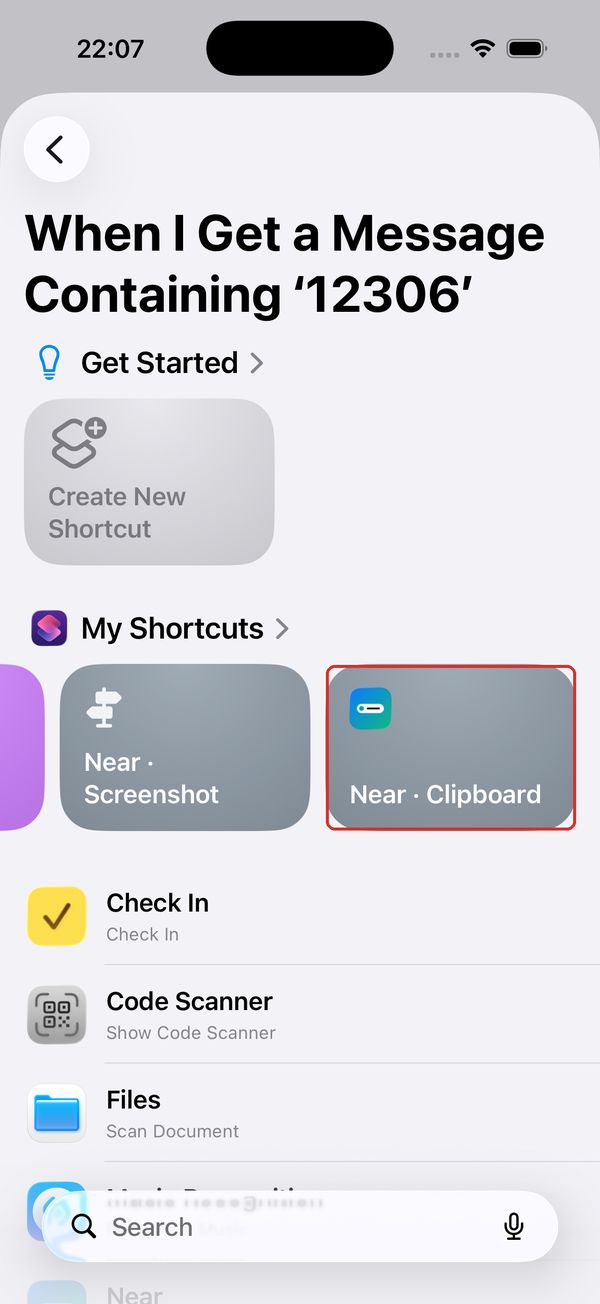
“Near · Clipboard”u seçin; mesaj içeriği otomatik olarak aktarılır.
- 6
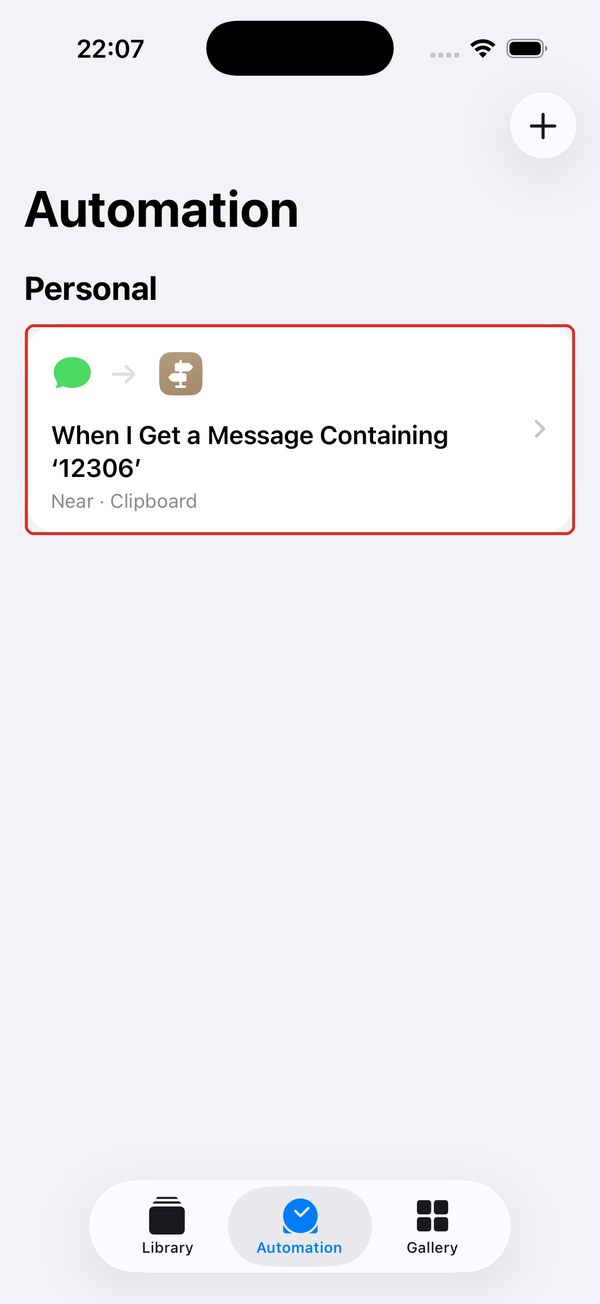
Bitti. Eşleşen mesajlar artık doğrudan Kilitli Ekran’a gelir.


Ekran görüntüsünü düzenle · Arkaya Dokunma
- 1
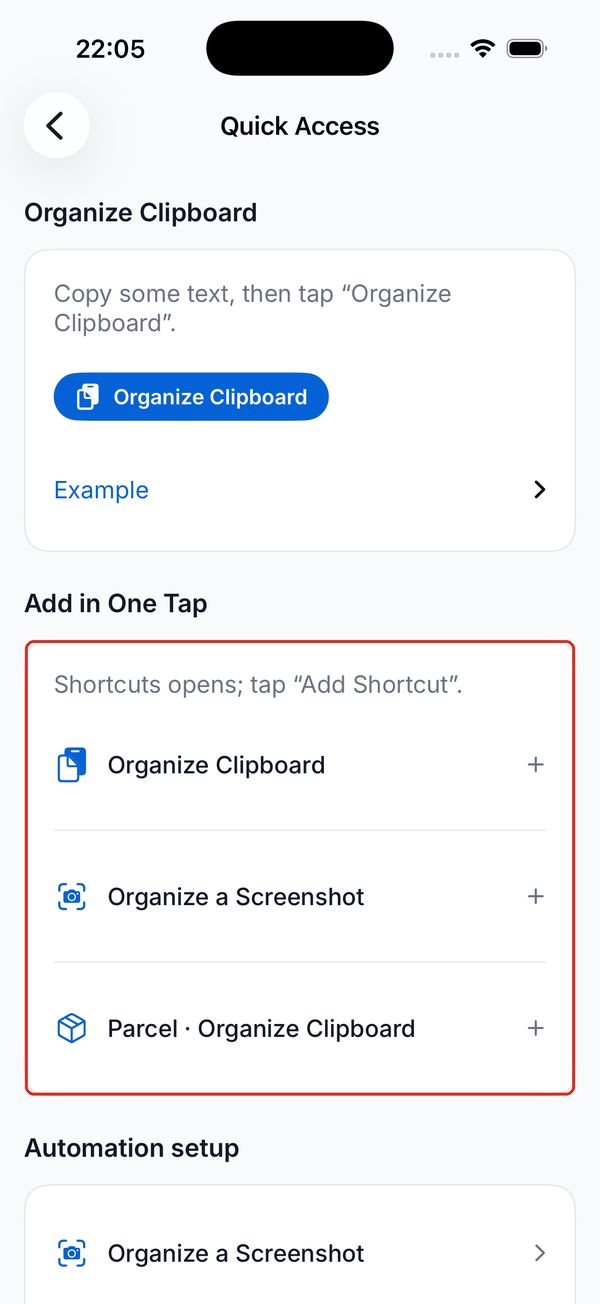
Near’daki “Hızlı erişim” bölümünden “Ekran görüntüsünü düzenle”yi tek dokunuşla ekleyin.
- 2
Ayarlar → Erişilebilirlik → Dokunma’yı açın.
- 3
“Arkaya Dokunma”yı açın.
- 4
“Çift Dokunma”yı, ardından “Near · Screenshot”ı seçin.
- 5
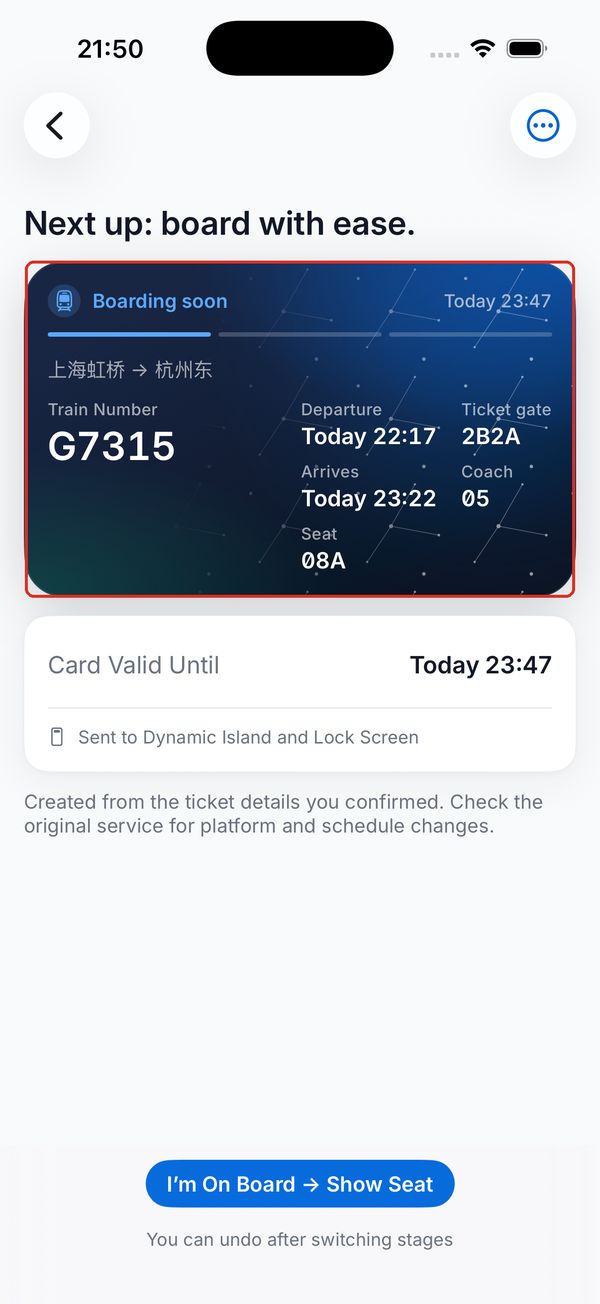
Bilet, uçuş veya teslim alma sayfasında telefonun arkasına iki kez dokunun. Kart Kilitli Ekran’a gelir.


Denetim Merkezi
- 1
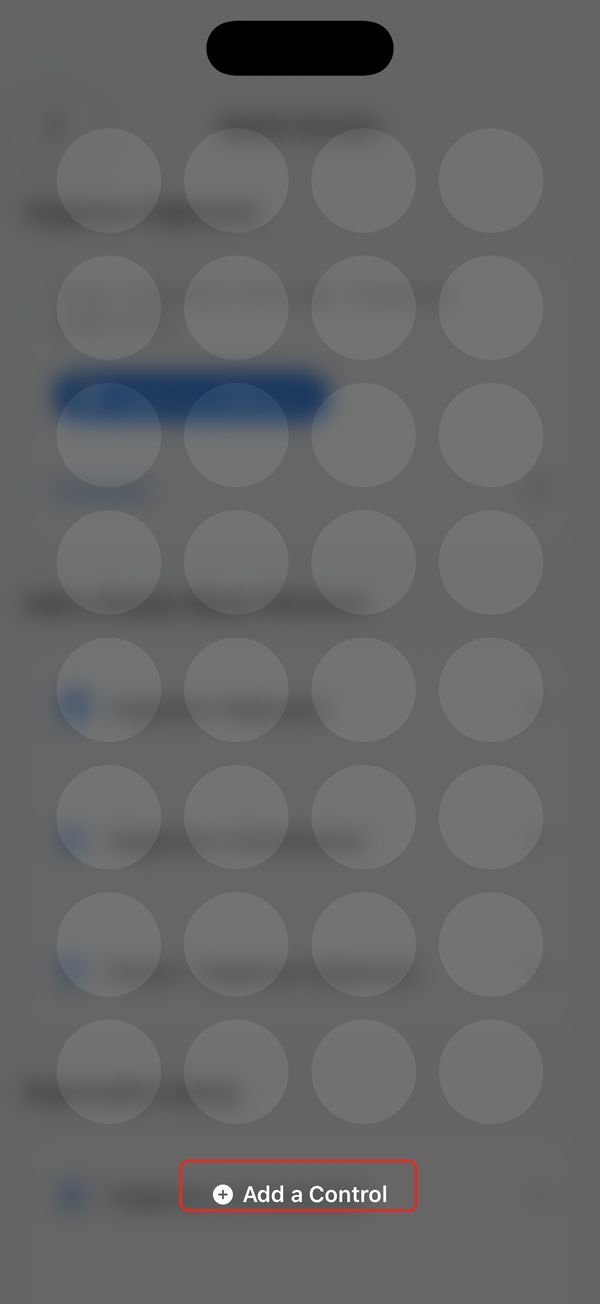
Denetim Merkezi’nde boş bir alana basılı tutun ve “Denetim Ekle”ye dokunun.
- 2
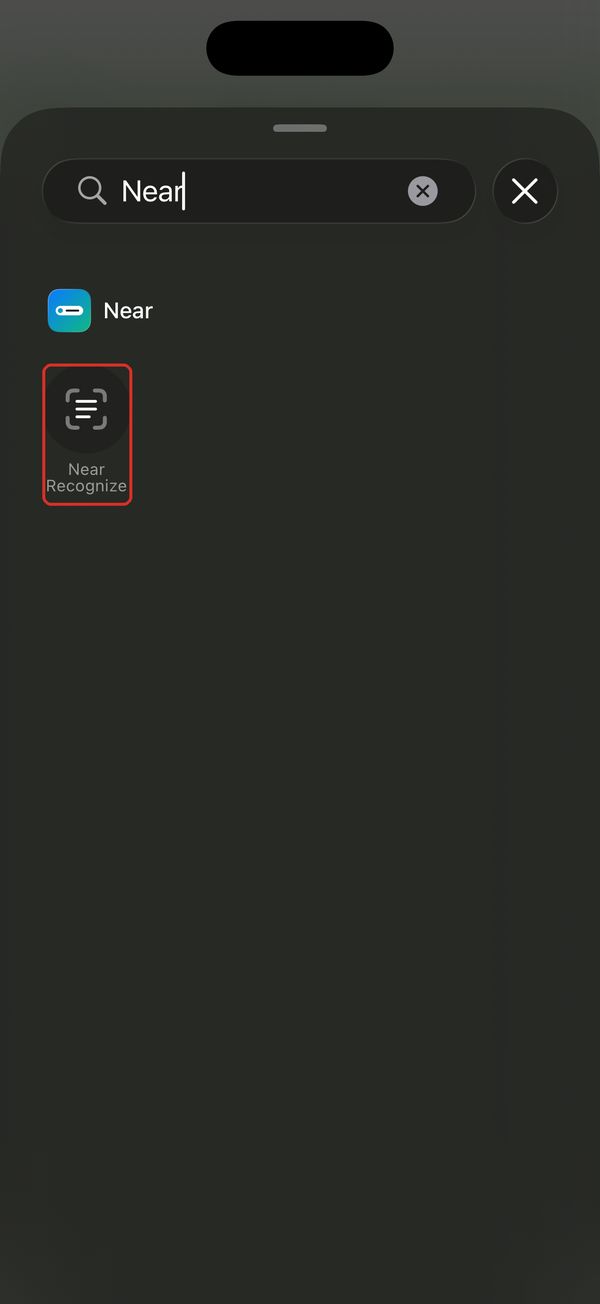
iOS 18 ve üstünde “Near”ı arayıp “Near Tanı”ı ekleyin. Dokununca fotoğraf seçmek için Near açılır; ekran görüntüsü alınmaz.


Otomatik içe aktarılmadı mı?
Son işlem “Near’da düzenle” olmalı ve önceki adımdan metni veya görseli almalıdır.
Mesaj otomasyonu “Near · Clipboard”u çalıştırmalıdır; mesaj içeriğini “Metin” olarak kullanır.
Eski kestirmeler uygulamayla güncellenmez. Tek dokunuşla yeniden ekleyin ve otomasyonda yeni kestirmeyi tekrar seçin.