
Zachowaj to, co potrzebne.
Miejsce, bramka, kod odbioru lub następny punkt zamiast długiej wiadomości.
Twoje centrum działań dbające o prywatność
Zamień wiadomości, zrzuty ekranu, zdjęcia i notatki głosowe w kartę działania. Ważne dane widać na ekranie blokady, Dynamic Island i Apple Watch.
Wszystko lokalnie. Prywatność od początku.
Podstawą jest lokalna wersja 1.1.2 (31). Publiczna wersja w App Store to 1.1.1; dostępność pobrania i aktualizacji sprawdź w sklepie.
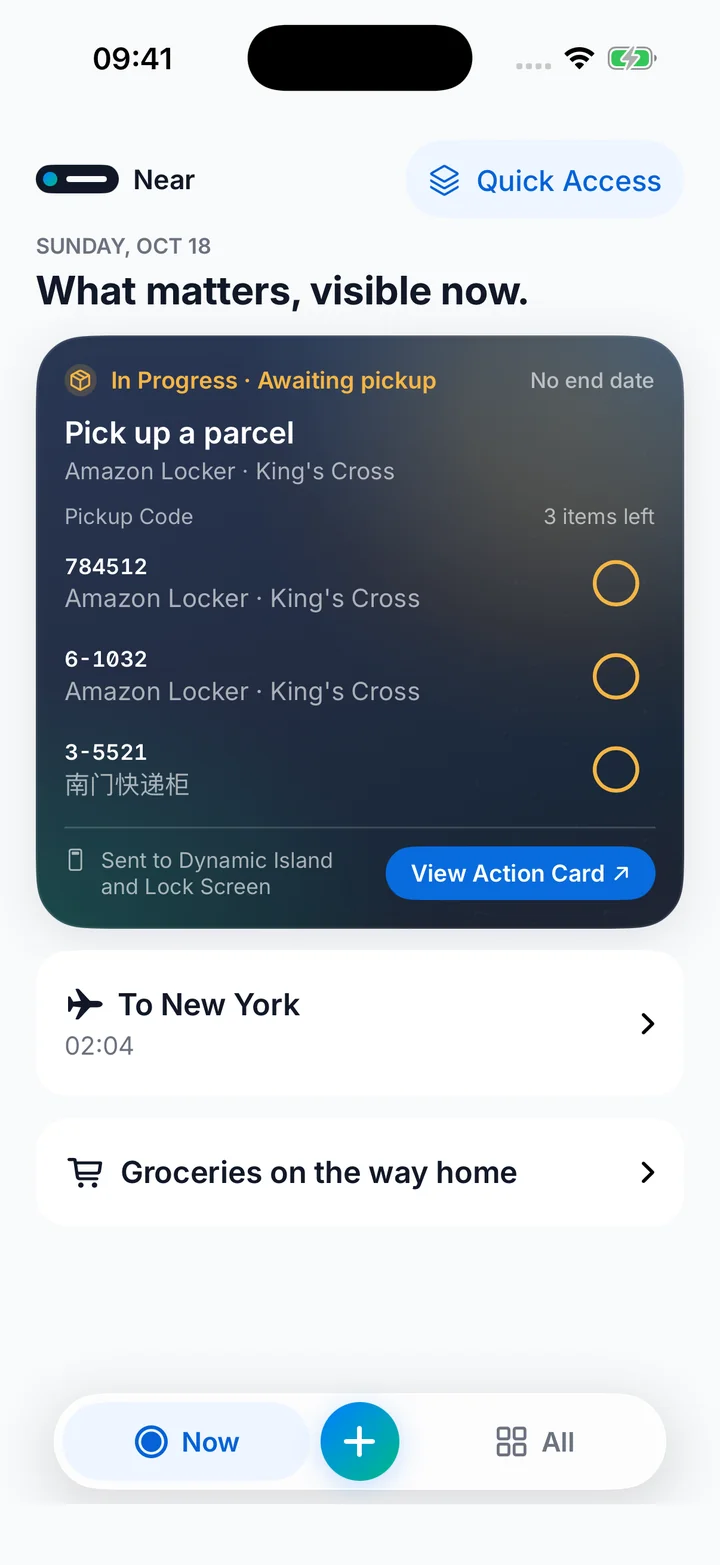

Miejsce, bramka, kod odbioru lub następny punkt zamiast długiej wiadomości.
Ekran blokady, Dynamic Island, widżety i Apple Watch pokazują bieżący krok.
Ręczny priorytet pozostaje pierwszy; odpowiednie karty automatyczne przechodzą według czasu rozpoczęcia po zakończeniu bieżącej czynności.
Treść kart jest przetwarzana i przechowywana na urządzeniu, bez wysyłania na serwer. Główne funkcje działają offline, bez konta i reklam. Kody odbioru są przechowywane w postaci zaszyfrowanej.
1.1.2 · Podgląd lokalnej wersji
Zamień wiadomości, zrzuty ekranu, zdjęcia i notatki głosowe w kartę działania. Ważne dane widać na ekranie blokady, Dynamic Island i Apple Watch.
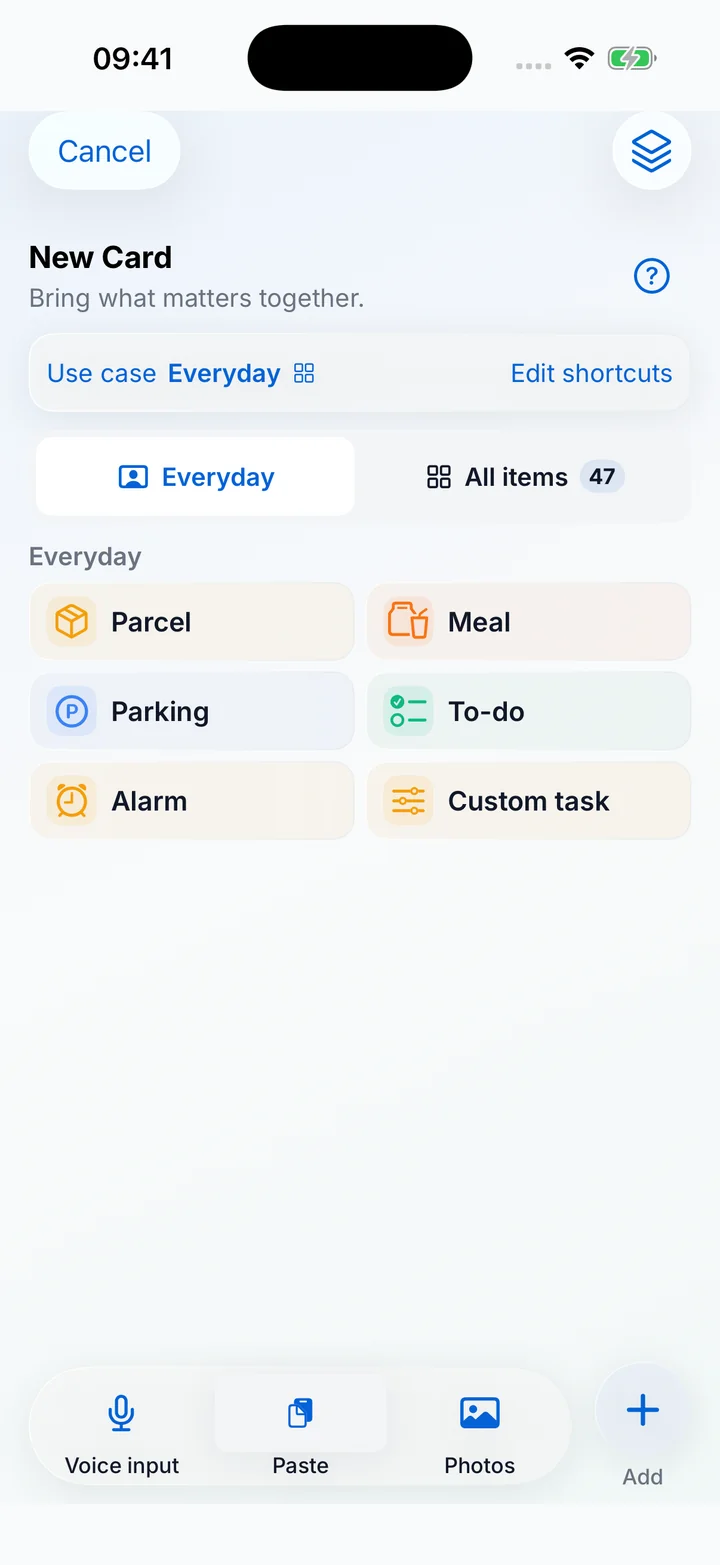
Głos, wklejanie systemowe, aparat i kody, zdjęcia, tekst i Przypomnienia w jednym menu. Głos wymaga rozpoznawania lokalnego oraz uprawnień mikrofonu i mowy.
Załączniki są szyfrowane lokalnie i domyślnie widoczne tylko w aplikacji. Wybierz tekst ze zdjęciem lub sam obraz i w razie potrzeby zezwól na widok systemowy. Uwierzytelnianie i maskowanie mają pierwszeństwo.
Aplikacja, ekran blokady lub priorytet Island, gęstość informacji, motywy, materiały i tekstury. Island zachowuje podsumowanie na ekranie blokady; o widoku decyduje system.
Miesięczne przypomnienia, spłaty, odhaczenia i wpisy z ostatnich 30 dni. Oddzielne wbudowane dźwięki przypomnień i alarmów scenariuszy. Powiadomienia czasowe wymagają zgody.
Skróty odbierają wyraźnie przekazany tekst, obrazy lub zrzuty ekranu. Lokalny dziennik pokazuje zapisywanie, duplikaty i wyświetlanie bez przechowywania źródeł, zdjęć i kodów.
Zmieniaj nazwy i kolejność szablonów ról i własnych elementów. Udostępniaj bilety lub karty zapisów. Nieukończone odbiory paczek, posiłków i parkowanie mogą pozostać do zakończenia.
Natywne ekrany i komponenty 1.1.2 z danymi przykładowymi. Wygląd zależy od urządzenia, systemu i uprawnień. Część ekranów używa angielskiego interfejsu jako przykładu; objaśnienia są przetłumaczone.
Apple Shortcuts
Skróty Apple zmieniają wiadomości, zrzuty ekranu i skopiowany tekst w karty działań. Obsługiwane treści są przetwarzane na iPhonie bez konta ani przesyłania treści. Jednoznaczne wyniki można uruchomić lub zapisać; niepewne szczegóły otwierają się do sprawdzenia.
Na urządzeniu · Bez konta · Bez wysyłania treści
Rozpocznij teraz · Zapisz jako gotową · Otwórz i sprawdź
Dodaj szablon z szybkiego dostępu w Near lub pobierz poniżej plik .shortcut i otwórz go, aby zaimportować go do Skrótów.
Stuknij „Nowa automatyzacja” i wybierz „Wiadomość”.
W iOS 17 lub nowszym wybierz „Uruchom natychmiast”. Automatyzacje wiadomości w iOS 16 nadal wymagają potwierdzenia.
Wybierz „Near · Messages”; treść wiadomości zostanie przekazana automatycznie.
Dodaj „Uporządkuj zrzut ekranu” jednym stuknięciem w sekcji „Szybki dostęp” w Near.
Otwórz „Stuknięcie w tył”.
Wybierz „Stuknij dwukrotnie”, a potem „Near · Screenshot”.
Skopiuj tekst, a następnie stuknij „Uporządkuj schowek”.
Otwórz Near → Szybki dostęp, dodaj ustawienie wstępne i wykonaj komunikaty Apple dotyczące instalacji i uprawnień.
Automatyzacja wiadomości wymaga systemu obsługującego Uruchom natychmiast. Aktywności na żywo w tle wymagają iOS 17 lub nowszego i uprawnienia; starsze systemy mogą wymagać otwarcia Near. Bieżące zadanie pozostaje do zakończenia, po czym pojawia się następna kwalifikująca się karta.
01 → 02 → 03 → 04
Schemat użycia. Skonfiguruj automatyzację SMS w Skrótach Apple i podłącz treść wiadomości jako wejście. Wyświetlanie zależy od systemu i uprawnień.

Wklej lub udostępnij tekst, wybierz zrzuty ekranu, zeskanuj aparatem lub wpisz dane.
Rozpoznawanie odbywa się na urządzeniu. Sprawdź i popraw pola przed zapisaniem.
Zobacz bieżący krok na obsługiwanym ekranie blokady, Dynamic Island i Apple Watch.
Oznacz czynność jako zakończoną. Kolejka może przejść do następnej odpowiedniej karty.
Near · 1.1.2 · Podgląd lokalnej wersji
Natywne przykłady kart; widok zależy od urządzenia, systemu i uprawnień.


Sprawdzone kody dla tego samego punktu widać razem. Odbierz jeden, a następny pozostaje pod ręką.
Pociągi, loty i kino trafiają do kolejki dzień wcześniej, zadania z datą godzinę wcześniej. Zmień ustawienie ogólne lub kartę. Aktywności na żywo w tle wymagają iOS 26 i zgody; starsze systemy aktualizują się przy działającej aplikacji.
Dziewięć motywów i małe sceny.
Wybierz dziewięć motywów i stylów cyfr. Udostępniaj podróże jako bilety, inne wpisy jako karty zapisu, lub je drukuj.
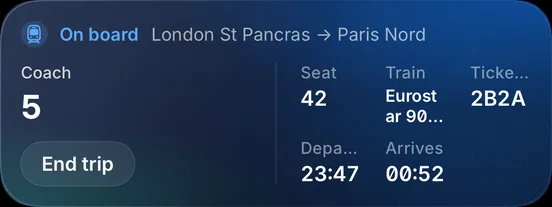
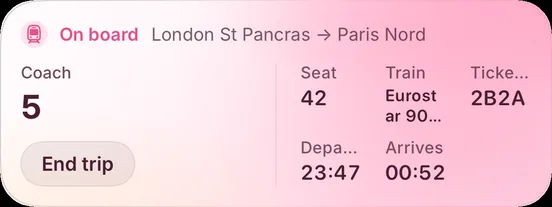
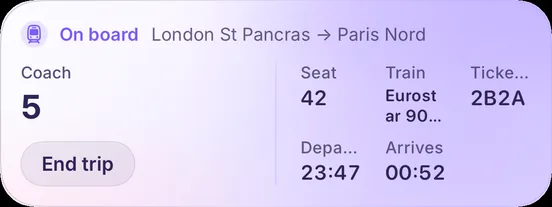
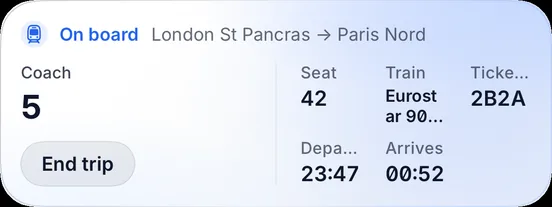
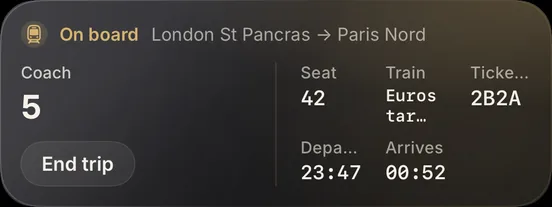
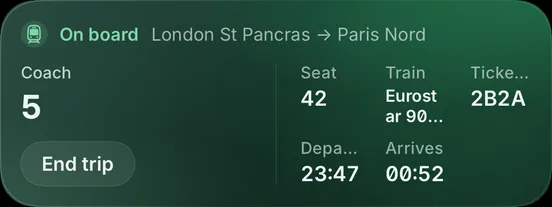
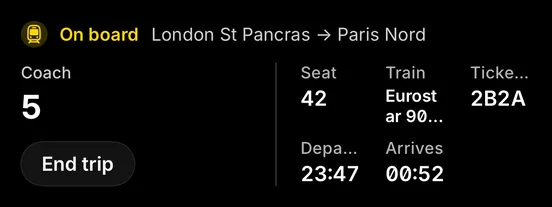
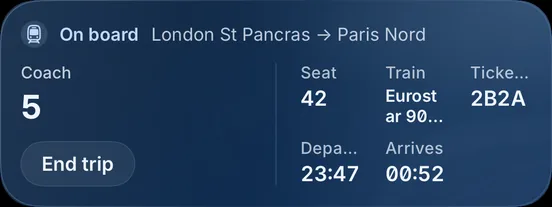
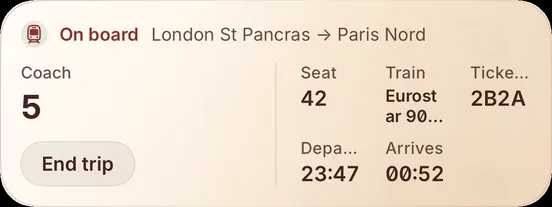
Ta sama karta pociągu w dziewięciu motywach.
26 scen pojawia się na krótko, gdy strona Teraz jest bezczynna. Dotknięcie lub przewijanie je zamyka; Ogranicz ruch je wyłącza. Obrazy to nieruchome klatki animacji App.


Na urządzeniu · Bez konta · Bez wysyłania treści
Treść kart jest przetwarzana i przechowywana na urządzeniu, bez wysyłania na serwer. Główne funkcje działają offline, bez konta i reklam. Kody odbioru są przechowywane w postaci zaszyfrowanej.
W 1.1.2 niewykorzystane kody są szyfrowane do zakończenia, z 30 sekundami na cofnięcie odbioru. Niepotwierdzone szkice źródłowe pozostają do 24 godzin. Przechowywanie i czas wyświetlania systemowego różnią się.
Polityka prywatności → ↗1.1.2: Karty są przetwarzane lokalnie, kody szyfrowane. Statystyki TelemetryDeck są domyślnie włączone i można je wyłączyć w Ustawieniach. Zdarzenia funkcji, metadane aplikacji/urządzenia i skrót losowego ID instalacji mierzą aktywność i powroty. Wiadomości, obrazy, kody i treść kart nie są wysyłane. Przechowywanie i przetwarzanie opisuje polityka prywatności.
Analityka witryny: Google Analytics. App 1.1.2: TelemetryDeck · Mierzy aktywność, powroty i funkcje losowym identyfikatorem. Nie wysyła wiadomości, obrazów, kodów ani treści kart. Można wyłączyć w każdej chwili.
Podstawą jest lokalna wersja 1.1.2 (31). Publiczna wersja w App Store to 1.1.1; dostępność pobrania i aktualizacji sprawdź w sklepie.
Near zbiera potrzebne teraz informacje w czytelnej karcie działania: miejsce w pociągu, bramkę, kod odbioru, listę zadań lub krótką notatkę.
Nie. Rejestracja i logowanie nie są wymagane.
Nie. To zapisane przez Ciebie szczegóły. Sprawdzaj zmiany na ekranach lotniska i u przewoźnika.
1.1.2: Karty są przetwarzane lokalnie, kody szyfrowane. Statystyki TelemetryDeck są domyślnie włączone i można je wyłączyć w Ustawieniach. Zdarzenia funkcji, metadane aplikacji/urządzenia i skrót losowego ID instalacji mierzą aktywność i powroty. Wiadomości, obrazy, kody i treść kart nie są wysyłane. Przechowywanie i przetwarzanie opisuje polityka prywatności.
W 1.1.2 niewykorzystane kody są szyfrowane do zakończenia, z 30 sekundami na cofnięcie odbioru. Niepotwierdzone szkice źródłowe pozostają do 24 godzin. Przechowywanie i czas wyświetlania systemowego różnią się.
Tak. Ekran blokady działa bez zegarka; Dynamic Island jest dostępna na obsługiwanych modelach.
Dynamic Island jest potrzebna tylko do wyświetlania tam karty. Na innych iPhone’ach karta pozostaje na ekranie blokady.
Wybierz kartę tekstową w Near i dodaj ją do ekranu blokady. Następnie przytrzymaj ekran blokady, otwórz dostosowywanie i dodaj widżet Near.
Witryna: 20 języków; interfejs 1.1: 20 języków. Obecna wersja w sklepie: 20.
Sprawdzone kody dla tego samego punktu widać razem. Odbierz jeden, a następny pozostaje pod ręką.
Pociągi, loty i kino trafiają do kolejki dzień wcześniej, zadania z datą godzinę wcześniej. Zmień ustawienie ogólne lub kartę. Aktywności na żywo w tle wymagają iOS 26 i zgody; starsze systemy aktualizują się przy działającej aplikacji.
1.1 przywraca dane z Twoich kopii iCloud lub komputera. Szyfrowane kopie mogą przenieść klucze; po odtworzeniu nieszyfrowanej kopii komputera wpisz kody ponownie. Wynik zależy od ustawień Apple.
Interfejs podąża za językiem systemu i obsługuje 20 języków. Rozpoznawanie korzysta z lokalnych reguł dla obsługiwanych formatów; sprawdź wynik lub wpisz inne formaty ręcznie. Rozpoznawanie tekstu zależy od języków obsługiwanych przez Apple Vision. W iOS 26 przypomnienia mogą korzystać z alarmów systemowych po uzyskaniu zgody; starsze wersje używają powiadomień. Automatyczne planowanie w tle odpowiednich zadań z godziną wymaga iOS 26 i zgody na Aktywności na żywo; starsze systemy aktualizują dane, gdy aplikacja działa. Aktywności na żywo, Dynamic Island i funkcje Watch zależą od urządzenia i uprawnień.
Wszystko lokalnie. Prywatność od początku.
Pobierz w App Store ↗