
Nearオートメーションガイド
用意されたプリセットを追加し、下のシステム画面を見ながら初回設定を行います。整理のアクションを自分で組む必要はありません。メッセージの条件と初回の許可を設定すれば、条件に合う新着メッセージを自動で取り込めます。
メッセージの自動実行にはiOS 17以降と「すぐに実行」の設定が必要です。通常の取り込みでは毎回の実行確認は不要です。内容が曖昧な場合は、Nearで確認を求めることがあります。
メッセージ設定は中国語のiOS 26.2、設定とアクセシビリティの画面は中国語のiOS 17.2の実際のシステム画面です。日本語の手順と画像下の訳を参照してください。背面タップの選択は設定経路で説明しています。カードと受取番号はサンプルです。画像をタップすると拡大できます。
1.1.2:メッセージのオートメーションには Near · Messages、画像の入力には Near · Image Input を選びます。Near · Clipboard はクリップボード用です。以下のシステム画像は1.1.1の手順で、名前が異なる場合があります。まずアプリ内から追加してください。ファイルのダウンロードも利用できます。
01 · メッセージの自動取り込みを一度だけ設定
Nearのプリセットを追加してから、Appleの「ショートカット」でメッセージのオートメーションを一度設定します。各手順に対応するシステム画面を載せています。
- 1
Nearのプリセットを追加
Near → 設定 → クイックアクセス → ワンタップで追加 → クリップボードを整理を選びます。システム画面で「ショートカットを追加」をタップし、Near · Clipboard を保存します。
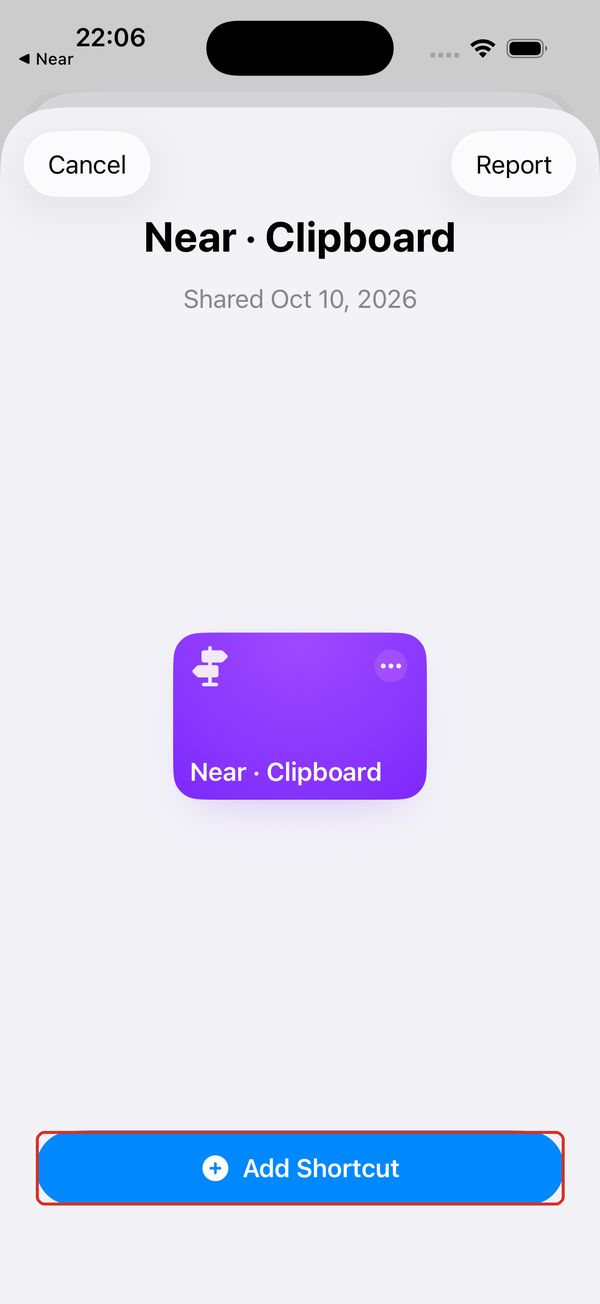
ショートカット追加画面:Near · Clipboard を保存します。 - 2
「オートメーション」を開く
Appleの「ショートカット」を開き、下部の「オートメーション」→ 右上の「+」をタップします。初回は新規作成のボタンを選びます。
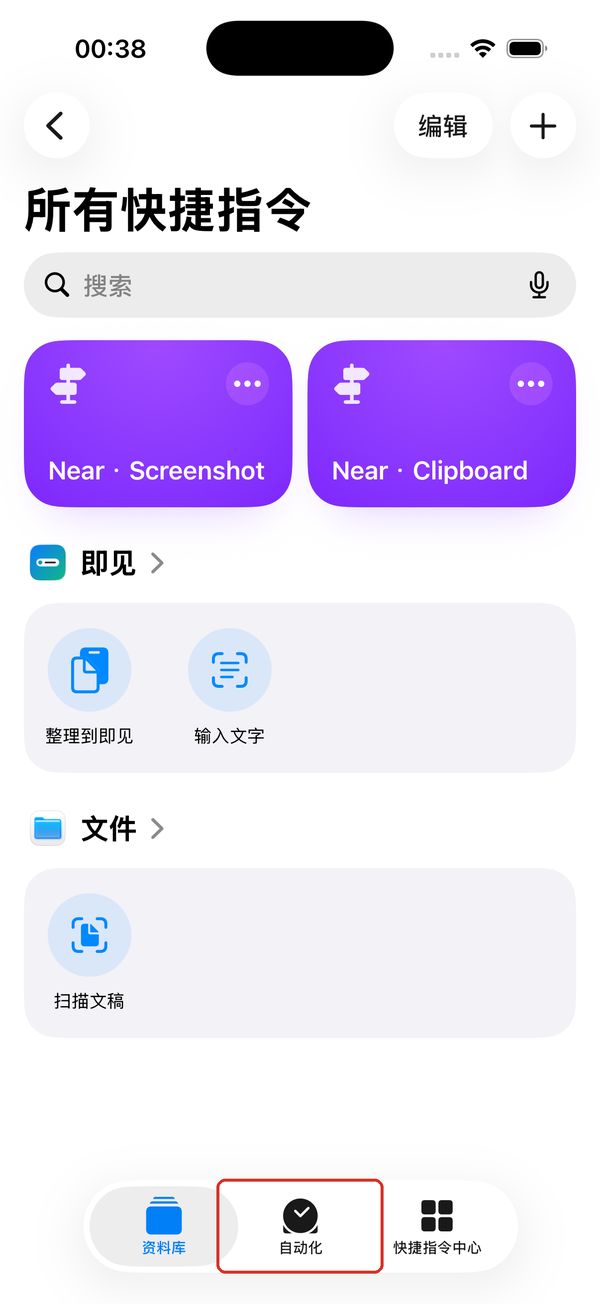
中国語の「自动化」=「オートメーション」。下部のタブです。 - 3
「メッセージ」を選ぶ
個人用オートメーションのトリガー一覧で、下にスクロールして「メッセージ」を選びます。整理のアクションはプリセットに含まれています。
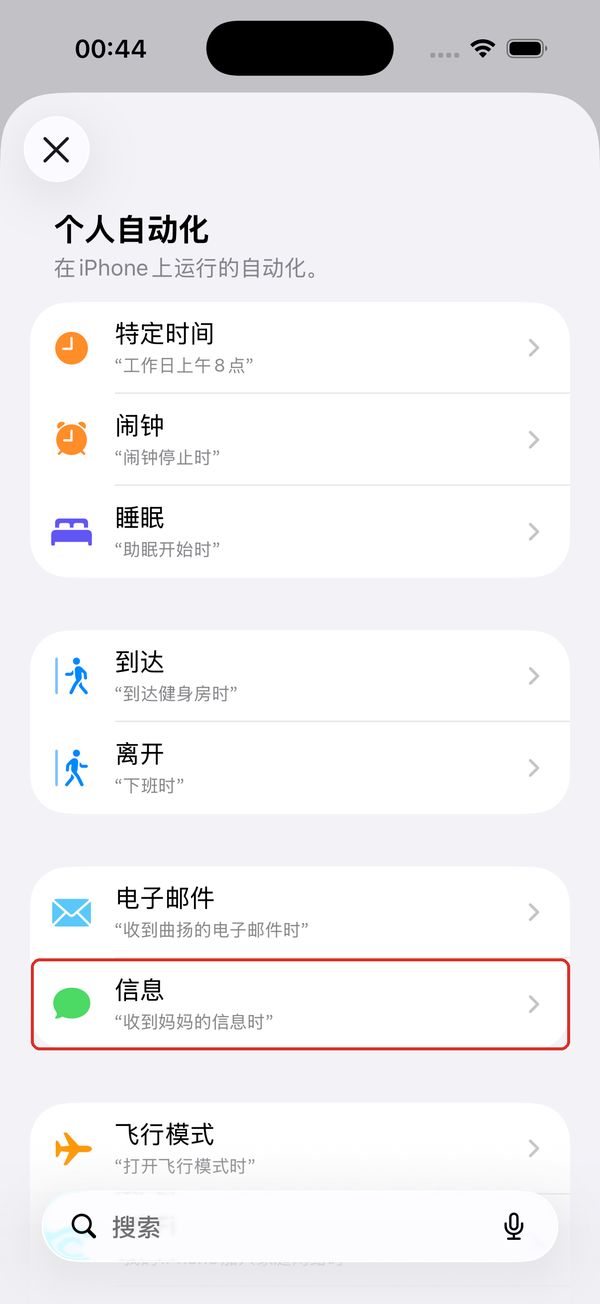
中国語の「信息」=「メッセージ」。 - 4
本文に含まれるキーワードを入力
「メッセージに含まれる」の選択欄で、実際の受取メッセージにある「受取番号」などを入力して確定します。送信者の選択は不要です。中国語の例では「取件码」を使っています。
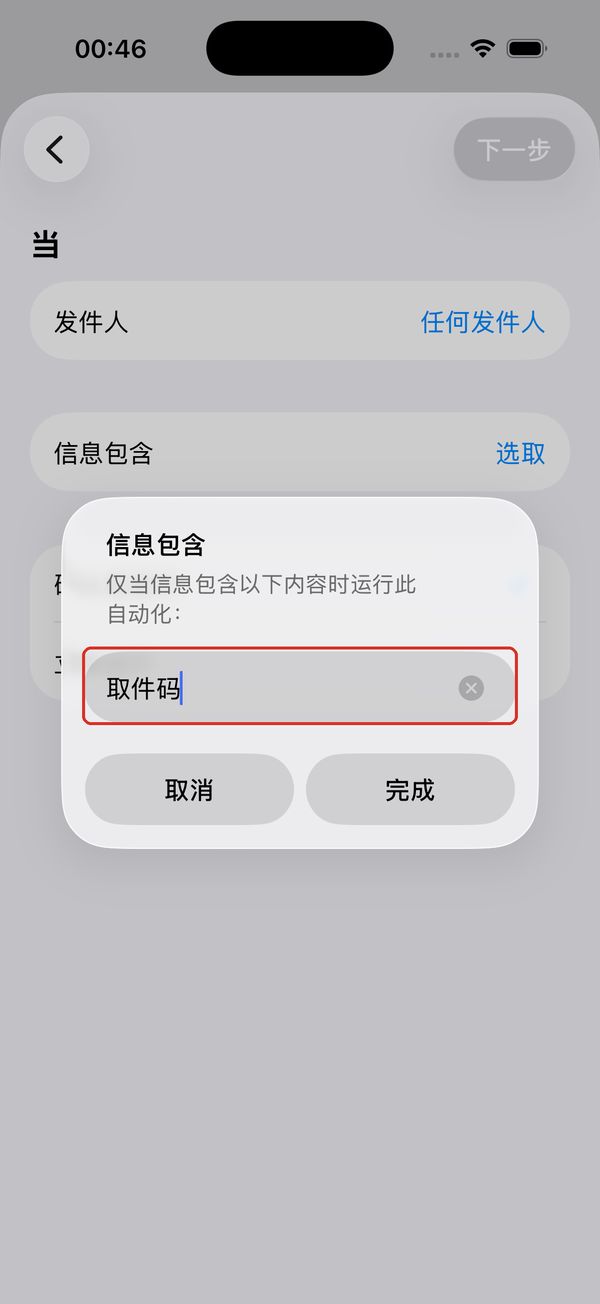
「信息包含」=本文に含まれる条件。「取件码」=荷物の受取番号。 - 5
「すぐに実行」を選ぶ
入力した条件を確認し、「すぐに実行」を選びます。青いチェックが付いたら「次へ」をタップします。メッセージの自動実行にはiOS 17以降が必要です。
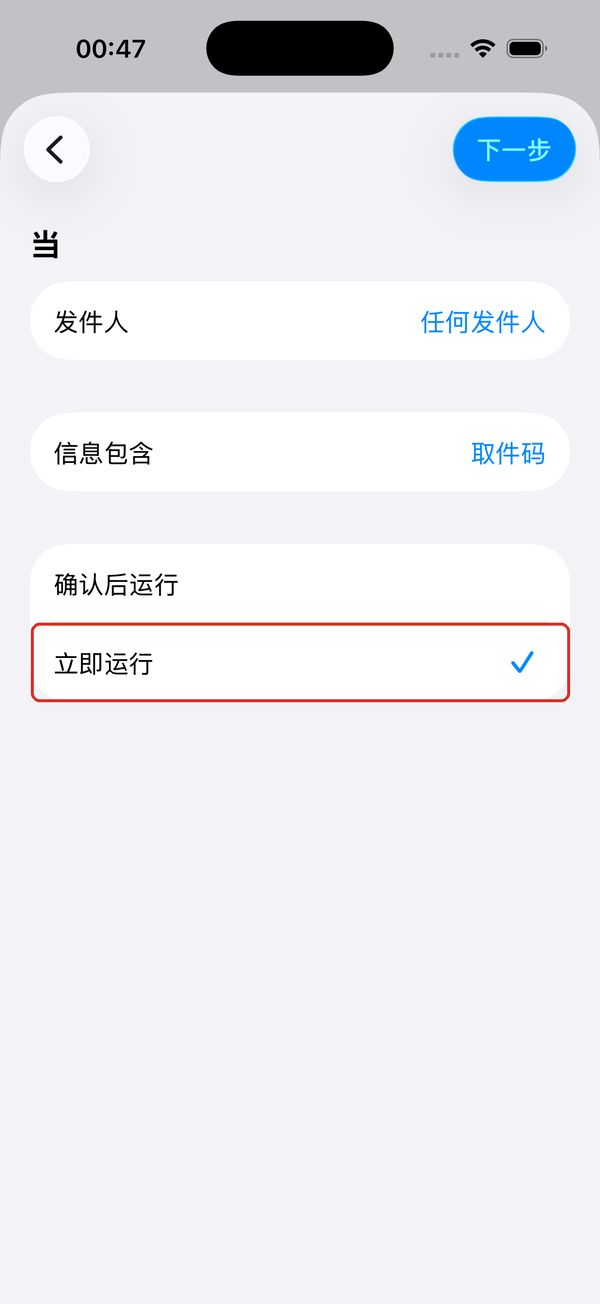
「立即运行」=「すぐに実行」、「下一步」=「次へ」。 - 6
Near · Clipboard を選ぶ
「マイショートカット」から Near · Clipboard を選びます。見えない場合は横にスワイプし、画面の案内に従って保存します。整理のアクションを手動で追加する必要はありません。
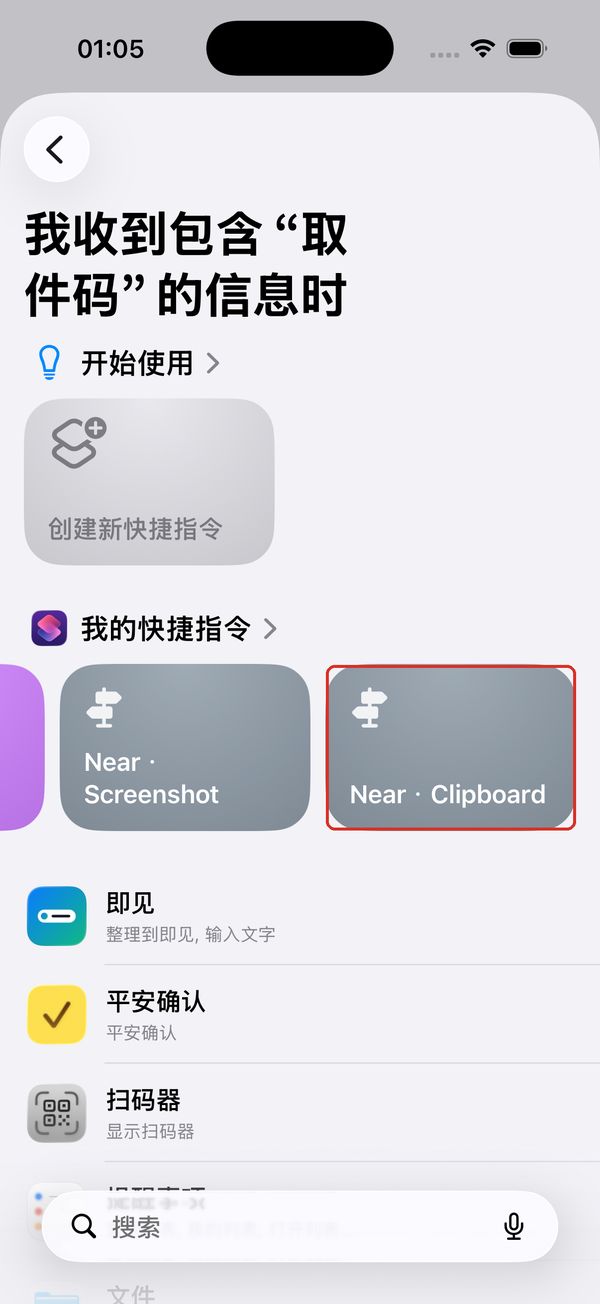
「我的快捷指令」=「マイショートカット」。Near · Clipboard を選択。 - 7
保存した3項目を確認
「すぐに実行」、本文のキーワード、実行する Near · Clipboard の3項目を確認します。初回のシステム権限を許可すれば、通常の取り込みで毎回実行確認をする必要はありません。
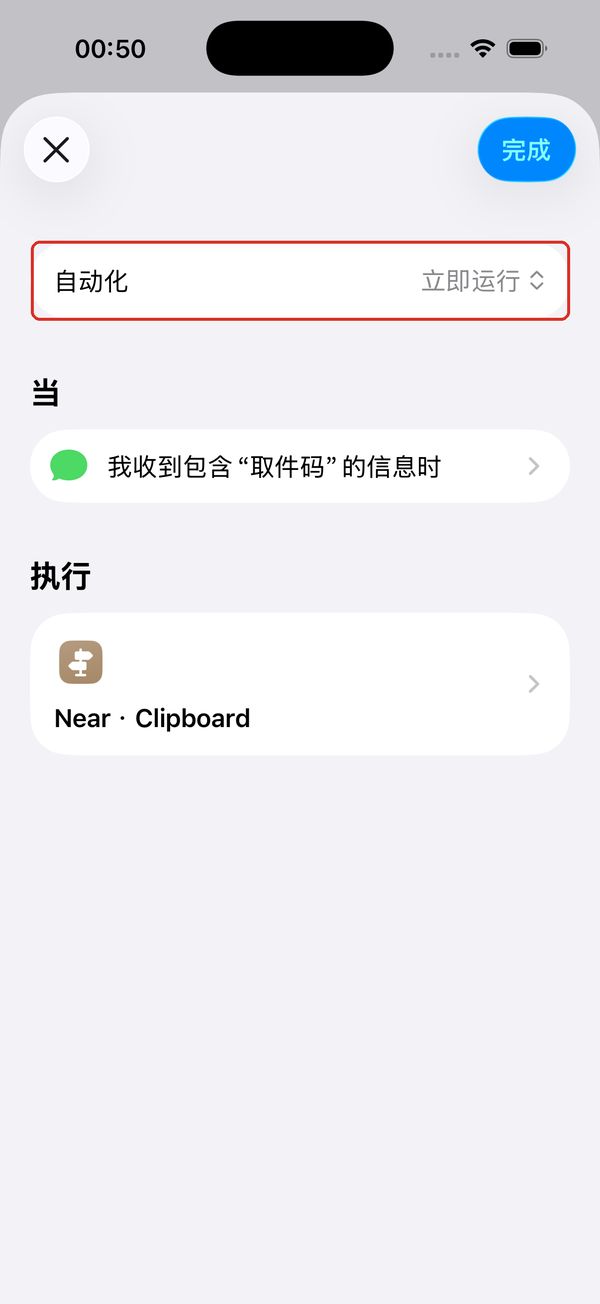
保存済みの設定:実行方法、メッセージの条件、実行するショートカット。
実際の新着メッセージに含まれる語句を使ってください。画像では一貫して中国語の「取件码」を使用しています。別の語句も対象にしたい場合は、メッセージのオートメーションをもう1つ作成します。整理のアクションはプリセットに含まれています。
次回からは実行ボタンを押す必要なし
- 条件に合う新着メッセージ
- Near · Clipboard が自動実行
- Nearがカードに整理して保存
初回の許可を済ませれば、通常の取り込みではコピー、貼り付け、実行確認は不要です。カードの状態と時刻に応じて表示し、不明な項目は確認を求めます。
設定後に一度だけ動作を確認
次の受取メッセージを待つか、知人に下の練習用メッセージを送ってもらい、Nearで受取番号と場所を確認します。自動化の条件にも同じ語句を使ってください。
受取番号:86-204。地域の受取拠点で荷物をお受け取りください。
練習用の例で、実際の注文ではありません。設定前の古いメッセージは自動では取り込まれません。
02 · 背面タップでスクリーンショットを整理
乗車券、フライト、荷物の受取情報に便利です。一度割り当てれば、取り込みたい画面でiPhoneの背面をタップするだけです。
- 1
スクリーンショット用プリセットを追加
Near → 設定 → クイックアクセス → ワンタップで追加 → スクリーンショットを整理を選び、Near · Screenshot を追加します。
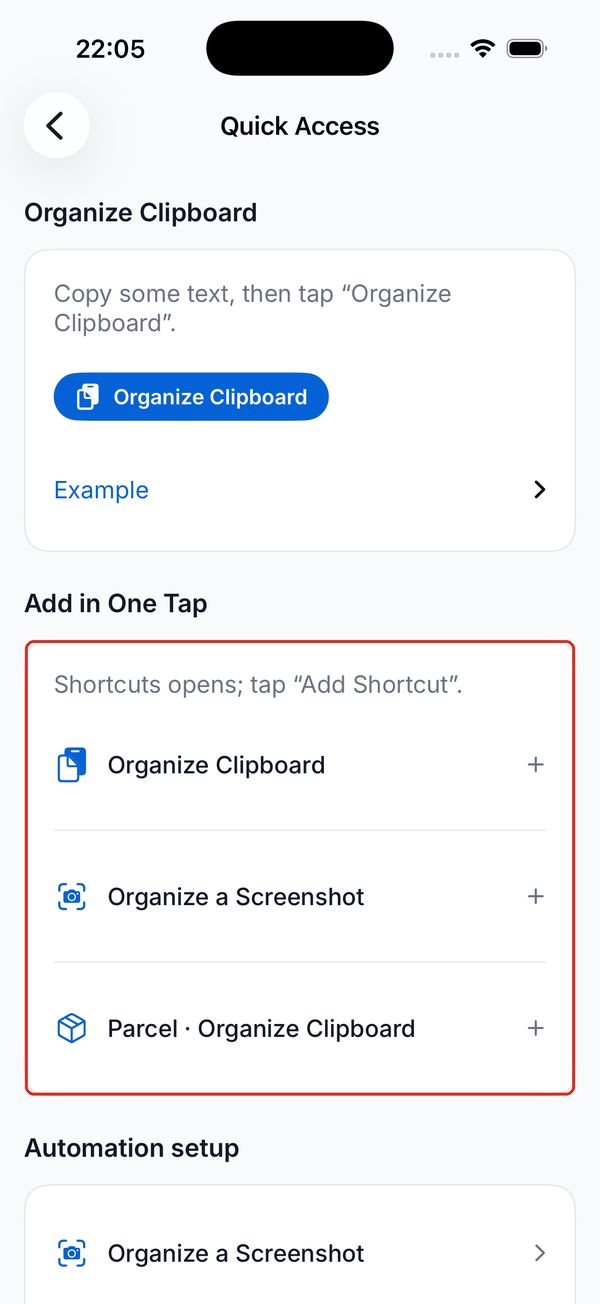
「ワンタップで追加」からスクリーンショット用プリセットを追加。 - 2
iPhoneの「設定」→「アクセシビリティ」
Nearを離れ、iPhoneの「設定」を開きます。下にスクロールして「アクセシビリティ」をタップします。
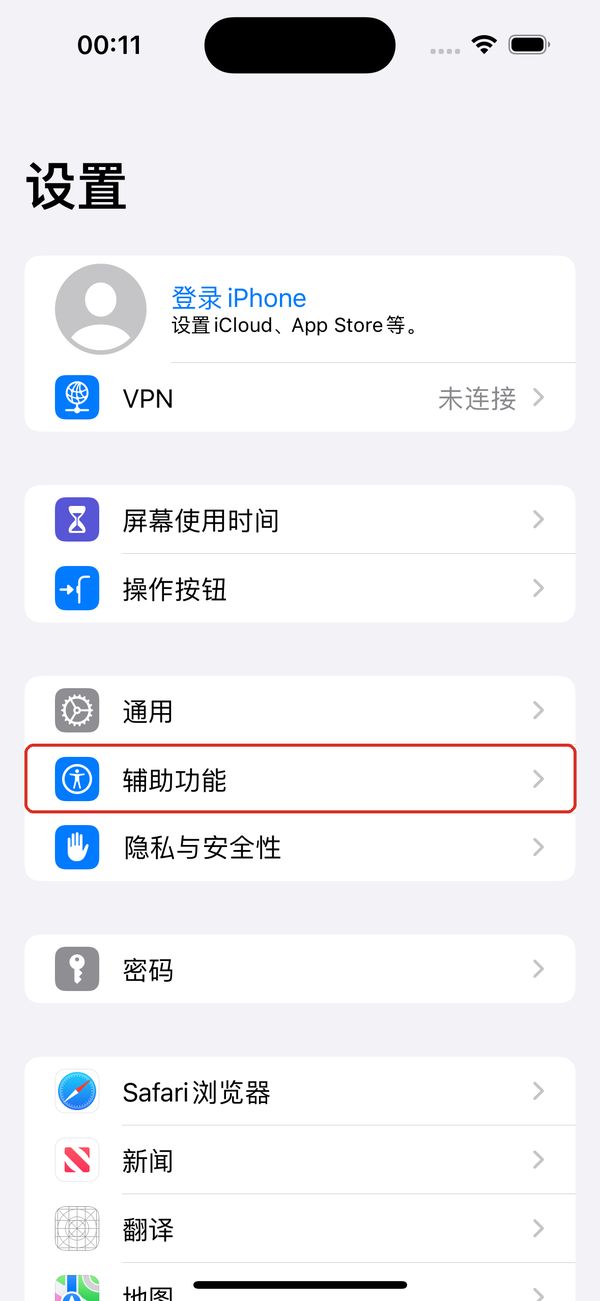
中国語の「辅助功能」=「アクセシビリティ」。 - 3
「タッチ」を選ぶ
「身体機能および操作」のグループにある「タッチ」を選びます。グループの位置はiOSのバージョンによって異なる場合があります。
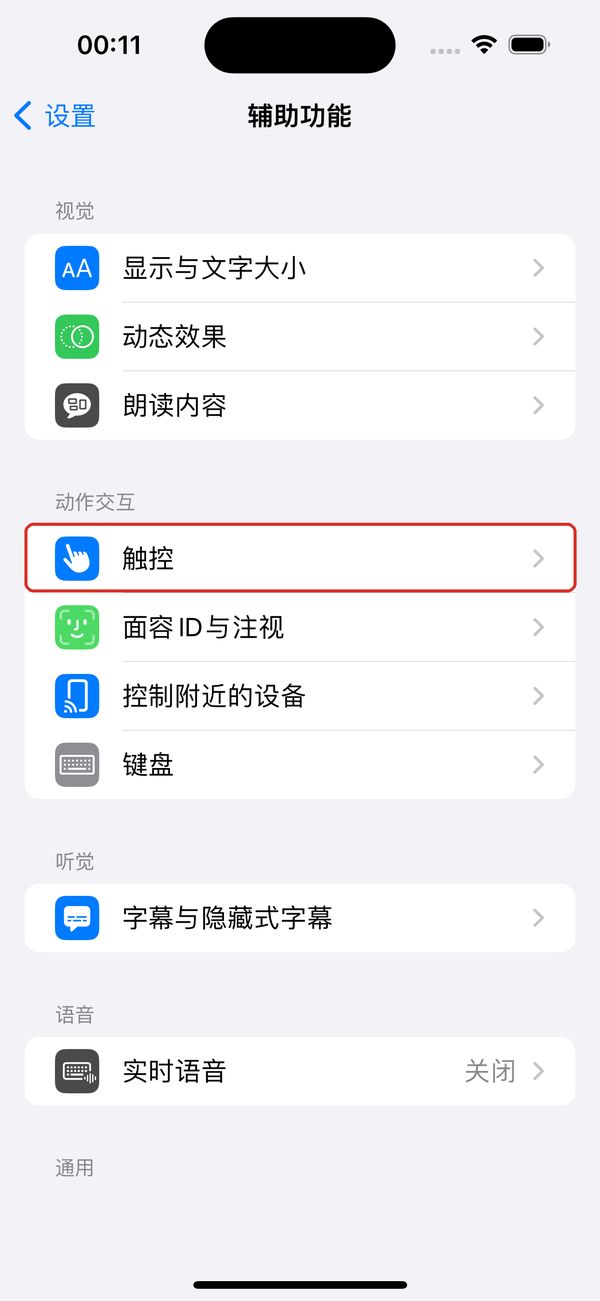
中国語の「触控」=「タッチ」。 - 4
「背面タップ」にプリセットを割り当てる
実機の「タッチ」画面を下にスクロールして「背面タップ」を開きます。「ダブルタップ」または「トリプルタップ」を選び、ショートカット一覧で Near · Screenshot を選択します。ダブルタップを使用中ならトリプルタップを使えます。
- タッチ
- 背面タップ
- ダブルタップ / トリプルタップ
- Near · Screenshot
- 5
取り込みたい画面に戻って背面をタップ
乗車券、フライト、荷物の受取画面を開き、日付・番号・場所がすべて見える状態で背面をタップします。初回は画像の受け渡しを許可し、認識した日付・列車番号・座席を確認してから使います。
2枚の設定画像はシミュレータで撮影しています。背面タップとプリセットの選択は、対応するiPhoneで上の経路に従って操作してください。対象の画面を開いて実行すると、ショートカット自体の画面を撮るのを防げます。既存画像はNearで選択でき、写真ライブラリを常時走査することはありません。運行変更は元のサービスで確認してください。
03 · コピーしたテキストもすぐに取り込み
テキストをコピーし、Near → クイックアクセスの上部にある青い「貼り付けて整理」ボタンをタップします。「ショートカット」で Near · Clipboard を実行する方法もあります。「ワンタップで追加 → クリップボードを整理」はプリセットを保存するための項目です。オートメーションの作成は不要です。
手動で実行するとコピーしたテキストを整理し、メッセージのオートメーションから実行するとシステムから渡されたメッセージを整理します。
04 · コントロールセンターから写真を選択
iOS 18以降:コントロールセンターの空いている場所を長押し→「コントロールを追加」→「Near」を検索→「即見で認識」を追加します。タップするとNearが開き、写真を選べます。現在の画面を撮影する場合は Near · Screenshot を使います。
よくある質問と対処方法
メッセージが届いても反応しない
新着メッセージに設定した語句が含まれるか、オートメーションが有効か、実行先が Near · Clipboard か確認します。iOS 17以降では「すぐに実行」を選びます。新しいメッセージで試してください。作成前のメッセージは自動では取り込まれません。
古いクリップボードの内容が入る
Nearで「クリップボードを整理」を再追加し、メッセージのオートメーションでも新しく保存した Near · Clipboard を選び直します。改善しない場合は、古いクリップボードを読み取る別のアクションではなく、受信した本文が入力になっているか確認します。
文字が認識されない、違う画面が撮られる
対象の乗車券・フライト・受取画面を先に開き、日付・番号・場所が鮮明にすべて見える状態で背面タップを使います。「ショートカット」を開いたまま実行すると、その画面が撮られることがあります。保存済み画像はNearから選べます。
別の種類のカードとして認識される
「スクリーンショットを整理」を再追加し、Near · Screenshot を割り当て直します。このプリセットは画面を撮影し、画像をNearの整理アクションに渡します。編集した場合は、シーンが自動判別になっているか確認します。
Nearにはカードがあるのにロック画面に出ない
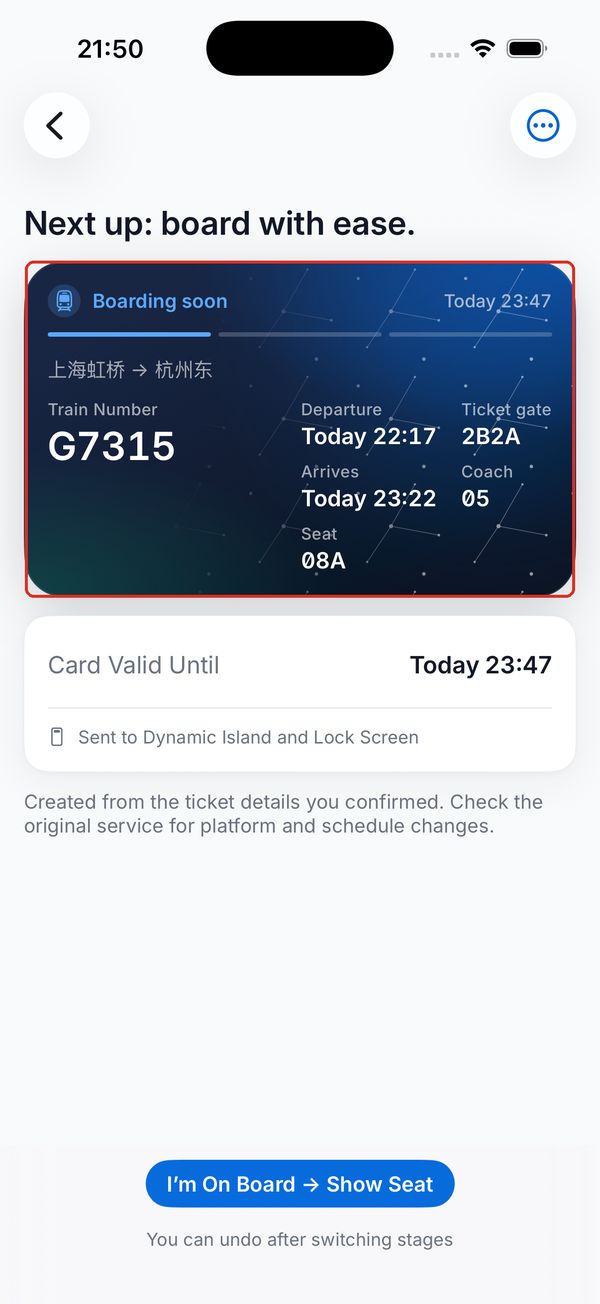
カードの状態、開始時刻、有効期限、確認待ちの内容を調べます。進行中の項目があれば完了してから次を開始します。iPhoneのNear設定でライブアクティビティの許可も確認します。Dynamic Islandには対応機種が必要で、通常のテキストカードはウィジェットで表示します。
毎回、実行の確認が出る
iOS 17以降ではメッセージのオートメーションを「すぐに実行」にします。iOS 16のメッセージのオートメーションは確認が必要です。初回のテキスト・画像受け渡しの権限は案内に従って許可します。不明瞭な認識項目の確認は、実行許可とは別に表示される場合があります。
アプリを更新しても古いショートカットが動かない
保存済みショートカットはアプリと一緒には更新されません。プリセットを再追加し、オートメーションや背面タップで新しいものを選び直します。動作を確認してから古いものを削除してください。
背面タップが反応しない、プリセットが見つからない
Near · Screenshot を先に追加し、「ショートカット」で見つかるか確認します。設定 → アクセシビリティ → タッチ → 背面タップで選び直し、画面が点いた状態で対象ページから試します。非対応の端末では通常のスクリーンショットを撮り、Nearで画像を選択します。
コントロールセンターから直接撮影されない
Nearの認識コントロールにはiOS 18以降が必要です。タップするとNearが開き、写真を選べます。現在の画面を取り込むには、Near · Screenshot を背面タップに割り当てて使います。
日付・受取番号・座席が間違っている
元のメッセージやサービス画面と照合します。日付・番号・場所が隠れたり省略されたりしていない鮮明な画像を取り直し、確認画面で編集可能な項目を修正してから使います。時刻や列車・搭乗口の変更は元のサービスで確認してください。
再実行してもカードが増えない
同じ内容のカードがすでにないか確認し、取り込みの実行履歴で重複と判定されていないか調べます。正しいカードがあれば再取り込みは不要です。元の情報が変わった場合は、更新後の完全な内容を取り込みます。
確認しても解決しない
Near → 設定 → 取り込みの実行履歴で、直近の実行時刻と結果を確認します。履歴は過去7日間、最大100件の実行と結果のみで、メッセージ本文・受取番号・画像は保存しません。問い合わせにはiOSのバージョン、手順、結果の表示、個人情報を隠した画像を添えてください。
自動取り込みを一時停止したい
ショートカット → オートメーションで該当のルールを開き、実行しない設定または無効にします。名称はiOSによって異なります。取り込み済みカードは引き続きNearで管理できます。
内容の処理はiPhone内で完結
メッセージ自動化は設定した条件に合う新着メッセージを渡します。Nearがメッセージ履歴全体を直接読むことはありません。テキストと画像は端末内で処理され、アップロードされません。
メッセージは一度設定して自動取り込み。スクリーンショットは一度割り当てて背面タップ。