
Panduan Bergambar Pintasan
Tambahkan pintasan dengan sekali ketuk terlebih dahulu, lalu buat otomatisasi mengikuti tangkapan layar di bawah. Semuanya tetap di iPhone Anda.
Memerlukan iOS 16.2 atau lebih baru. “Jalankan Segera” tanpa bertanya memerlukan iOS 17 atau lebih baru.
Gambar memakai antarmuka Inggris sebagai referensi. Ikuti langkah terjemahan; tata letak dapat berbeda menurut versi iOS dan bahasa.
1.1.2: gunakan Near · Messages untuk otomatisasi pesan dan Near · Image Input untuk gambar yang diberikan. Near · Clipboard tetap untuk papan klip. Tangkapan layar sistem menunjukkan alur 1.1.1; nama dapat berbeda. Tambahkan pintasan dari aplikasi atau unduh berkas di bawah.
Tambah dengan Sekali Ketuk
Tambahkan templat dari entri cepat di Near, atau unduh file .shortcut di bawah lalu buka untuk mengimpornya ke Pintasan.

Impor pesan otomatis
- 1
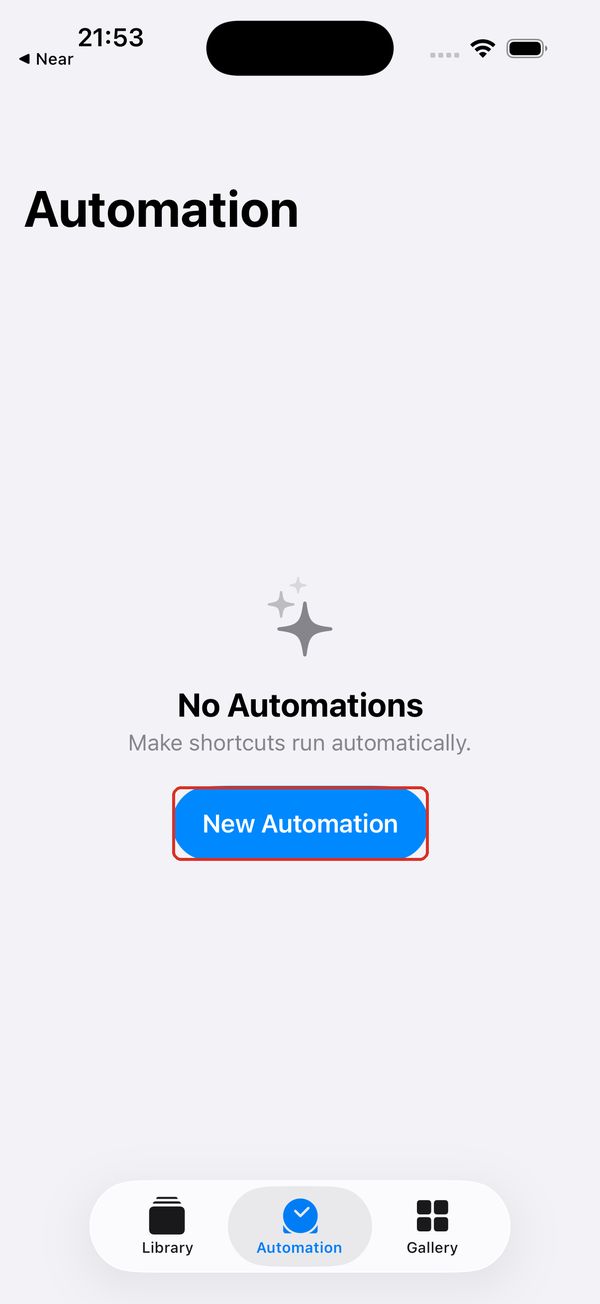
Buka Pintasan dan beralih ke “Otomatisasi” di bagian bawah.
- 2
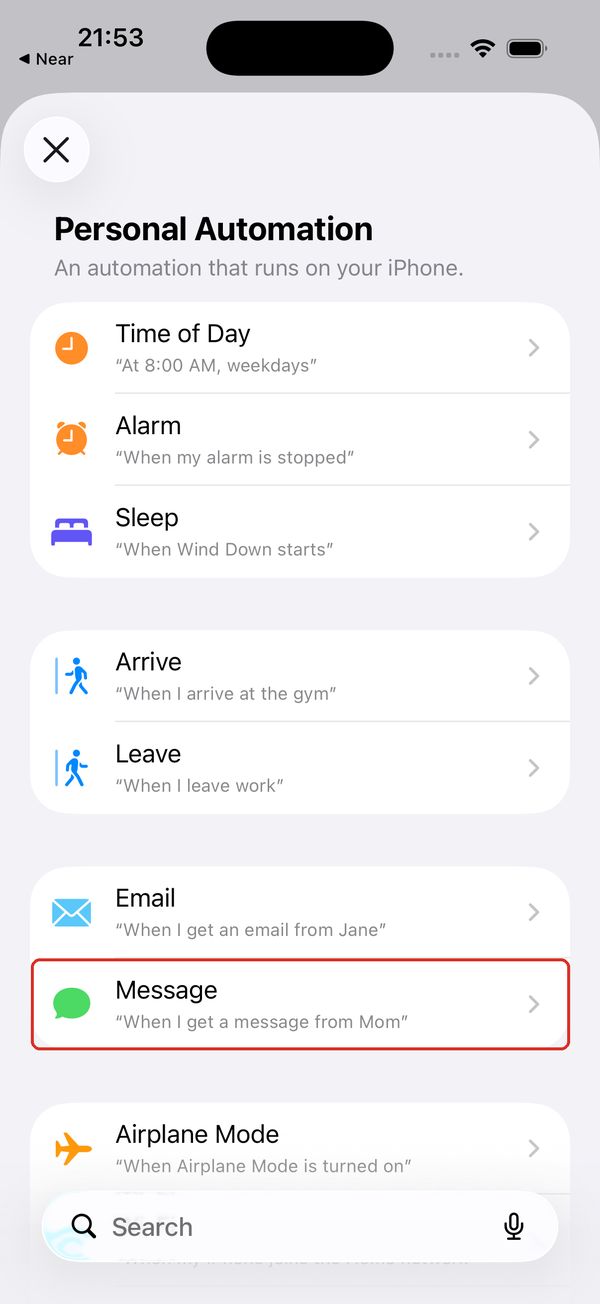
Ketuk “Otomatisasi Baru” dan pilih “Pesan”.
- 3
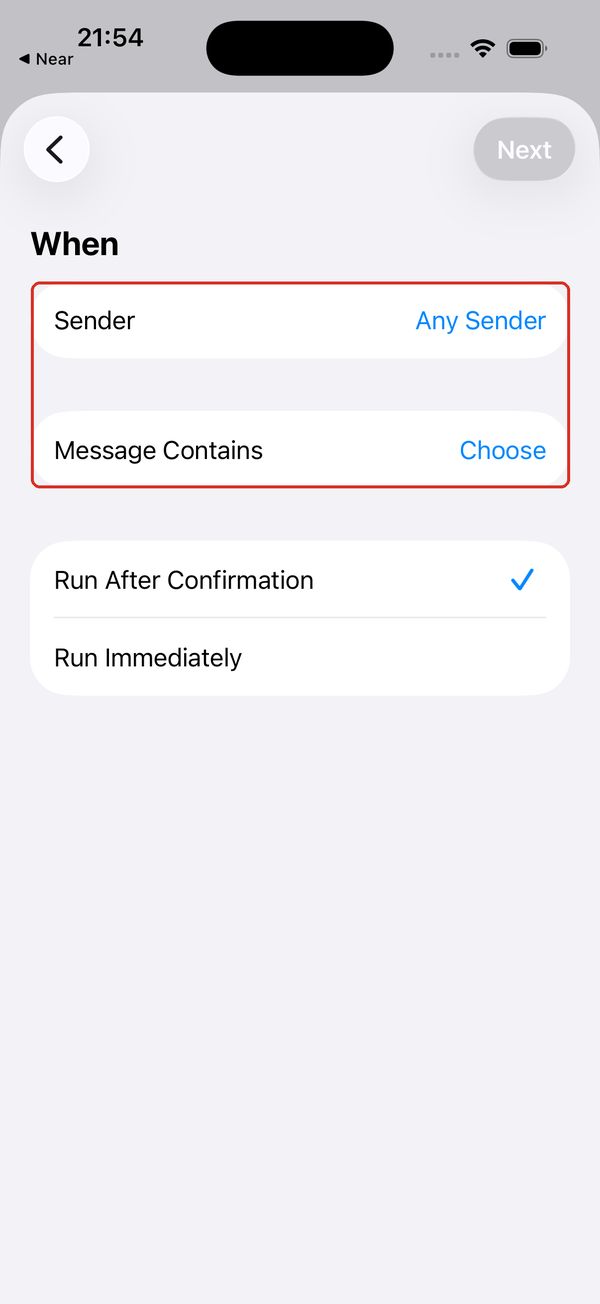
Filter berdasarkan pengirim atau teks yang dikandung, misalnya “kode pengambilan”.
- 4
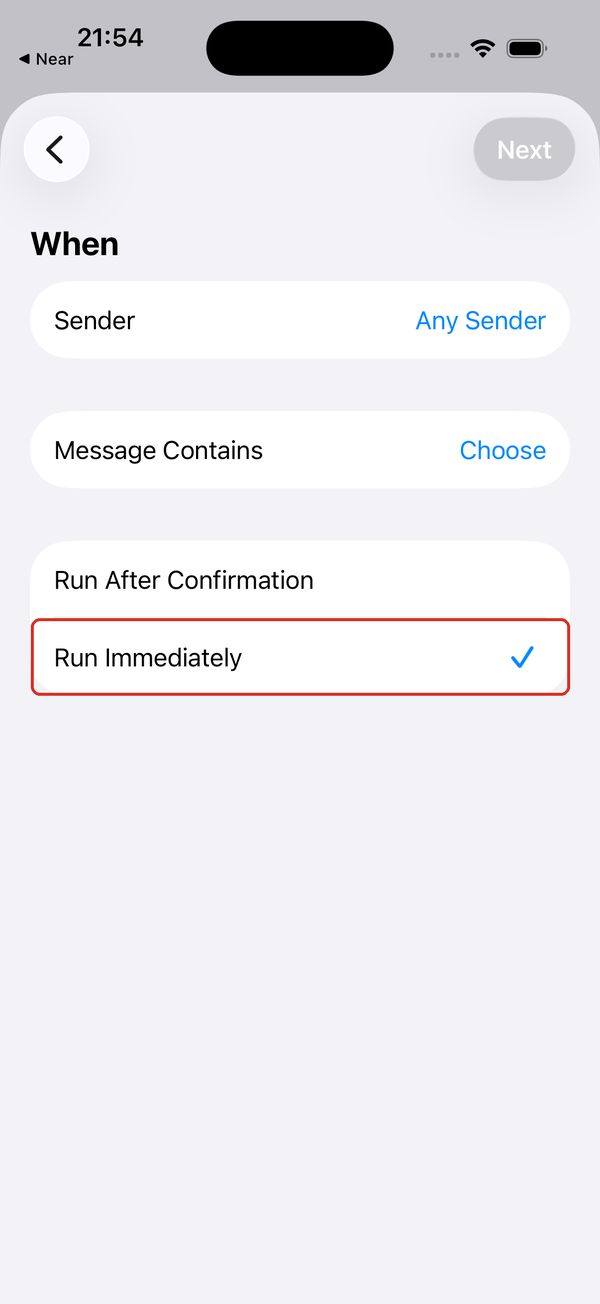
Di iOS 17 atau lebih baru, pilih “Jalankan Segera”. Otomatisasi pesan di iOS 16 masih memerlukan konfirmasi.
- 5
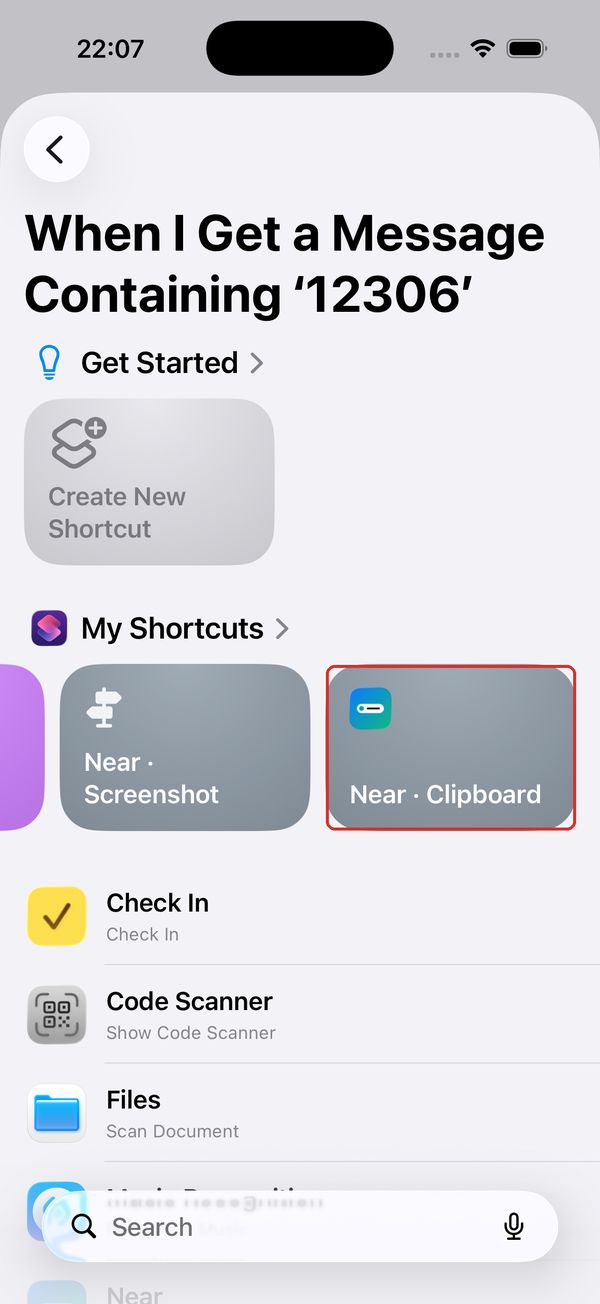
Pilih “Near · Clipboard”; isi pesan diteruskan secara otomatis.
- 6
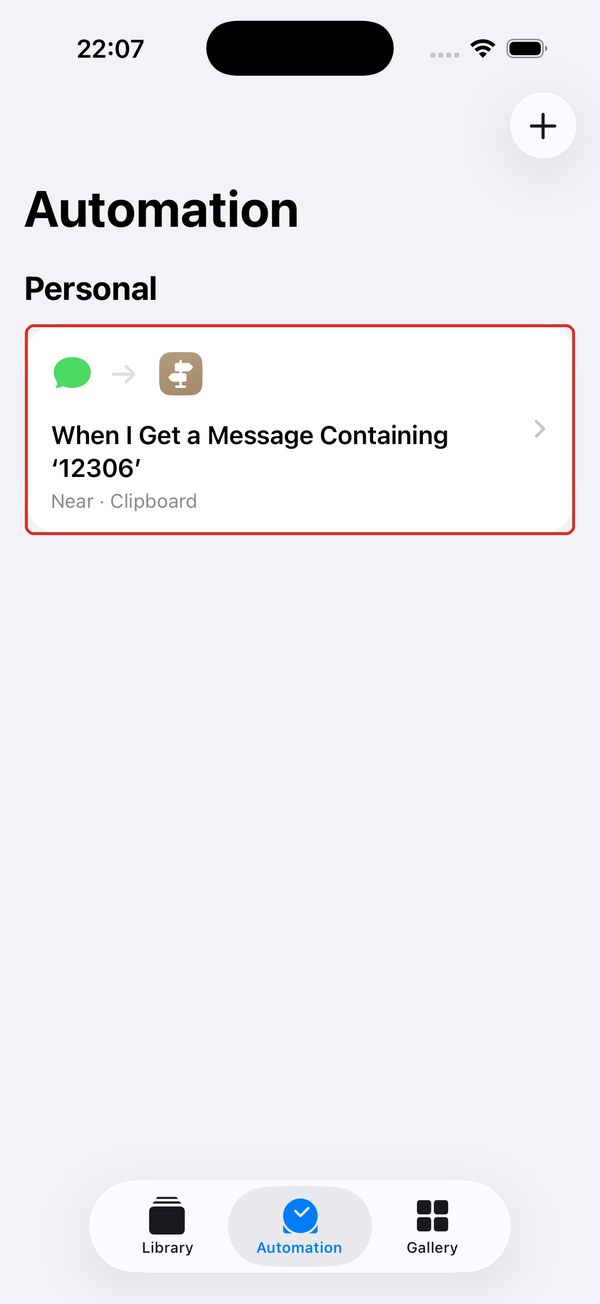
Selesai. Pesan yang cocok kini langsung tampil di Layar Terkunci.


Rapikan Tangkapan Layar · Ketuk Belakang
- 1
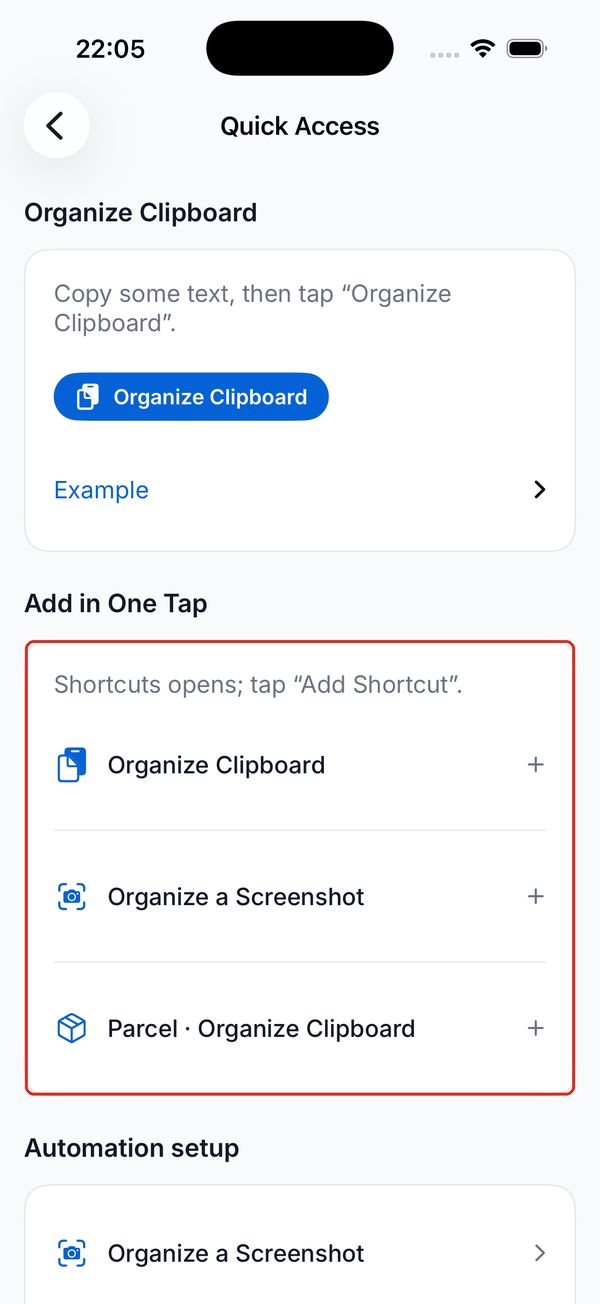
Tambahkan “Rapikan Tangkapan Layar” dengan sekali ketuk dari “Akses Cepat” di Near.
- 2
Buka Pengaturan → Aksesibilitas → Sentuh.
- 3
Buka “Ketuk Belakang”.
- 4
Pilih “Ketuk Dua Kali”, lalu “Near · Screenshot”.
- 5
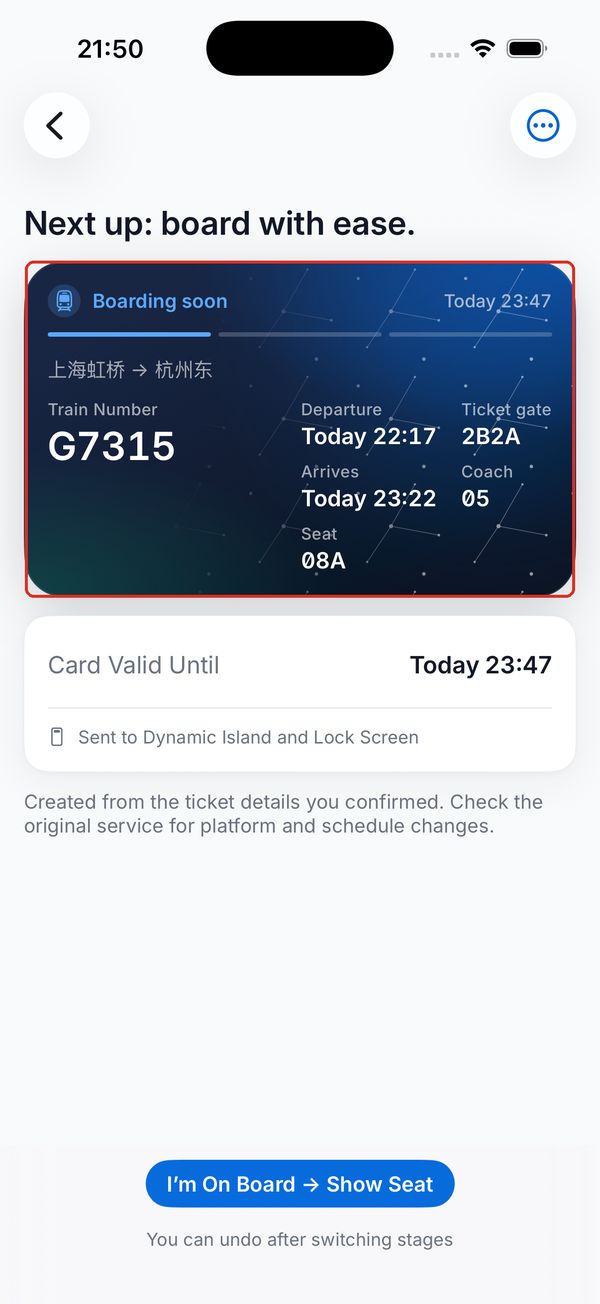
Ketuk dua kali bagian belakang iPhone di halaman tiket, penerbangan, atau pengambilan paket. Kartu langsung tampil di Layar Terkunci.


Pusat Kontrol
- 1
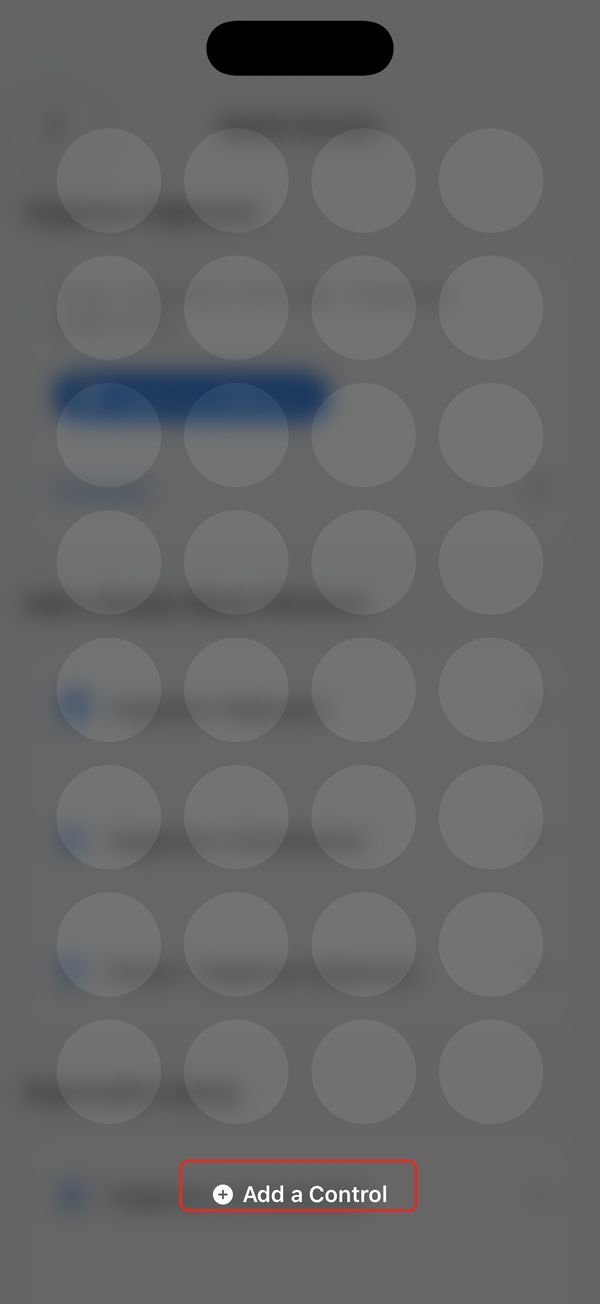
Sentuh dan tahan area kosong di Pusat Kontrol, lalu ketuk “Tambah Kontrol”.
- 2
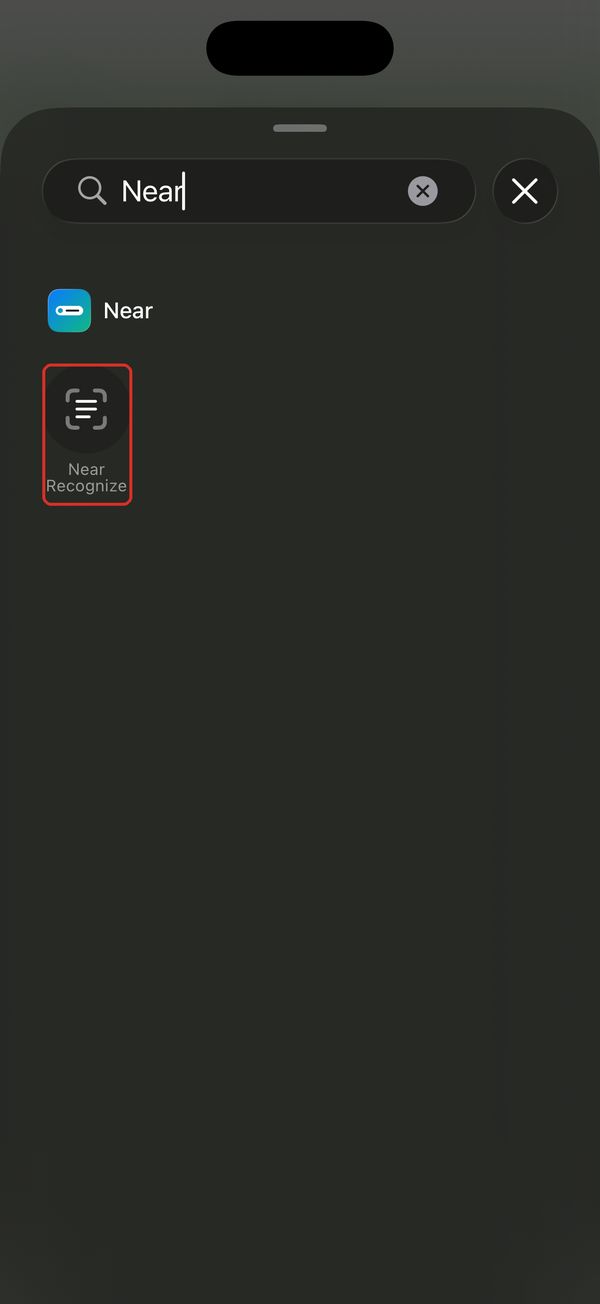
Mulai iOS 18, cari “Near” dan tambahkan “Pengenalan Near”. Ketuk untuk membuka Near dan memilih foto; tindakan ini tidak mengambil tangkapan layar.


Tidak ada data yang diimpor?
Tindakan terakhir harus “Rapikan di Near” dan menerima teks atau gambar dari langkah sebelumnya.
Otomatisasi pesan harus menjalankan “Near · Clipboard”; pintasan ini memakai isi pesan sebagai “Teks”.
Pintasan lama tidak diperbarui bersama aplikasi. Tambahkan lagi dengan sekali ketuk dan pilih ulang pintasan baru di otomatisasi.