
Conserva solo ciò che serve.
Posto, gate, codice di ritiro o prossimo elemento: al posto di un lungo messaggio.
Il tuo centro d’azione attento alla privacy
Trasforma messaggi, screenshot, foto o note vocali in una scheda azione. Tieni le informazioni utili sulla schermata di blocco, Dynamic Island e Apple Watch.
Tutto in locale. La privacy al primo posto.
Basato sulla build locale 1.1.2 (31). La versione pubblica su App Store è 1.1.1; verifica nello store download e aggiornamenti.
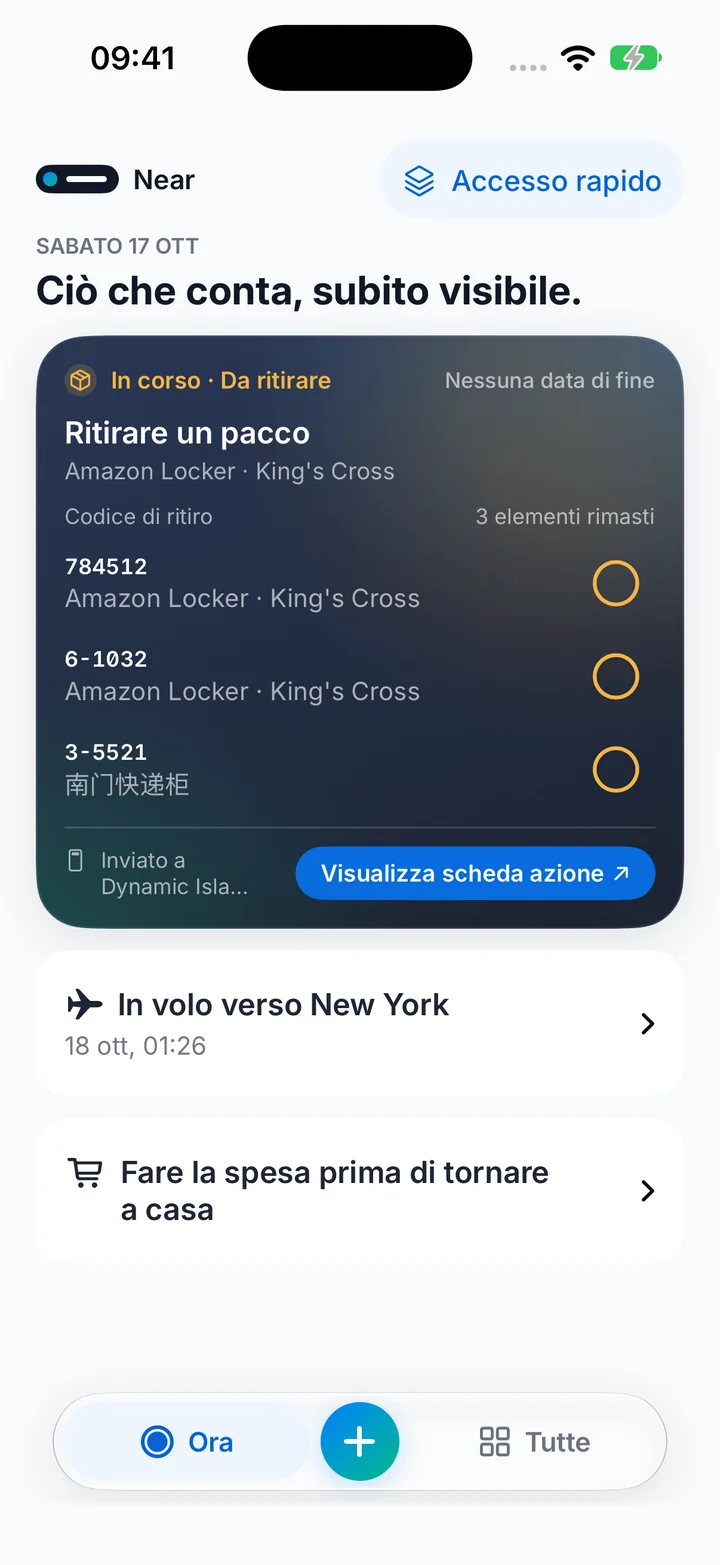

Posto, gate, codice di ritiro o prossimo elemento: al posto di un lungo messaggio.
Lock Screen, Dynamic Island, widget e Apple Watch tengono visibile il passo attuale.
Le priorità manuali restano davanti; le schede automatiche idonee seguono l’ora di inizio dopo la fine dell’azione corrente.
Le schede sono elaborate e salvate sul dispositivo, senza invio al server. Le funzioni principali funzionano offline, senza account o pubblicità. I codici di ritiro sono salvati in forma crittografata.
1.1.2 · Anteprima della build locale
Trasforma messaggi, screenshot, foto o note vocali in una scheda azione. Tieni le informazioni utili sulla schermata di blocco, Dynamic Island e Apple Watch.
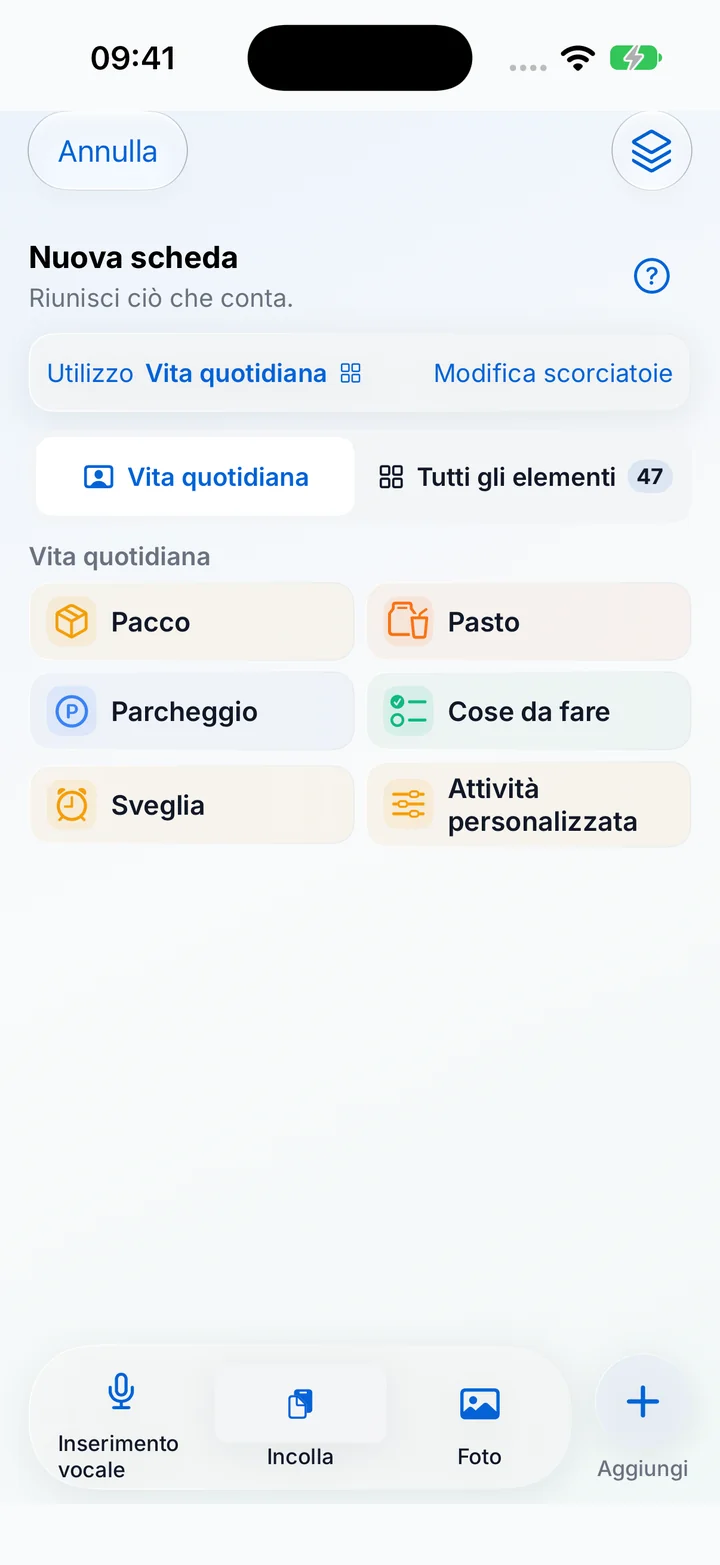
Voce, incolla di sistema, fotocamera e codici, foto, testo e Promemoria in un menu. La voce richiede riconoscimento locale e permessi per microfono e voce.
Gli allegati sono cifrati localmente e visibili solo nell’app per impostazione iniziale. Scegli testo con immagine o immagine principale e autorizza la visualizzazione di sistema. Autenticazione e mascheramento hanno priorità.
App, schermata di blocco o priorità Island: regola densità, temi, materiali e trame. La priorità Island mantiene un riepilogo bloccato; il sistema controlla la presentazione.
Promemoria mensili, rimborsi, check-in e registrazioni degli ultimi 30 giorni. Suoni inclusi distinti per promemoria e allarmi di scenario. Gli avvisi programmati richiedono autorizzazioni.
I comandi rapidi ricevono testo, immagini o screenshot forniti esplicitamente. I registri locali mostrano salvataggi, duplicati e visualizzazione senza conservare sorgenti, immagini o codici.
Rinomina e riordina modelli per ruolo ed elementi personalizzati. Condividi biglietti o schede registro. Ritiri di pacchi, pasti e parcheggi possono restare fino al completamento.
Schermate e componenti nativi di 1.1.2 con dati dimostrativi. La visualizzazione dipende da dispositivo, sistema e autorizzazioni.
Apple Shortcuts
Comandi Rapidi Apple trasforma messaggi, screenshot e testo copiato in schede d’azione. I contenuti supportati vengono elaborati su iPhone, senza account né caricamenti. I risultati chiari possono avviarsi o essere salvati; i dettagli incerti si aprono per la verifica.
Sul dispositivo · Senza account · Nessun contenuto caricato
Avvia ora · Salva in Pronte · Apri per verificare
Aggiungi un modello dall’accesso rapido di Near oppure scarica un file .shortcut qui sotto e aprilo per importarlo in Comandi rapidi.
Tocca “Nuova automazione” e scegli “Messaggio”.
Da iOS 17, scegli “Esegui immediatamente”. Su iOS 16, le automazioni dei messaggi richiedono ancora una conferma.
Scegli “Near · Messages”; il corpo del messaggio viene passato automaticamente.
Aggiungi “Organizza screenshot” con un tocco da “Accesso rapido” in Near.
Apri “Tocca sul retro”.
Scegli “Doppio tocco”, poi “Near · Screenshot”.
Copia un testo, poi tocca “Organizza gli appunti”.
Apri Near → Accesso rapido, aggiungi un modello e completa le richieste di installazione e permessi Apple.
L’automazione dei messaggi richiede un sistema con Esegui immediatamente. Le attività in tempo reale in background richiedono iOS 17 o successivo e il permesso; sui sistemi precedenti potrebbe essere necessario aprire Near. L’attività attuale resta fino al completamento, poi segue la prossima scheda idonea.
01 → 02 → 03 → 04
Schema d’uso. Configura l’automazione SMS in Comandi Rapidi Apple e collega il testo del messaggio come input. La visualizzazione dipende da sistema e permessi.

Incolla o condividi testo, scegli screenshot, scansiona con la fotocamera o inserisci i dettagli.
Il riconoscimento avviene sul dispositivo. Verifica e correggi i campi prima di salvare.
Il passo corrente appare su Lock Screen, Dynamic Island e Apple Watch compatibili.
Segna l’azione come completata. La coda può proseguire con la prossima scheda idonea.
Near · 1.1.2 · Anteprima della build locale
Esempi nativi; la visualizzazione dipende da dispositivo, sistema e permessi.


I codici verificati per lo stesso punto si vedono insieme. Ritira uno e il successivo resta a portata di mano.
Treni, voli e film entrano in coda un giorno prima; cose da fare con data un’ora prima. Modifica le impostazioni o la singola scheda. Le Attività in tempo reale in background richiedono iOS 26 e il permesso; i sistemi precedenti si aggiornano con l’app in esecuzione.
Nove temi e piccole scene.
Scegli fra nove temi e stili numerici. Condividi i viaggi come biglietti e gli altri elementi come schede, oppure stampali.
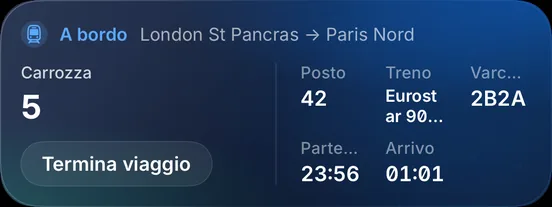
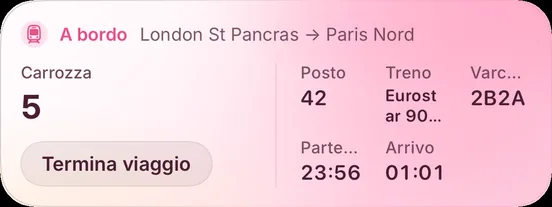
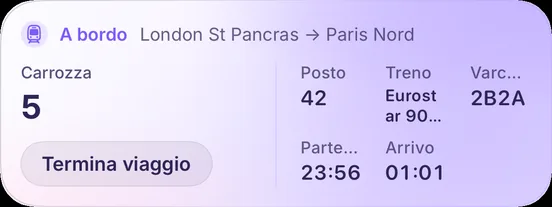
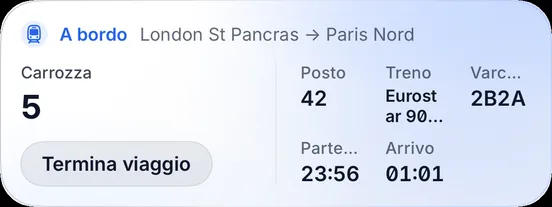
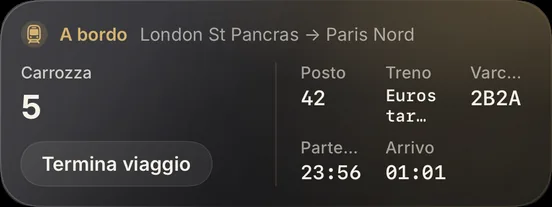
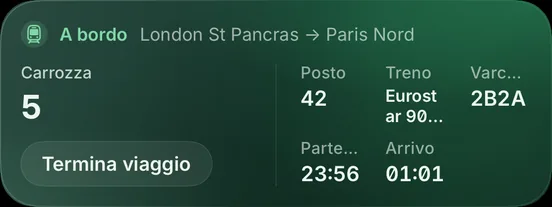
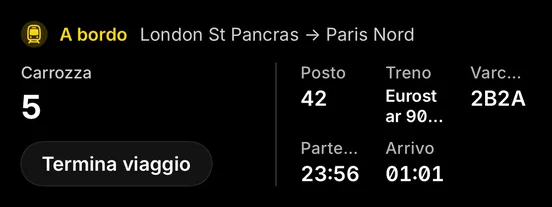
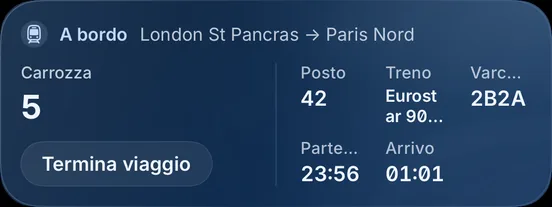
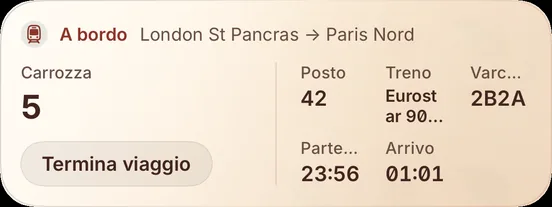
La stessa carta del treno in nove temi.
26 scene appaiono brevemente quando la pagina Adesso è inattiva. Toccare o scorrere le chiude; Riduci movimento le disattiva. Le immagini sono fotogrammi dell’animazione dell’App.


Sul dispositivo · Senza account · Nessun contenuto caricato
Le schede sono elaborate e salvate sul dispositivo, senza invio al server. Le funzioni principali funzionano offline, senza account o pubblicità. I codici di ritiro sono salvati in forma crittografata.
In 1.1.2, i codici non completati restano cifrati fino al completamento, con 30 secondi per annullare il ritiro. Le bozze sorgenti non confermate durano fino a 24 ore. Conservazione e durata della visualizzazione di sistema sono diverse.
Informativa sulla privacy → ↗1.1.2: Le schede sono elaborate sul dispositivo e i codici cifrati. Le statistiche TelemetryDeck sono attive per impostazione predefinita e disattivabili nelle Impostazioni. Eventi, metadati dell’app/dispositivo e hash di un identificatore casuale di installazione misurano attività e ritorni. Messaggi, immagini, codici e contenuti delle schede non vengono inviati. Trattamento e conservazione sono descritti nella privacy.
Analisi del sito web: Google Analytics. App 1.1.2: TelemetryDeck · Misura attività, ritorni e funzioni con un identificatore casuale. Messaggi, immagini, codici e contenuti delle schede non vengono inviati. Disattivabile in ogni momento.
Basato sulla build locale 1.1.2 (31). La versione pubblica su App Store è 1.1.1; verifica nello store download e aggiornamenti.
Near raccoglie le informazioni che ti servono ora in una scheda azione chiara: un posto in treno, un gate, un codice di ritiro, una lista di cose da fare o una breve nota.
No. Non servono registrazione o accesso.
No. Sono i dettagli salvati da te. Verifica le variazioni sui monitor dell’aeroporto e con la compagnia aerea.
1.1.2: Le schede sono elaborate sul dispositivo e i codici cifrati. Le statistiche TelemetryDeck sono attive per impostazione predefinita e disattivabili nelle Impostazioni. Eventi, metadati dell’app/dispositivo e hash di un identificatore casuale di installazione misurano attività e ritorni. Messaggi, immagini, codici e contenuti delle schede non vengono inviati. Trattamento e conservazione sono descritti nella privacy.
In 1.1.2, i codici non completati restano cifrati fino al completamento, con 30 secondi per annullare il ritiro. Le bozze sorgenti non confermate durano fino a 24 ore. Conservazione e durata della visualizzazione di sistema sono diverse.
Sì. Lock Screen funziona senza orologio; Dynamic Island è disponibile sui modelli compatibili.
Dynamic Island serve solo per visualizzare la scheda lì. Sugli altri iPhone la scheda resta su Lock Screen.
Seleziona una nota in Near e aggiungila a Lock Screen. Poi tieni premuto Lock Screen, apri la personalizzazione e aggiungi un widget Near.
Sito: 20 lingue; interfaccia 1.1: 20 lingue. Versione attuale nello store: 20.
I codici verificati per lo stesso punto si vedono insieme. Ritira uno e il successivo resta a portata di mano.
Treni, voli e film entrano in coda un giorno prima; cose da fare con data un’ora prima. Modifica le impostazioni o la singola scheda. Le Attività in tempo reale in background richiedono iOS 26 e il permesso; i sistemi precedenti si aggiornano con l’app in esecuzione.
1.1 ripristina i dati dai tuoi backup iCloud o del computer. I backup crittografati possono trasferire le chiavi; dopo un ripristino da computer non crittografato, reinserisci i codici. Il risultato dipende dalle impostazioni Apple.
L’interfaccia segue la lingua di sistema e supporta 20 lingue. Il riconoscimento usa regole locali per i formati supportati: verifica il risultato o inserisci manualmente gli altri formati. Il riconoscimento del testo dipende dalle lingue supportate da Apple Vision. Su iOS 26 i promemoria possono usare le sveglie di sistema con il tuo permesso; le versioni precedenti usano le notifiche. La programmazione automatica in background delle cose da fare idonee con un orario richiede iOS 26 e il permesso per le Attività in tempo reale; i sistemi precedenti si aggiornano quando l’app è in esecuzione. Le Attività in tempo reale, Dynamic Island e le funzioni Watch dipendono dal dispositivo e dai permessi.
Tutto in locale. La privacy al primo posto.
Scarica su App Store ↗