
短信取件码:在预设里添加信息自动化
先保存 Near · Clipboard,再添加短信触发条件。无需重新搭建“整理到即见”动作。
- 01
添加即见预设
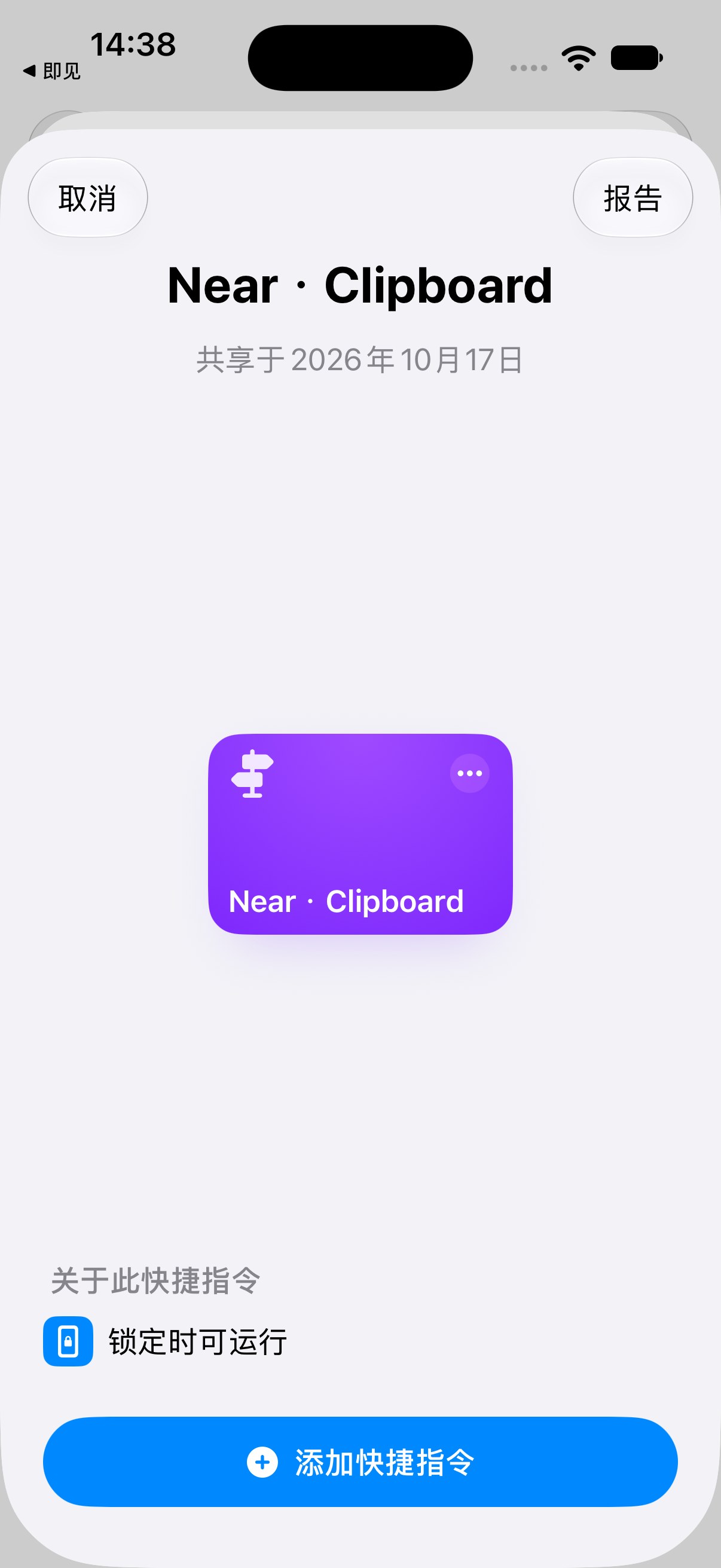
即见 → 快捷入口 → 一键添加 → 整理剪贴板。系统添加页点“添加快捷指令”,保存 Near · Clipboard。
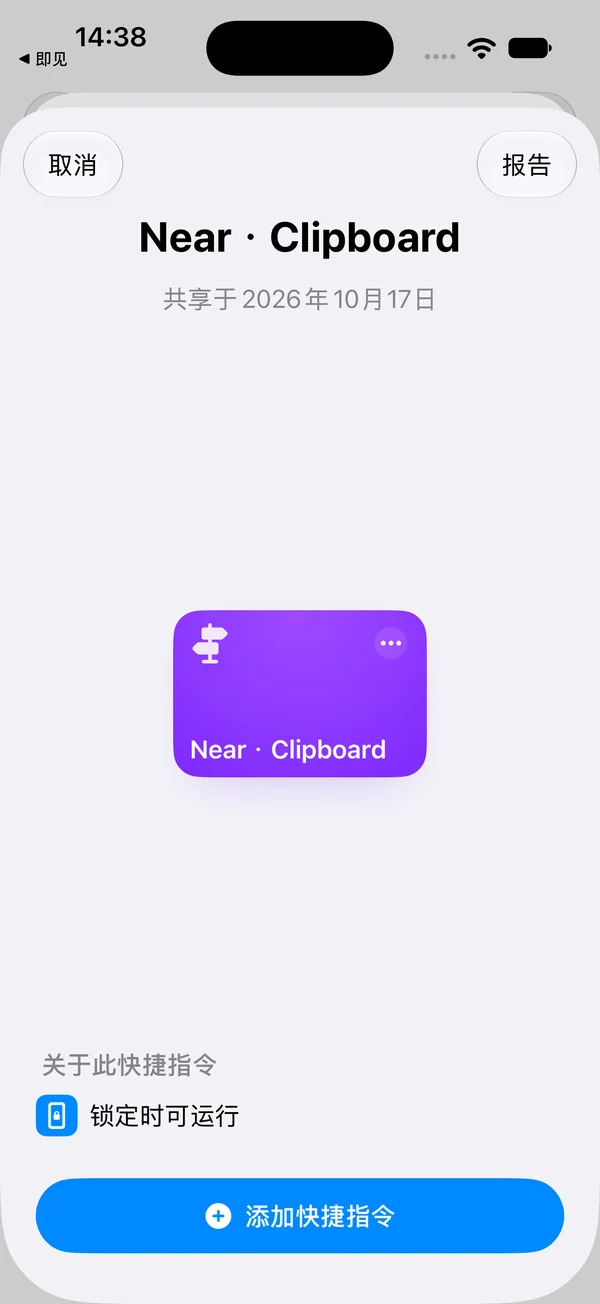
添加页底部的蓝色按钮。 - 02
打开预设编辑器
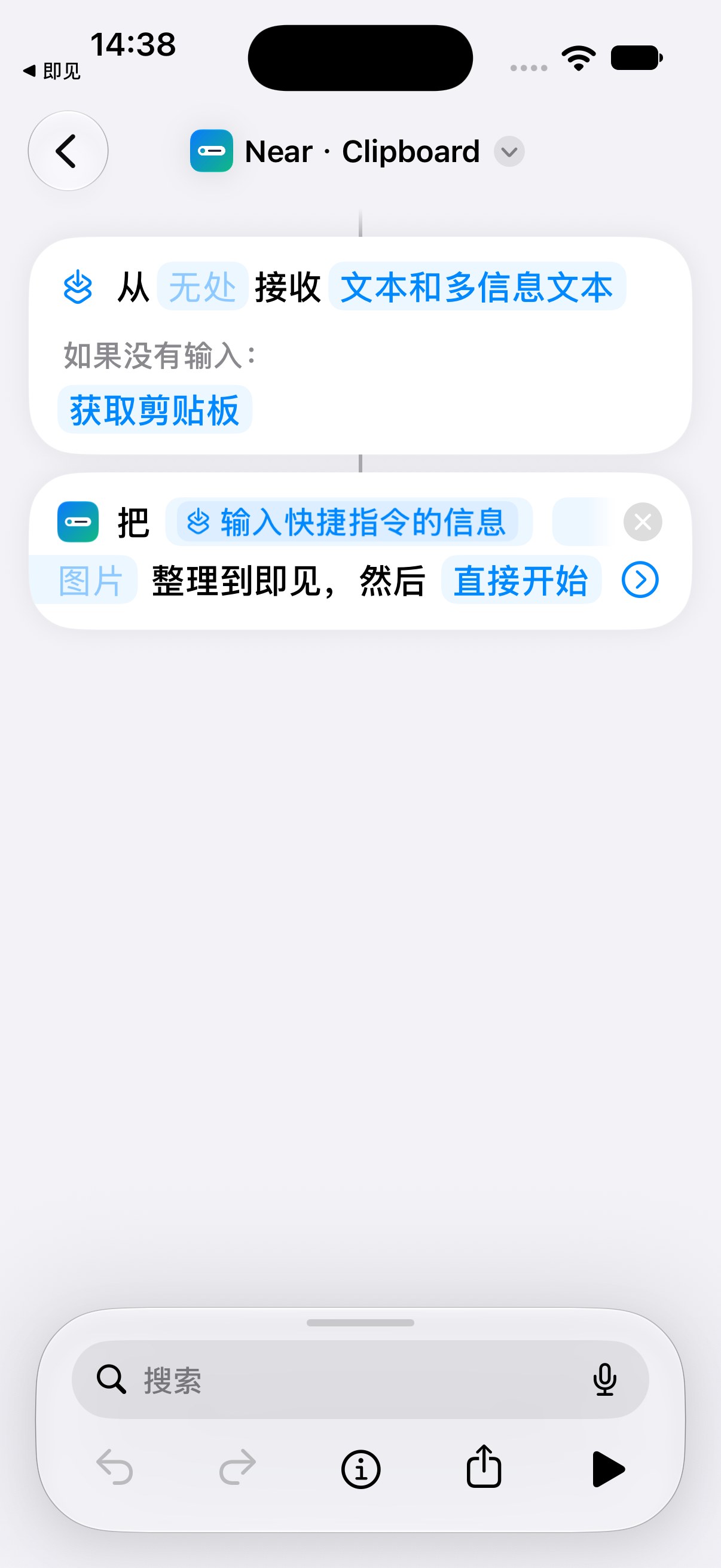
在“快捷指令”中编辑 Near · Clipboard。列表中可长按指令选择编辑。保留原来的输入和“整理到即见”动作。
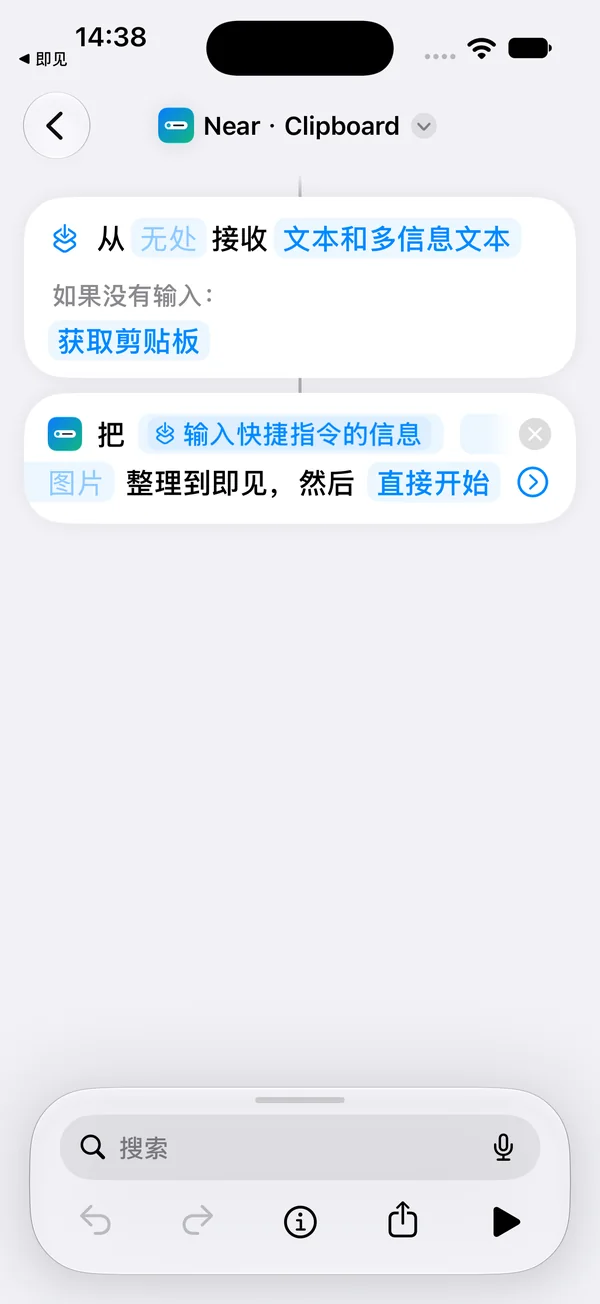
原有预设已经接收文字,无输入时读取剪贴板。 - 03
搜索“自动化 信息”
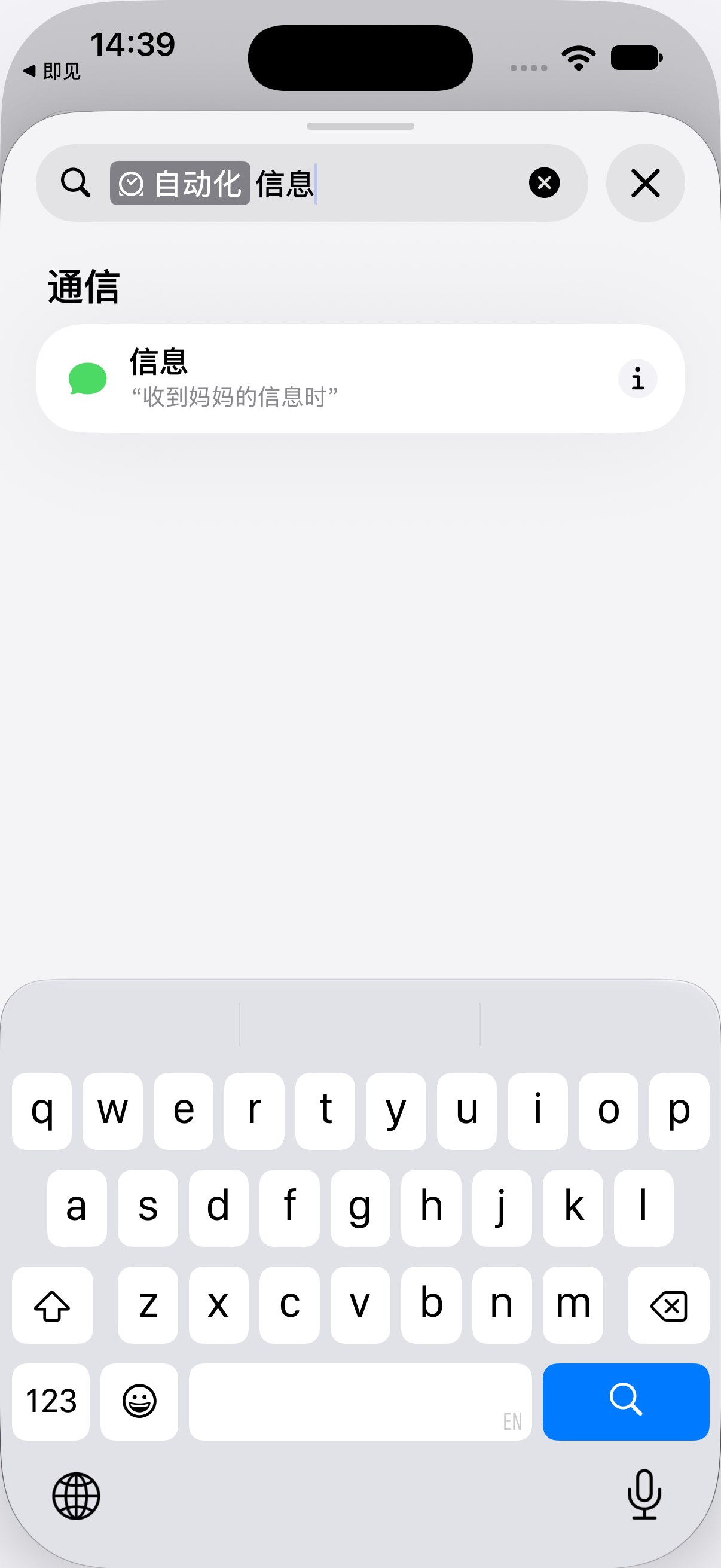
轻点编辑器底部搜索,选择“自动化”分类,再搜索“信息”。选择“通信”下的信息触发器。
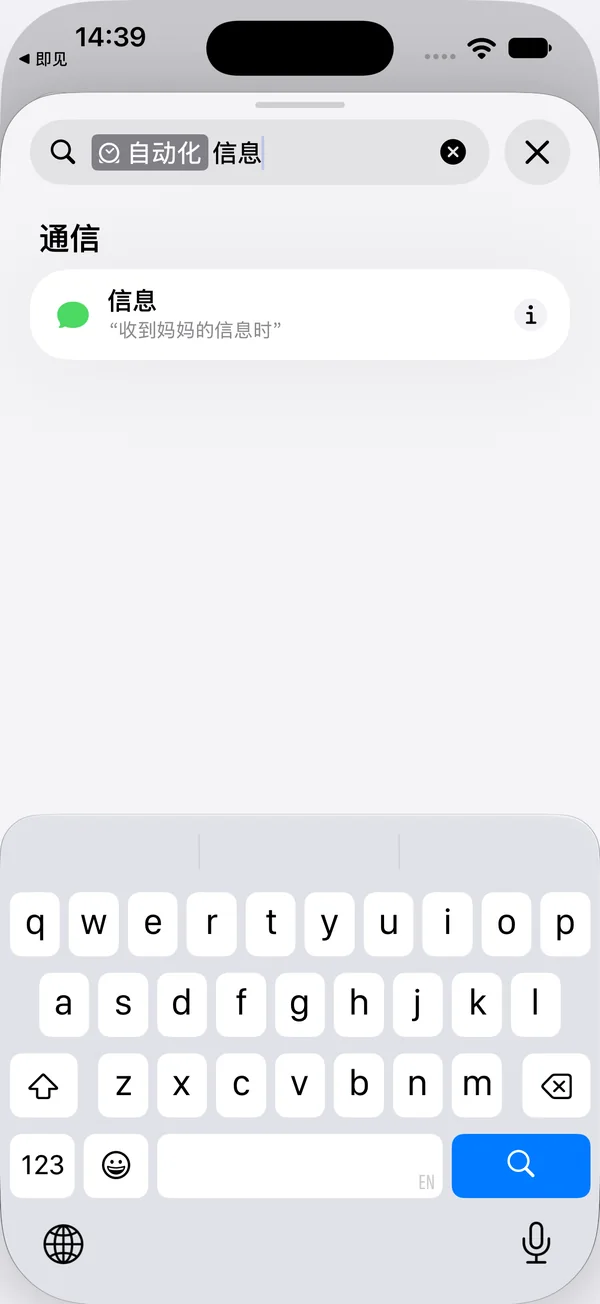
先选择自动化分类;不要选“发送信息”动作。 - 04
将“发件人”改成“信息”
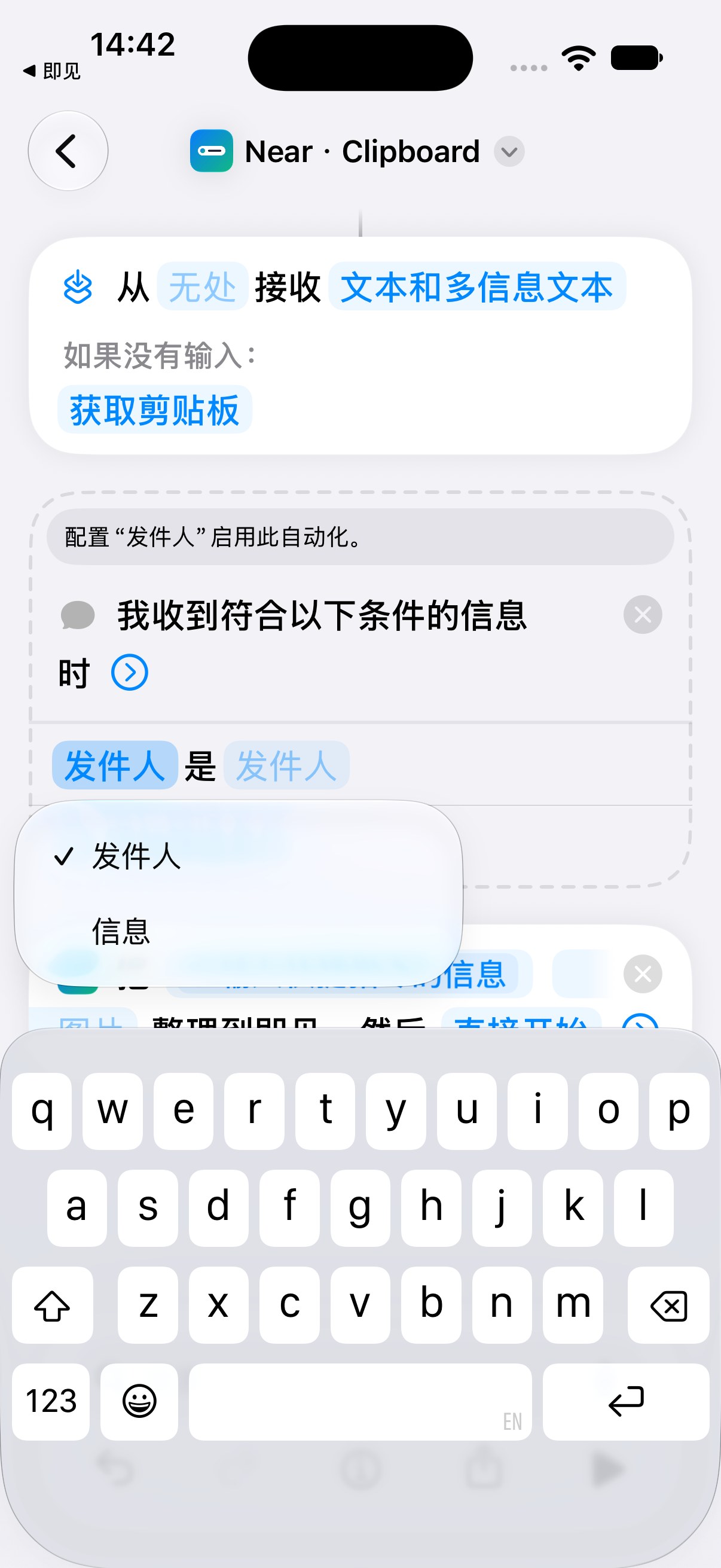
新规则默认按发件人筛选。点条件左侧的“发件人”,在菜单中选“信息”。无需指定快递公司的号码。
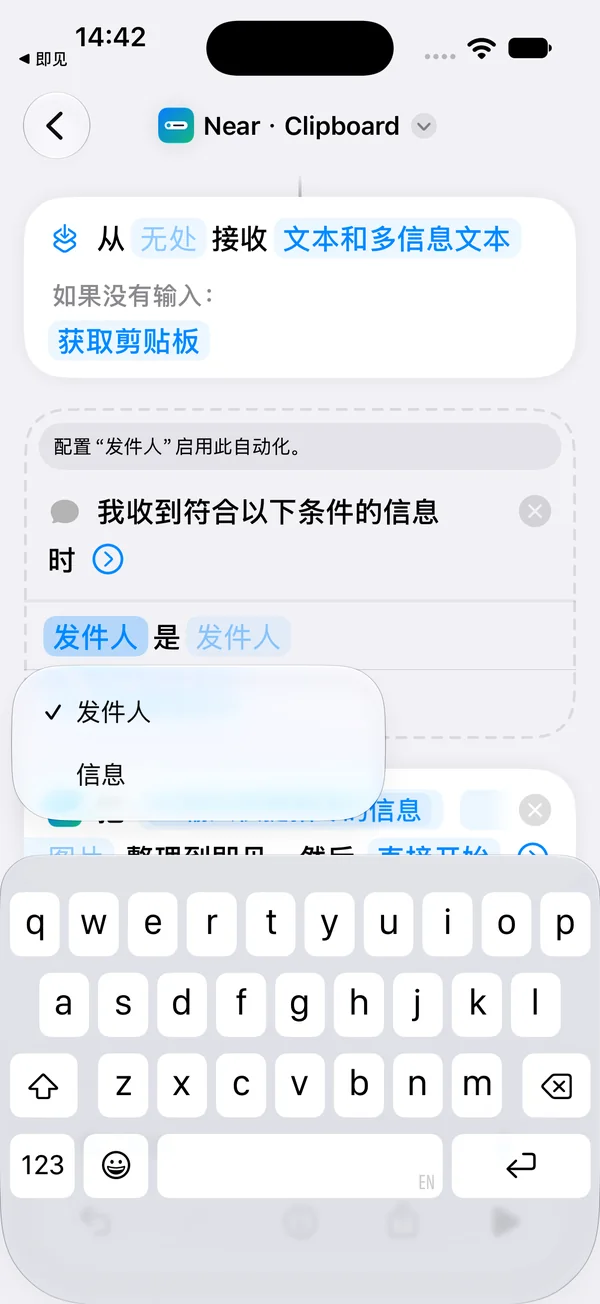
选择菜单中的“信息”。 - 05
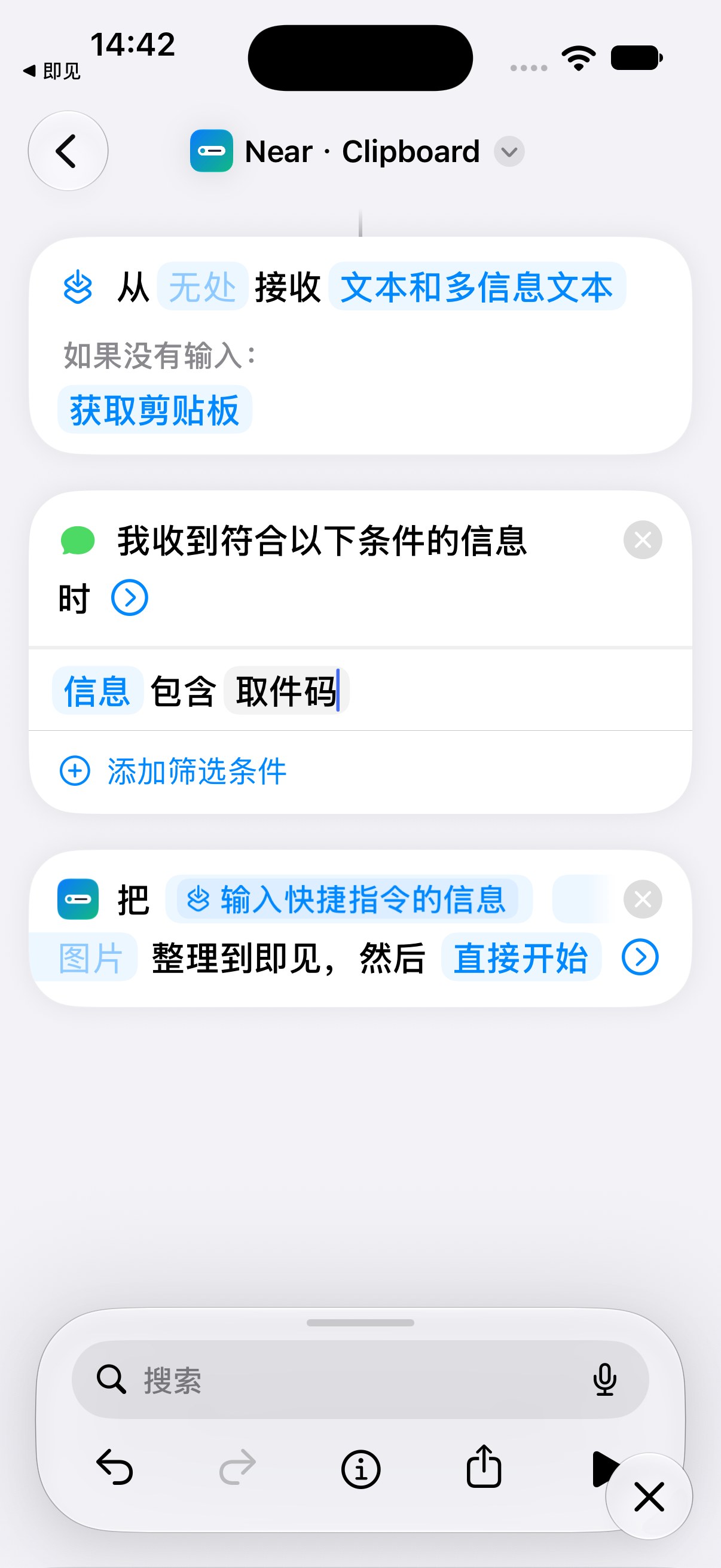
填写“取件码”
点“信息 包含”后面的文字框,输入取件码。关键词必须出现在实际的新短信里;多个筛选条件需要同时满足。
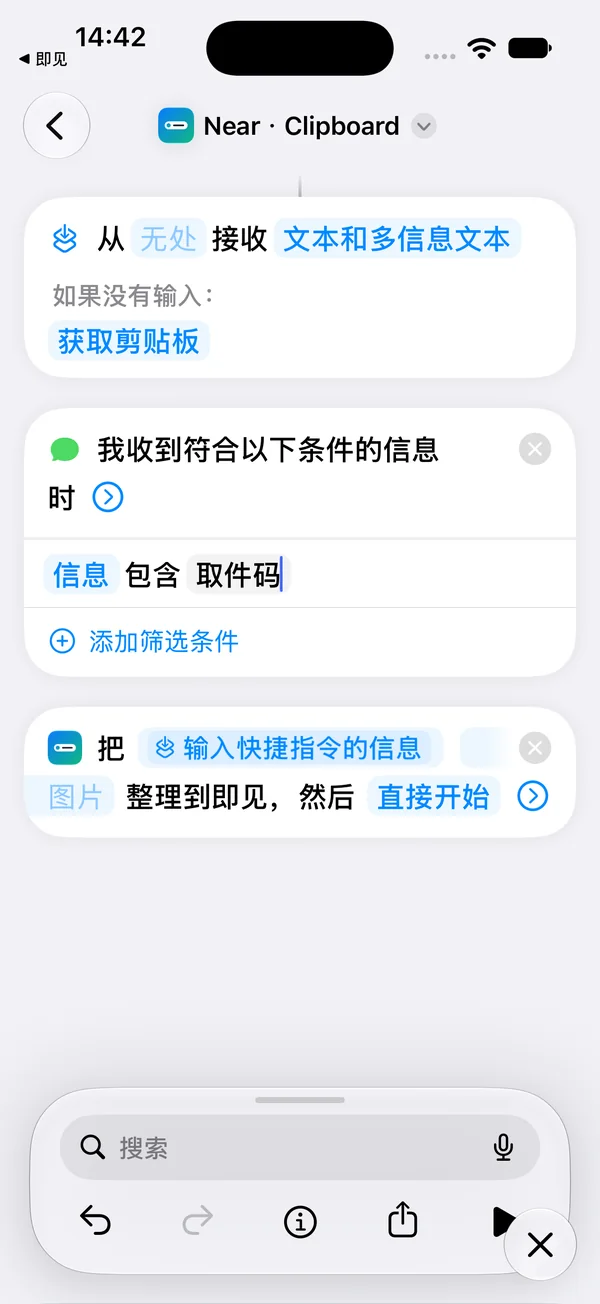
完成后应显示“信息 包含 取件码”。 - 06
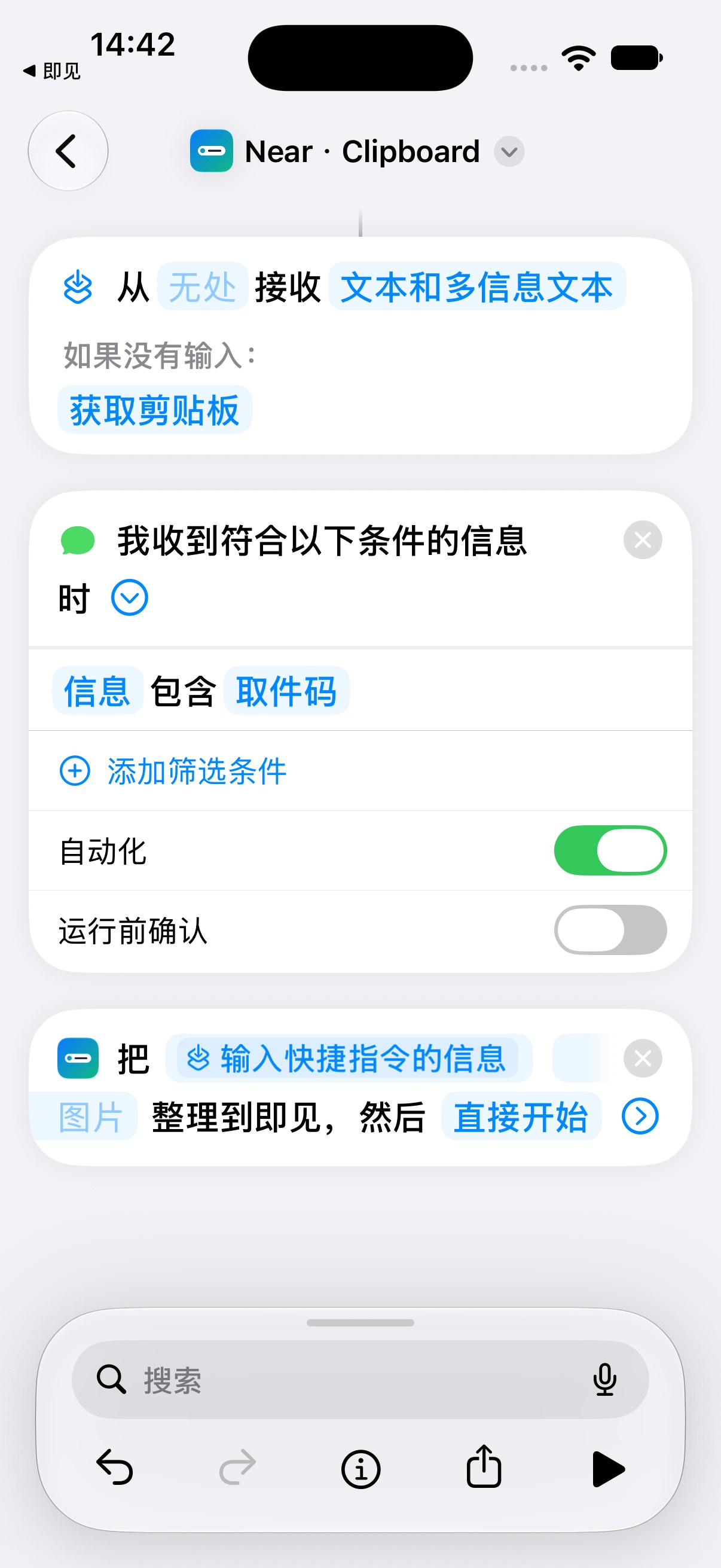
核对运行开关
点触发器旁的蓝色箭头展开选项。确认“自动化”开启、“运行前确认”关闭,再返回保存。此图中的开关已经是这个状态。
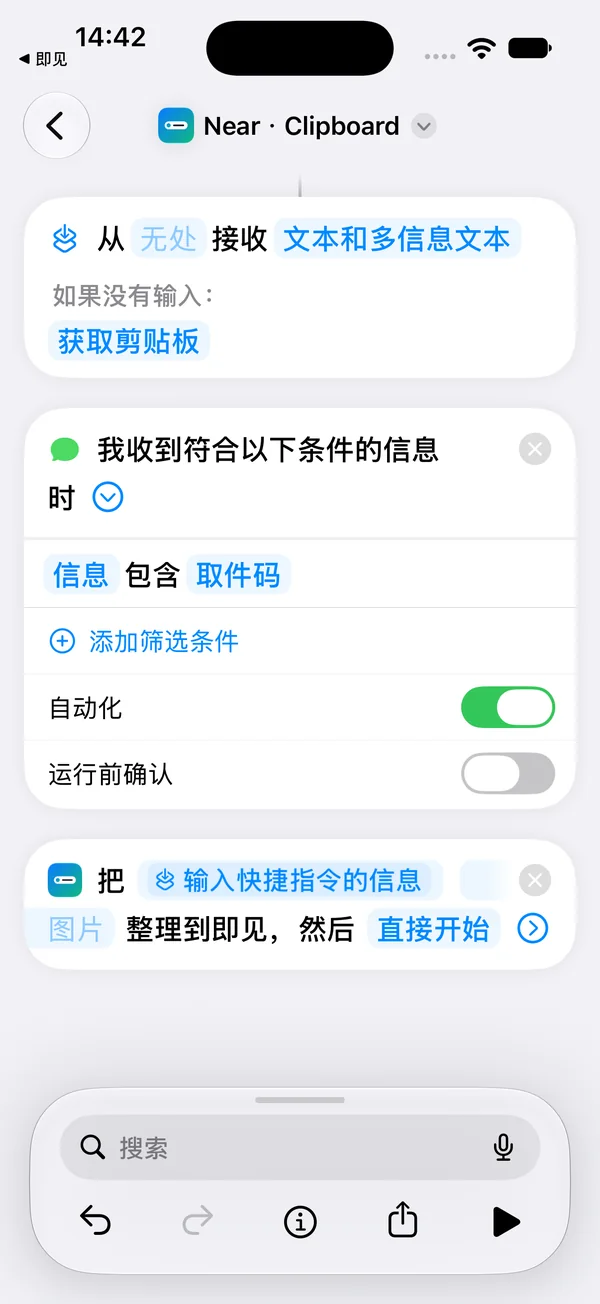
绿色:自动化开启;灰色:运行前确认关闭。 - 07
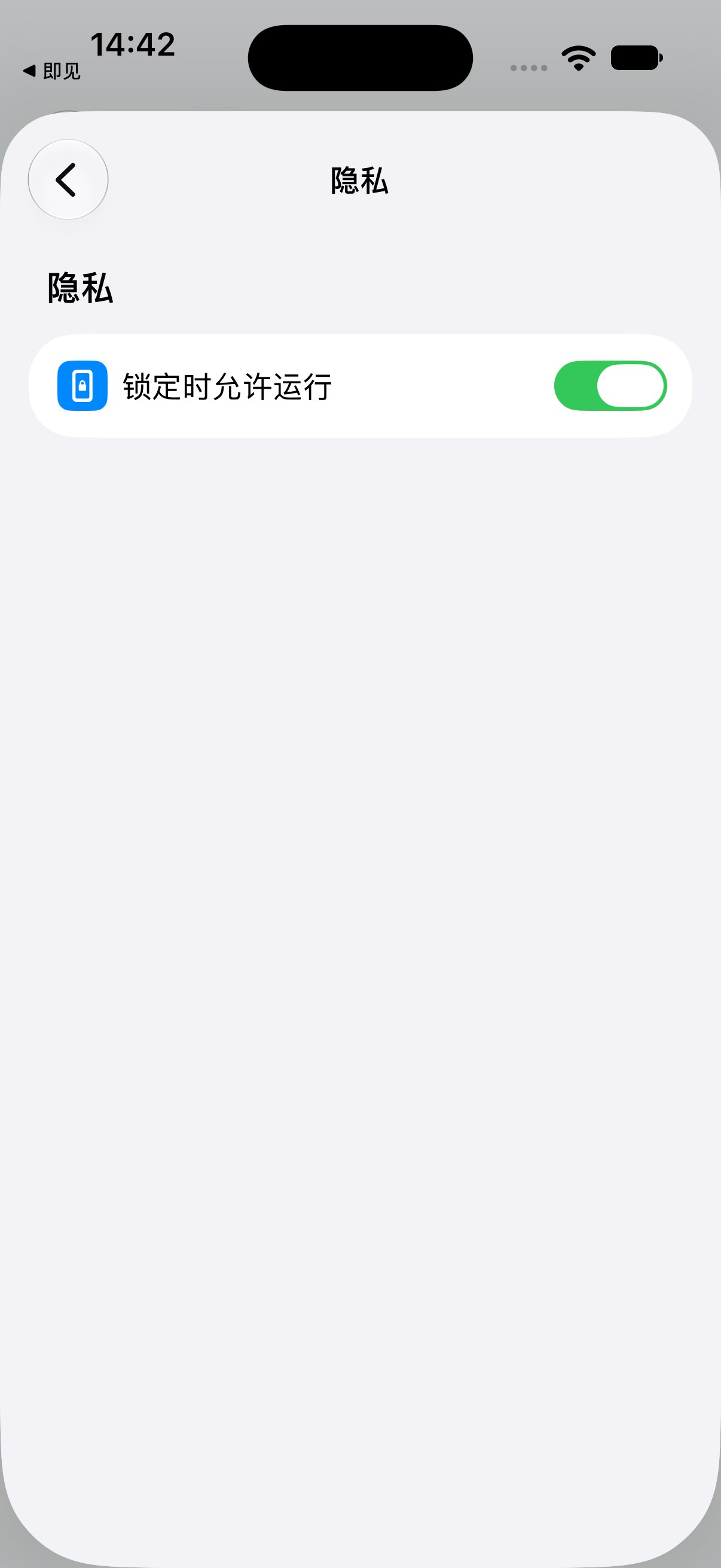
检查锁定时允许运行
编辑器底部点圆圈 i(简介)→ 隐私,检查“锁定时允许运行”。这个预设在本次添加后已开启;首次使用仍按系统提示完成授权。
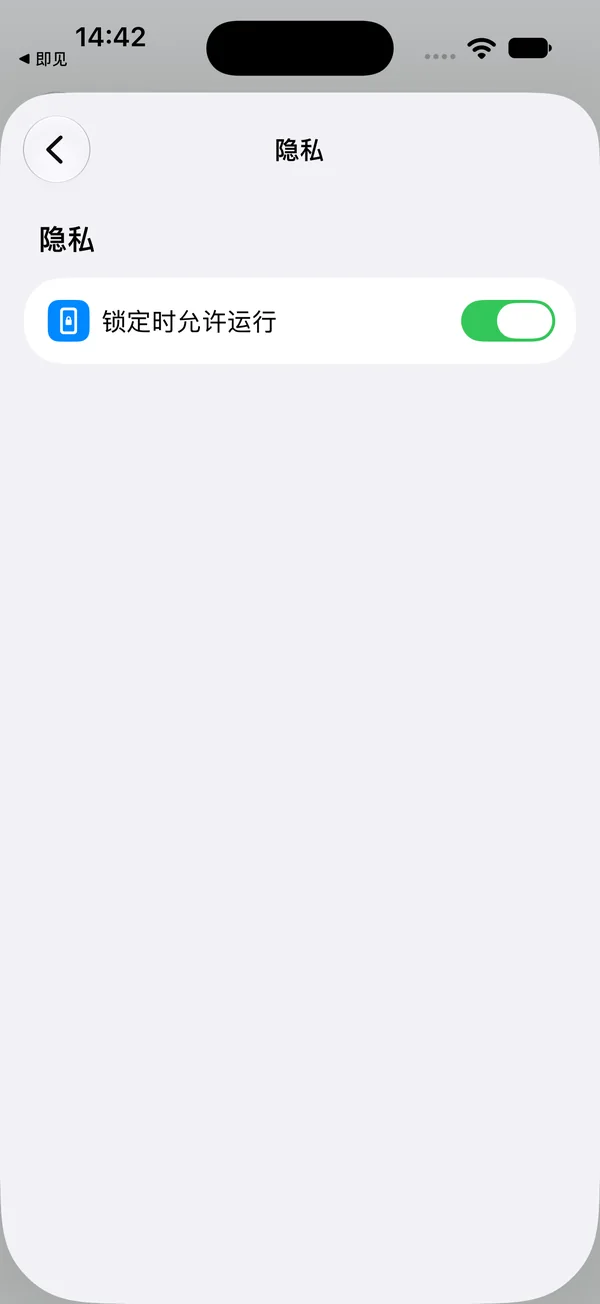
隐私页里的“锁定时允许运行”。 - 08
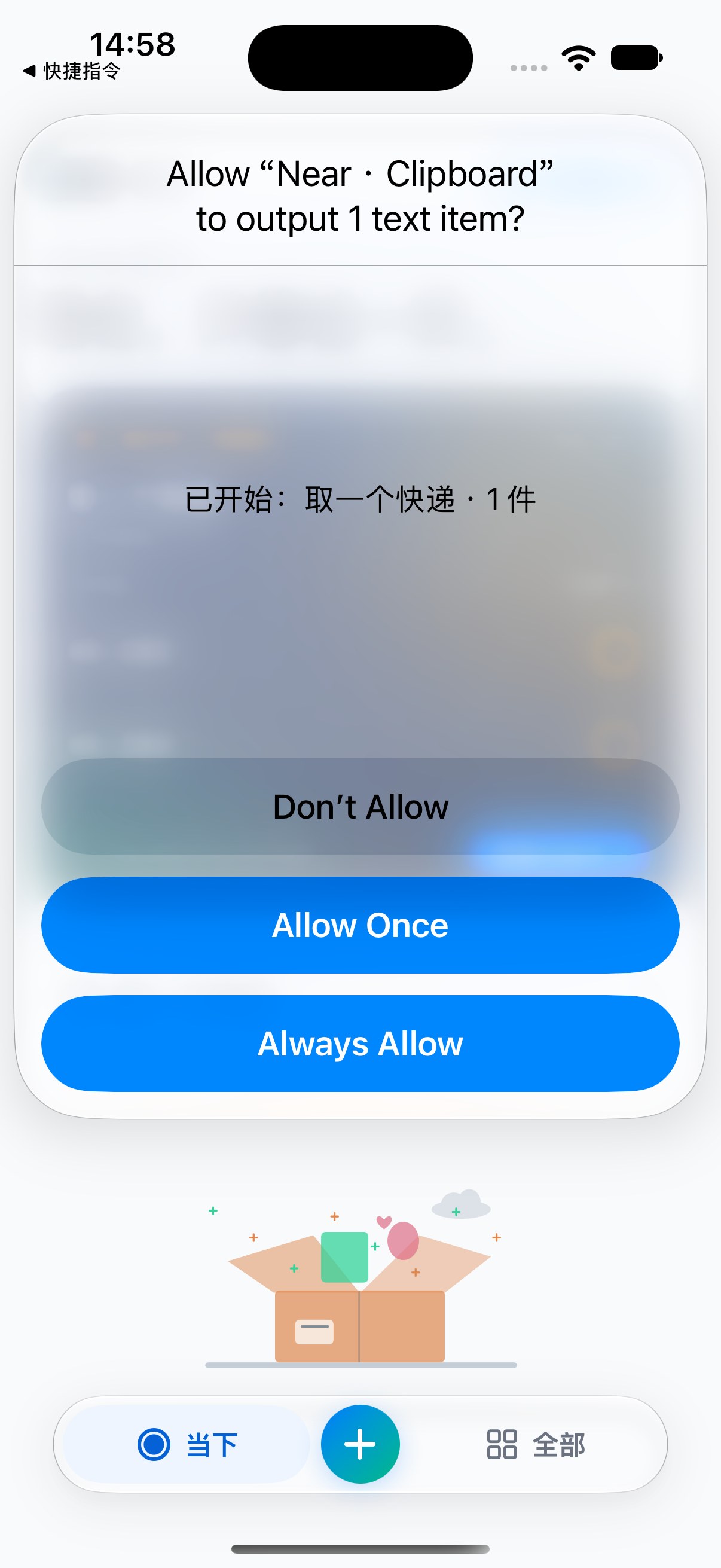
完成首次授权
系统可能询问是否允许此指令运行即见动作,或允许输出文字。本图是通过系统 URL 传入示例文字测试时的输出提示;按自己的使用需要选择权限。首次授权请在解锁状态完成。
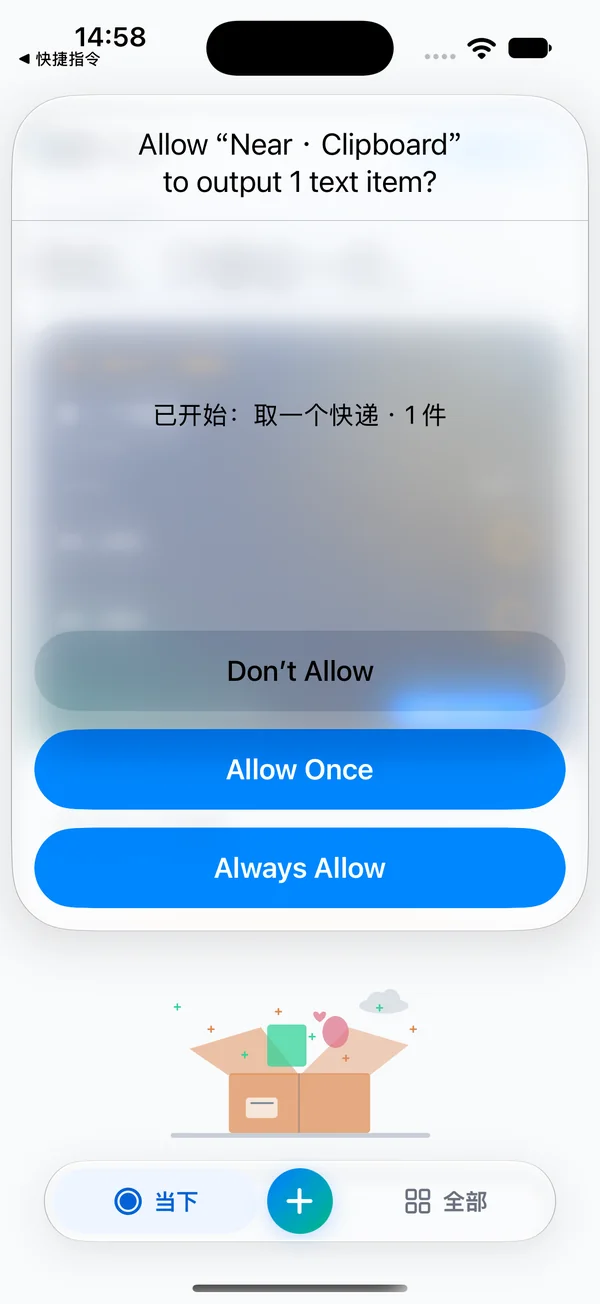
首次输出提示包含 Allow Once(仅本次)和 Always Allow(始终允许)。
截图整理:先分清两条路线
即见现有 Near · Screenshot 整理的是运行时的当前屏幕。iOS 27 新增的“已保存截屏时”则是另一种触发器。
- 01
现有截屏预设
即见 → 快捷入口 → 一键添加 → 截屏整理。Near · Screenshot 的第一个动作是“截屏”,第二个动作将这张图片交给即见。
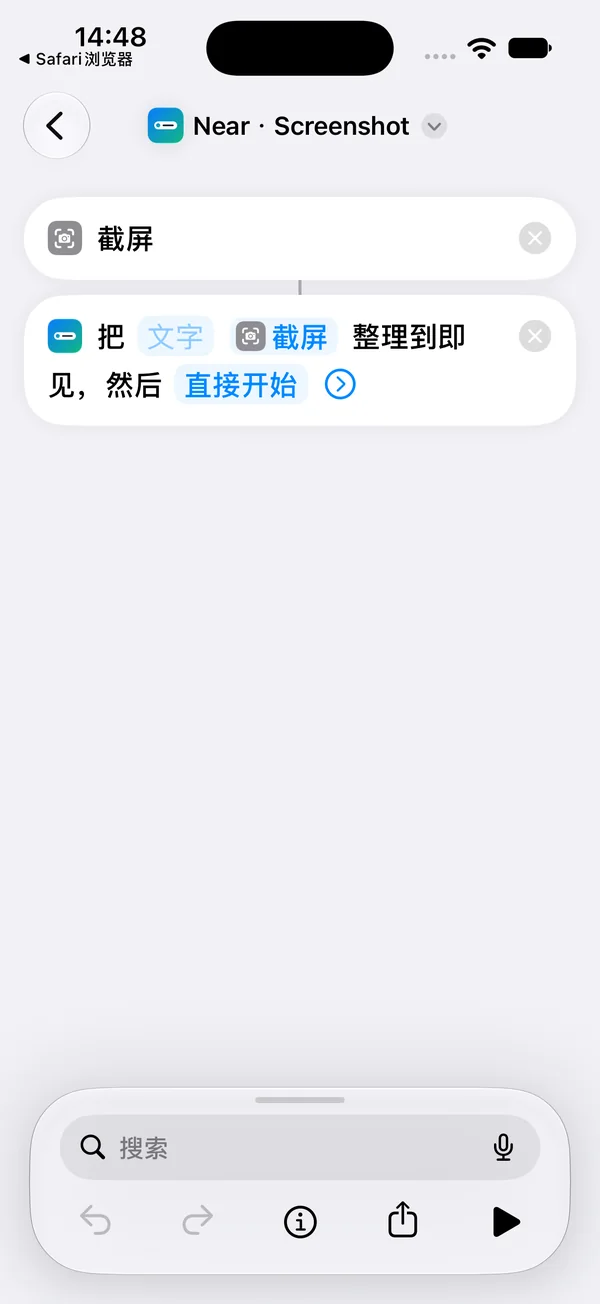
真实预设:截屏 → 图片整理到即见。 - 02
新版保存事件
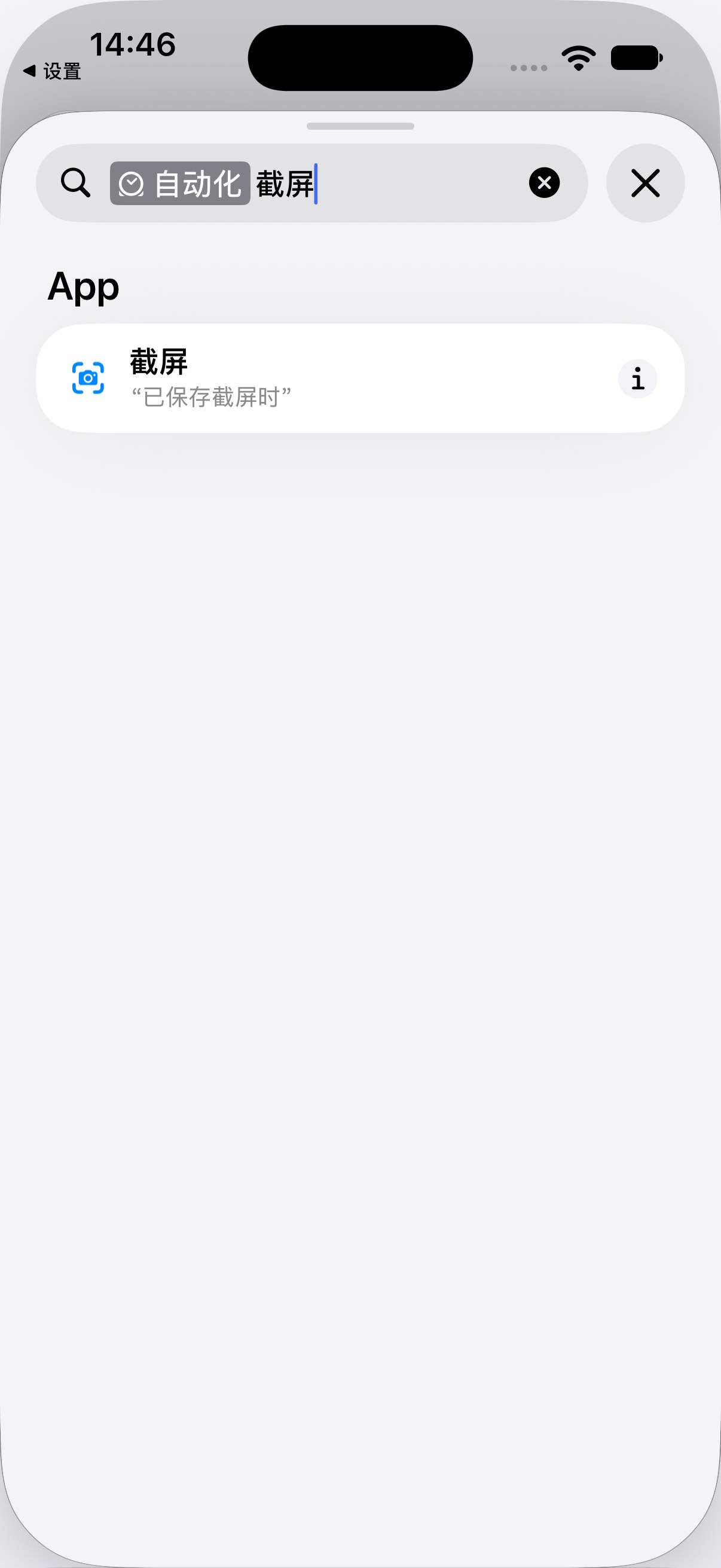
在编辑器中选择“自动化”分类并搜索“截屏”,会看到“已保存截屏时”。它监听截图完成存储,不能等同于轻点背面运行现有预设。
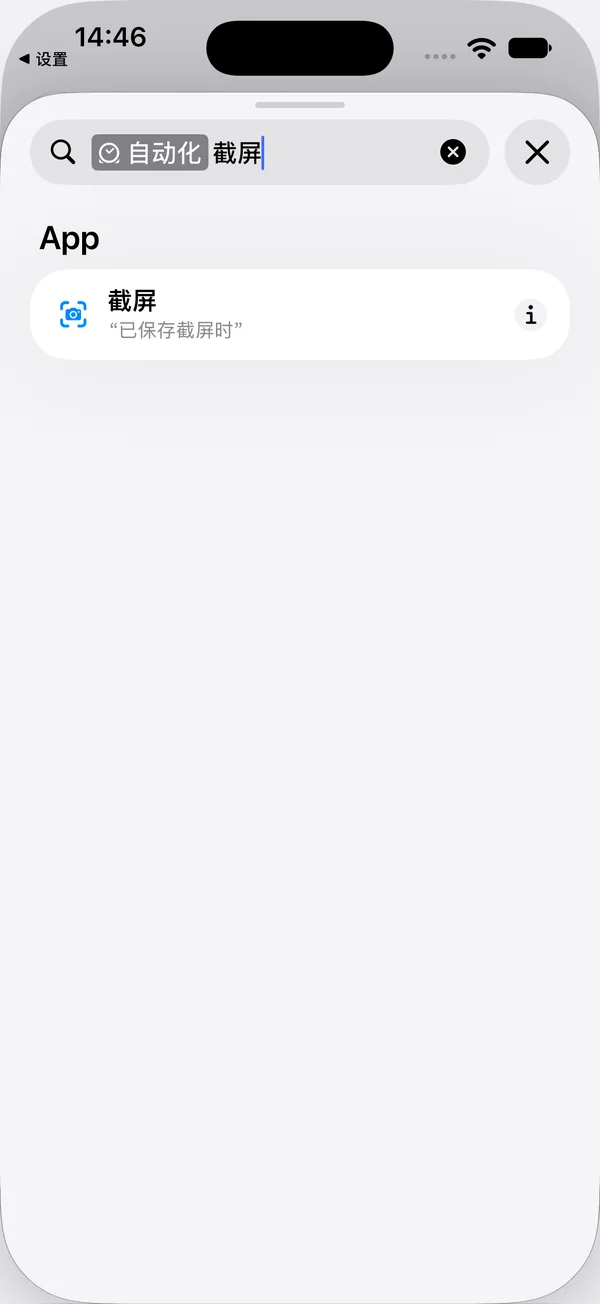
搜索结果中的“截屏”是触发器。 - 03
核对实际存储位置
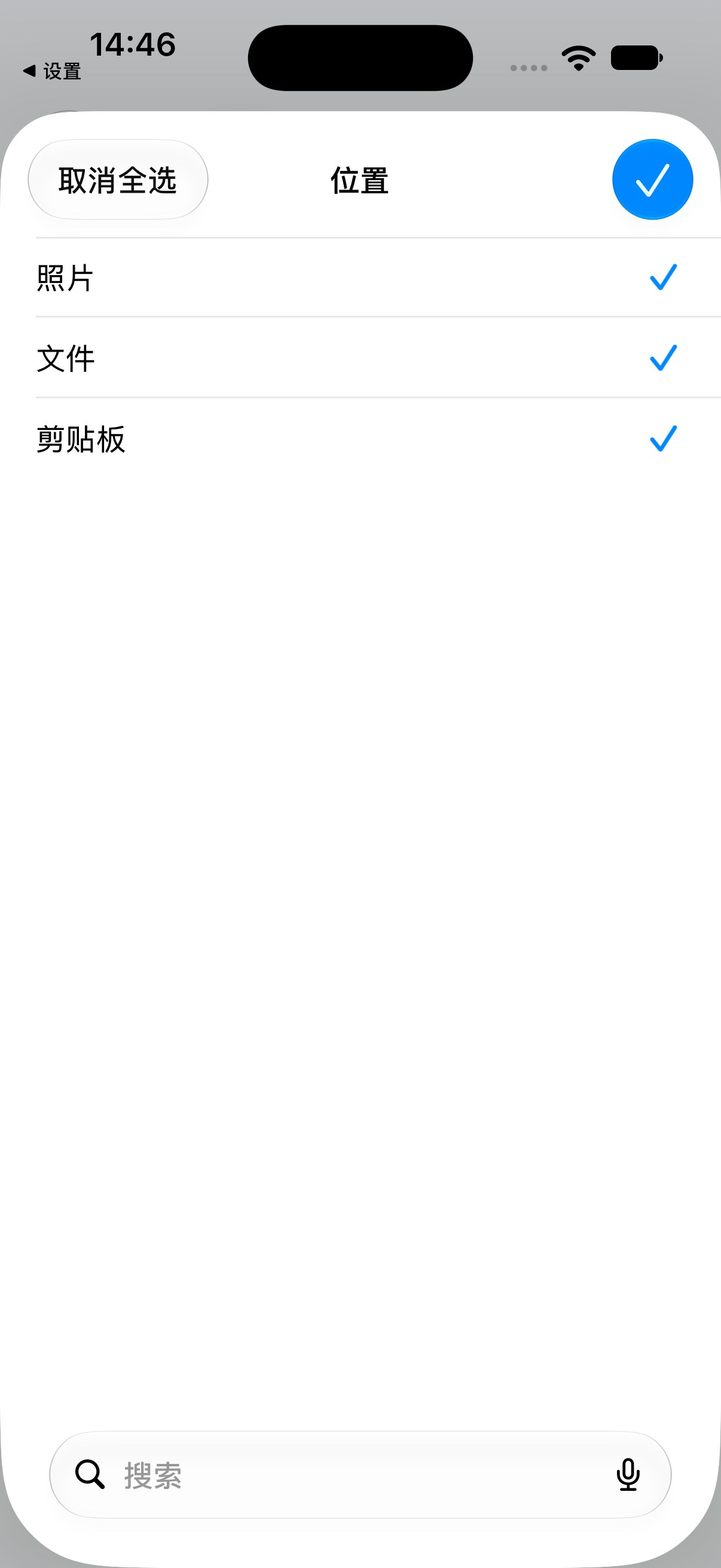
新版事件可以选择照片、文件、剪贴板。规则选择的位置必须与截图实际存到的位置一致。仅打开截图预览不代表已经完成存储。
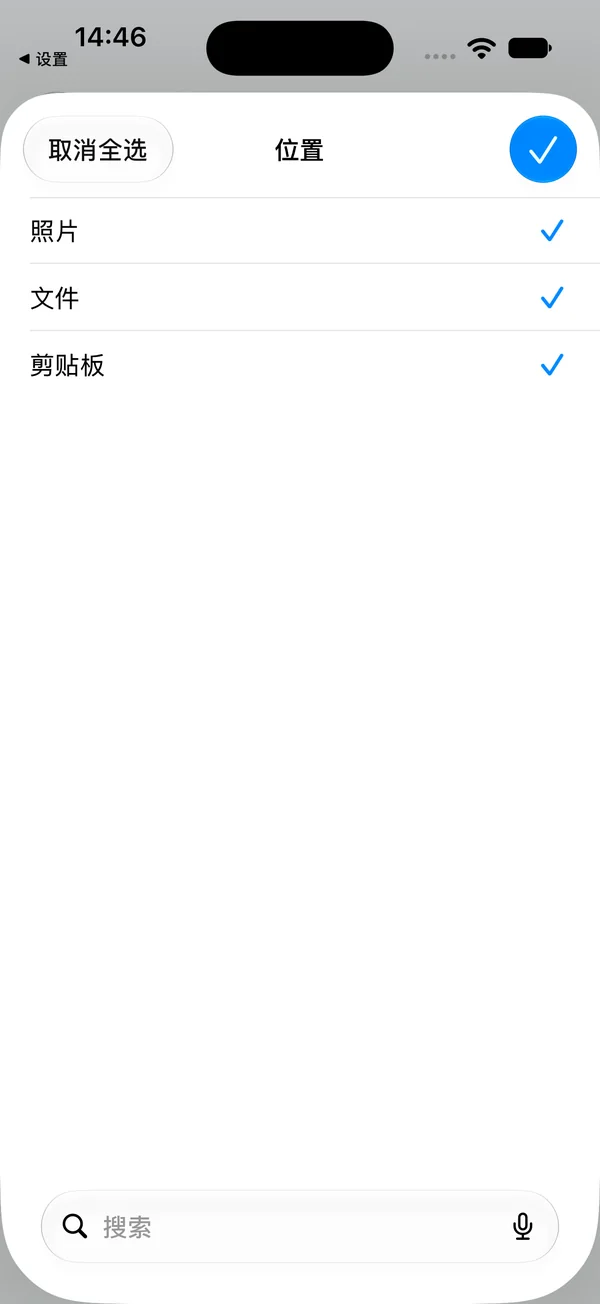
系统列出的三个存储目标。
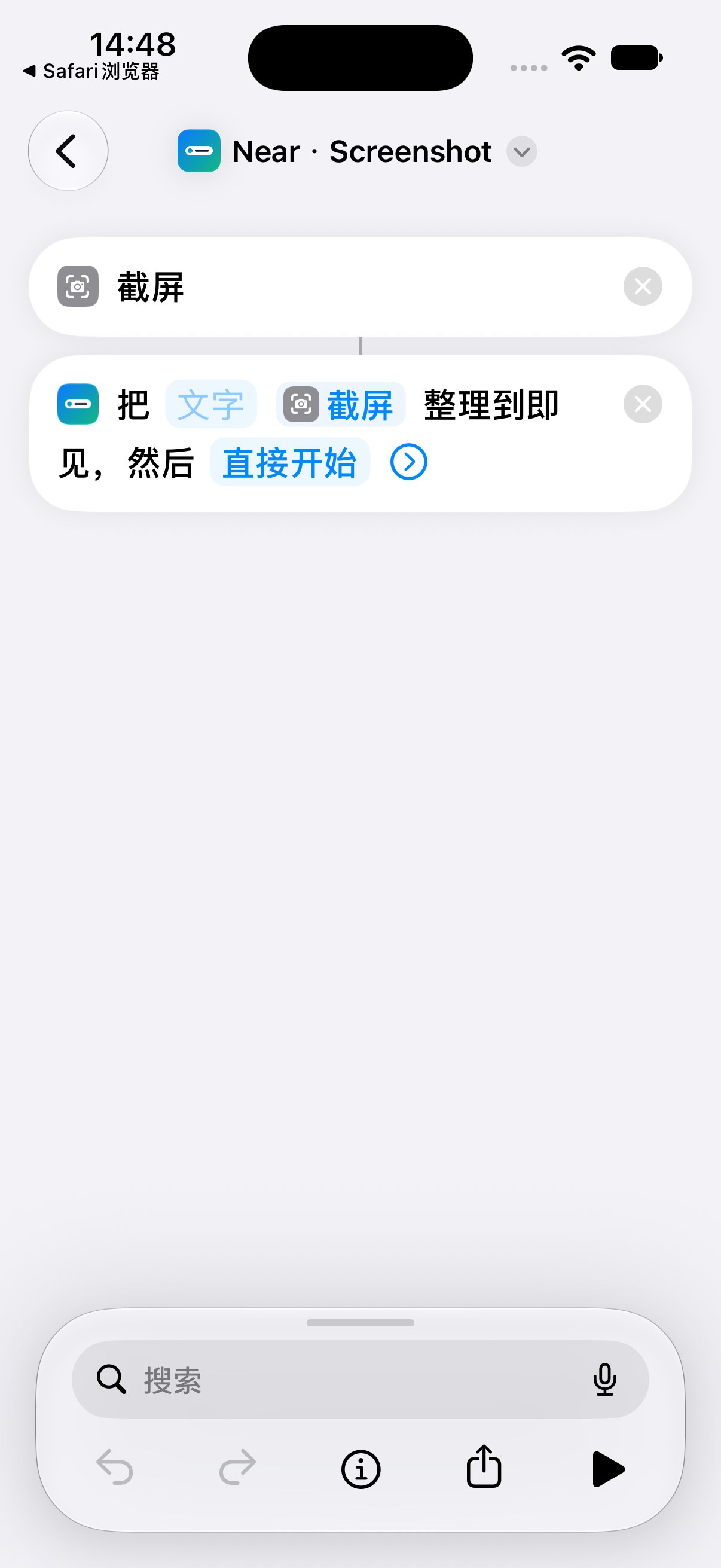
继续使用现有预设时:设置 → 无障碍 → 触控 → 轻点背面 → 两下或三下 → Near · Screenshot。先回到目标信息页面再轻点背面。本模拟器没有显示触控/轻点背面入口,因此该手势和对应设置页面仍需真机核对;此处为路径说明。
设置后,按这个顺序验证
- 先手动运行:复制练习文字,再运行 Near · Clipboard,检查即见中的取件码和地点。
- 再测试新短信:让另一部手机发送包含“取件码”的练习信息。旧短信不会补触发。
- 最后测锁屏:首次授权完成后,再发一条不同练习码的短信,核对是否自动收进即见。
取件码:86-204。请到社区驿站取件。地点:幸福小区南门驿站。
本次验证范围
| 预设添加、关键词和运行开关 | 已核对真实 iOS 27 界面 |
| 示例文字 → 即见卡片 | 已通过:示例文字生成卡片并启动展示;不是短信触发实测 |
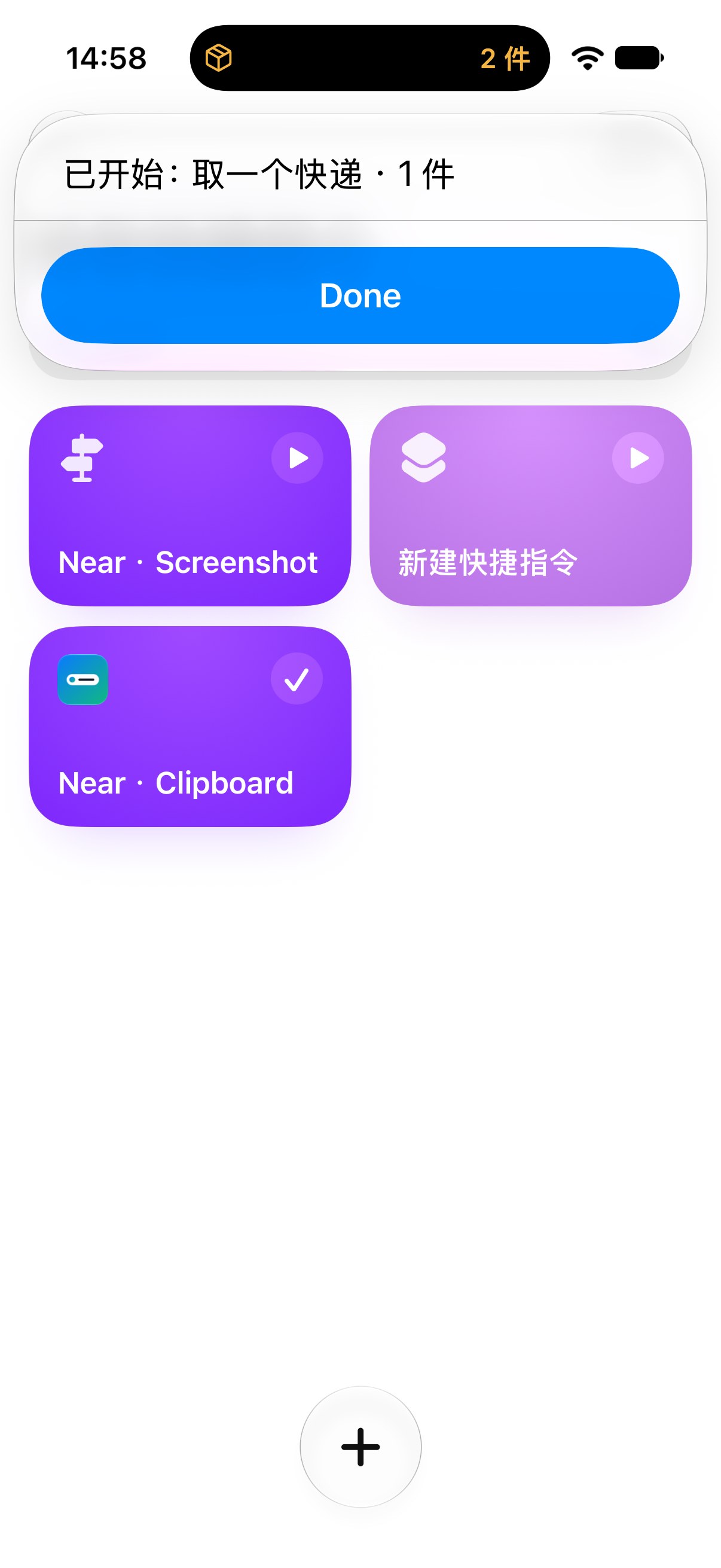
| iOS 27.0.1 真机手动运行 | 已通过:首次运行即见动作并允许输出文字;同一练习输入再次运行完成去重,未再次询问这两项权限。 |
| 真实短信到达、锁屏执行、轻点背面 | 需要真机验证 |
系统配图仍来自 iOS 27.0(24A434)模拟器、即见 1.1.1(18)。另在 iPhone 16 Pro Max、iOS 27.0.1(24A446)、即见 1.1.2(31)开发构建上,通过系统 URL 显式传入练习文字,核对了已开始、系统显示更新和重复输入去重。该测试在 iPhone 镜像会话中进行,不代表 App Store 构建、真实短信触发、无人操作时的锁屏执行或背面轻点已经通过。尚未复现用户反馈的具体安全报错。
手动整理实际结果
没反应时怎么处理
找不到旧教程的“自动化”标签
按上面的 iOS 27 路线,从 Near · Clipboard 编辑器底部搜索进入自动化分类。
规则提示“配置发件人启用此自动化”
还没设置触发条件。把左侧“发件人”改为“信息”,填写实际短信包含的关键词,再展开蓝色箭头检查自动化开关。
每次还要点运行
检查“运行前确认”是否关闭。第一次授权和每次运行确认是两件事;先在解锁状态完成首次运行。
提示“安全原因无法执行”怎么办
先保留完整报错和标红的动作,区分系统阻止运行与即见的导入错误。解锁后手动运行一次,按实际需要完成“运行即见操作”和“输出文字”等首次权限;仅允许一次可能再次询问。检查简介 → 隐私中的已有授权及锁定时允许运行,不要关闭系统安全保护。再查看即见 → 全部 → 设置 → 显示 → 导入运行记录:没有本次记录时检查系统触发;收到输入后失败时检查输入与错误;已保存时检查展示。
出现 timeout 超时
先检查是否停在首次权限提示。完成授权后,在解锁状态用练习文字手动复测。本次首次授权被 Mac 锁屏拖延后出现过超时,之后文字整理成功;这尚不能证明用户反馈的故障原因。
解锁能运行,锁屏不行
在简介 → 隐私里检查锁定时允许运行。若仍提示解锁,保存完整系统提示并在真机上复测;仅打开这个开关不能证明所有动作都可锁屏完成。
导入了旧剪贴板内容
短信自动化应把收到的正文传给“整理到即见”。若后续动作是无条件“获取剪贴板”,短信到达也可能整理旧内容;触发短信不会自动变成剪贴板。使用上图预设的输入变量,核对正文是否传入,再用一条新练习短信测试。此配置问题不等于已确认安全报错原因。
截图识别的是另一页
现有 Near · Screenshot 会截取运行时屏幕。回到目标页面再运行;已保存截图可在即见中选图整理。
卡片收进了,但锁屏没显示
先查看即见中的卡片状态、开始时间与实时活动权限。导入和锁屏展示是两个环节。
截图提示“先写下一点信息”
先查看导入运行记录中的图片张数和错误。收到图片不代表已成功整理,配置界面也不等于包含取件信息的目标页面。回到包含完整练习取件码和地点的页面测试;若仍失败,保留入口、图片张数与错误提示。
仍然失败,需要提供什么
保留 iOS 完整版本、即见版本、入口、错误提示和规则截图。分享截图前隐藏个人号码、真实取件码与短信原文。