
受取メッセージ:プリセットにトリガーを追加
Near · Clipboard を保存してからメッセージの条件を追加します。既存の整理アクションはそのまま使います。
- 01
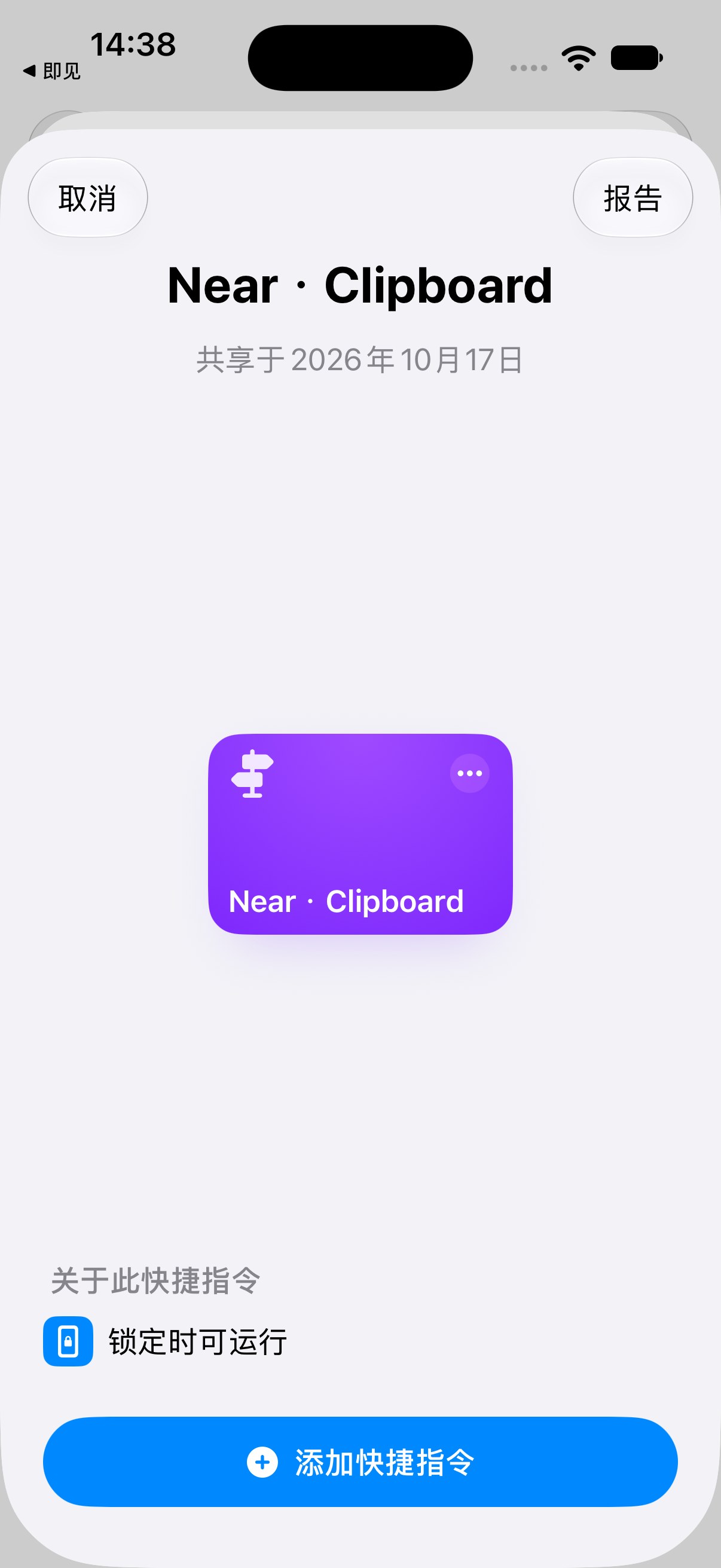
Near のプリセットを追加
Near → クイックアクセス → 追加 → クリップボードを整理。システム画面でショートカットを追加し、Near · Clipboard を保存します。
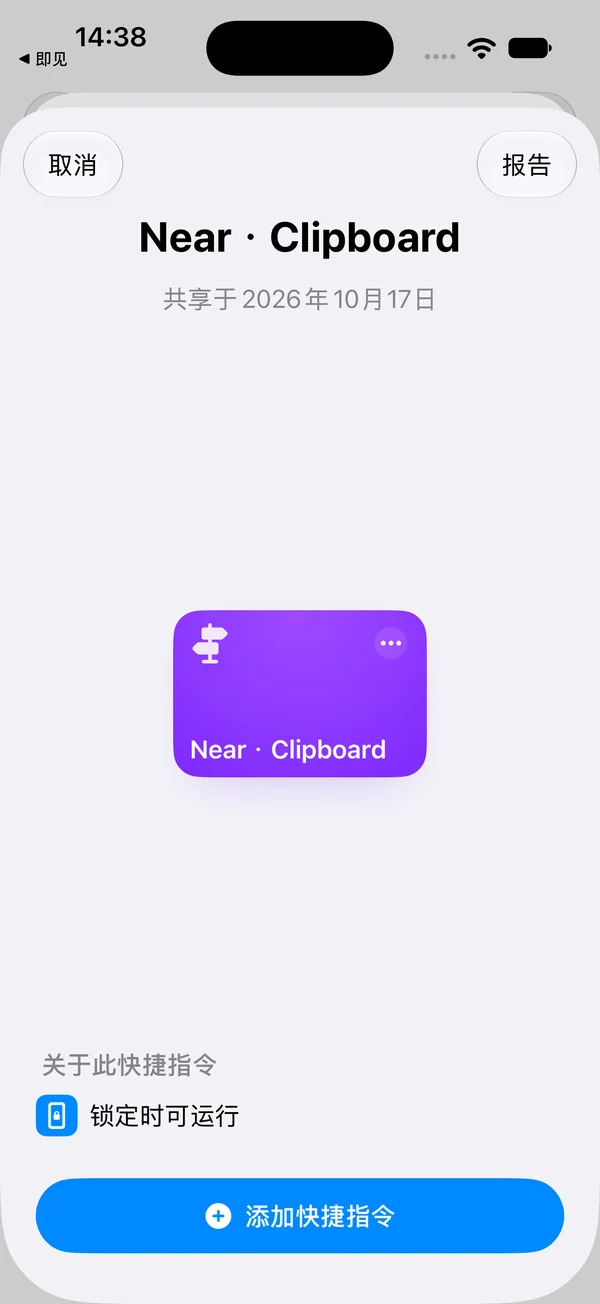
下部の青い追加ボタンです。 - 02
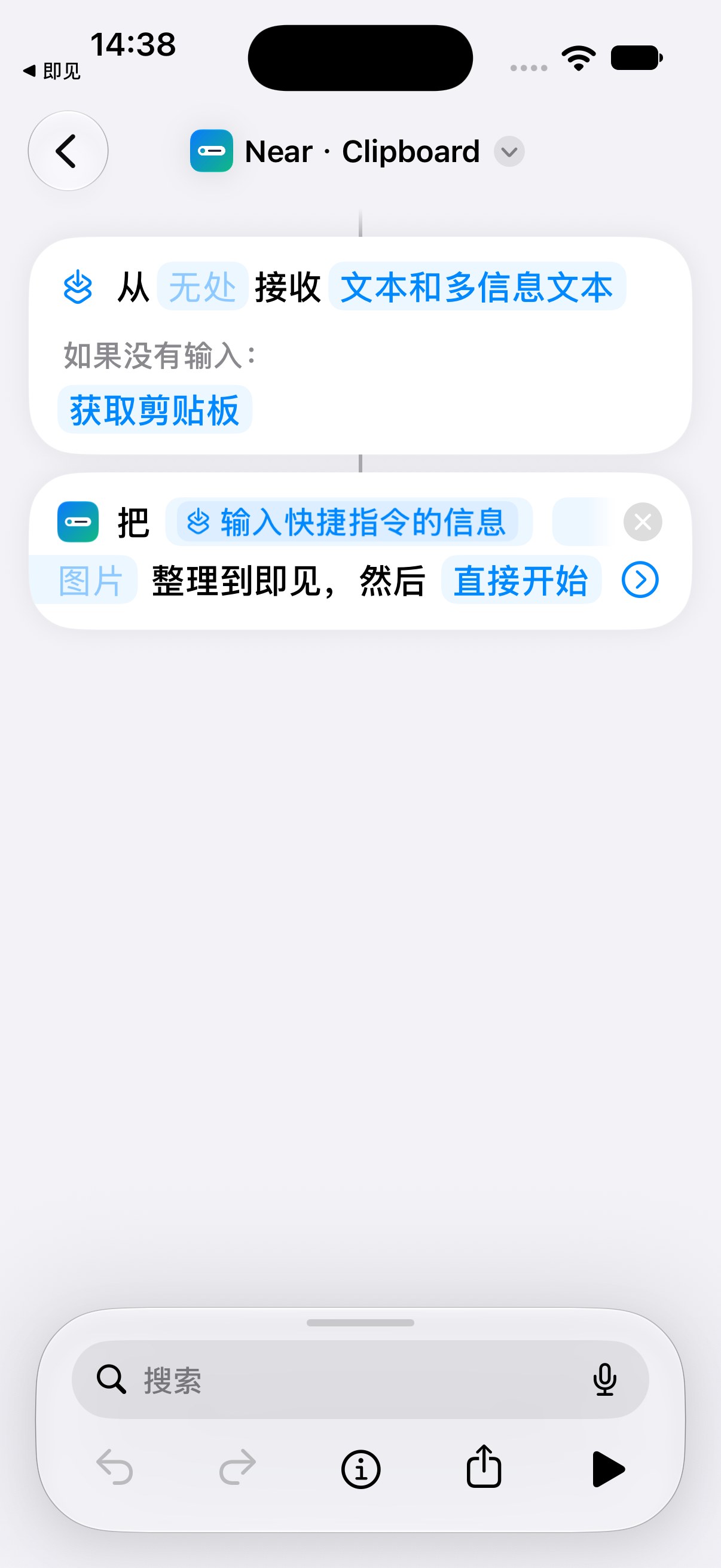
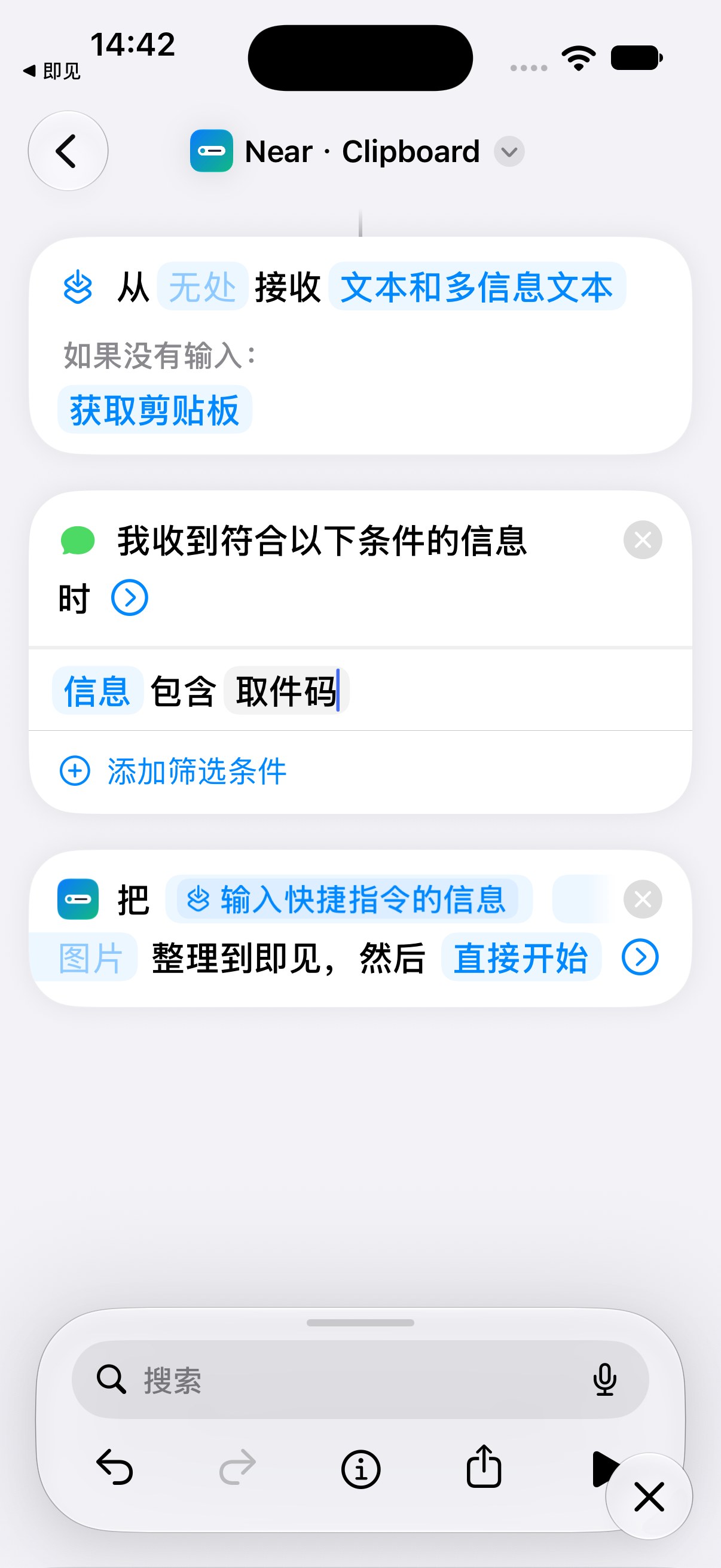
プリセットを編集
ショートカットで Near · Clipboard を編集します。タイルを長押しして編集することもできます。入力欄と Near の整理アクションを残します。
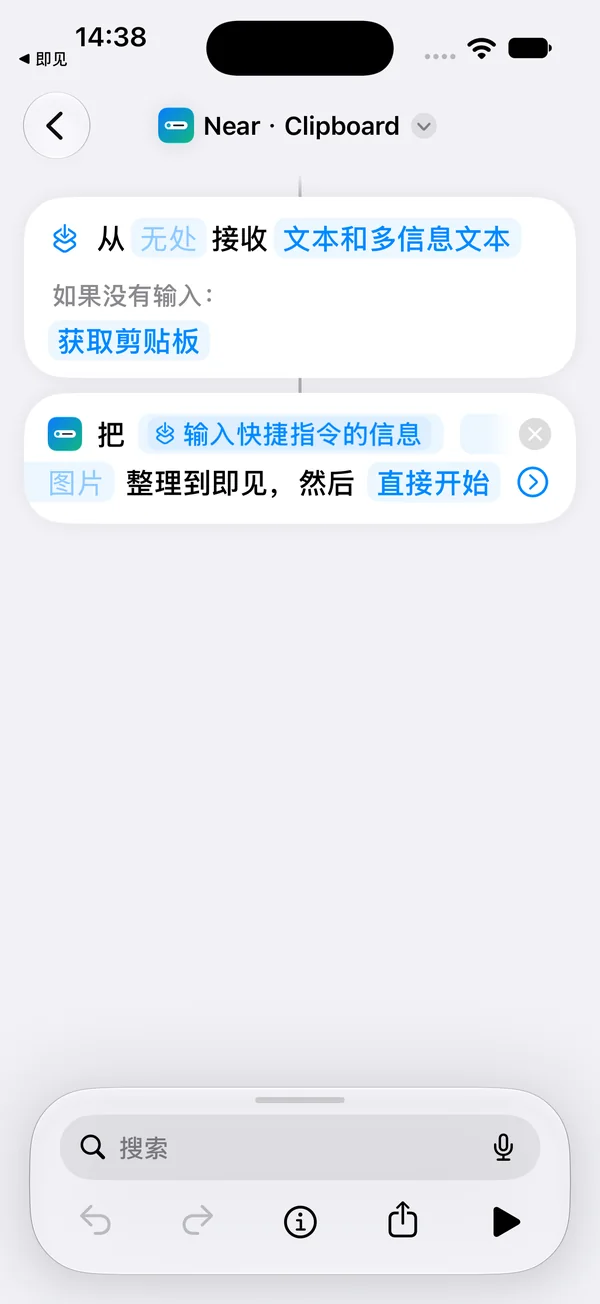
文字を受け取り、入力がない場合だけクリップボードを使います。 - 03
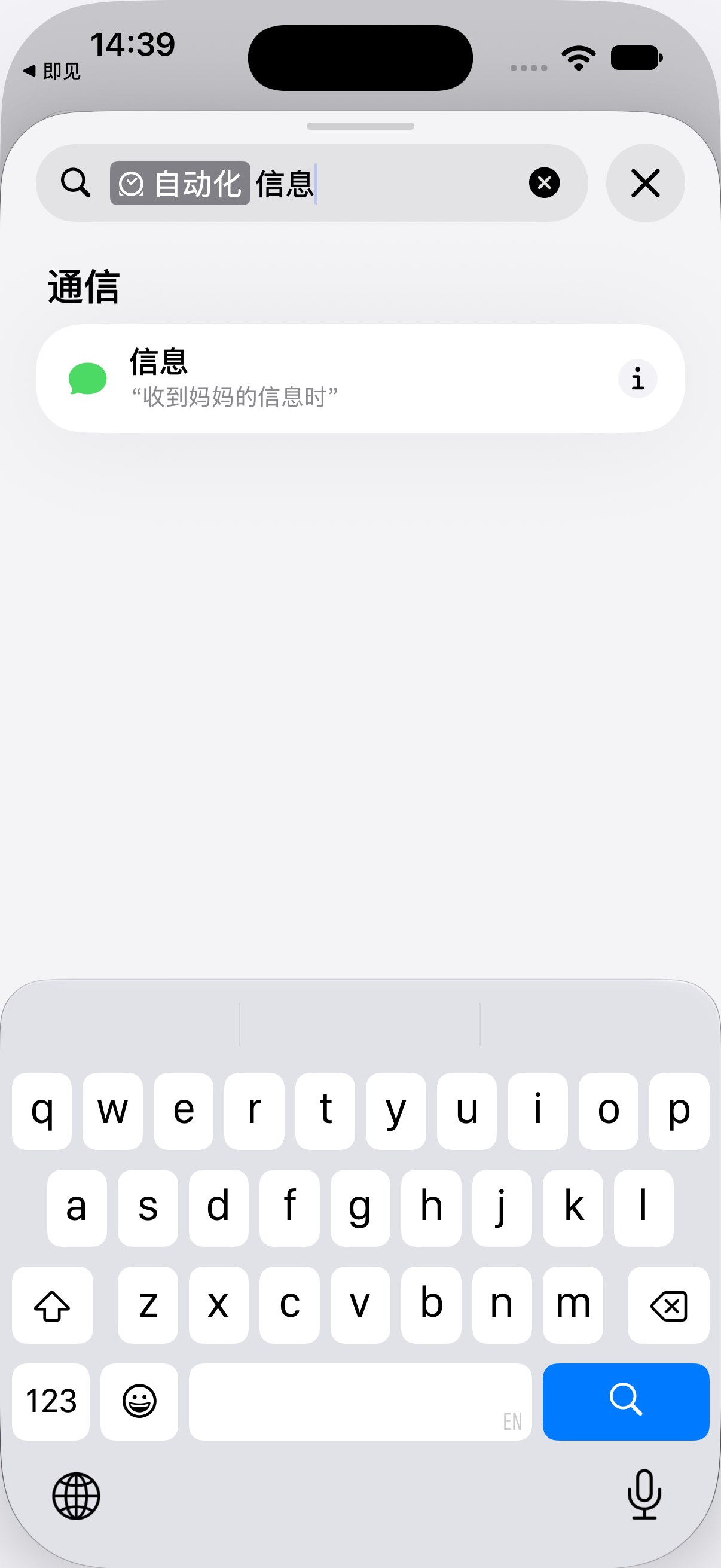
自動化からメッセージを検索
編集画面下部の検索をタップし、自動化(自动化)を選んでからメッセージ(信息)を検索します。通信カテゴリのトリガーを選びます。
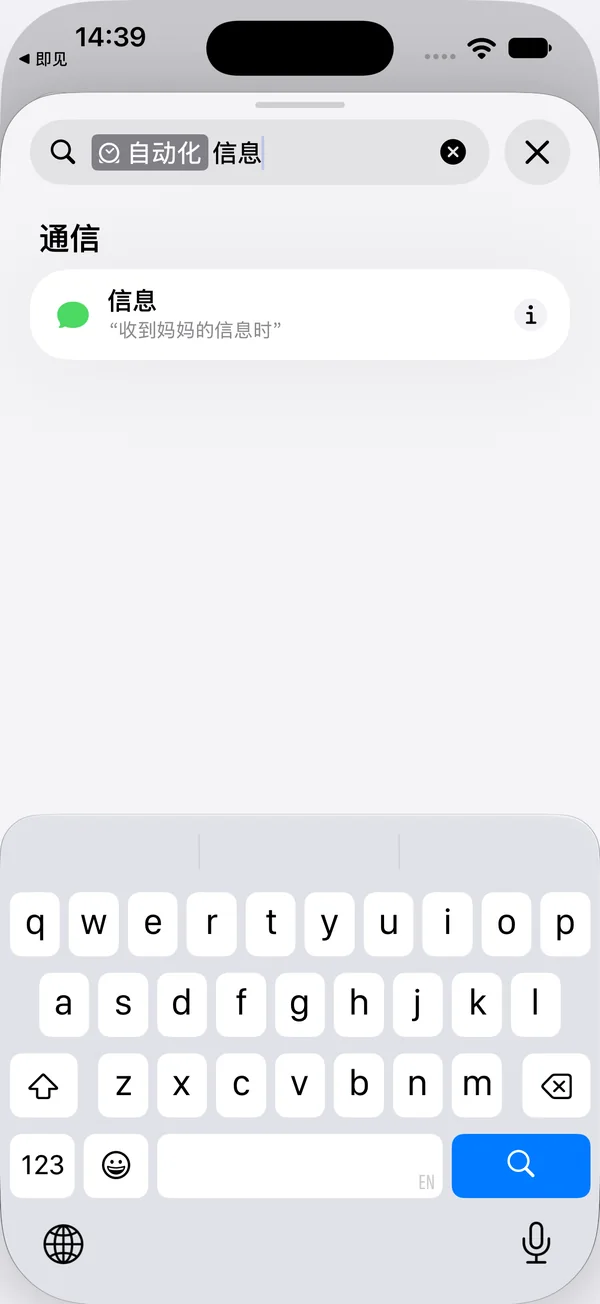
「メッセージを送信」アクションとは別です。 - 04
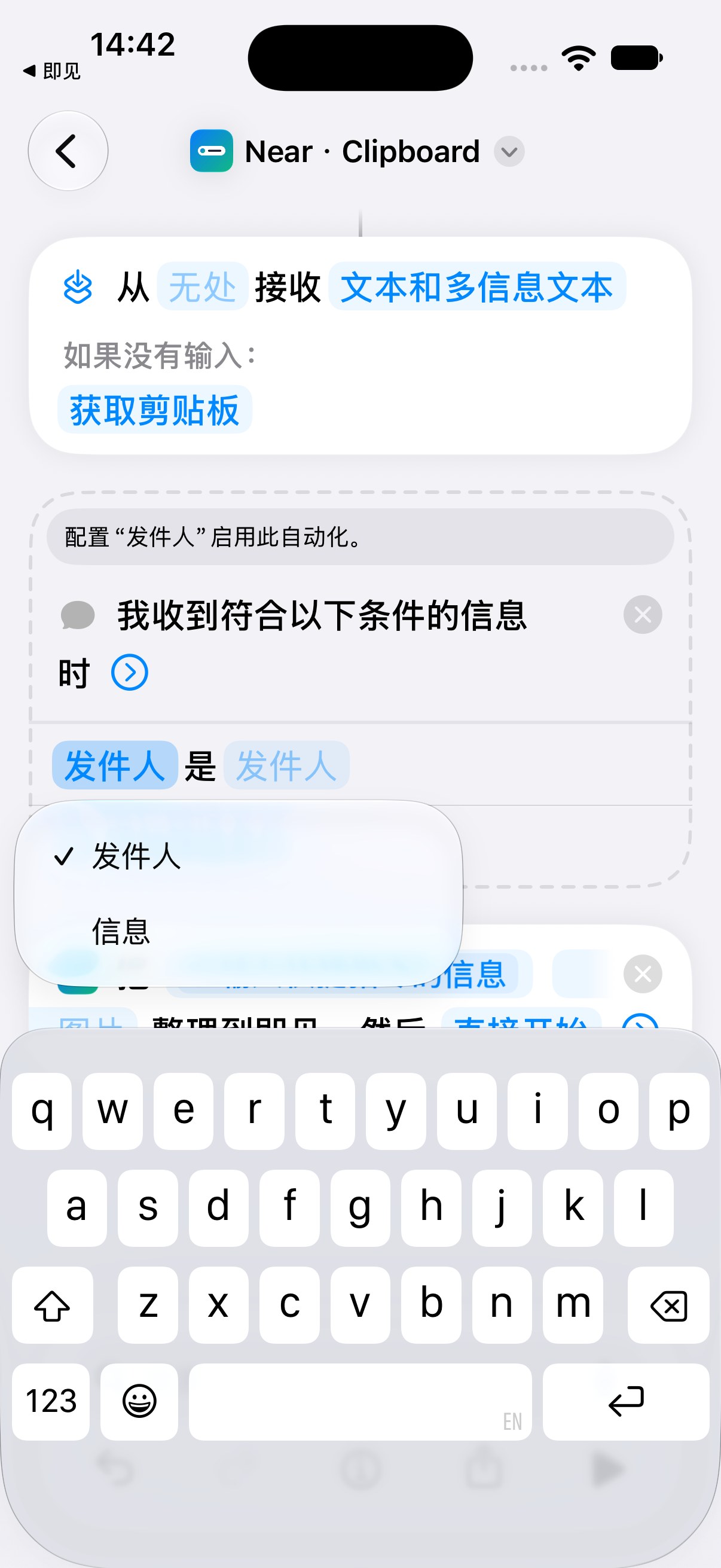
送信者をメッセージに変更
新しい条件は送信者から始まります。条件の左側にある发件人をタップし、信息を選びます。配送業者の番号を指定する必要はありません。
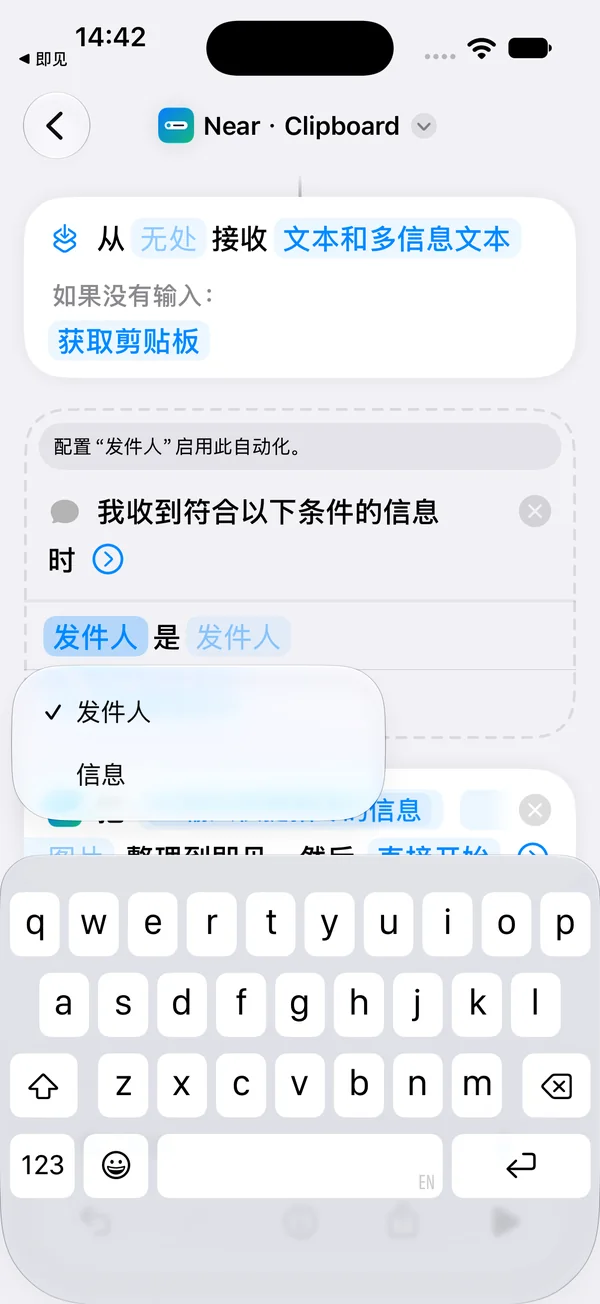
メニューの信息を選択します。 - 05
実際のメッセージに含まれる語を入力
情報を含む条件の文字欄にキーワードを入力します。例は中国語の取件码(受取コード)です。実際に届く文章に含まれる語を使ってください。複数の条件はすべて一致する必要があります。
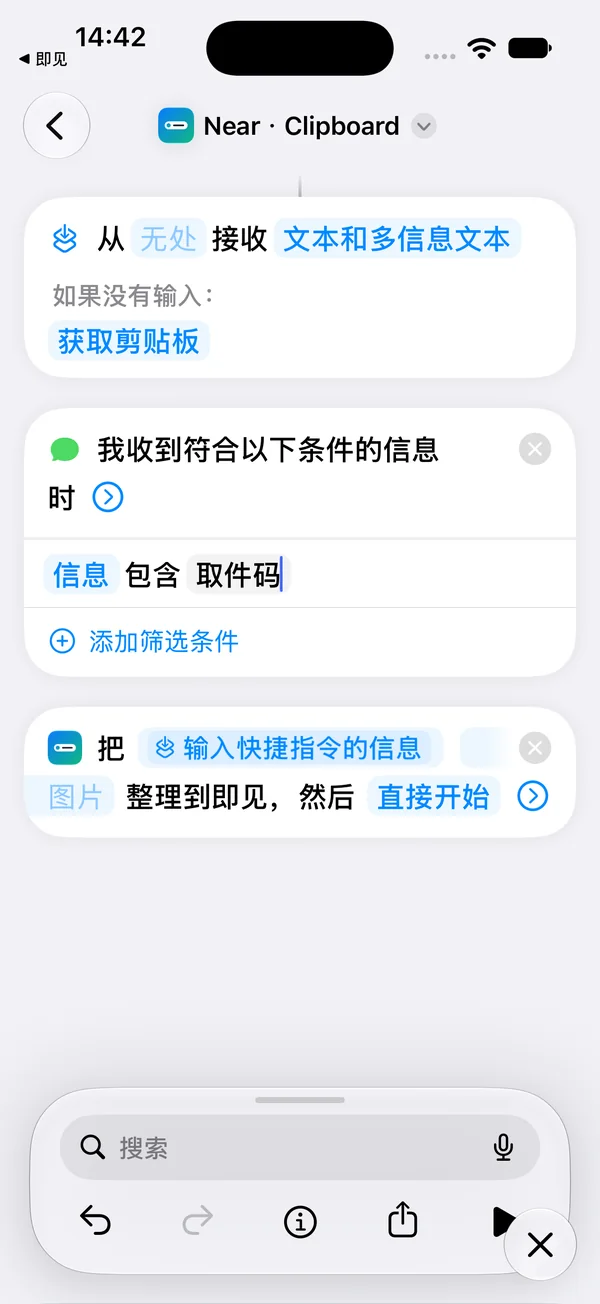
例では「信息 包含 取件码」と表示されます。 - 06
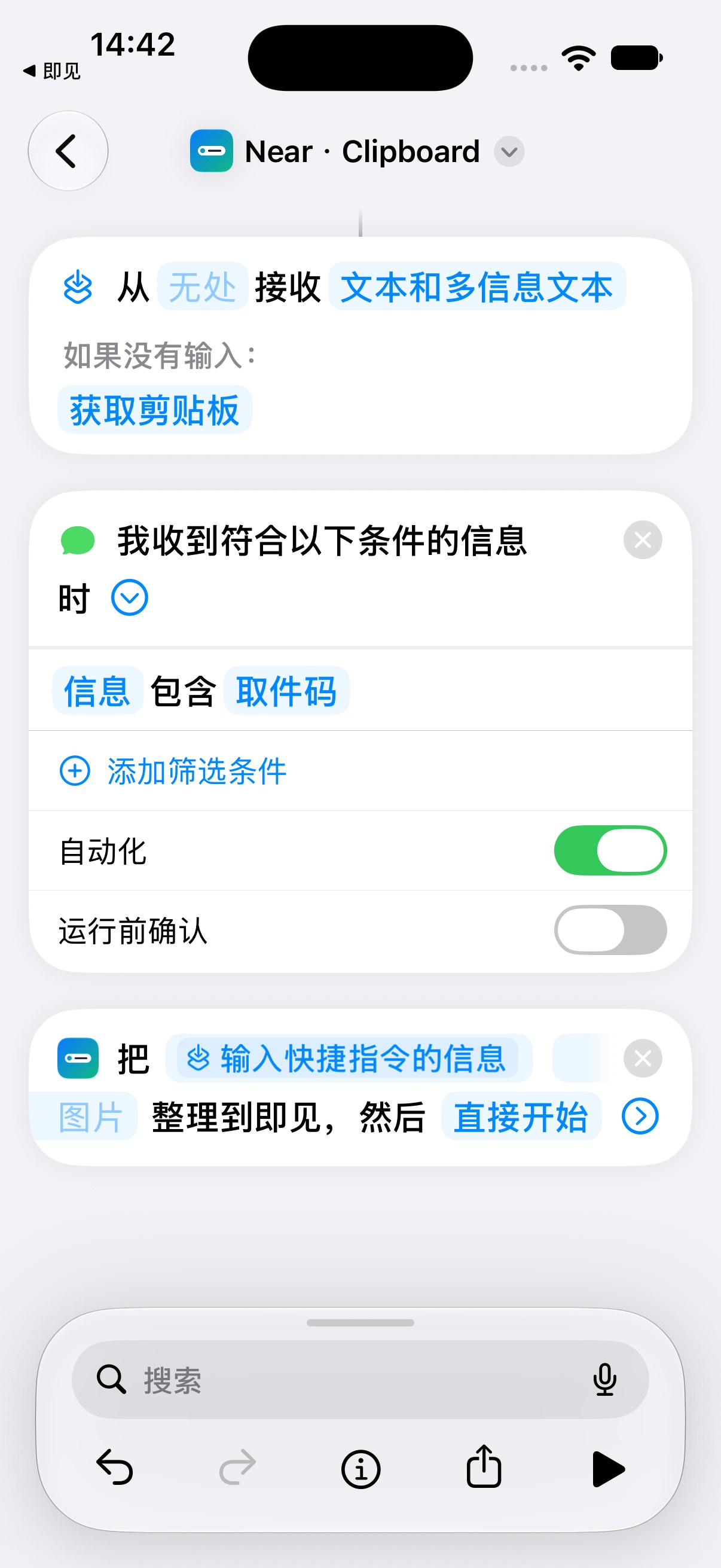
実行オプションを確認
トリガー横の青い矢印を開き、自动化をオン、运行前确认をオフにして戻ります。この画像ではすでにその状態です。
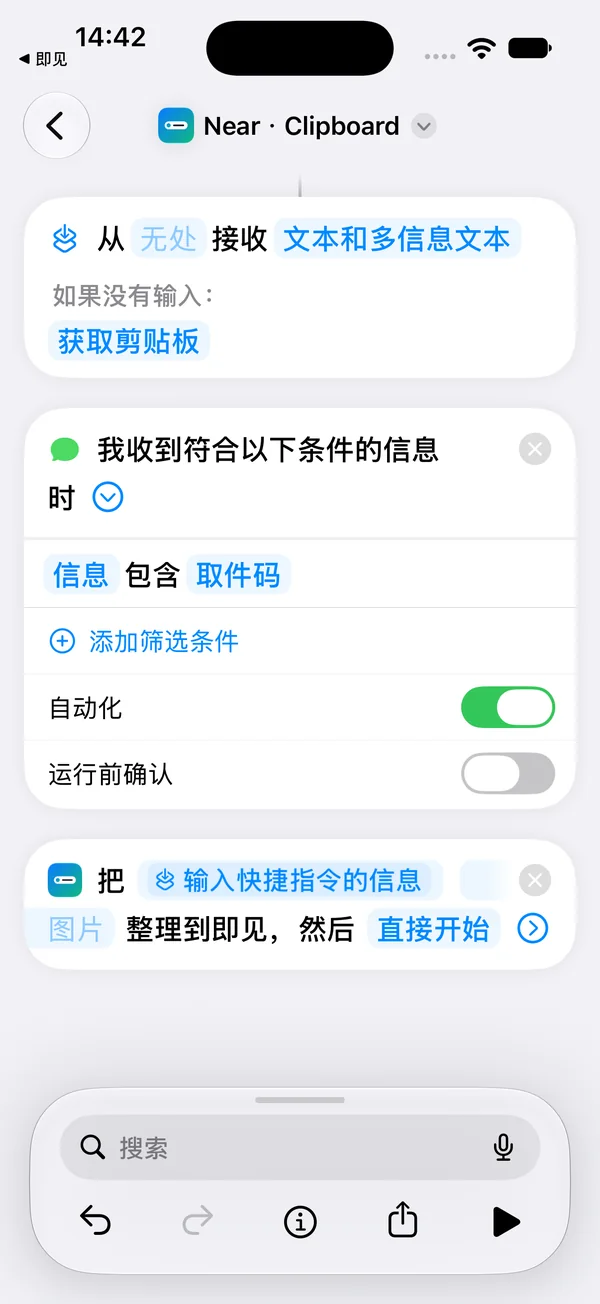
緑:自動化オン。グレー:実行前の確認オフ。 - 07
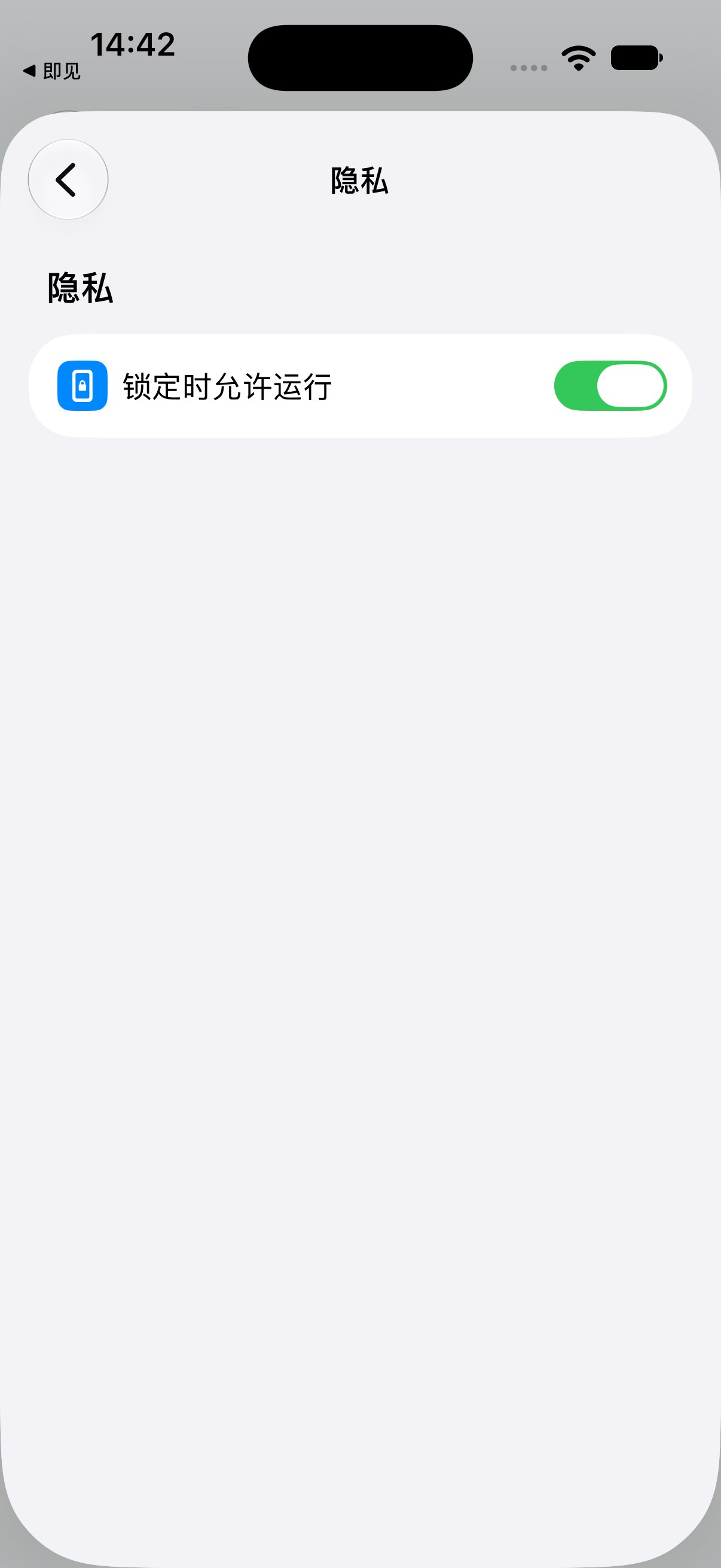
ロック中の実行を確認
下部の丸い i(简介)→ プライバシー(隐私)で、锁定时允许运行を確認します。このプリセットを追加した際はすでにオンでした。初回の権限は表示に従って設定します。
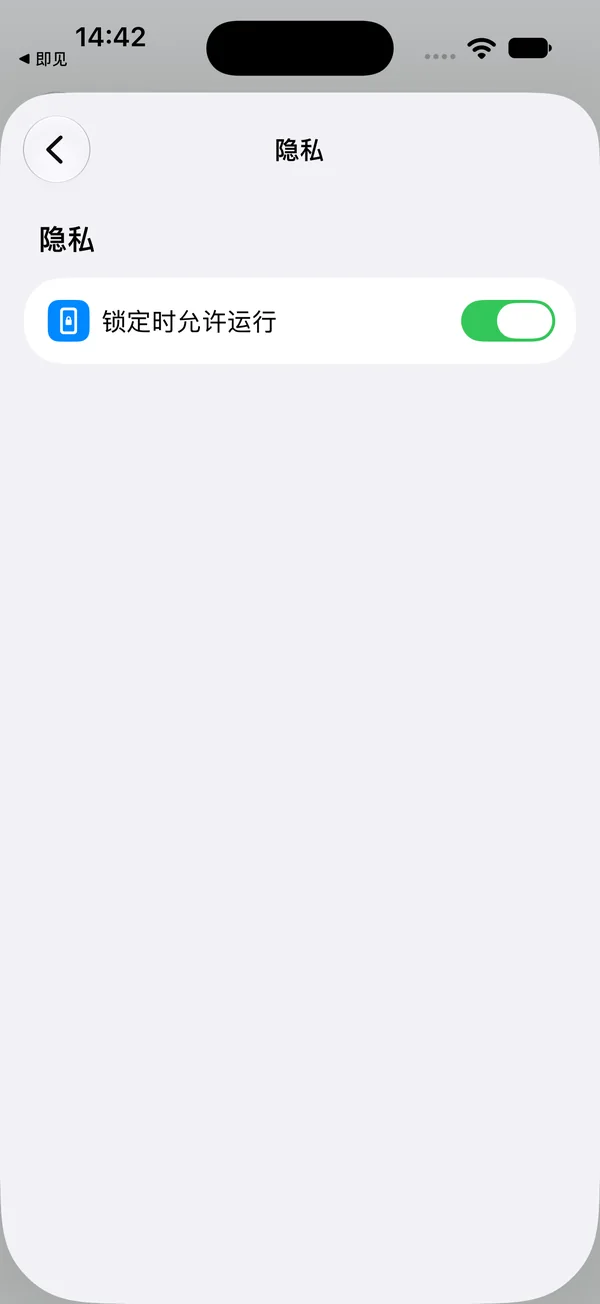
プライバシー画面のロック中の実行許可です。 - 08
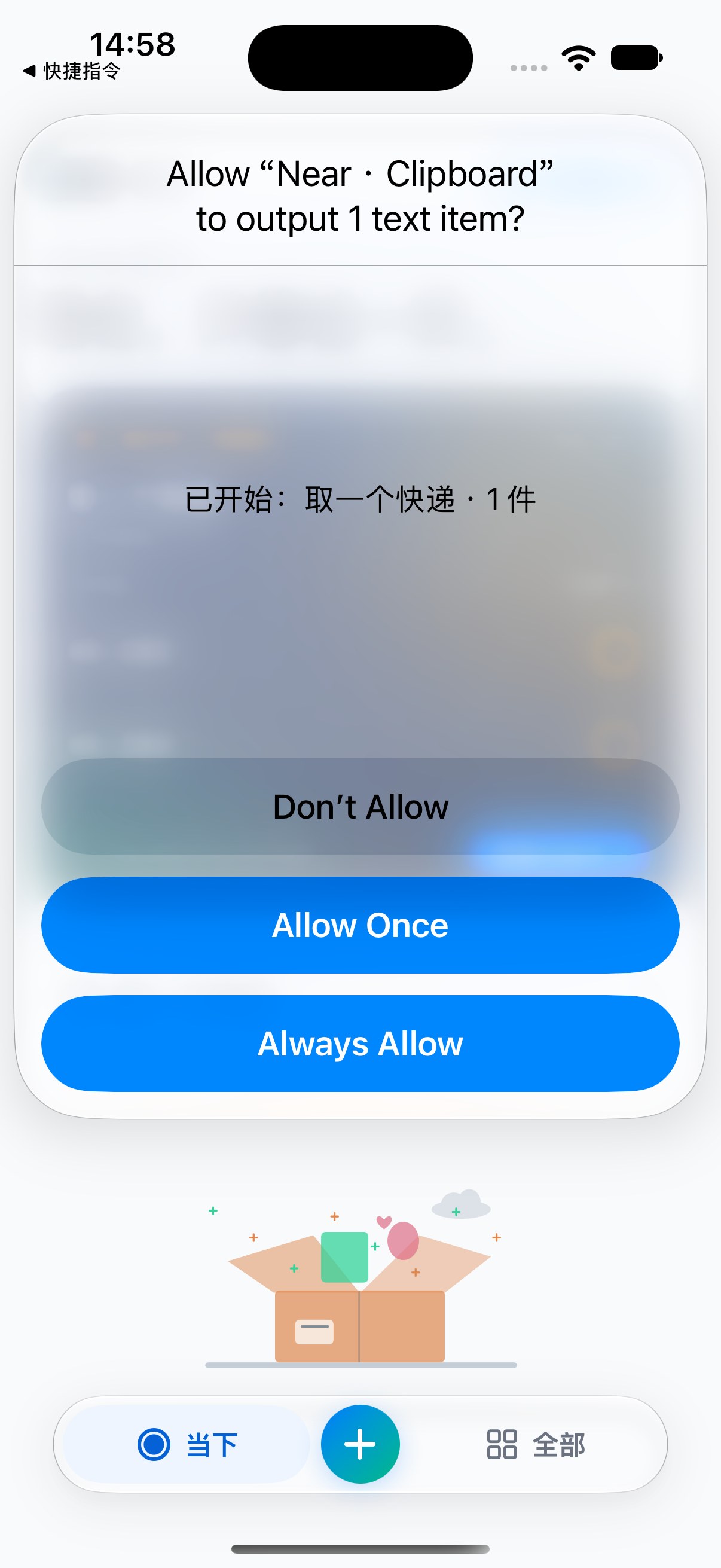
初回の権限を設定
Near のアクション実行や文字出力の許可が表示される場合があります。この画像は、システムURLから練習文を渡したテストで表示された出力許可です。用途に合わせて選択し、初回はロックを解除して完了してください。
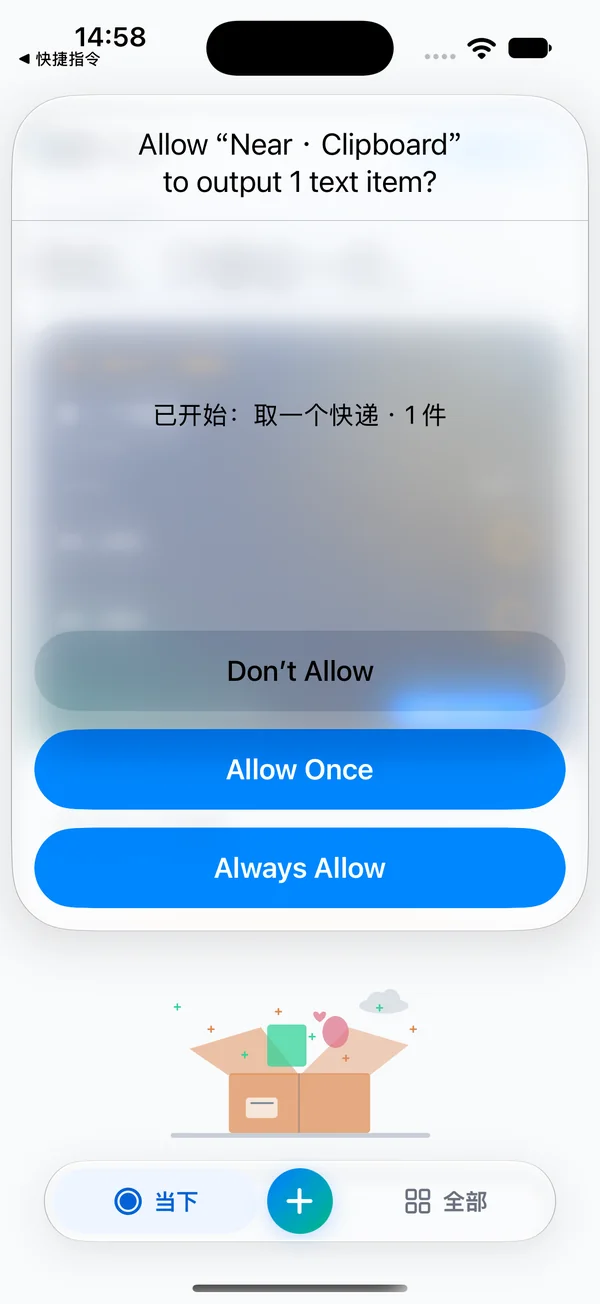
Allow Once は今回のみ、Always Allow は常に許可です。
スクリーンショット:2つの方法を区別
既存の Near · Screenshot は実行時の画面を撮影します。iOS 27 の保存済みスクリーンショットのイベントとは異なります。
- 01
既存の撮影プリセット
Near → クイックアクセス → 追加 → スクリーンショットを整理。Near · Screenshot はまず画面を撮影し、その画像を Near に渡します。
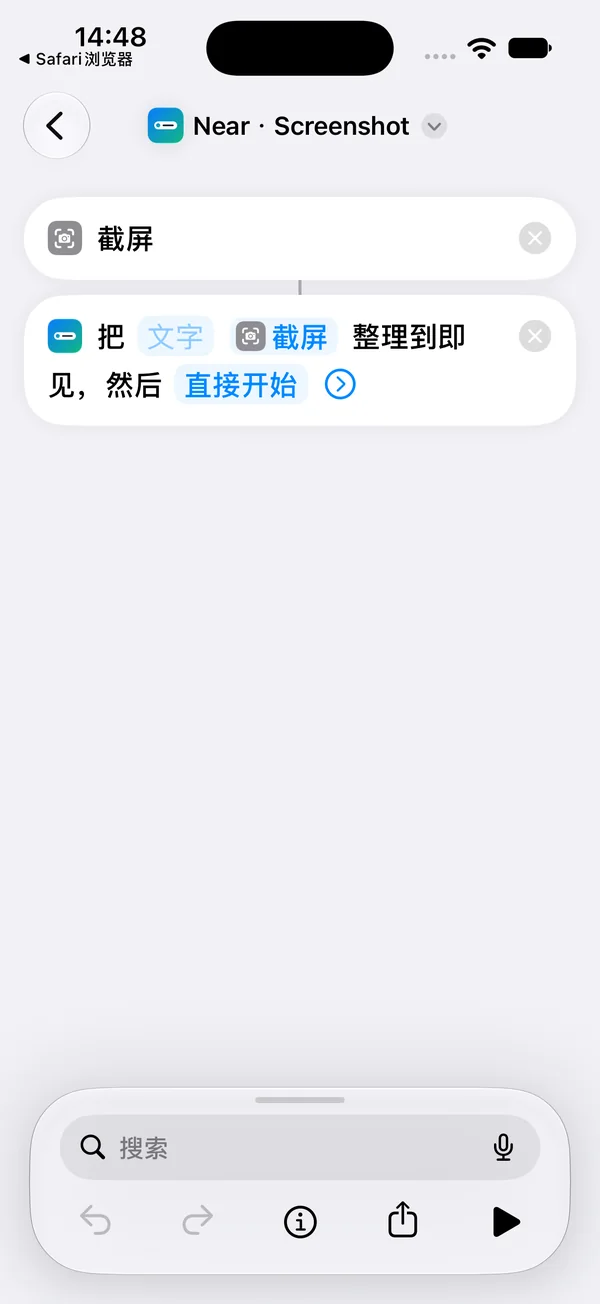
実際のプリセット:画面撮影 → 画像を Near で整理。 - 02
新しい保存イベント
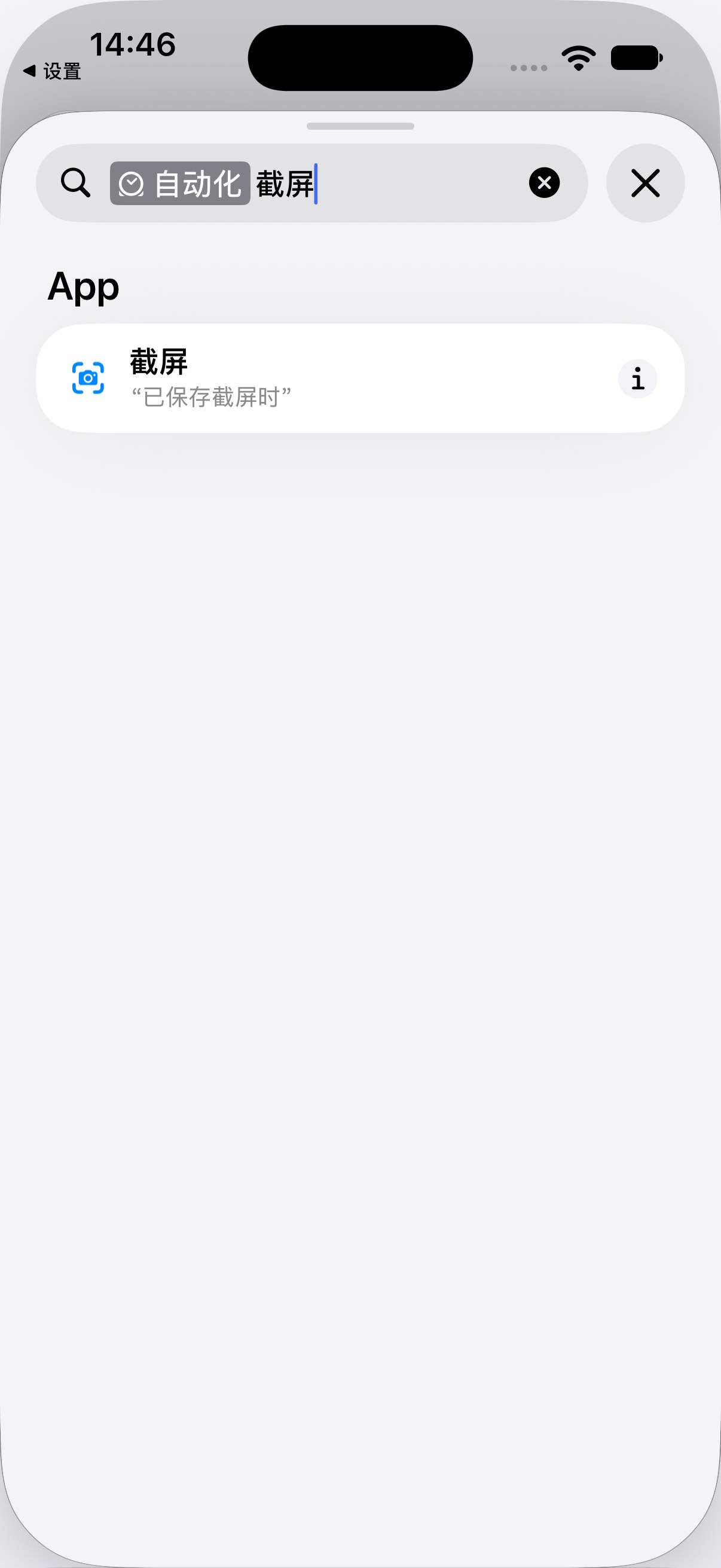
編集画面で自动化を選び、截屏を検索すると、保存時のトリガーが表示されます。画像の保存完了を監視するもので、背面タップから既存のプリセットを実行する方法とは別です。
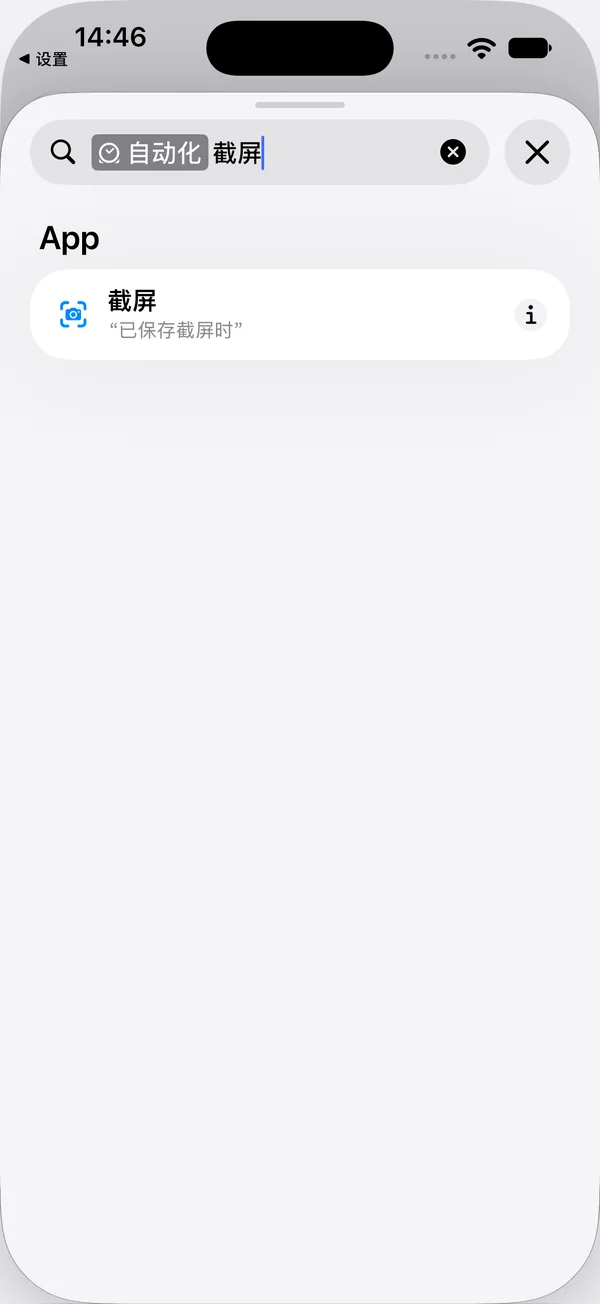
検索結果は自動化のトリガーです。 - 03
保存先を合わせる
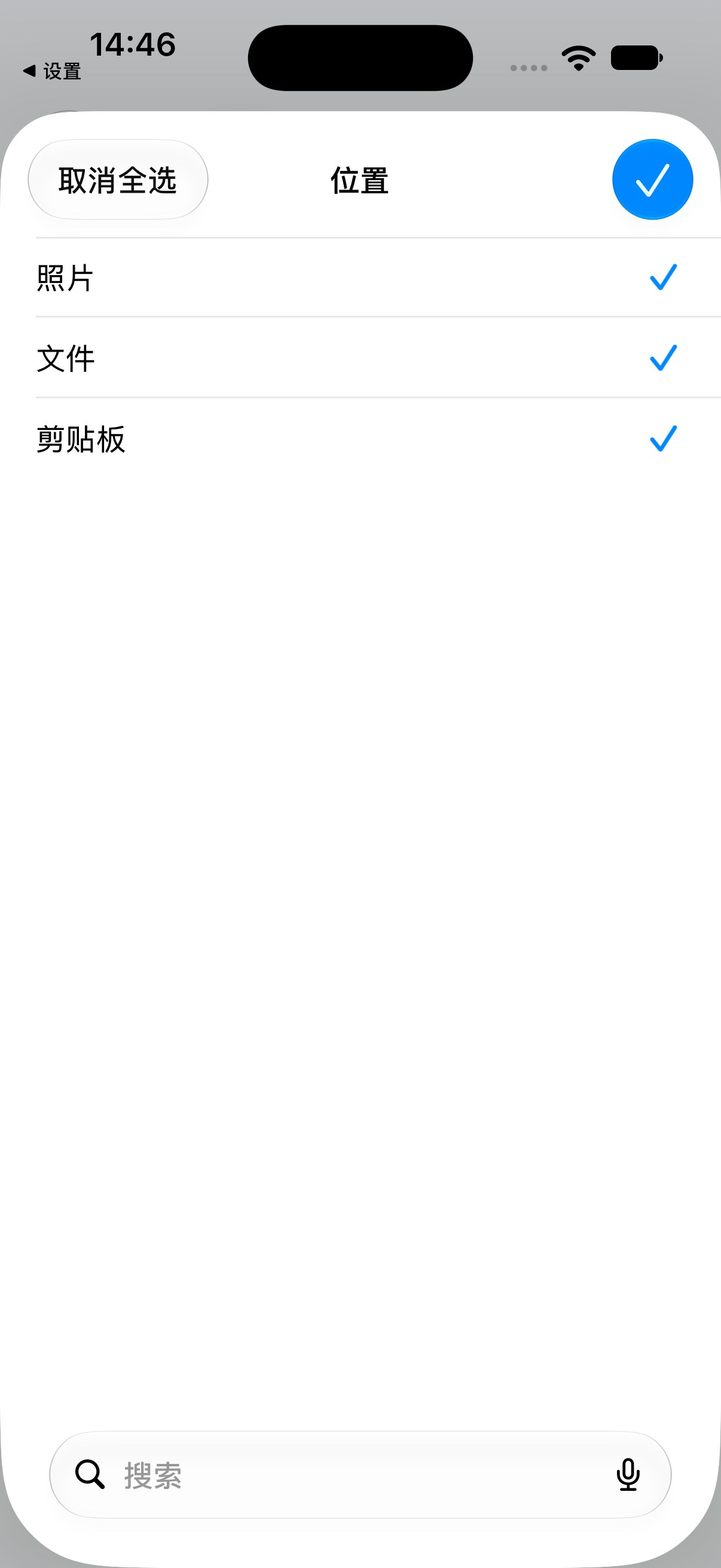
写真、ファイル、クリップボードから保存先を選べます。条件の保存先と実際の保存先を一致させてください。プレビューを開いただけでは保存完了とは限りません。
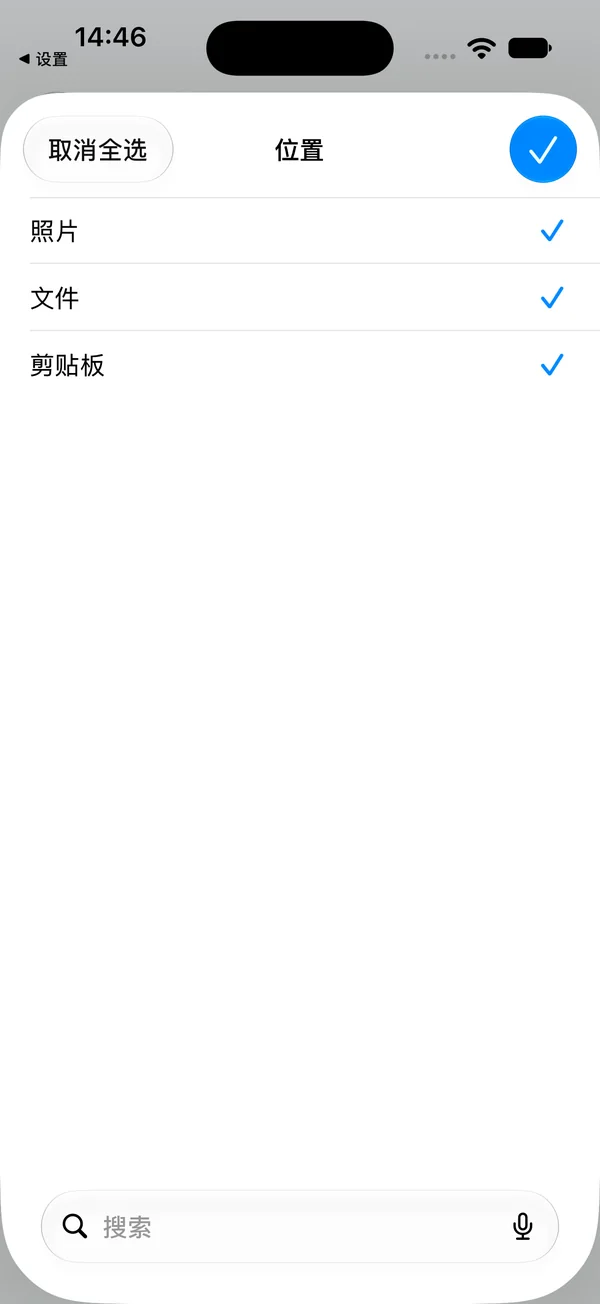
システムが表示する3つの保存先です。
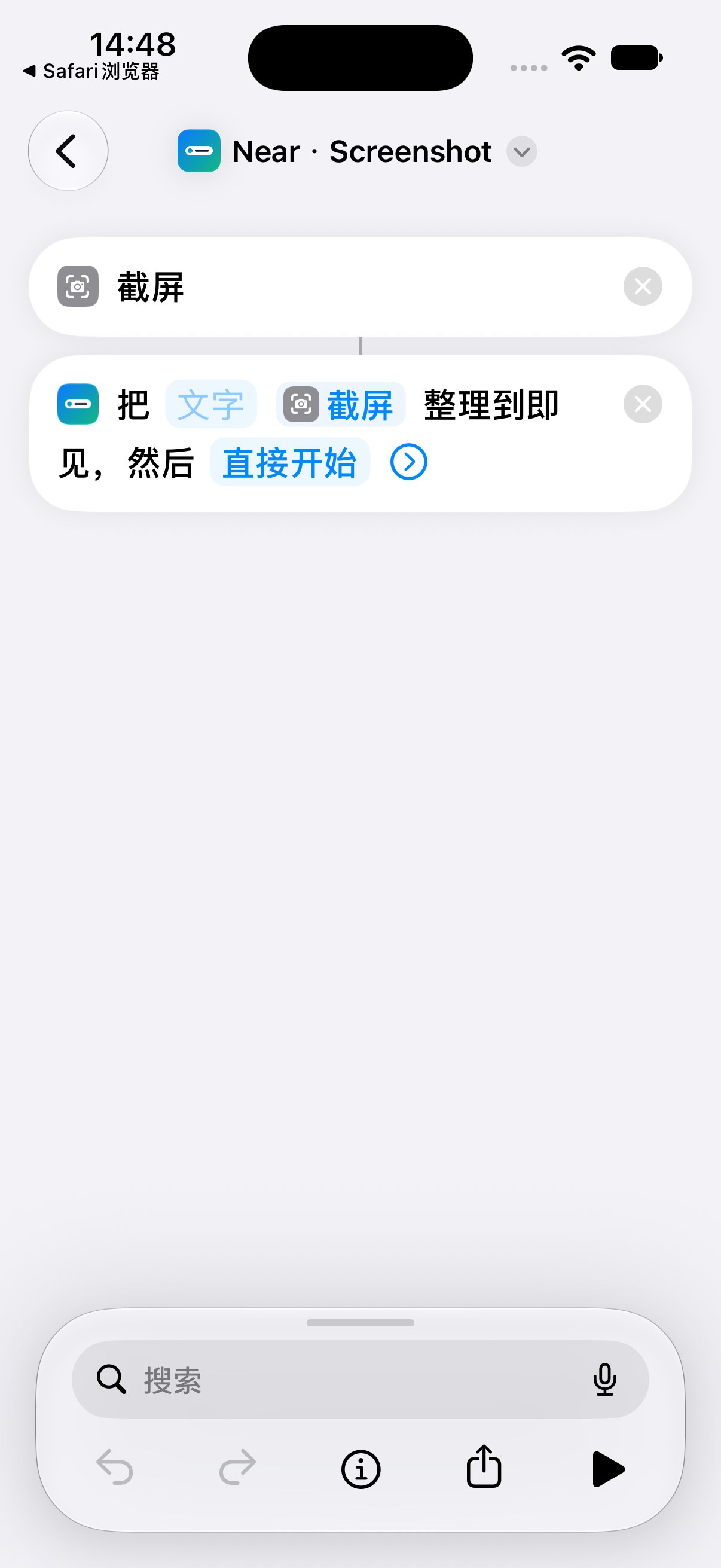
既存のプリセットを使う場合:設定 → アクセシビリティ → タッチ → 背面タップ → ダブルタップ/トリプルタップ → Near · Screenshot。対象ページを開いてからタップします。このシミュレータにはタッチ/背面タップの項目がないため、ジェスチャーと設定画面は実機での確認が必要です。ここでは経路のみ案内します。
この順番で確認
- まず手動で実行:練習文をコピーして Near · Clipboard を実行し、コードと場所を Near で確認します。
- 次に新しいメッセージ:別の端末から条件に合う練習文を送ります。過去のメッセージは再処理されません。
- 最後にロック中:初回の権限設定後、別の練習コードを送って自動で取り込まれるか確認します。
取件码:86-204。请到社区驿站取件。地点:幸福小区南门驿站。
今回の確認範囲
| 追加、キーワード、実行オプション | iOS 27 の実際の画面で確認 |
| 練習文 → Near のカード | 練習文からカード作成と表示開始を確認。メッセージ受信トリガーの実測ではありません |
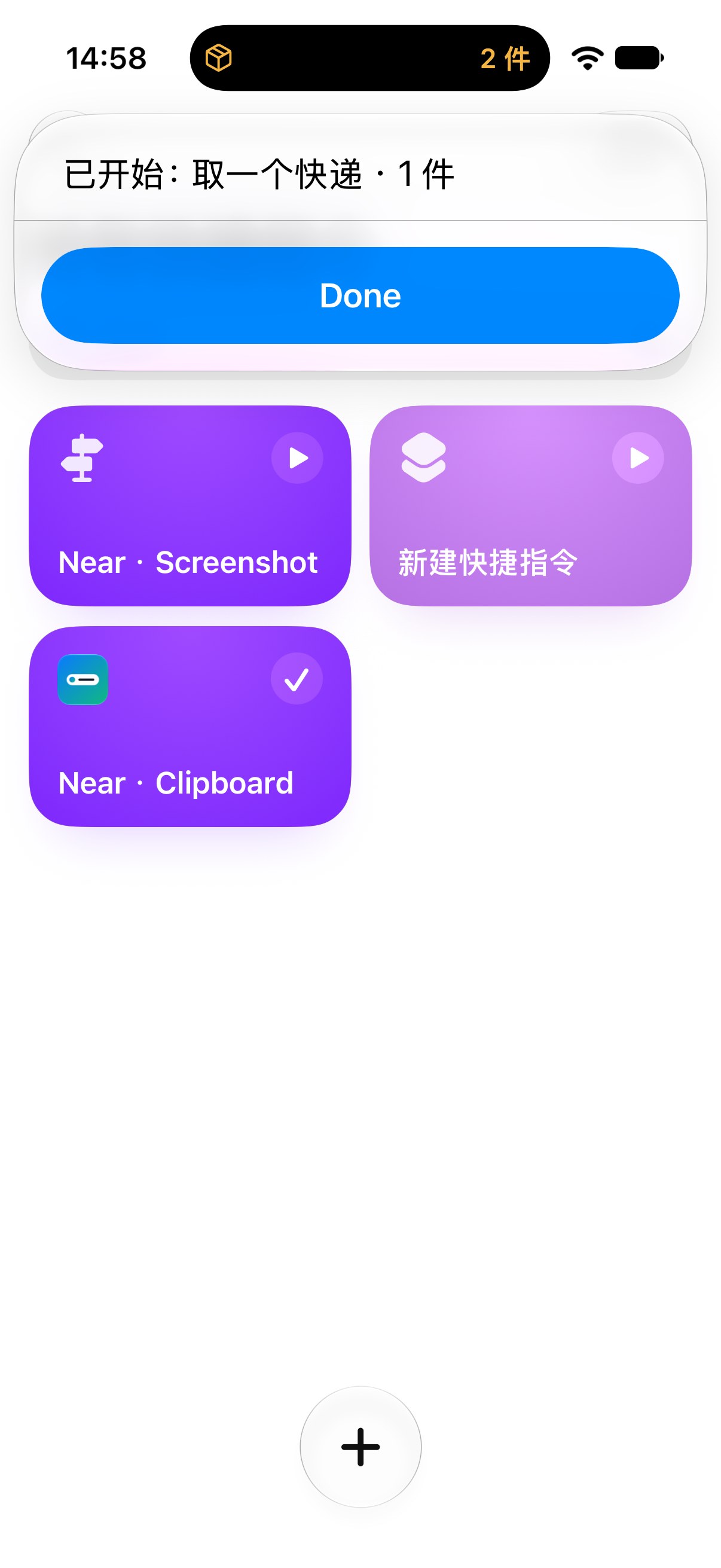
| iOS 27.0.1 実機での手動実行 | 確認済み:初回に Near のアクション実行と文字出力を許可。同じ練習入力を再実行すると重複として処理され、この2項目の許可は再度求められませんでした。 |
| 実際のSMS受信、ロック中の実行、背面タップ | 実機で確認が必要 |
システム画像は引き続き iOS 27.0(24A434)のシミュレータと Near 1.1.1(18)で撮影したものです。別途 iPhone 16 Pro Max、iOS 27.0.1(24A446)、Near 1.1.2(31)の開発ビルドで、システム URL から練習文字を明示的に渡し、開始、システム表示の更新、重複処理の記録を確認しました。iPhone ミラーリング中の試験であり、App Store 版、実際のSMS受信、操作なしのロック中実行、背面タップの合格を示すものではありません。報告された具体的なセキュリティエラーはまだ再現できていません。
手動実行の実際の結果
反応しないときの対処法
以前の自動化タブが見つからない
上記の iOS 27 の経路を使い、Near · Clipboard の編集画面下部から自動化カテゴリを選びます。
送信者の設定を求められる
条件が未完成です。左側の送信者をメッセージに変更し、キーワードを入力して、青い矢印から自動化スイッチを確認します。
毎回実行の確認が出る
运行前确认をオフにします。初回の権限と毎回の確認は別です。初回はロックを解除して実行してください。
セキュリティ上の理由で実行できない
警告全文と赤く表示されたアクションを記録し、システムによる実行の拒否と Near の取り込みエラーを区別します。ロックを解除して手動実行し、Near のアクションや文字出力など、必要な初回許可を完了してください。一度だけ許可すると再度確認される場合があります。詳細 → プライバシーで既存の許可とロック中の実行許可を確認し、システムの保護機能は有効のままにしてください。Near のすべて → 設定 → 表示 → 取り込み実行履歴で、記録がなければトリガー、入力後に失敗なら入力とエラー、保存済みなら表示結果を確認します。
timeout エラーが表示される
初回の権限確認で止まっていないか確認します。必要な許可を設定し、ロックを解除したまま練習文で再実行してください。今回、Mac のロック中に権限設定が遅れてタイムアウトし、その後の文字整理は成功しました。利用者からの報告原因が確定したわけではありません。
ロック中だけ失敗する
简介 → 隐私 → 锁定时允许运行を確認します。それでも解除を求められる場合は正確な表示を保存し、実機で再確認してください。スイッチだけではすべての動作を保証できません。
古いクリップボードの文字が取り込まれる
メッセージ自動化では、受信した本文を Near の整理アクションに渡します。無条件でクリップボードを取得するアクションは、受信時に古い内容を取り込む可能性があります。メッセージの受信だけで本文がクリップボードに入ることはありません。画像のプリセットの入力変数を維持し、本文が渡るかを新しい練習メッセージで確認してください。この設定の問題がセキュリティエラーの原因と確定したわけではありません。
違う画面が認識される
Near · Screenshot は実行時の画面を撮ります。先に対象ページへ戻ってください。保存済みの画像は Near 内で選択して整理できます。
カードはあるのにロック画面に出ない
カードの状態、開始時刻、ライブアクティビティの権限を確認します。取り込みとロック画面の表示は別の段階です。
スクリーンショットで「まず何か入力してください」と表示される
取り込み実行履歴の画像数とエラーを確認します。画像の受信は整理の成功を意味せず、設定画面には受取情報が含まれていません。練習用の受取番号と場所を表示したページで試してください。失敗が続く場合は、実行方法、画像数、エラーを記録します。
問い合わせに必要な情報
iOS の完全なバージョン、Near のバージョン、入口、エラー、条件の画像を保存します。共有前に電話番号、実際の受取コード、本文を隠してください。