 Near
Pomoc
Zapowiedź wersji 1.2.2 · Dostępną wersję znajdziesz w App Store.
Co nowego w wersji 1.2.2 · Build 82
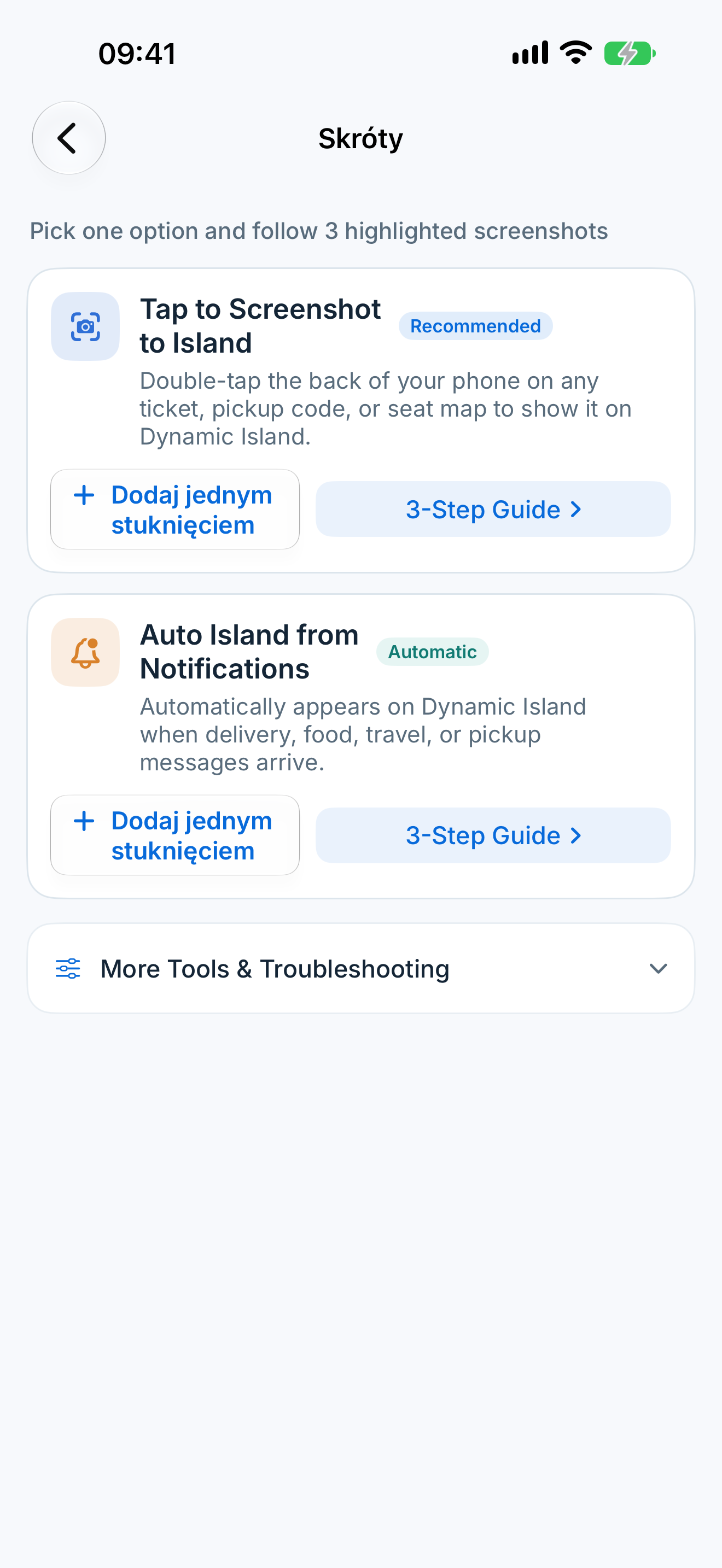
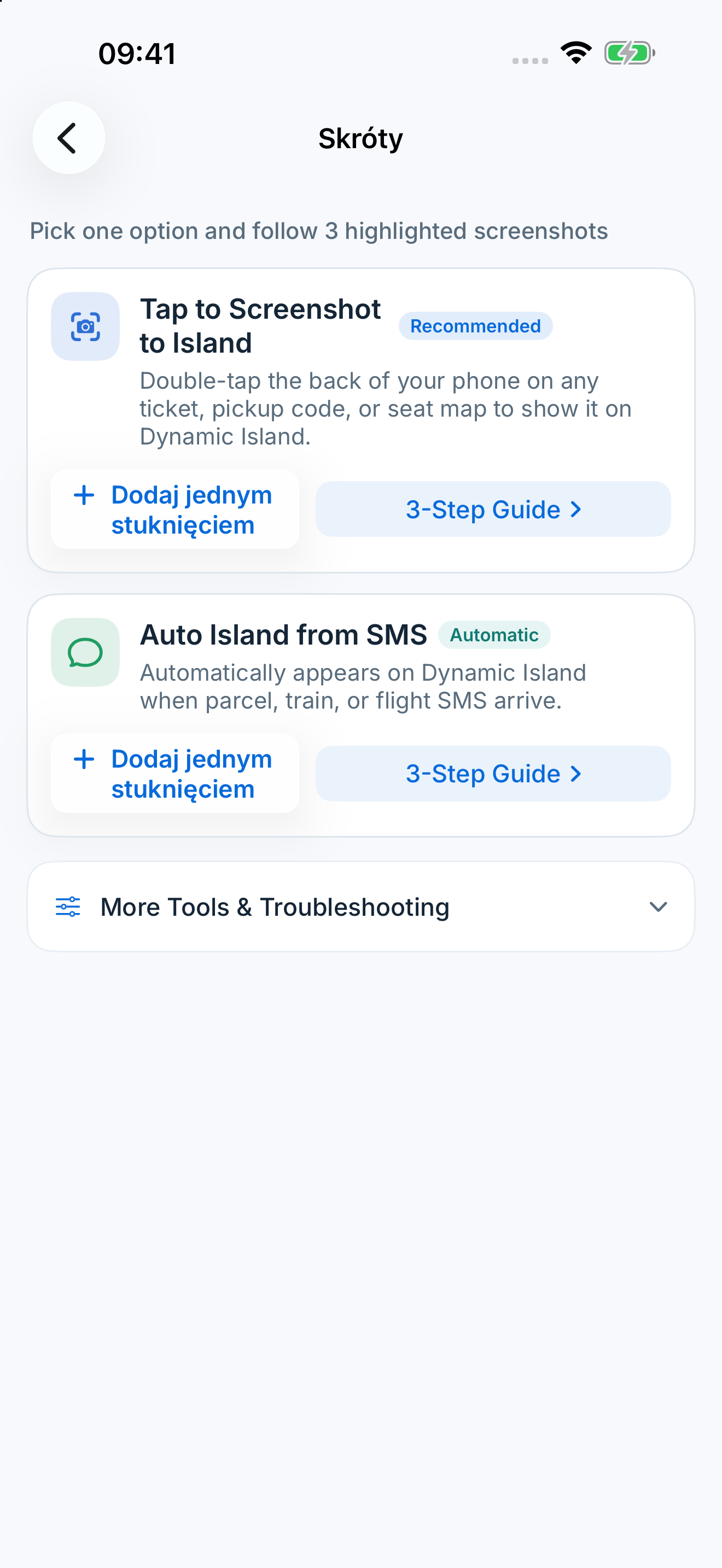
Wybierz skrót i wykonaj trzy zilustrowane kroki. Wersja 1.2.2 poprawia też czas wyświetlania przypomnień, wybór wielu notatek i podgląd obrazów.
Dwie karty, trzy kroki
Pierwsza karta przechwytuje ekran. W iOS 27 druga używa powiadomień z 11 wybranych aplikacji; listę można zmienić przyciskiem +. W iOS 16–26 obsługuje SMS-y z wybranym słowem.
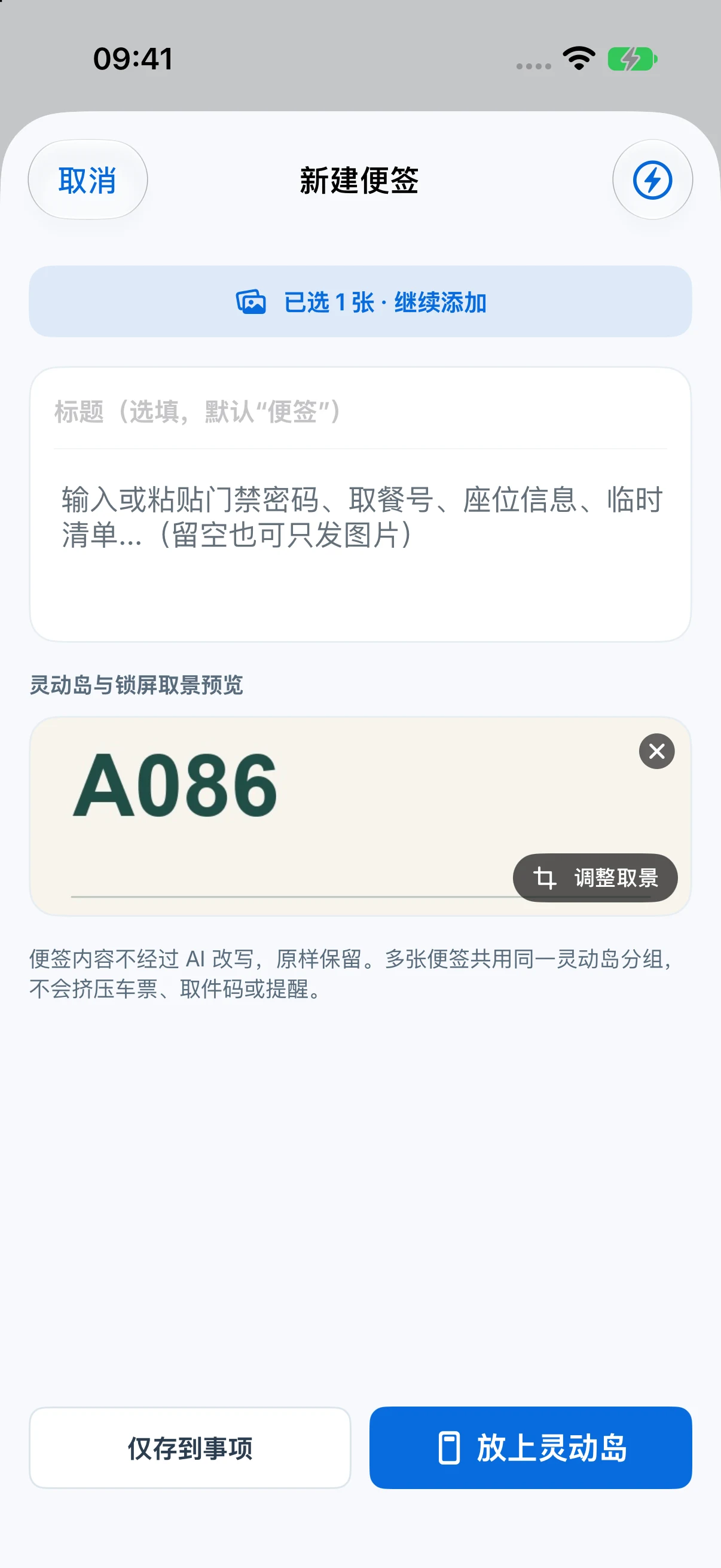
Utwórz i pokaż notatkę
Stuknij + i wybierz notatkę. Wpisz tekst, wklej zawartość schowka lub wybierz do 6 zdjęć naraz. Pokaż ją od razu albo zachowaj na później.
Notatki korzystają z jednej aktywności na żywo. Przełączaj je strzałkami na ekranie blokady lub rozwiniętej Dynamic Island. Schowaną notatkę możesz ponownie pokazać z biblioteki.
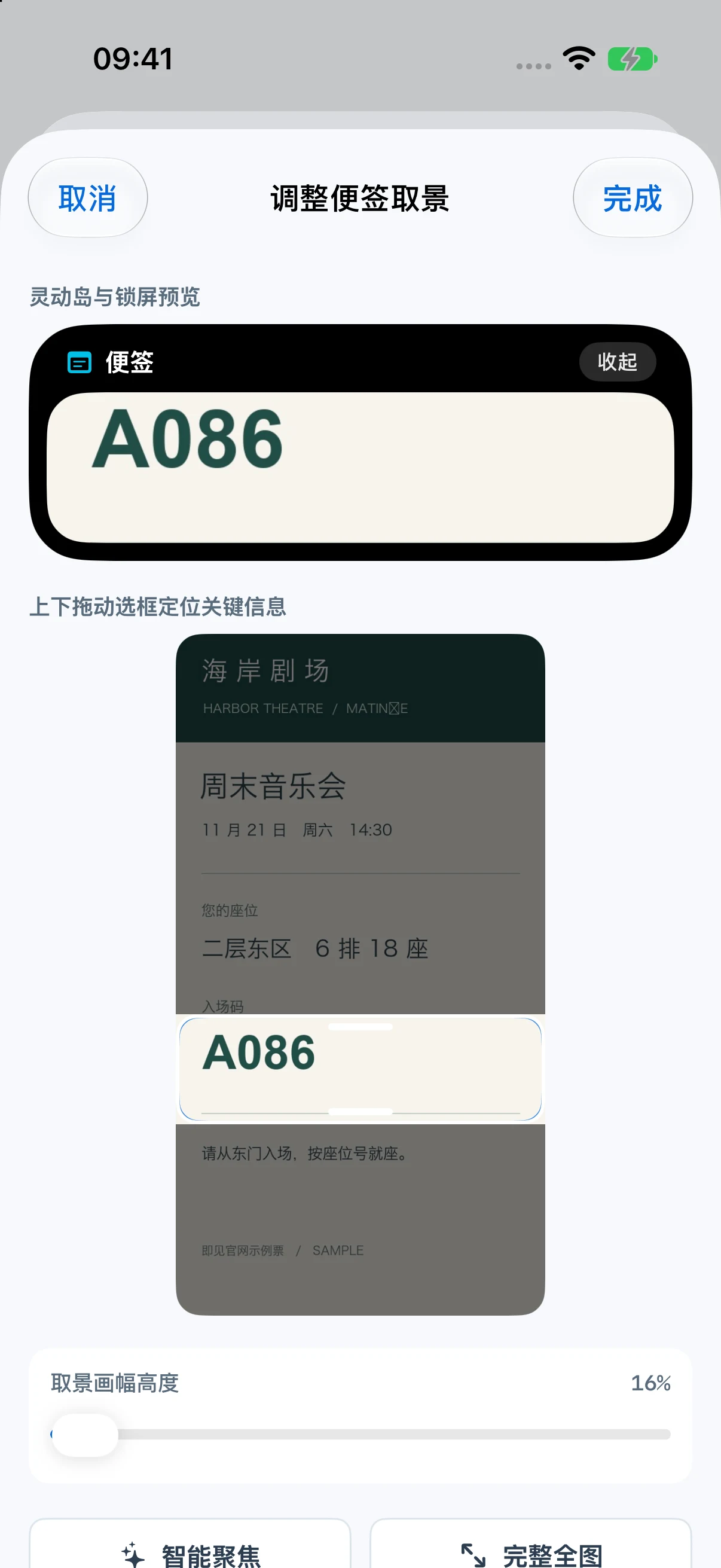
Dopasuj kadr zdjęcia
Na długich zrzutach ekranu Near wyszukuje kody i tekst na urządzeniu. Otwórz kadrowanie, przesuń ramkę i zmień jej wysokość. Po zapisaniu nadal możesz wrócić do pełnego obrazu.
Widżety ekranu początkowego rozszerzają kadr w pionie, zachowując całą szerokość obrazu, w tym tekst i kody QR przy krawędziach. Monochromatyczne widżety blokady mogą pokazać do trzech wierszy lokalnego podsumowania OCR.
Skorzystaj ze Skrótów lub udostępniania
Near w pierwszej kolejności otwiera podpisany skrót dołączony do aplikacji z podłączonym wejściem. Pobrany plik otwórz z aplikacji Pliki w Skrótach. Dodatkowe narzędzia obejmują rozpoznawanie tekstu, historię uruchomień i jedną stronę do przypinania zrzutu lub schowka.
Odblokuj iPhone’a, aby udzielić pierwszej zgody, a następnie sprawdź nową wiadomość spełniającą warunki filtra. Jeśli Wiadomości są już na liście aplikacji, dla tych samych SMS-ów wystarczy jeden wyzwalacz.
Więcej narzędzi i rozwiązywanie problemów
- Zrzut ekranu do Near即见 · 截屏上岛
- Pin Screenshot Memo即见 · 截屏钉便签
- Przypnij notatkę ze schowka即见 · 剪贴板钉便签
- Powiadomienia do Near即见 · 通知识别上岛
- Wiadomości do NearNear · Messages
- Saved Screenshot OrganizerNear · Image Input
- Zrób zrzut ekranuNear · Screenshot
- Tekst do NearNear · Text
- Powiadomienia · iOS 27即见 · 通知识别上岛
- Wiadomość · iOS 27即见 · 短信自动上岛
Przypomnienia o wyznaczonej porze
Nowe przypomnienia i alarmy pojawiają się domyślnie o zaplanowanej porze. W edytorze wybierz wyprzedzenie w minutach lub konkretną godzinę. Wartość domyślną zmienisz w ustawieniach wyświetlania, a zapisany wybór pozostaje przy kolejnej edycji.
Od iOS 26 systemowy alarm dźwiękowy po udzieleniu zgody dzwoni także w trybie cichym. Możesz wybrać odstęp i liczbę ponowień. Wyłączenie alarmu rachunku pozostawia go do opłacenia.
W obsługiwanych przypomnieniach wybierz odstęp i maksymalną liczbę alertów. Odłóż lub wycisz alert. Wyciszenie rachunku pozostawia go do zapłaty. W ustawieniach sprawdź uprawnienia i wybierz telefon, zegarek lub oba urządzenia.
Dyktuj i powiększaj na Apple Watch
Podyktuj element na Apple Watch. Tekst trafia do sparowanego iPhone’a w celu rozpoznania i utworzenia karty; bez połączenia czeka na jego przywrócenie.
Odbieraj paczki i planuj spotkania
Grupuj paczki według punktu odbioru, wyświetlaj duże kody lub siatkę i oznaczaj każdą odebraną paczkę. Dodaj do spotkania czas dojazdu i zapas, aby obliczyć godzinę wyjścia.
Wznów aktywność na żywo
Nowe przypomnienia i alarmy pojawiają się domyślnie o zaplanowanej porze. W edytorze wybierz wyprzedzenie w minutach lub konkretną godzinę. Wartość domyślną zmienisz w ustawieniach wyświetlania, a zapisany wybór pozostaje przy kolejnej edycji.
Kiedy nadejdzie pora kolejnej sprawy, poprzednia wraca do kolejki. Rozpoczęta podróż zachowuje miejsce. W iOS 26 i nowszym, jeśli system pozwoli, Near może kontynuować długie podróże i oczekujące odbiory, do 24 godzin dla paczek.
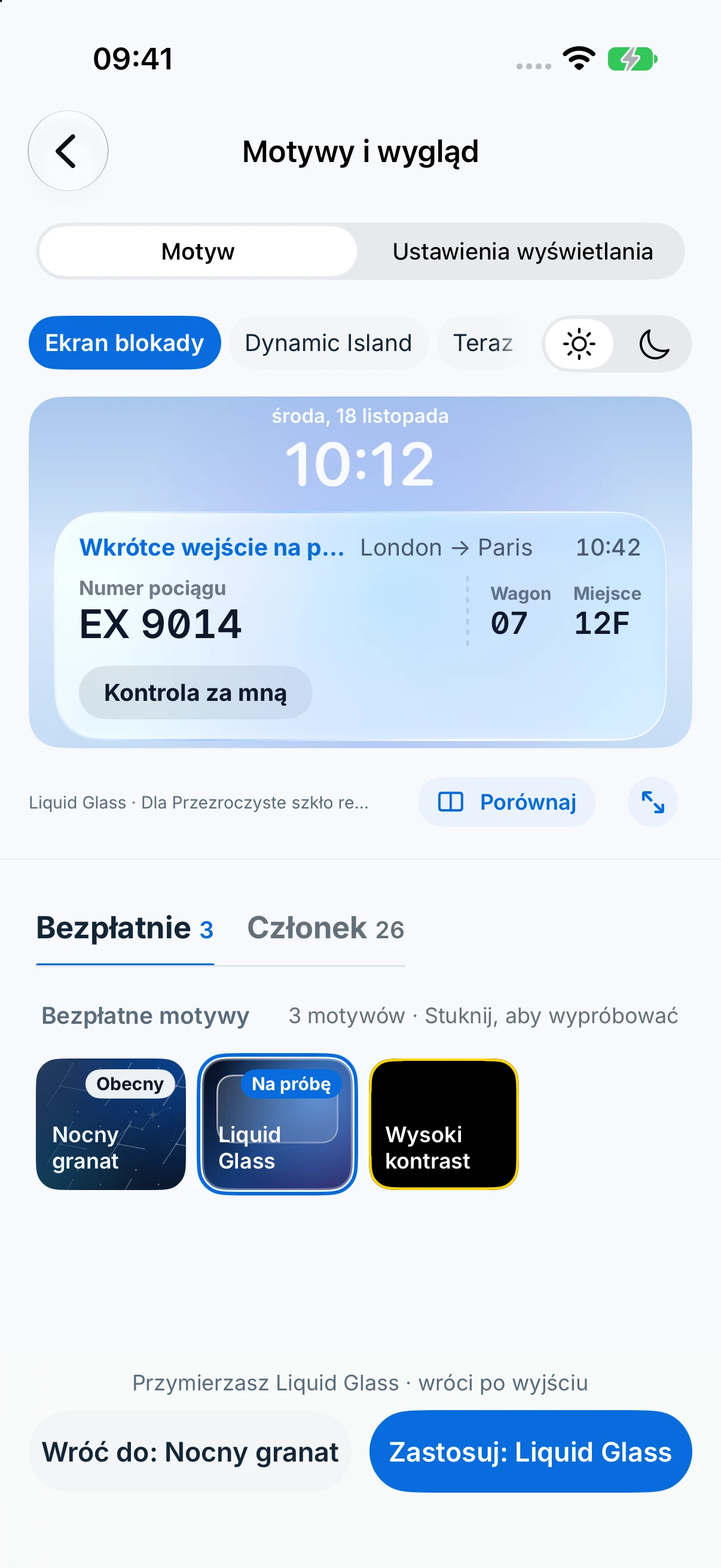
Wypróbuj 29 motywów na tym samym bilecie
29 motywów, w tym trzy bezpłatne: Nocny granat, przezroczysty Liquid Glass i High contrast. Pro dodaje 19 motywów ilustrowanych i 7 palet. Wybierz gęstość zwartą, standardową (domyślną) lub duży tekst oraz cyfry zgodne z motywem, zaokrąglone, o stałej szerokości albo standardowe. Styl obejmuje karty, pamiątkowe bilety i dziennik.
Jasny lub ciemny wygląd obowiązuje również na ekranach szczegółów i w oknach dialogowych.
Odzyskaj wcześniejszy dostęp Pro
Uprawnione osoby mogą sprawdzić dostęp bezterminowy na pierwotnym koncie Apple. W razie potrzeby odtwórz zakupy. Poprawiono też 20 wersji językowych i uruchamianie na zegarku.
Dwie waluty i właściwy termin płatności
Odczytaj kwoty w CNY i walucie obcej z jednej wiadomości o karcie. Rachunki mogą powtarzać się kwartalnie; dni 28–31 dopasowują się do krótkich miesięcy bez przesuwania kolejnych cykli. Zaproszenia z tematem, czasem i miejscem są rozpoznawane; czas dojazdu i zapas wyznaczają porę wyjścia.
Usuń stare wpisy, zachowaj kolejne terminy
Zbiorczo usuń wygasłe lub ukończone elementy. Przyszłe wystąpienia powtarzających się elementów pozostają w harmonogramie. Pomoc i Szybki start zbierają najważniejsze kroki.
Wybór notatek i podgląd obrazów
Lista zachowuje pozycję podczas zaznaczania notatek. Znaczniki są widoczne, Return dodaje kolejny wpis, a sprzeczne zmiany łatwiej odzyskać. Na ekranie blokady jedna kompaktowa karta mieści kilka kodów odbioru.
Pięć usprawnień dla ekranów o wysokiej częstotliwości odświeżania (120 Hz)
Podglądy załączników są dekodowane do rozmiaru wyświetlania i buforowane. Kadry instrukcji i skompilowane wzorce dla godzin i dyktowania są używane ponownie. Kodowanie kopiowanego oryginału oraz obsługa załączników przy synchronizacji i kopiach iCloud działają w tle.
Kopie iCloud i dane lokalne
Rozpoznawanie działa offline. Po włączeniu iCloud w wersji Pro obsługiwane karty, notatki, zwykłe wpisy w dzienniku i obrazy są przesyłane szyfrowanym połączeniem do prywatnej bazy iCloud. Ustrukturyzowane dane szczepień, leków i wizyt oraz ich źródła, a także tytuły ukończonych spraw powiązane z dziennikiem, pozostają na urządzeniu źródłowym.
Częste pytania
Gdzie znajdę schowaną notatkę?
Otwórz ją w bibliotece i wybierz ponowne wyświetlenie. Utwórz i pokaż notatkę ↗
Czy wyciszenie rachunku oznacza jego opłacenie?
Rachunek nadal czeka na płatność. Oznacz go dopiero po zapłaceniu. Przypomnienia o wyznaczonej porze ↗
Jak odczytać mały numer miejsca na zegarku?
Otwórz obraz, powiększ go pokrętłem Digital Crown i przesuń palcem. Stuknij dwukrotnie, aby przywrócić widok. Dyktuj i powiększaj na Apple Watch ↗
Jak wyświetlić zrzut ekranu lub SMS na Dynamic Island bez otwierania Near?
Pierwsza karta przechwytuje ekran. W iOS 27 druga używa powiadomień z 11 wybranych aplikacji; listę można zmienić przyciskiem +. W iOS 16–26 obsługuje SMS-y z wybranym słowem. Stuknij niebieski znak › przy wyzwalaczu u góry. Znak + zmienia aplikacje źródłowe. Włącz automatyzację i sprawdź ją na następnej pasującej wiadomości. Najpierw dodaj Near · Messages. W Skróty › Automatyzacja › + › Wiadomość wpisz słowo kluczowe i wybierz dodany skrót. W iOS 17–26 możesz wybrać natychmiastowe uruchomienie. W iOS 16 potwierdź po wyświetleniu monitu. Powiadomienia innych aplikacji możesz rozpoznać ze zrzutu ekranu. Skorzystaj ze Skrótów lub udostępniania ↗
Co się dzieje z płatnością kwartalną przypadającą 31. dnia miesiąca?
Jeśli pierwszy termin to 31 stycznia, dwa kolejne to 30 kwietnia i 31 lipca. Korekta dotyczy tylko krótszego miesiąca. Dwie waluty i właściwy termin płatności ↗
Czy usunięcie ukończonych pozycji skasuje następne przypomnienie?
Na liście wybierz pozycje wygasłe lub ukończone, aby usunąć je razem. Przyszłe terminy pozycji cyklicznych pozostaną w harmonogramie. Usuń stare wpisy, zachowaj kolejne terminy ↗