 即見
使用說明
1.2.2 功能預覽 · 可下載的版本以 App Store 為準。
1.2.2 更新說明 · Build 82
選一張捷徑卡,依照三步圖解完成設定。1.2.2 也帶來準時顯示的提醒、更穩定的備忘多選,以及更順暢的圖片預覽。
兩張卡,三步上手
兩張主卡會依系統版本調整。第一張辨識截圖;第二張在 iOS 27 接收通知,已預選 11 款常用 App,可按「+」調整。iOS 16–26 的第二張接收符合關鍵字的簡訊。
通知範本預選訊息、菜鳥、淘寶、京東、拼多多、美團、大眾點評、餓了麼、瑞幸咖啡、鐵路 12306 和航旅縱橫。點「+」可更換來源。
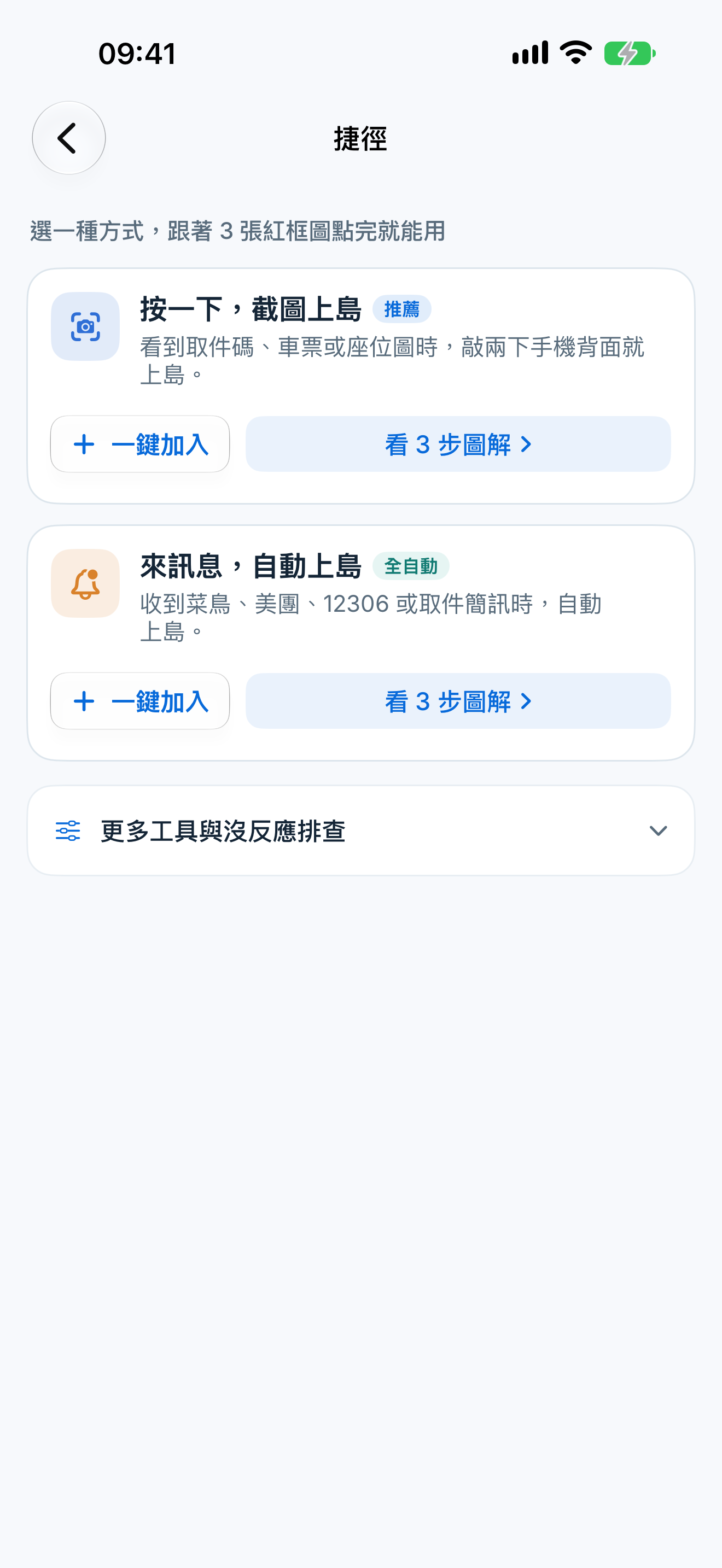
新建便箋並上島
點「+」開啟便箋,輸入文字、貼上剪貼簿,或一次選取最多 6 張圖片。選「放上動態島」顯示,或「僅存到事項」留待稍後使用。
點「放上動態島」即可在支持的 iPhone 上查看,想留到以後用就選「僅存便箋夾」。多條便箋共用一個即時動態位置,在動態島展開態、鎖定畫面或手錶用左右箭頭翻頁。
點「收起」後便箋仍在事項庫。下次從列表或詳情點「上島」即可恢復。動態島緊湊態可顯示短碼或頁碼,鎖定畫面矩形小組件和手錶疊放可顯示本機識別出的文字摘要。
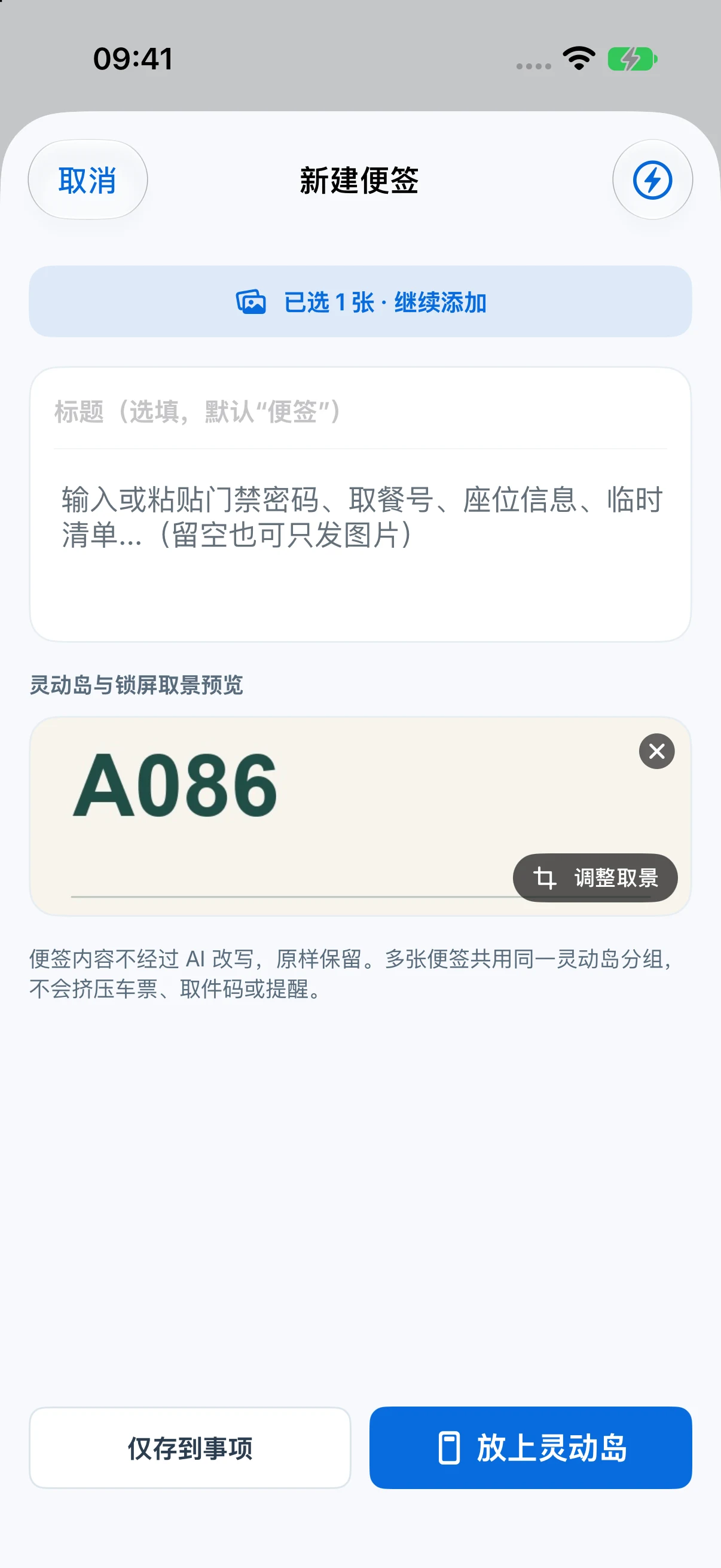
調整截圖的取景
長截圖會在本機尋找碼值和關鍵文字,橫圖和方圖預設保留全圖。比如一張訂單截圖,可以只讓鎖定畫面顯示最下方的取餐碼。
在儲存前的預覽或已儲存便箋的詳情里,點圖片右下角「調整取景」。上下拖動選框,調節「取景畫幅高度」,看上方預覽後點「完成」。
想從頭選,點「智能聚焦」。要看整張圖,點「完整全圖」。調整的是展示範圍,保留的原圖隨時可重新取景。
主畫面小/中/大型小工具按畫幅向縱向擴展,保留圖片完整寬度,兩側文字與 QR 碼不被裁掉。鎖定畫面單色小工具可顯示最多 3 行裝置端 OCR 摘要。
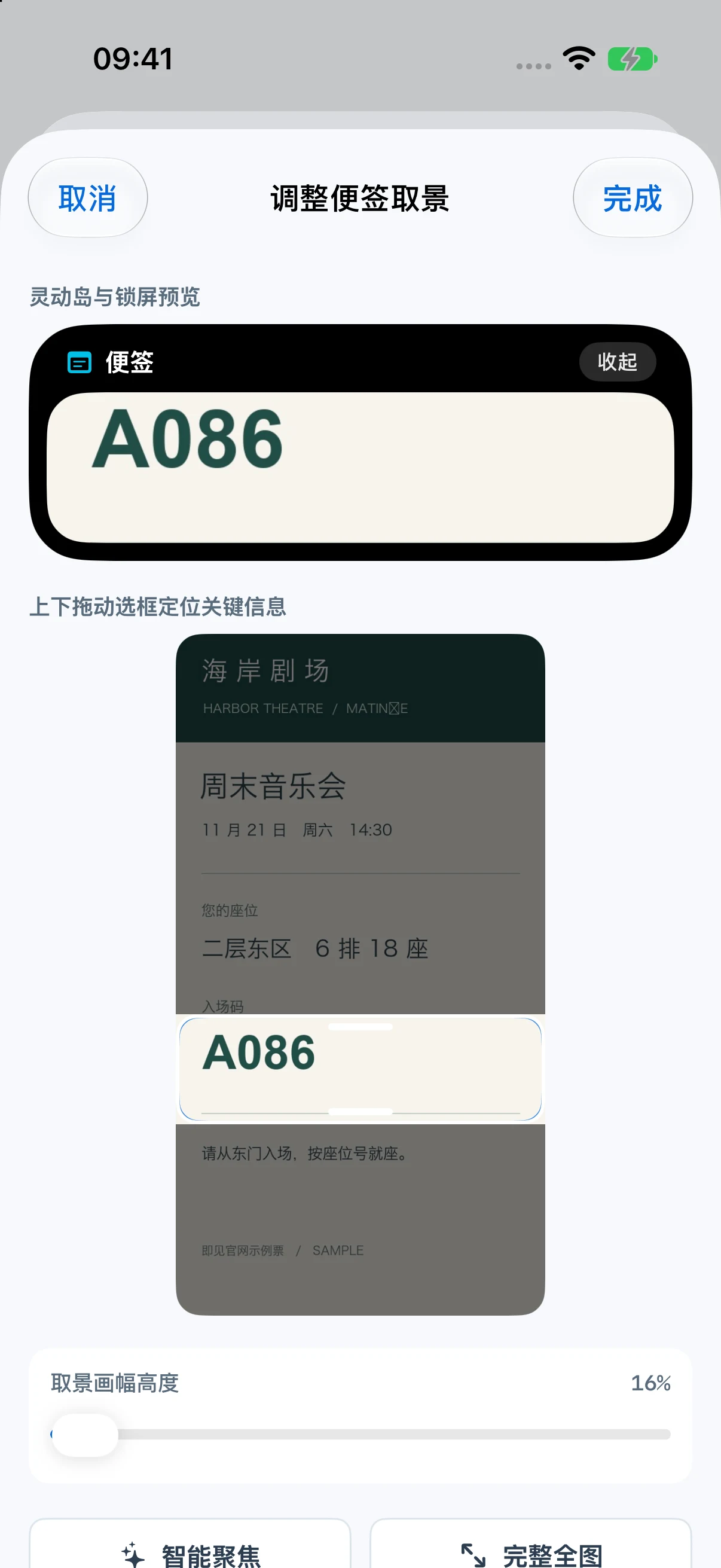
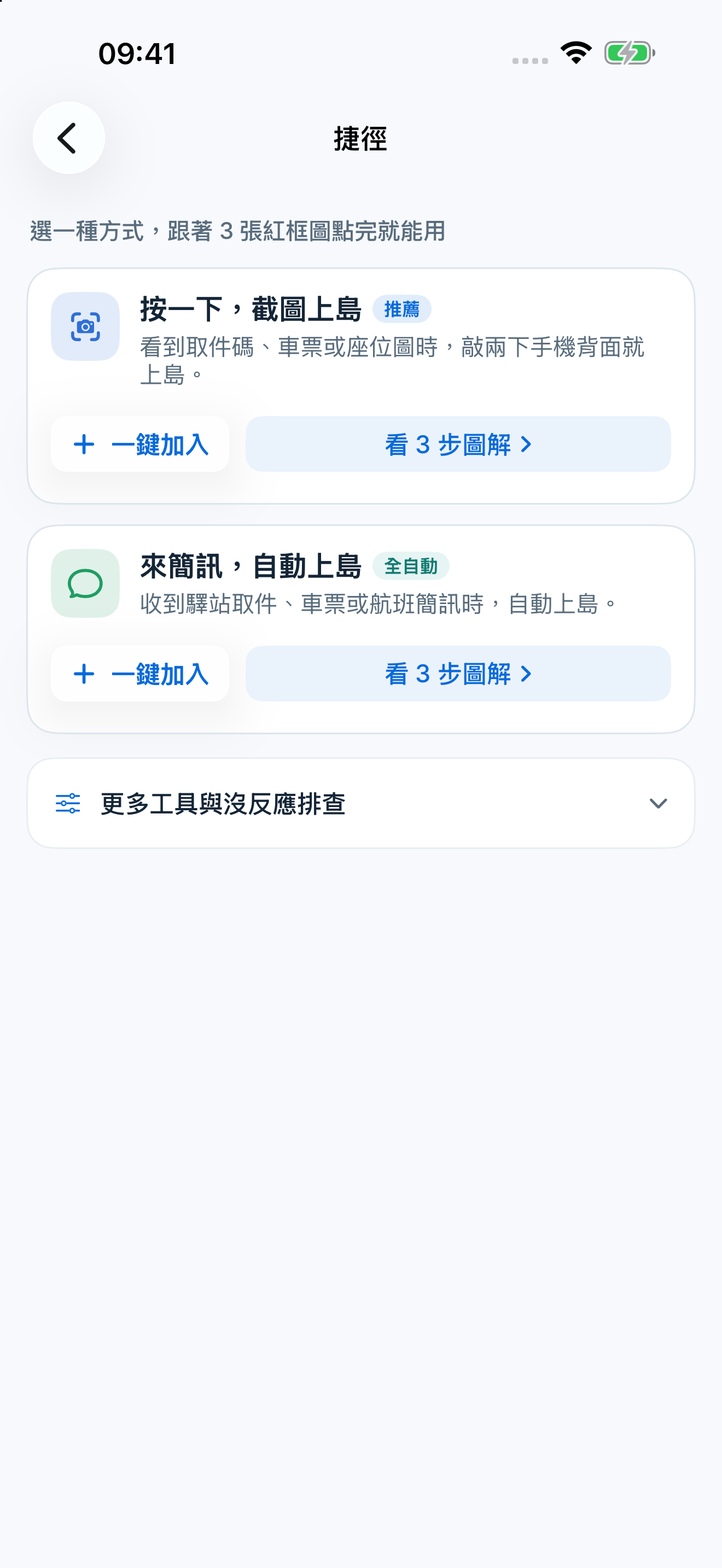
用捷徑或分享菜單上島
在即見點「一鍵加入」會優先開啟 App 內已簽署的成品,輸入已接好。網頁下載的 .shortcut 檔可從「檔案」用「捷徑」開啟。更多工具包含截圖或剪貼簿釘選便條、文字辨識及執行紀錄;兩種便條操作在同一頁。
首次執行請先解鎖授權,再用一則符合條件的新訊息測試。若通知來源已包含「訊息」,同一類簡訊啟用一種觸發方式即可。
提醒準時出現
一般提醒與鬧鐘預設在事項開始時上島。在事項編輯頁可指定提前幾分鐘或選定時間,也可在顯示設定調整預設值。重新編輯時仍會保留選擇。
iOS 26 以上允許鬧鐘權限並選用有聲系統鬧鐘後,手機在靜音模式也會持續響鈴。需要再次提醒時,可設定間隔與次數。帳單停止響鈴後,付款時仍需另行標記。
在支持的用藥、還款、日程或出行事項里開啓「持續提醒」,設定間隔和最多提醒次數。到點後可選「稍後」,也可點「知道了」或「停響」結束本輪追呼。
帳單的「停響」只關閉提醒,實際付款後再標記已還或已繳。提醒填寫了備注,鎖定畫面和動態島也能直接看到。
沒聽到提醒時,在「我的 → 提醒」打開「提醒不響?一鍵自檢與恢復」,檢查系統權限與「普通提醒到點通知」。進入「提醒設備與 Apple Watch」可選手機、手錶或兩端。系統鬧鐘功能需要 iOS 26 及以上及相應授權。
在 Apple Watch 聽寫和看圖
在 Apple Watch 聽寫新事項,文字會交給配對 iPhone 辨識並建卡;暫時離線時,等待連線恢復後處理。
點開圖片便箋進入全屏,轉動數位錶冠可從 1.0× 放大到 3.2×。用一根手指拖動看座位號,雙擊回到初始大小。底部左右箭頭可翻頁,「收起」會同步到手機。
首次使用可在 iPhone 的 Watch App 安裝即見,兩端各打開一次。要檢查提醒,在手錶的「提醒安排」允許通知並點「測試手錶震動」,同時檢查系統的觸感提醒。
取件、乘車和約會卡怎麼用
分次匯入的包裹可依取件站或櫃機分組。選用大字取件碼或精簡格狀排列,取走一件就勾掉一件。掃碼亮燈類通知可在本機辨識。兔喜到櫃和極兔驛站的專用簡訊範本需要第 14 版或以後的官方規則包,可在辨識設定查看及更新版本。
從鐵路截圖識別時,可同時核對出發與到達時刻、多個驗票口;一句話交代幾件事也可拆成不同的卡片。航班卡把出發航站樓放在起飛機場旁,賽事卡顯示對陣雙方,演出卡可顯示取票碼。
「約會」里填時間與地點,補上路程和緩衝時間,即可看到建議出門時間。在鎖定畫面可記下「出門了」「到了」。違停通知寫明限時駛離時可生成倒計時,只寫「立即駛離」時自行選時長。
到點換卡和長途接力
一般提醒與鬧鐘預設在事項開始時上島。在事項編輯頁可指定提前幾分鐘或選定時間,也可在顯示設定調整預設值。重新編輯時仍會保留選擇。
「我的 → 顯示 → 鎖定畫面與動態島」可選「換上新的」。新事項到點時出現在鎖定畫面,前一件回到「接下來」保留進度,結束後可接回。已上車或已登機的行程可保持展示。
單段即時動態約 8 小時。iOS 26 及以上在系統允許時可為未取包裹續接,最長 24 小時,也可為長途高鐵或航班接力。便箋、待辦、掃碼、停車和計時可在回到即見時接上。
如果鎖定畫面沒有出現卡片,先檢查 iPhone 設定中的「即時動態」,再看事項詳情的展示時間與安排。沒有動態島的機型可在鎖定畫面即時動態查看。
用同一張車票試看 29 款主題
29 套主題,3 套免費:夜航藍、全透明折射「液態玻璃」、高對比。Pro 另含 19 套文學自然畫面主題與 7 套精選配色。顯示密度可選緊湊、標準(預設)、大字;數字字型可選跟隨主題、圓潤、等寬、標準。卡片、紀念票根與日記一起換上喜歡的風格。
淺色與深色設定也會套用到子頁面和彈出視窗。
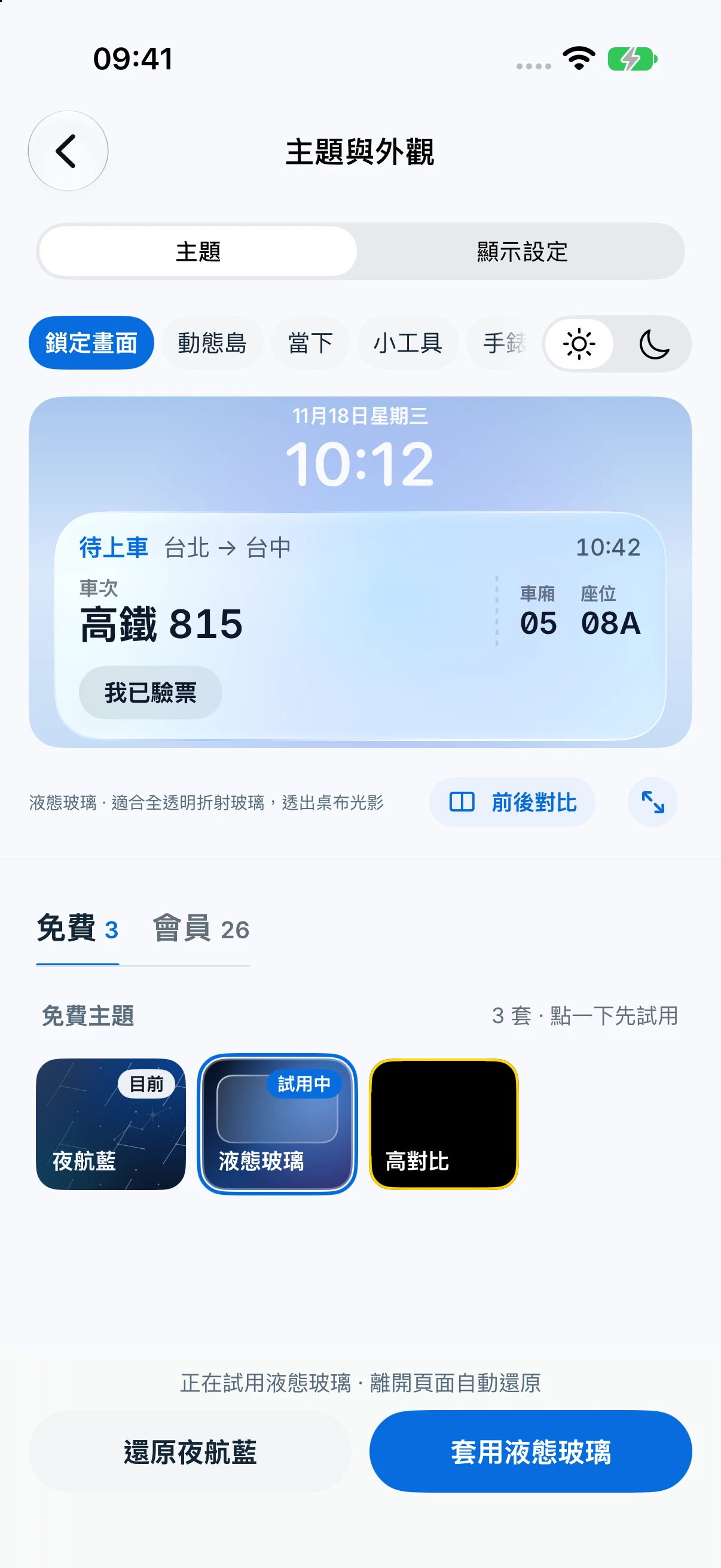
恢復早期用戶的 Pro 權益
符合早期永久 Pro 條件的用戶,使用當初取得即見的 Apple 賬戶打開 App 即可核驗。若權益仍未顯示,可在會員頁點「回復購買項目」。
1.2.1 也補齊了 20 種語言的界面文案,減少重復打包的資源,並改進手錶啓動、組件顯示和後台資料寫入的穩定性。
雙幣帳單,繳款日更清楚
從一則信用卡訊息擷取人民幣及外幣應繳金額。繳費可按季重複;28/29/30/31 日遇短月會調整,後續週期不漂移。結構化邀約可擷取主題、時間和地點,再加上路程及緩衝時間推算建議出門時間。
清除舊事項,保留下一次
在事項庫批次清空已過期或已完成內容,重複事項的後續排程會保留。重新整理的「說明」及「快速上手」讓常用步驟更容易找到。
備忘多選與圖片預覽
多選備忘時列表保持原位,清單標記清楚可見。按 Return 可接著寫下一項,多處編輯後的內容較易復原。鎖定畫面的取貨卡可緊湊排列多個取貨碼。
5 項高更新率顯示最佳化 (120 Hz)
附件依預覽大小解碼並快取,教學也會重用裁切過的圖片。時間標示與語音聽寫重用預編譯規則;複製原圖的編碼與 iCloud 附件的同步、備份讀寫都在背景執行。
iCloud 備份與裝置端紀錄
裝置端辨識可離線使用。Pro 使用者主動開啟 iCloud 後,允許同步的卡片、備忘、一般日記與圖片會透過加密連線存入個人的私人 iCloud 資料庫。結構化疫苗、用藥、就診紀錄與相關來源,以及日記連結的已完成事項標題,僅留在原裝置。
常見問題
收起後,怎麼找回便箋?
在事項庫打開這則便箋,點「上島」即可重新顯示。 新建便箋並上島 ↗
停止帳單提醒後還要標記付款嗎?
要。停響只會結束這一輪提醒,實際付款後再標記已繳。 提醒準時出現 ↗
如何在手錶上看清座位號碼?
點一下便箋圖片,再轉動數位錶冠放大。單指拖移可看邊緣,點兩下可還原。 在 Apple Watch 聽寫和看圖 ↗
如何不開啟 App,直接將截圖或簡訊放上動態島?
兩張主卡會依系統版本調整。第一張辨識截圖;第二張在 iOS 27 接收通知,已預選 11 款常用 App,可按「+」調整。iOS 16–26 的第二張接收符合關鍵字的簡訊。 點頂端觸發條件右側藍色的「›」,通知來源可用「+」調整。 開啟「自動化」,用下一則符合條件的新訊息驗證。 先加入「Near · Messages」,在「捷徑 › 自動化 › + › 訊息」設定關鍵字,再選剛加入的捷徑。iOS 17–26 可選立即執行,iOS 16 依系統提示確認。其他 App 的通知可用截圖辨識。 用捷徑或分享菜單上島 ↗
按季繳費遇到沒有 31 日的月份怎麼辦?
例如從 1 月 31 日開始按季重複,下一次是 4 月 30 日,再來是 7 月 31 日。短月只影響當期。 雙幣帳單,繳款日更清楚 ↗
批次清理會刪掉下次提醒嗎?
在事項庫選擇已過期或已完成的事項後再清理。重複事項的後續排程會保留。 清除舊事項,保留下一次 ↗