 Near
Aide
Aperçu de la version 1.2.2 · Consultez l’App Store pour connaître la version disponible.
Nouveautés de la version 1.2.2 · Build 82
Choisissez un raccourci et suivez trois étapes illustrées. La version 1.2.2 améliore aussi l’affichage des rappels, la sélection multiple et l’aperçu des images.
Deux cartes, trois étapes
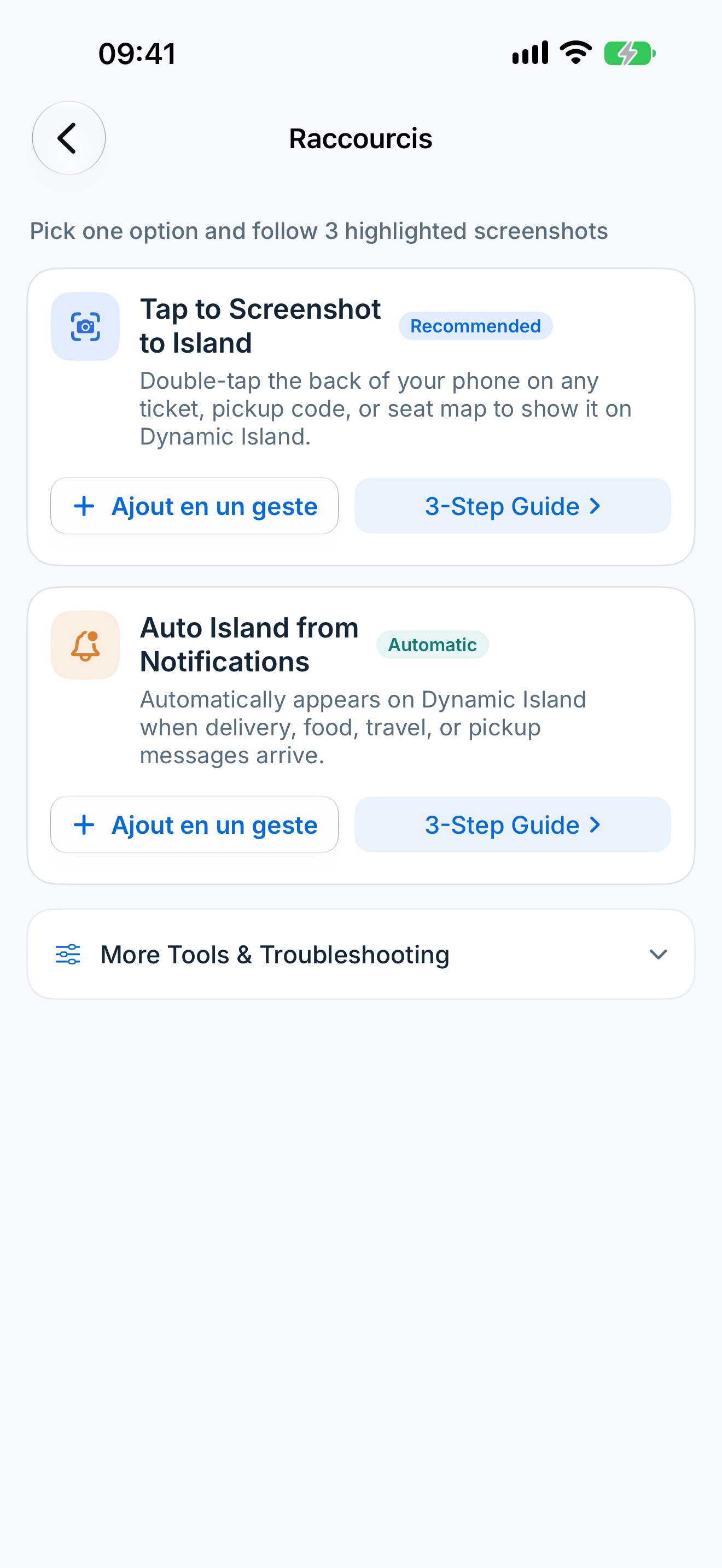
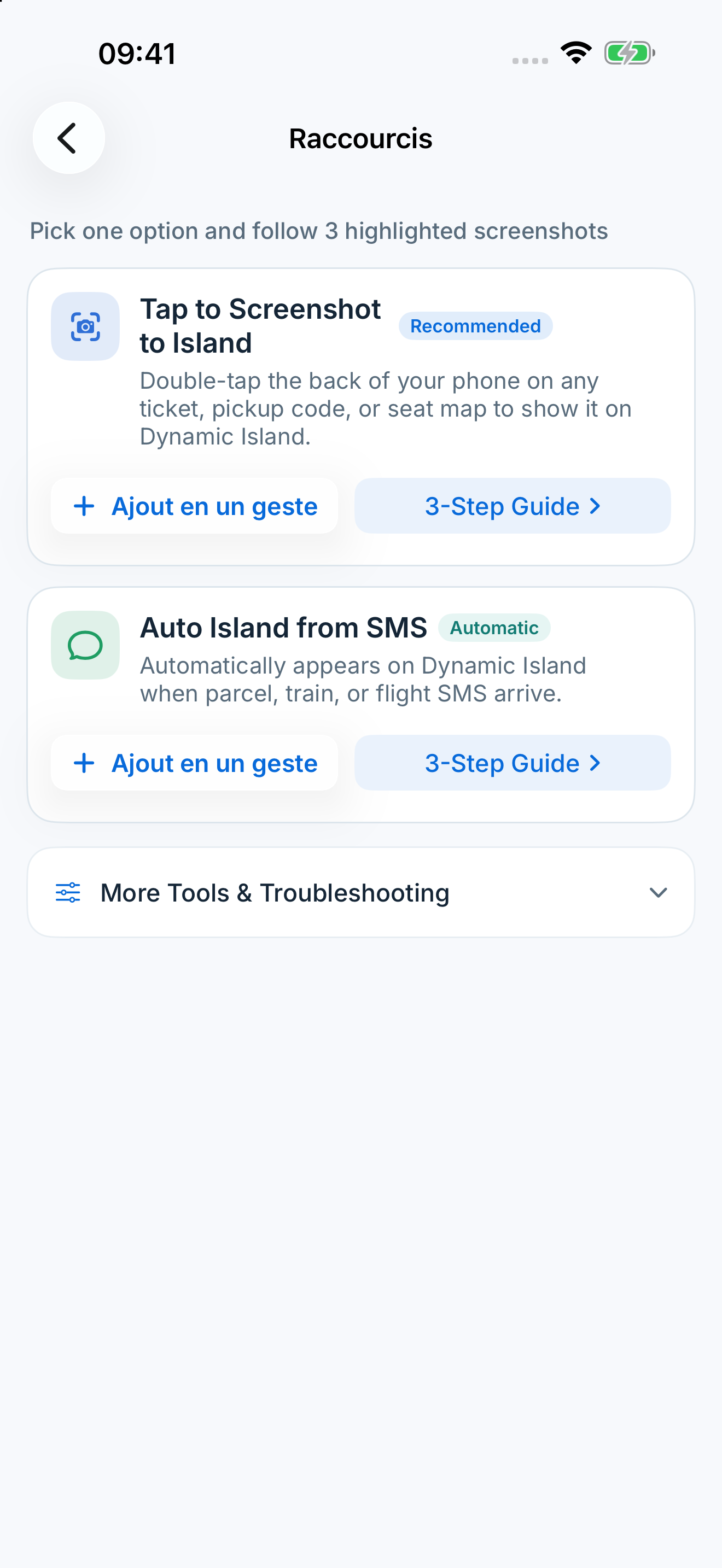
La première carte sert aux captures d’écran. Sous iOS 27, la seconde utilise les notifications de 11 apps présélectionnées, modifiables avec +. Sous iOS 16 à 26, elle traite les SMS contenant votre mot-clé.
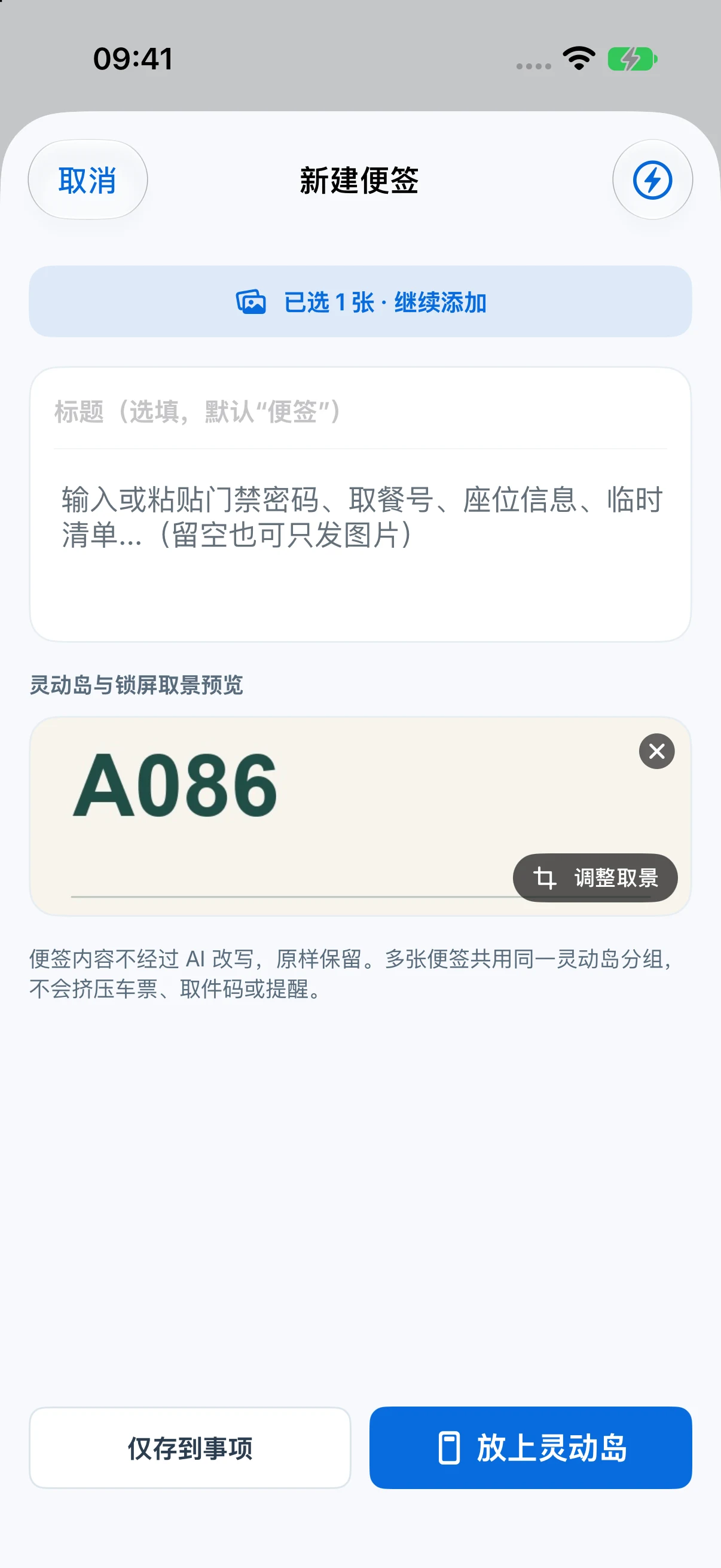
Créer et afficher une note
Touchez +, puis choisissez une note. Saisissez du texte, collez le presse-papiers ou sélectionnez jusqu’à 6 photos à la fois. Affichez la note ou gardez-la pour plus tard.
Les notes partagent une activité en direct. Parcourez-les avec les flèches sur l’écran verrouillé ou la Dynamic Island déployée. Une note masquée reste accessible dans la bibliothèque.
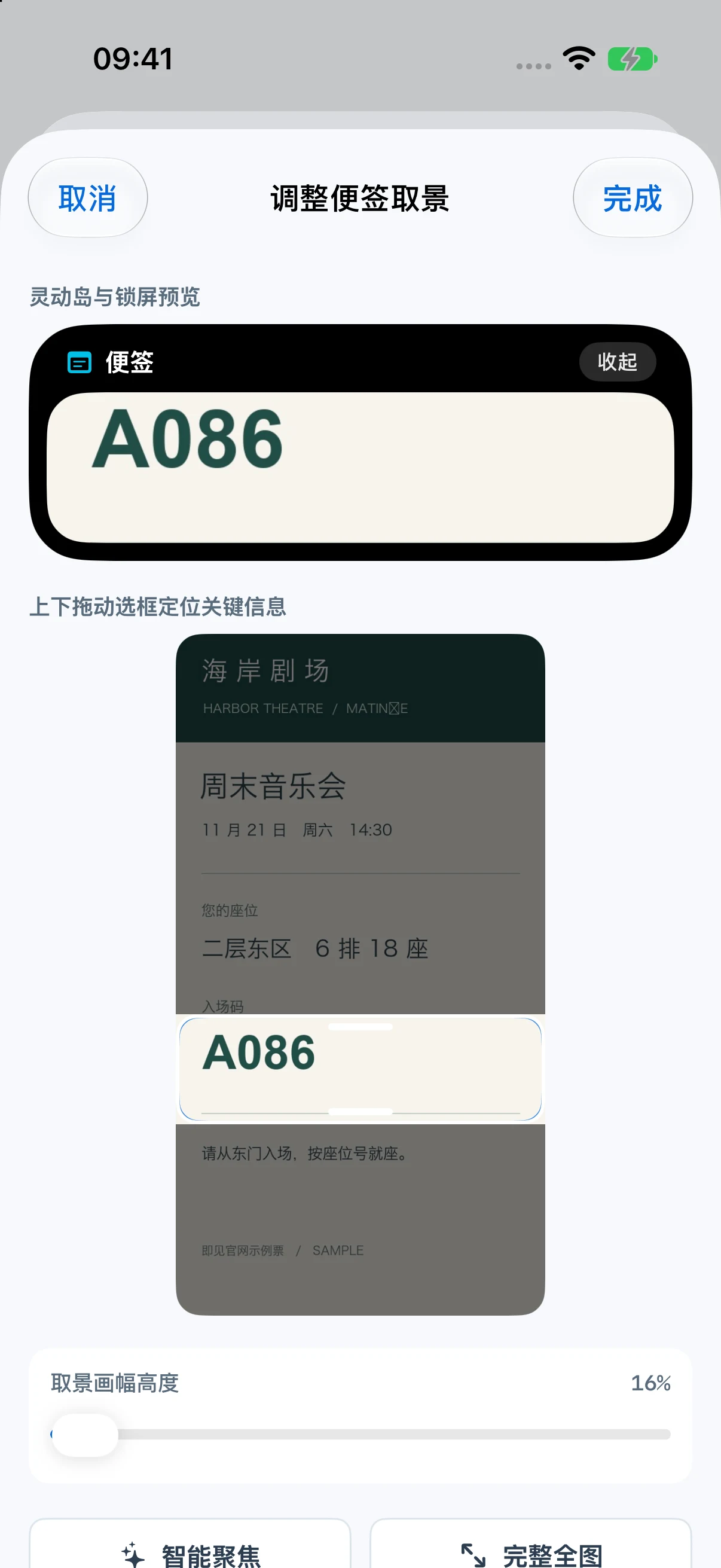
Choisir le cadrage d’une image
Sur une longue capture, Near recherche les codes et le texte sur l’appareil. Touchez le réglage de cadrage, déplacez le cadre et ajustez sa hauteur. Même après enregistrement, vous pouvez retrouver l’image entière.
Les widgets d’accueil étendent le cadrage verticalement et préservent toute la largeur de l’image, y compris les textes et QR codes sur les bords. Les widgets monochromes de l’écran verrouillé affichent jusqu’à trois lignes de résumé OCR local.
Utiliser Raccourcis ou le partage
Near ouvre en priorité le raccourci signé inclus dans l’app, avec l’entrée déjà reliée. Ouvrez les téléchargements depuis Fichiers avec Raccourcis. Les outils supplémentaires regroupent la reconnaissance de texte, l’historique et une page pour épingler une capture ou le presse-papiers.
Déverrouillez l’iPhone pour la première autorisation, puis essayez avec un nouveau message correspondant au filtre. Si Messages figure déjà dans les notifications, un seul déclencheur suffit pour ces SMS.
Autres outils et dépannage
- Capture vers Near即见 · 截屏上岛
- Pin Screenshot Memo即见 · 截屏钉便签
- Épingler le presse-papiers en mémo即见 · 剪贴板钉便签
- Notifications vers Near即见 · 通知识别上岛
- Messages vers NearNear · Messages
- Saved Screenshot OrganizerNear · Image Input
- Prendre une capture d’écranNear · Screenshot
- Texte vers NearNear · Text
- Notifications · iOS 27即见 · 通知识别上岛
- Message · iOS 27即见 · 短信自动上岛
Des rappels à l’heure prévue
Par défaut, rappels et alarmes s’affichent à l’heure prévue. Modifiez un élément pour choisir une avance ou une heure précise, ou changez la valeur par défaut dans les réglages d’affichage. Le choix est conservé à la prochaine modification.
À partir d’iOS 26, une alarme système sonore autorisée continue de sonner même en mode Silence. Les relances ont leur propre intervalle et leur propre limite. Arrêter l’alarme d’une facture la laisse à payer.
Choisissez l’intervalle et le nombre maximal de rappels sur les fiches compatibles. Reportez l’alerte ou arrêtez la sonnerie. Couper le son laisse une facture à payer. Vérifiez les autorisations et choisissez l’iPhone, la montre ou les deux dans les réglages.
Dicter et zoomer sur Apple Watch
Dictez un nouvel élément sur Apple Watch. Le texte est envoyé à l’iPhone jumelé pour reconnaissance et création de la fiche ; sans connexion, il attend son rétablissement.
Gérer retraits et rendez-vous
Regroupez les colis par point de retrait, affichez les codes en gros ou en grille et cochez chaque colis retiré. Pour un rendez-vous, saisissez le temps de trajet et une marge pour obtenir l’heure de départ conseillée.
Reprendre une activité en direct
Par défaut, rappels et alarmes s’affichent à l’heure prévue. Modifiez un élément pour choisir une avance ou une heure précise, ou changez la valeur par défaut dans les réglages d’affichage. Le choix est conservé à la prochaine modification.
L’élément précédent attend lorsque le suivant arrive à échéance. Un trajet déjà commencé garde sa place. À partir d’iOS 26, si le système le permet, Near peut prolonger les longs trajets et les retraits en attente, jusqu’à 24 h pour les colis.
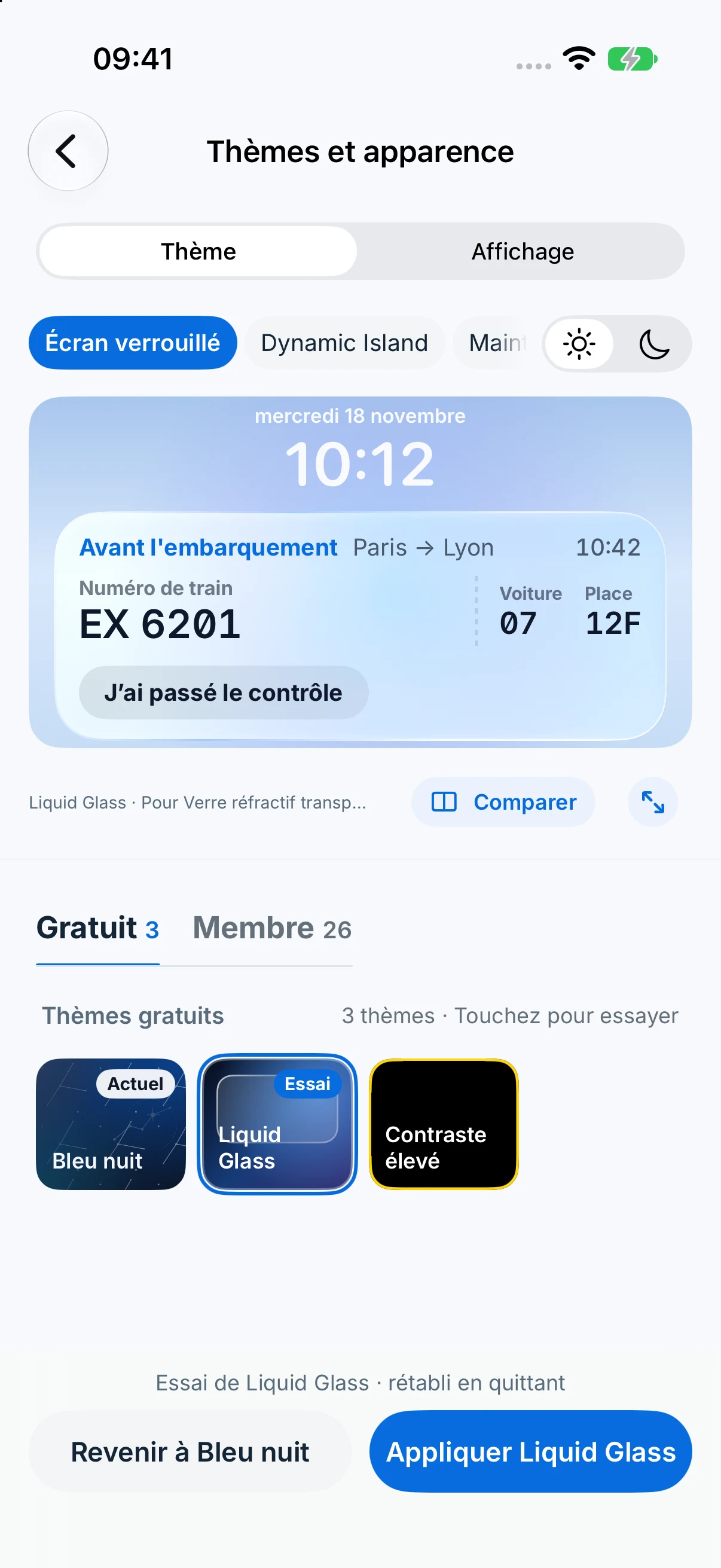
Essayez 29 thèmes sur le même billet
29 thèmes, dont trois gratuits : Bleu nuit, Liquid Glass transparent et High contrast. Pro ajoute 19 thèmes illustrés et 7 palettes. Choisissez une densité compacte, standard (par défaut) ou à grands caractères, et des chiffres assortis au thème, arrondis, à chasse fixe ou standard. Fiches, souvenirs de billets et journal suivent le même style.
L’apparence claire ou sombre s’applique aussi aux vues détaillées et aux fenêtres de dialogue.
Retrouver un ancien accès Pro
Les utilisateurs éligibles peuvent vérifier leur accès à vie avec leur compte Apple d’origine. Si nécessaire, restaurez les achats. Cette version améliore aussi les 20 langues et le démarrage sur la montre.
Deux devises, des échéances bien suivies
Extrayez les montants en CNY et en devise étrangère d’un même relevé de carte. Les factures peuvent se répéter chaque trimestre : les dates du 28 au 31 s’adaptent aux mois courts sans décaler les cycles suivants. Les invitations structurées fournissent sujet, heure et lieu ; ajoutez trajet et marge pour calculer le départ.
Faites le tri, gardez la prochaine échéance
Effacez en lot les éléments expirés ou terminés tout en conservant les prochaines occurrences récurrentes. L’aide et le démarrage rapide regroupent les étapes essentielles.
Sélection de notes et aperçu des images
La liste garde sa position lors d’une sélection multiple. Les repères de liste restent lisibles, Retour crée la ligne suivante et les conflits de modification sont mieux gérés. Une carte compacte réunit plusieurs codes de retrait sur l’écran verrouillé.
Cinq améliorations pour les écrans à haute fréquence (120 Hz)
Les aperçus sont décodés à la taille d’affichage puis mis en cache, et les images recadrées des guides sont réutilisées. Les heures et la dictée utilisent des motifs précompilés. L’encodage des originaux copiés et le traitement des pièces jointes pour iCloud se font en arrière-plan.
Sauvegardes iCloud et données locales
La reconnaissance fonctionne hors ligne. Si vous activez iCloud avec Pro, les cartes, notes, entrées de journal ordinaires et images admissibles sont transmises par une connexion chiffrée à votre base iCloud privée. Les dossiers structurés de vaccination, de traitement et de consultation, leurs sources et les titres des éléments terminés liés au journal restent sur l’appareil d’origine.
Questions fréquentes
Où retrouver une note masquée ?
Ouvrez-la dans la bibliothèque pour l’afficher à nouveau. Créer et afficher une note ↗
Couper le son d’une facture la marque-t-il comme payée ?
Elle reste à payer. Marquez-la comme réglée après le paiement. Des rappels à l’heure prévue ↗
Comment lire un petit numéro de siège sur la montre ?
Ouvrez l’image, zoomez avec la Digital Crown et faites-la glisser. Touchez deux fois pour réinitialiser. Dicter et zoomer sur Apple Watch ↗
Comment afficher une capture ou un SMS sur la Dynamic Island sans ouvrir Near ?
La première carte sert aux captures d’écran. Sous iOS 27, la seconde utilise les notifications de 11 apps présélectionnées, modifiables avec +. Sous iOS 16 à 26, elle traite les SMS contenant votre mot-clé. Touchez le › bleu du déclencheur en haut. Le + permet de modifier les apps sources. Activez l’automatisation et vérifiez-la avec le prochain message correspondant. Ajoutez d’abord Near · Messages. Dans Raccourcis › Automatisation › + › Message, saisissez un mot-clé et sélectionnez ce raccourci. Sous iOS 17–26, choisissez l’exécution immédiate. Sous iOS 16, confirmez à la demande. Pour les notifications d’autres apps, utilisez une capture. Utiliser Raccourcis ou le partage ↗
Que devient une échéance trimestrielle fixée au 31 ?
Si elle commence le 31 janvier, les dates suivantes sont le 30 avril puis le 31 juillet. Seule l’échéance du mois le plus court est ajustée. Deux devises, des échéances bien suivies ↗
Effacer les éléments terminés supprime-t-il le prochain rappel ?
Dans la liste, sélectionnez les éléments expirés ou terminés pour les effacer ensemble. Les prochaines échéances des éléments récurrents restent programmées. Faites le tri, gardez la prochaine échéance ↗