 Near
Ajuda
Prévia da versão 1.2.2 · Confira a versão disponível na App Store.
Novidades da versão 1.2.2 · Build 82
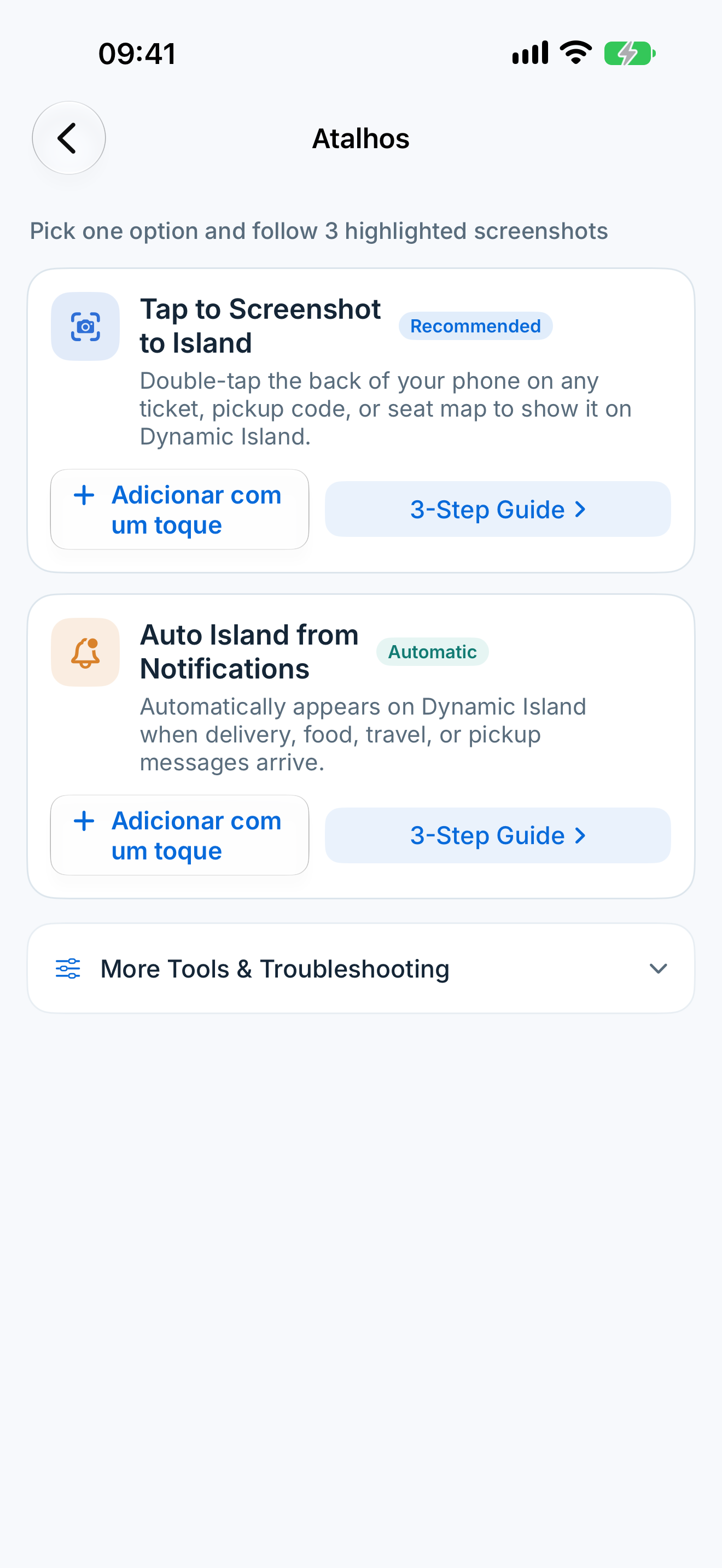
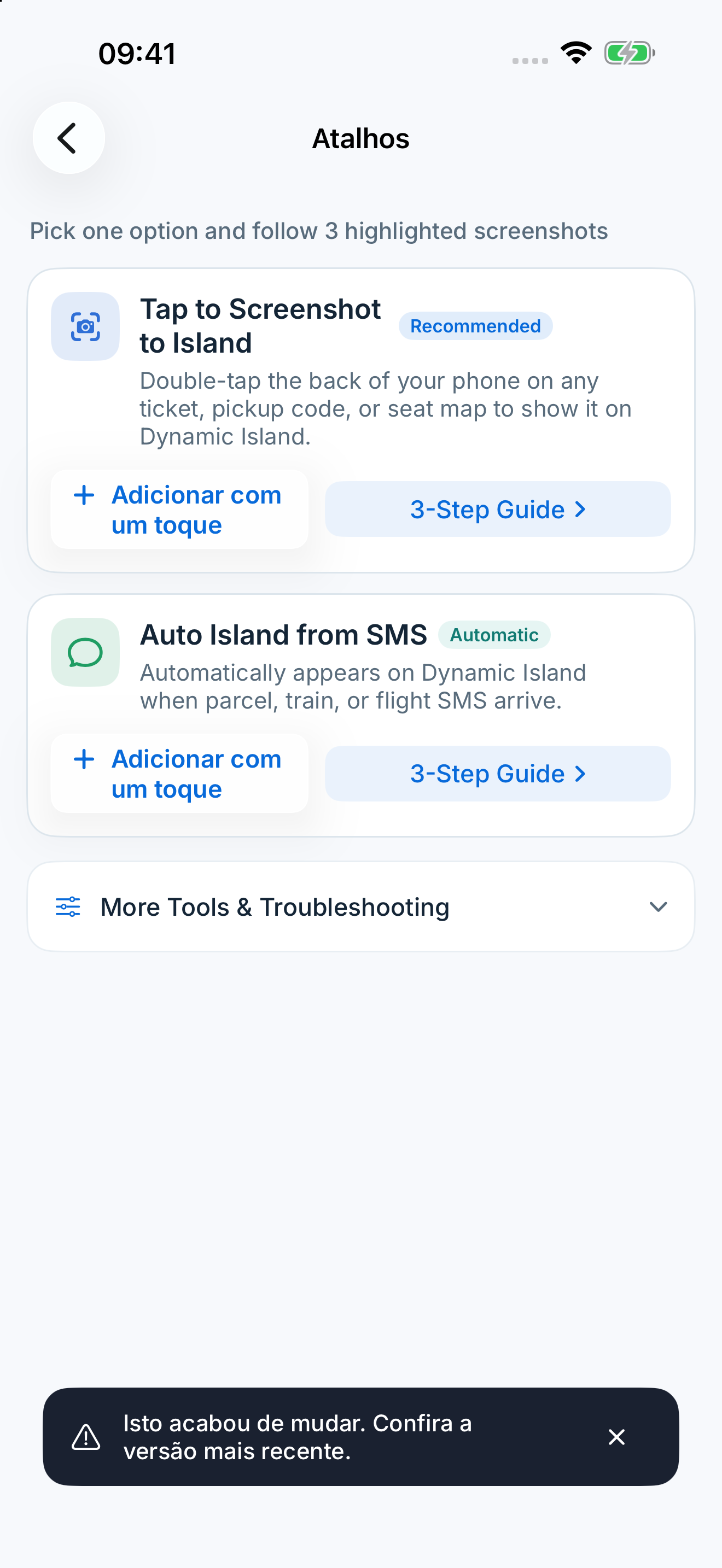
Escolha um atalho e siga três etapas ilustradas. A versão 1.2.2 também melhora a exibição de lembretes, a seleção de notas e a prévia de imagens.
Dois cartões, três etapas
O primeiro cartão captura a tela. No iOS 27, o segundo usa notificações de 11 apps pré-selecionados, que podem ser alterados com +. No iOS 16–26, ele usa mensagens SMS com a palavra-chave escolhida.
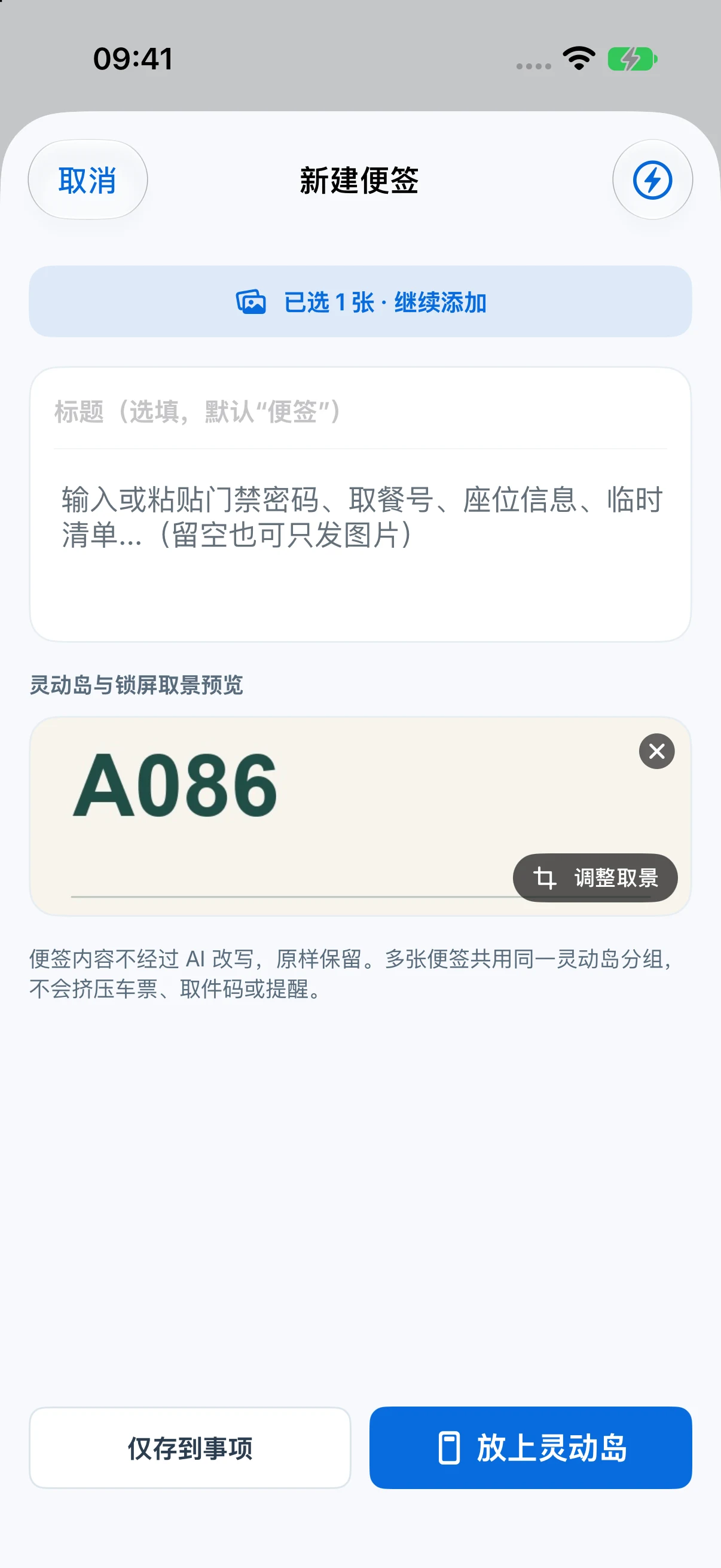
Criar e exibir uma nota
Toque em + e escolha uma nota. Digite, cole da área de transferência ou selecione até 6 fotos por vez. Exiba agora ou guarde para depois.
As notas dividem uma Atividade ao Vivo. Use as setas na Tela Bloqueada ou na Dynamic Island expandida. Ao ocultar uma nota, ela fica na biblioteca para ser exibida novamente.
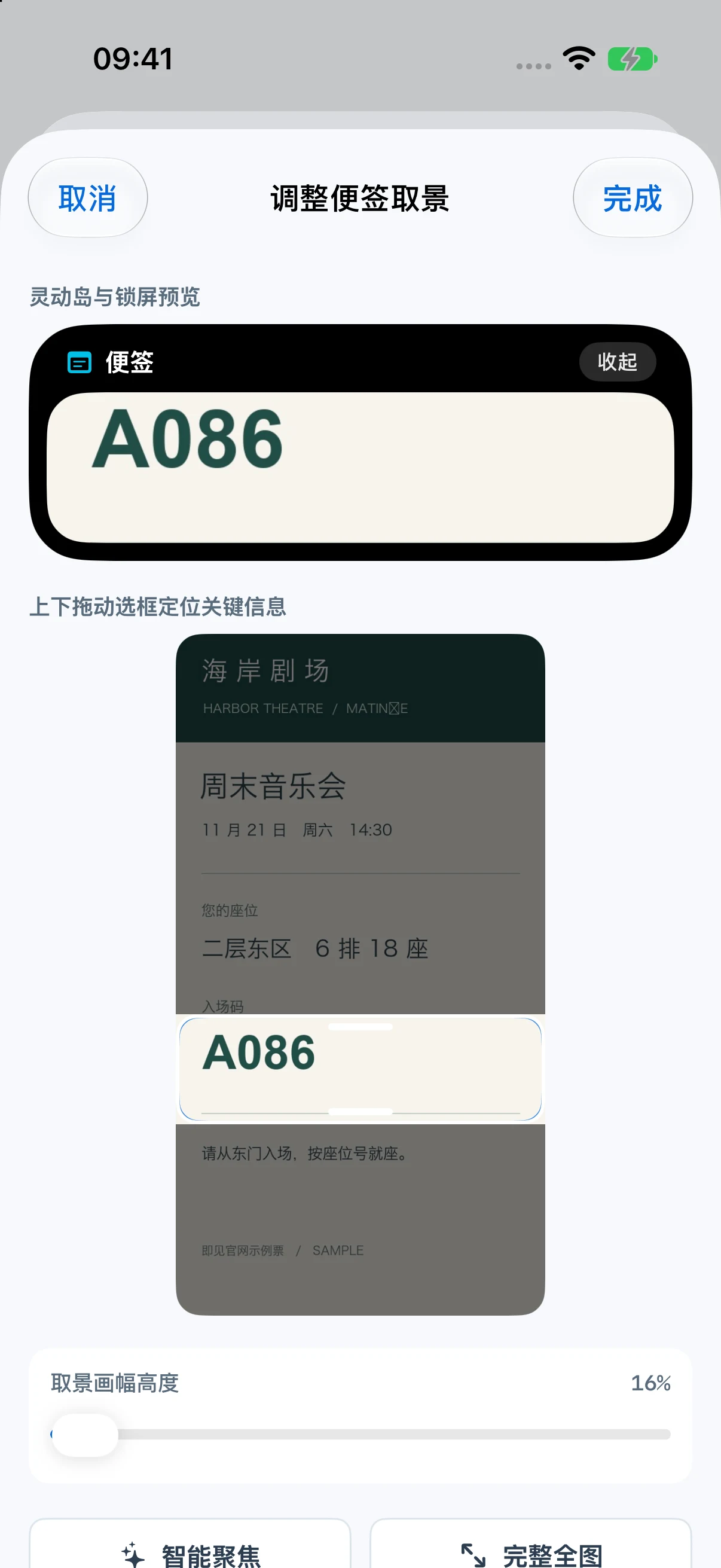
Ajustar o enquadramento
Em capturas longas, o Near localiza códigos e texto no dispositivo. Toque no controle de enquadramento para mover a moldura e ajustar a altura. Mesmo depois de salvar, você pode voltar à imagem inteira.
Widgets da tela inicial ampliam o enquadramento vertical e preservam toda a largura, incluindo textos e QR codes nas bordas. Widgets monocromáticos da tela bloqueada podem exibir até três linhas de resumo OCR local.
Usar Atalhos e o menu de compartilhamento
O Near prioriza o atalho assinado incluído no app, já com a entrada conectada. Abra os arquivos baixados em Arquivos com o app Atalhos. Mais ferramentas reúne reconhecimento de texto, histórico e uma página para fixar a captura de tela ou a área de transferência.
Desbloqueie o iPhone para autorizar o primeiro uso. Teste com uma nova mensagem que corresponda ao filtro. Se Mensagens já estiver no modelo de notificações, basta um acionador para esses SMS.
Mais ferramentas e solução de problemas
- Captura para Near即见 · 截屏上岛
- Pin Screenshot Memo即见 · 截屏钉便签
- Fixar nota da área de transferência即见 · 剪贴板钉便签
- Notificações para Near即见 · 通知识别上岛
- Mensagens para NearNear · Messages
- Saved Screenshot OrganizerNear · Image Input
- Capturar telaNear · Screenshot
- Texto para o NearNear · Text
- Notificações · iOS 27即见 · 通知识别上岛
- Mensagem · iOS 27即见 · 短信自动上岛
Lembretes no horário marcado
Novos lembretes e alarmes aparecem no horário marcado. Edite o item para escolher a antecedência em minutos ou um horário específico. O padrão pode ser alterado nos ajustes de exibição e a escolha é preservada ao editar novamente.
No iOS 26 ou posterior, um alarme sonoro do sistema autorizado continua tocando mesmo no modo silencioso. Defina o intervalo e o limite dos avisos seguintes. Parar o alarme de uma conta mantém o pagamento pendente.
Escolha o intervalo e o limite de avisos nos lembretes compatíveis. Adie o aviso ou silencie o toque. Silenciar uma conta mantém o pagamento pendente. Confira as permissões e escolha receber alertas no iPhone, no relógio ou em ambos.
Ditar e ampliar no Apple Watch
Dite um novo item no Apple Watch. O texto vai ao iPhone emparelhado para reconhecimento e criação do cartão; sem conexão, aguarda o retorno dela.
Organizar retiradas e compromissos
Agrupe pacotes por ponto de retirada, escolha códigos grandes ou uma grade e marque cada pacote retirado. Em um compromisso, inclua o trajeto e uma folga para calcular o horário de saída.
Retomar uma Atividade ao Vivo
Novos lembretes e alarmes aparecem no horário marcado. Edite o item para escolher a antecedência em minutos ou um horário específico. O padrão pode ser alterado nos ajustes de exibição e a escolha é preservada ao editar novamente.
Quando chega a hora do próximo item, o anterior fica na fila. Um trajeto já iniciado mantém a prioridade. No iOS 26 ou posterior, se o sistema permitir, o Near pode continuar viagens longas e retiradas pendentes, até 24 horas para pacotes.
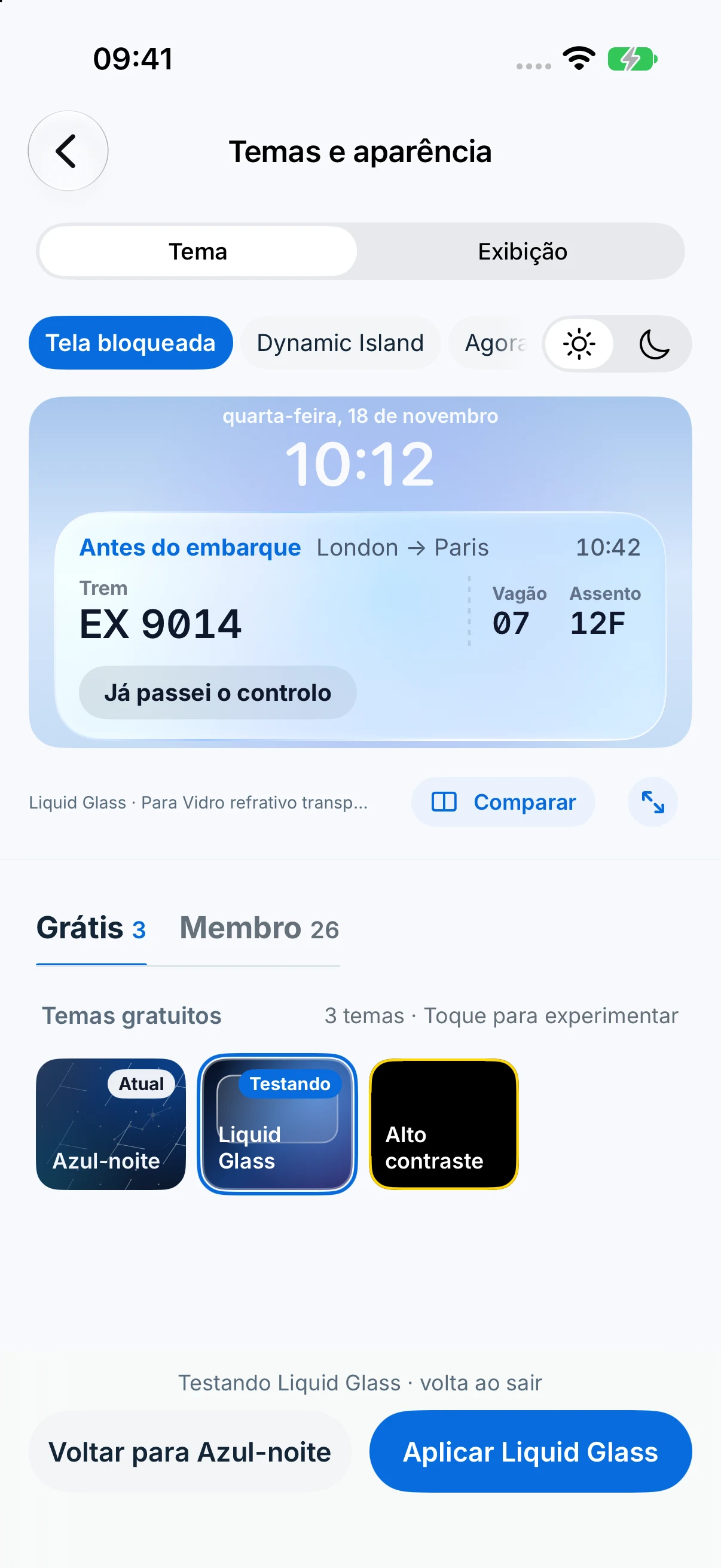
Teste 29 temas na mesma passagem
29 temas, com três gratuitos: Azul-noite, Liquid Glass transparente e High contrast. O Pro adiciona 19 temas ilustrados e 7 paletas. Escolha densidade compacta, padrão (inicial) ou texto grande, e números conforme o tema, arredondados, monoespaçados ou padrão. Cartões, lembranças de ingressos e diário seguem o mesmo estilo.
A aparência clara ou escura também vale para as telas de detalhes e as caixas de diálogo.
Recuperar o Pro de usuários antigos
Quem tem direito ao acesso vitalício pode verificá-lo com a Conta Apple usada originalmente. Se necessário, restaure as compras. A versão também melhora os 20 idiomas e a inicialização no relógio.
Duas moedas, vencimentos em ordem
Extraia valores em CNY e moeda estrangeira da mesma mensagem de cartão. Contas podem se repetir trimestralmente: datas de 28 a 31 se ajustam a meses curtos sem deslocar os ciclos seguintes. Convites estruturados fornecem assunto, hora e local; acrescente deslocamento e margem para calcular a saída.
Limpe o passado, preserve o próximo compromisso
Apague em lote itens vencidos ou concluídos. As próximas ocorrências de itens recorrentes continuam agendadas. Ajuda e Início rápido reúnem os passos essenciais.
Seleção de notas e prévias de imagens
Ao selecionar várias notas, a lista permanece no lugar. Os indicadores das listas ficam visíveis, Return cria outro item e a recuperação após conflitos de edição foi aprimorada. O cartão compacto da tela bloqueada reúne vários códigos de retirada.
Cinco melhorias para telas de alta frequência (120 Hz)
As prévias dos anexos são decodificadas no tamanho de exibição e armazenadas em cache. Os recortes dos tutoriais e os padrões de horário e ditado são reutilizados. A codificação ao copiar originais e o processamento de anexos na sincronização e no backup do iCloud ocorrem em segundo plano.
Backup do iCloud e registros locais
O reconhecimento funciona offline. Ao ativar o iCloud com Pro, cartões, notas, entradas comuns do diário e imagens elegíveis seguem por conexão criptografada até seu banco privado no iCloud. Registros estruturados de vacinas, medicação e consultas, suas fontes e títulos de itens concluídos vinculados ao diário permanecem no aparelho original.
Perguntas frequentes
Onde encontro uma nota oculta?
Abra a nota na biblioteca e escolha exibi-la novamente. Criar e exibir uma nota ↗
Silenciar uma conta marca o pagamento?
A conta continua em aberto. Marque como paga depois do pagamento. Lembretes no horário marcado ↗
Como ler um número de assento pequeno no relógio?
Abra a imagem, amplie com a Digital Crown e arraste até o número. Toque duas vezes para restaurar. Ditar e ampliar no Apple Watch ↗
Como enviar uma captura ou SMS para a Dynamic Island sem abrir o Near?
O primeiro cartão captura a tela. No iOS 27, o segundo usa notificações de 11 apps pré-selecionados, que podem ser alterados com +. No iOS 16–26, ele usa mensagens SMS com a palavra-chave escolhida. Toque no › azul do acionador superior. Use + para mudar os apps de origem. Ative a automação e teste com a próxima mensagem que atender à condição. Adicione Near · Messages. Em Atalhos › Automação › + › Mensagem, informe uma palavra-chave e selecione esse atalho. No iOS 17–26, escolha a execução imediata. No iOS 16, confirme quando solicitado. Para notificações de outros apps, use uma captura. Usar Atalhos e o menu de compartilhamento ↗
O que acontece com uma conta trimestral que vence no dia 31?
Se começar em 31 de janeiro, os próximos vencimentos serão 30 de abril e 31 de julho. O ajuste só vale para o mês mais curto. Duas moedas, vencimentos em ordem ↗
Limpar itens concluídos apaga meu próximo lembrete?
Na lista de itens, selecione os vencidos ou concluídos para limpar em lote. As próximas datas de itens recorrentes continuam agendadas. Limpe o passado, preserve o próximo compromisso ↗