 Near
Hilfe
Vorschau auf 1.2.2 · Die verfügbare Version findest du im App Store.
Neu in 1.2.2 · Build 82
Ein Kurzbefehl und drei bebilderte Schritte genügen für den Einstieg. Version 1.2.2 verbessert auch die Anzeige fälliger Erinnerungen, die Mehrfachauswahl und die Bildvorschau.
Zwei Karten, drei Schritte
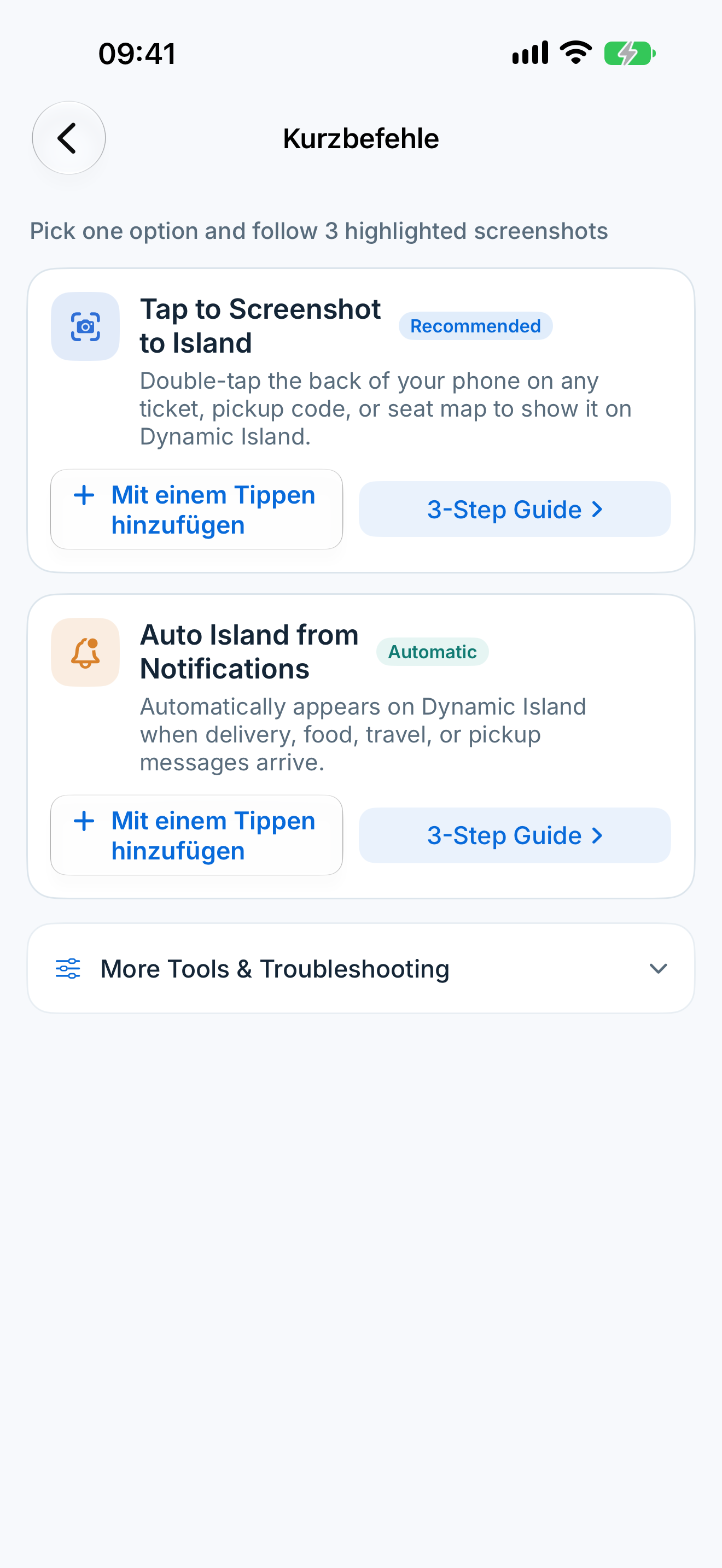
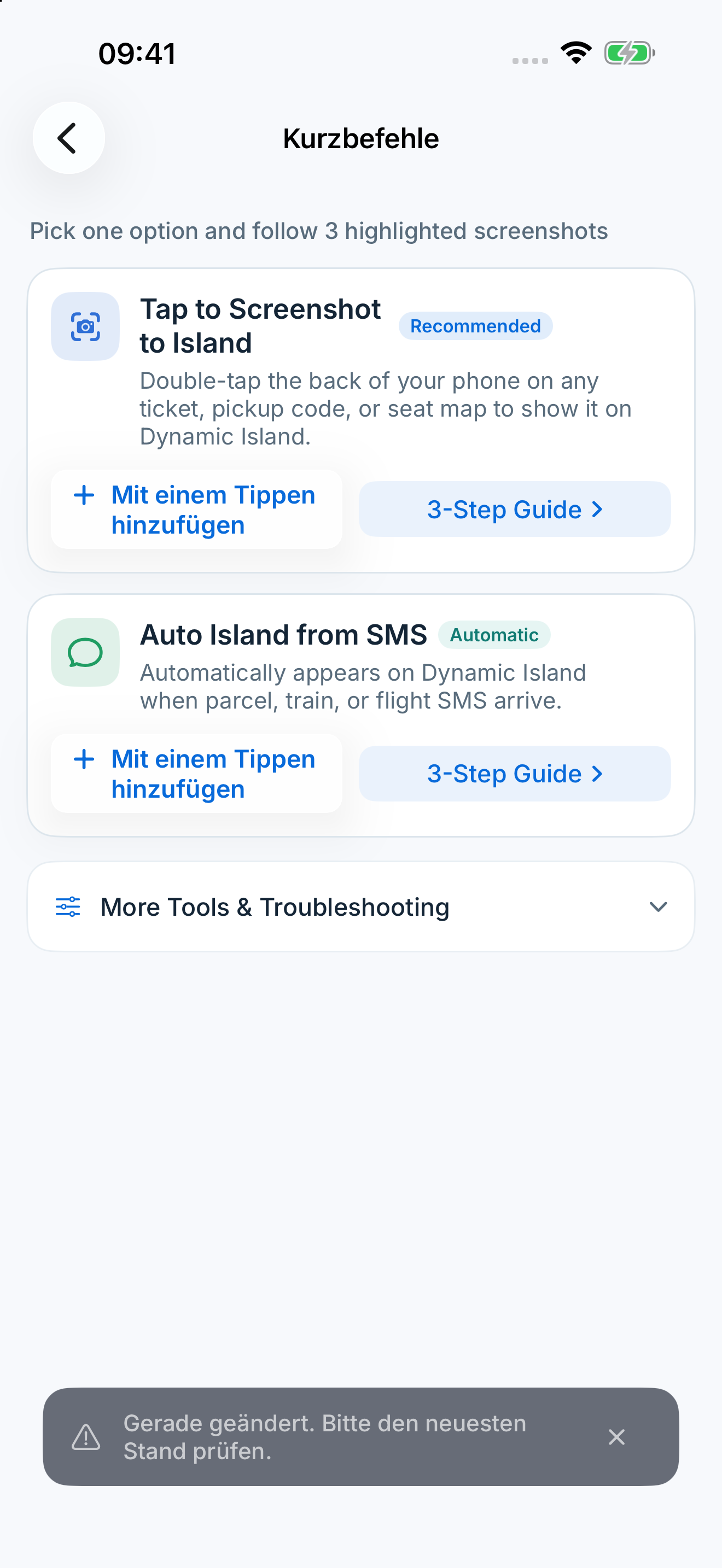
Die erste Karte erfasst Screenshots. Unter iOS 27 nutzt die zweite Mitteilungen von 11 vorausgewählten Apps, die sich über + ändern lassen. Unter iOS 16–26 verarbeitet sie SMS mit einem gewählten Stichwort.
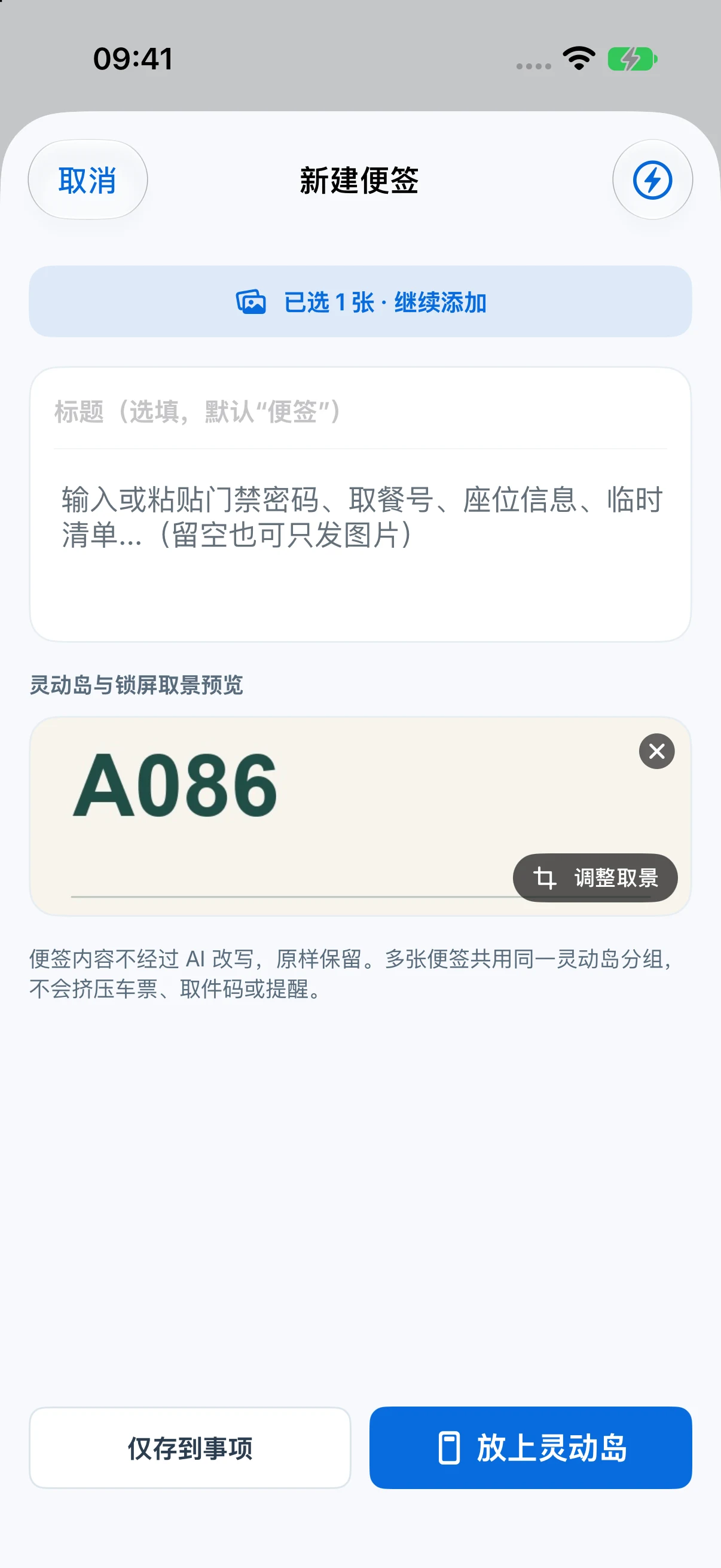
Eine Notiz erstellen und anzeigen
Tippe auf + und wähle eine Notiz. Gib Text ein, füge die Zwischenablage ein oder wähle bis zu 6 Fotos auf einmal. Zeige die Notiz sofort an oder speichere sie für später.
Die Notizen teilen sich eine Live-Aktivität. Mit den Pfeilen auf dem Sperrbildschirm oder der erweiterten Dynamic Island blätterst du weiter. Ausgeblendete Notizen kannst du in der Sammlung wieder einblenden.
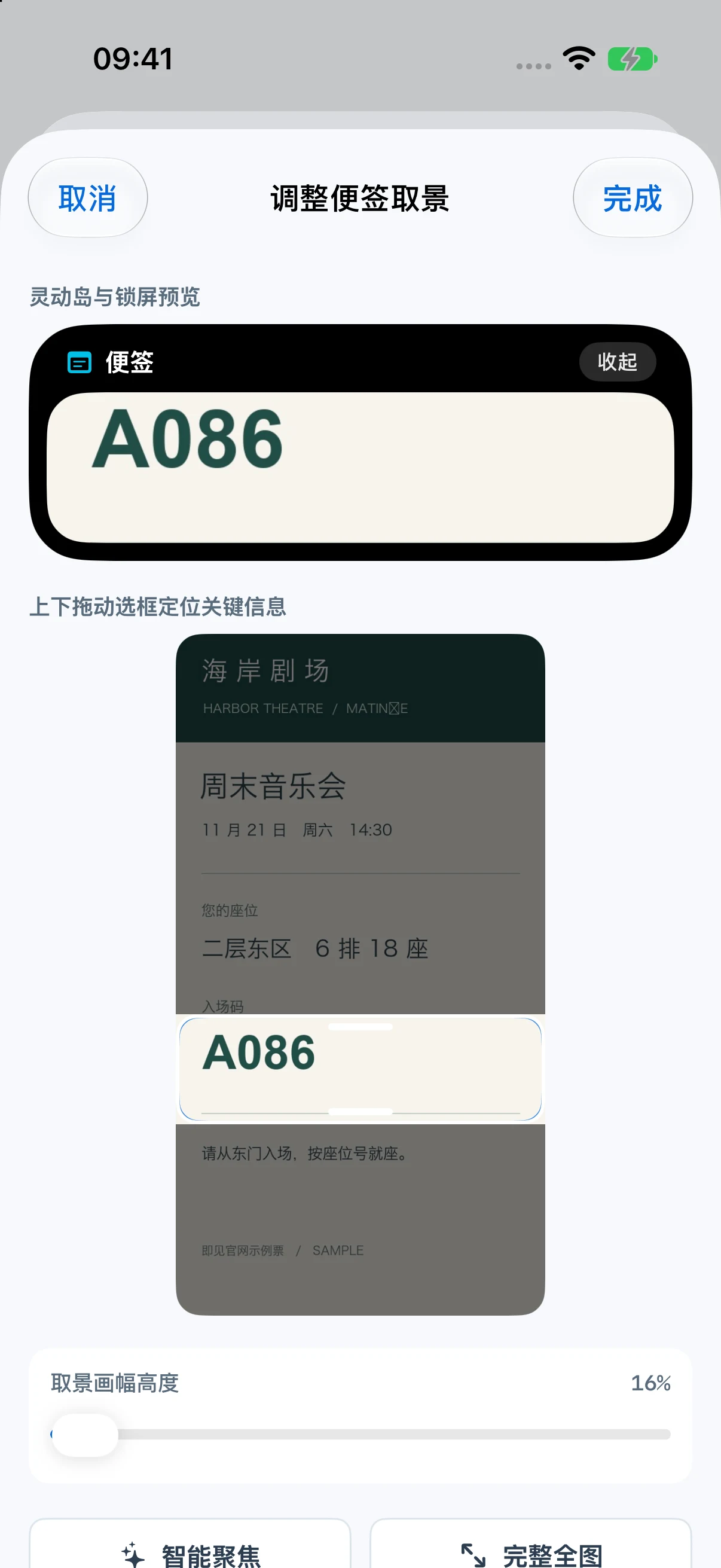
Den Bildausschnitt anpassen
Bei langen Screenshots sucht Near auf dem Gerät nach Codes und wichtigem Text. Öffne den Zuschnitt am Bild, verschiebe den Rahmen und ändere seine Höhe. Auch nach dem Speichern kannst du zum ganzen Bild zurückkehren.
Home-Bildschirm-Widgets erweitern den Bildausschnitt vertikal und behalten die volle Breite, auch Text und QR-Codes am Rand. Einfarbige Sperrbildschirm-Widgets zeigen bis zu drei Zeilen einer lokalen OCR-Zusammenfassung.
Kurzbefehle und Teilen verwenden
Near öffnet bevorzugt den mitgelieferten signierten Kurzbefehl. Die Eingabe ist bereits verbunden. Downloads lassen sich in „Dateien“ mit „Kurzbefehle“ öffnen. Weitere Werkzeuge enthalten Texterkennung, Ausführungsverlauf und eine gemeinsame Seite zum Anheften von Screenshots oder der Zwischenablage.
Entsperre das iPhone für die erste Freigabe und teste den Ablauf mit einer neuen passenden Nachricht. Ist „Nachrichten“ bereits in der Mitteilungsvorlage ausgewählt, genügt für dieselbe SMS ein Auslöser.
Weitere Werkzeuge und Fehlerhilfe
- Bildschirmfoto an Near即见 · 截屏上岛
- Pin Screenshot Memo即见 · 截屏钉便签
- Zwischenablage als Notiz anheften即见 · 剪贴板钉便签
- Mitteilungen an Near即见 · 通知识别上岛
- Nachrichten an NearNear · Messages
- Saved Screenshot OrganizerNear · Image Input
- Bildschirmfoto aufnehmenNear · Screenshot
- Text an NearNear · Text
- Mitteilungen · iOS 27即见 · 通知识别上岛
- Nachricht · iOS 27即见 · 短信自动上岛
Erinnerungen zur richtigen Zeit
Neue Erinnerungen und Wecker erscheinen zum eingestellten Zeitpunkt. Im Eintrag lässt sich ein Vorlauf oder eine genaue Uhrzeit wählen, in den Anzeigeeinstellungen der Standardwert. Beim erneuten Bearbeiten bleibt die Auswahl erhalten.
Ab iOS 26 klingelt ein hörbarer Systemwecker mit erteilter Berechtigung auch im Stummmodus. Intervall und Anzahl weiterer Erinnerungen sind einstellbar. Das Stoppen eines Rechnungsalarms lässt die Rechnung offen.
Lege bei unterstützten Erinnerungen Abstand und Höchstzahl fest. Du kannst sie verschieben oder stummschalten. Eine stummgeschaltete Rechnung bleibt offen. Prüfe in den Einstellungen die Berechtigung und ob iPhone, Watch oder beide erinnern sollen.
Auf der Apple Watch diktieren und zoomen
Diktiere einen Eintrag auf der Apple Watch. Der Text geht zur Erkennung und Kartenerstellung an das gekoppelte iPhone. Ohne Verbindung wartet er auf die erneute Verbindung.
Pakete und Termine planen
Gruppiere Pakete nach Abholort. Wähle große Ziffern oder ein Raster und hake jedes Paket einzeln ab. Trage bei einem Termin Wegzeit und Puffer ein, um die empfohlene Aufbruchszeit zu sehen.
Eine Live-Aktivität fortsetzen
Neue Erinnerungen und Wecker erscheinen zum eingestellten Zeitpunkt. Im Eintrag lässt sich ein Vorlauf oder eine genaue Uhrzeit wählen, in den Anzeigeeinstellungen der Standardwert. Beim erneuten Bearbeiten bleibt die Auswahl erhalten.
Wenn der nächste Eintrag fällig wird, wartet der vorherige. Bereits angetretene Reisen bleiben sichtbar. Ab iOS 26 kann Near lange Reisen und ausstehende Abholungen fortsetzen, sofern das System es zulässt. Für Pakete sind bis zu 24 Stunden möglich.
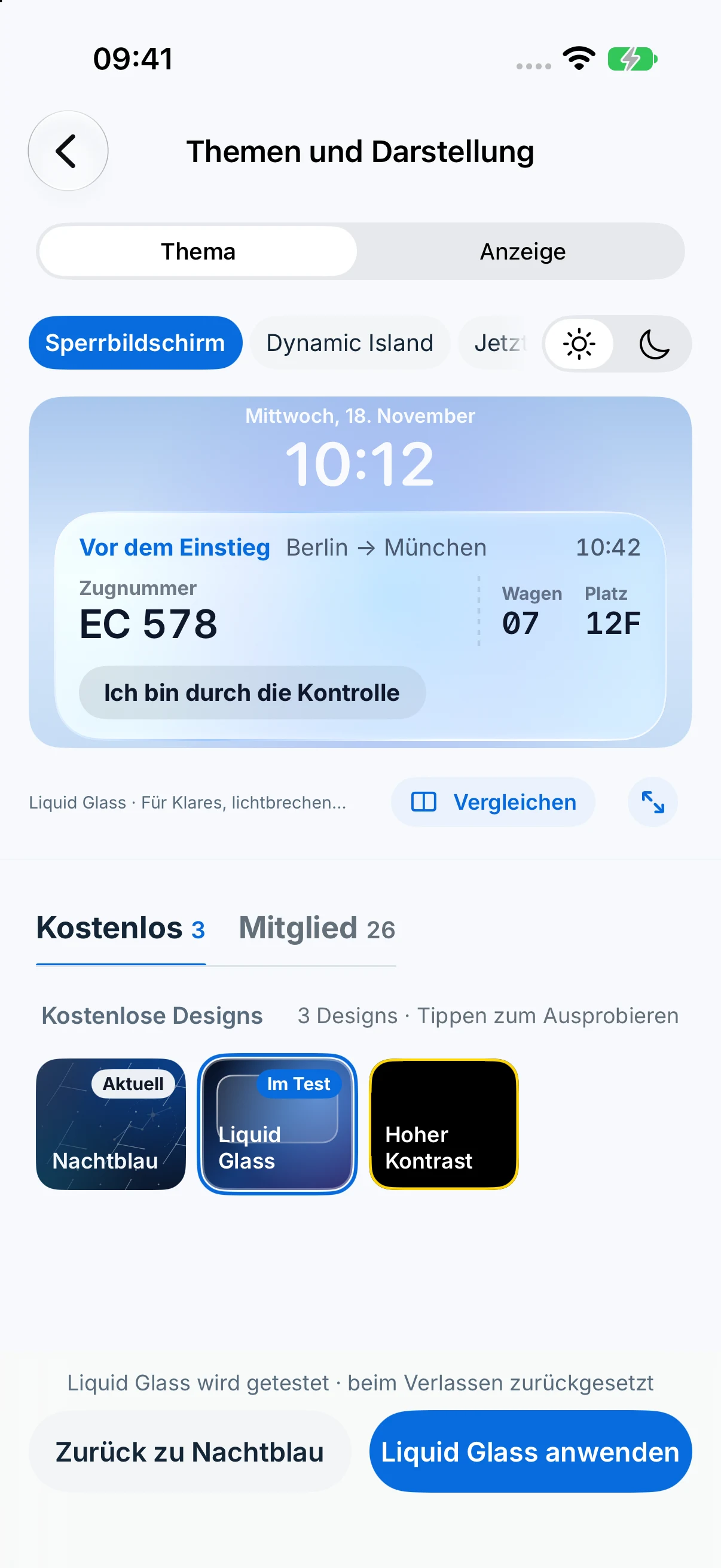
29 Designs auf derselben Fahrkarte ausprobieren
29 Designs: Nachtblau, transparentes Liquid Glass und High contrast sind kostenlos. Pro ergänzt 19 illustrierte Designs und 7 Farbpaletten. Wähle kompakte, normale (Standard) oder große Darstellung und Ziffern passend zum Design, rund, mit fester Breite oder standardmäßig. Karten, Ticketandenken und Tagebuch übernehmen den Stil.
Die helle oder dunkle Darstellung gilt auch für Detailansichten und Dialoge.
Früheren Pro-Zugang wiederherstellen
Berechtigte frühe Nutzer können den Zugang mit dem ursprünglichen Apple Account prüfen. Fehlt er, stelle die Käufe wieder her. Die Version verbessert außerdem 20 Sprachfassungen und den Start auf der Watch.
Zwei Währungen, verlässliche Fälligkeiten
Erkenne CNY- und Fremdwährungsbeträge in einer Kreditkartennachricht. Rechnungen können vierteljährlich wiederkehren; Termine am 28.–31. passen sich kurzen Monaten an, ohne spätere Zyklen zu verschieben. Einladungen mit Thema, Zeit und Ort werden erkannt. Fahrtzeit und Puffer bestimmen die empfohlene Abfahrt.
Altes aufräumen, nächste Termine behalten
Lösche abgelaufene oder erledigte Einträge gesammelt. Künftige Termine wiederkehrender Einträge bleiben bestehen. Hilfe und Schnellstart bündeln die wichtigsten Schritte.
Notizen auswählen und Bilder öffnen
Beim Auswählen mehrerer Notizen bleibt die Liste stabil. Checklistenmarkierungen bleiben sichtbar, die Eingabetaste setzt die Liste fort und Bearbeitungskonflikte lassen sich besser auflösen. Auf dem Sperrbildschirm passen mehrere Abholcodes auf eine Karte.
Fünf Verbesserungen für hohe Bildwiederholraten (120 Hz)
Bildvorschauen werden in Anzeigegröße dekodiert und zwischengespeichert, Bildausschnitte für Anleitungen wiederverwendet. Zeitmarkierungen und Diktat nutzen vorkompilierte Muster. Das Kodieren kopierter Originale und die Verarbeitung von Anhängen bei iCloud-Sync und Sicherung laufen im Hintergrund.
iCloud-Sicherung und lokale Daten
Die Erkennung funktioniert offline. Erst wenn Pro-Nutzer iCloud aktivieren, werden geeignete Karten, Notizen, normale Tagebucheinträge und Bilder verschlüsselt an ihre private iCloud-Datenbank übertragen. Strukturierte Impf-, Medikamenten- und Arzttermin-Daten samt Quellen sowie im Tagebuch verknüpfte Titel erledigter Einträge bleiben auf dem ursprünglichen Gerät.
Häufige Fragen
Wo finde ich eine ausgeblendete Notiz?
Öffne sie in deiner Sammlung und blende sie erneut ein. Eine Notiz erstellen und anzeigen ↗
Gilt eine stummgeschaltete Rechnung als bezahlt?
Sie bleibt offen. Markiere sie nach der Zahlung als bezahlt. Erinnerungen zur richtigen Zeit ↗
Wie lese ich eine kleine Sitznummer auf der Uhr?
Öffne das Bild, zoome mit der Digital Crown und verschiebe es mit dem Finger. Doppeltippen setzt die Ansicht zurück. Auf der Apple Watch diktieren und zoomen ↗
Wie bringe ich ein Bildschirmfoto oder eine SMS auf die Dynamic Island, ohne Near zu öffnen?
Die erste Karte erfasst Screenshots. Unter iOS 27 nutzt die zweite Mitteilungen von 11 vorausgewählten Apps, die sich über + ändern lassen. Unter iOS 16–26 verarbeitet sie SMS mit einem gewählten Stichwort. Am Auslöser oben auf das blaue › tippen. Mit + lassen sich die Mitteilungsquellen ändern. Die Automation einschalten und mit der nächsten passenden Nachricht prüfen. Füge zuerst Near · Messages hinzu. Öffne Kurzbefehle › Automation › + › Nachricht, gib ein Schlüsselwort ein und wähle den Kurzbefehl. Unter iOS 17–26 ist „Sofort ausführen“ verfügbar. Bestätige unter iOS 16 die Systemabfrage. Für Mitteilungen anderer Apps eignet sich ein Bildschirmfoto. Kurzbefehle und Teilen verwenden ↗
Was passiert mit einer Quartalszahlung am 31.?
Beginnt sie am 31. Januar, folgen der 30. April und der 31. Juli. Nur der Termin im kürzeren Monat wird angepasst. Zwei Währungen, verlässliche Fälligkeiten ↗
Verschwindet die nächste Erinnerung, wenn ich erledigte Einträge lösche?
In der Sammlung kannst du abgelaufene oder erledigte Einträge gesammelt löschen. Künftige Termine wiederkehrender Einträge bleiben bestehen. Altes aufräumen, nächste Termine behalten ↗