 Near
도움말
1.2.2 기능 미리 보기 · 다운로드할 수 있는 버전은 App Store에서 확인하세요.
1.2.2 업데이트 내용 · Build 82
단축어를 고른 뒤 세 단계 그림을 따라 설정하세요. 1.2.2에서는 미리 알림의 기본 표시 시각, 메모 선택, 이미지 미리보기도 개선했습니다.
카드 두 장으로 시작하는 세 단계
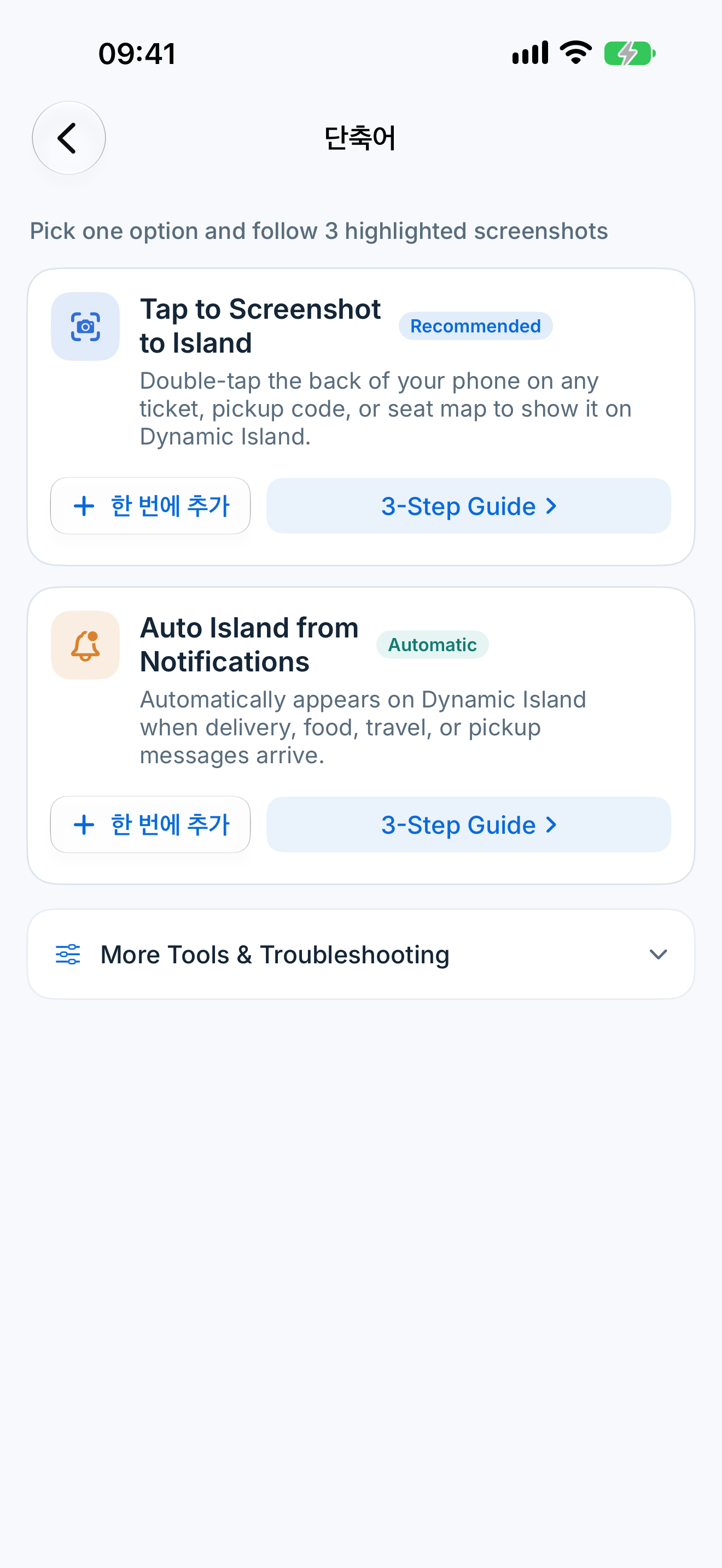
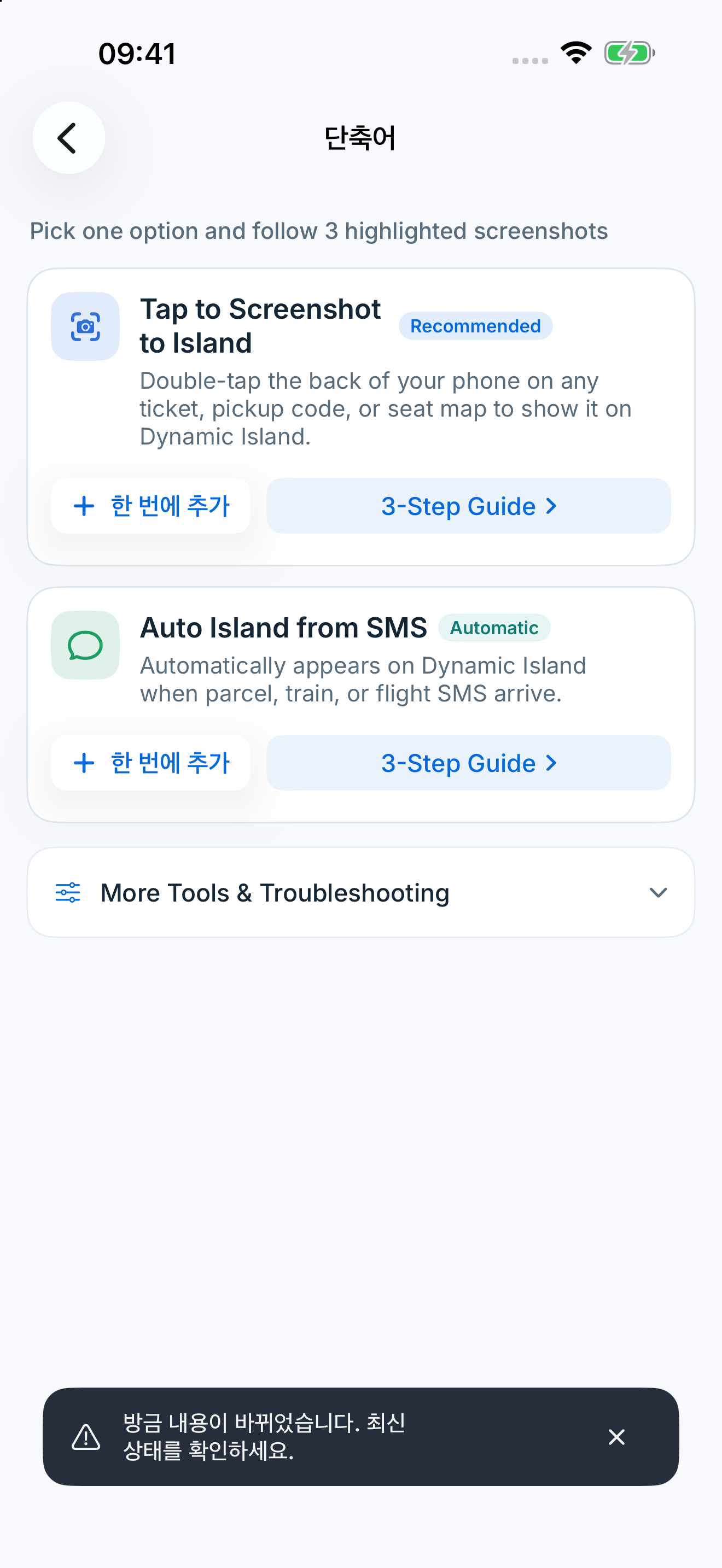
첫 카드는 스크린샷을 인식합니다. iOS 27의 두 번째 카드는 미리 선택된 앱 11개의 알림을 사용하며 +로 변경할 수 있습니다. iOS 16–26에서는 키워드와 일치하는 문자를 사용합니다.
메모를 만들어 표시하기
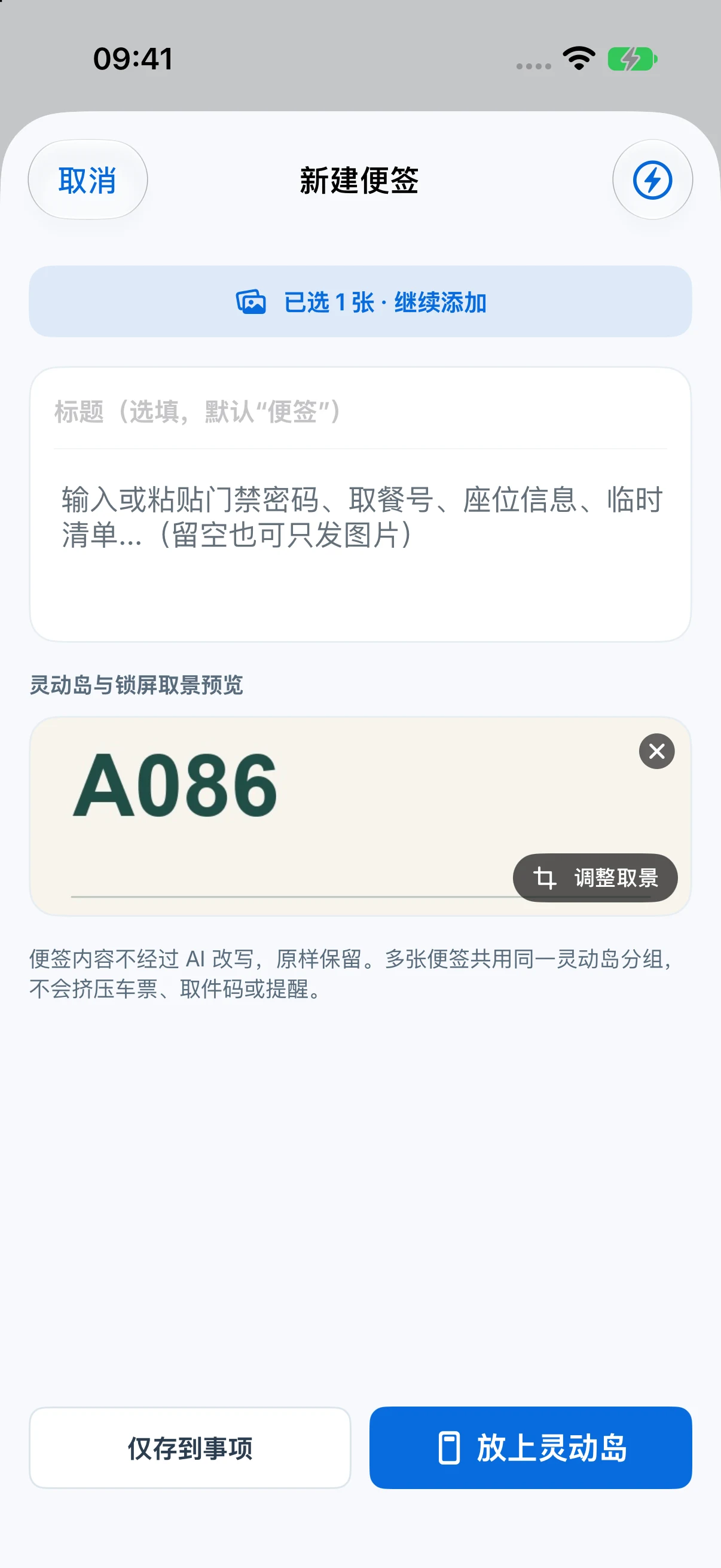
+에서 메모를 선택하고 글을 쓰거나 클립보드 내용을 붙여 넣으세요. 사진은 한 번에 최대 6장까지 선택할 수 있습니다. 바로 표시하거나 보관함에 저장하세요.
메모 여러 개가 하나의 실시간 현황을 공유합니다. 잠금 화면이나 펼친 Dynamic Island에서 화살표로 넘길 수 있습니다. 접은 메모는 보관함에서 다시 표시할 수 있습니다.
이미지에서 볼 부분 고르기
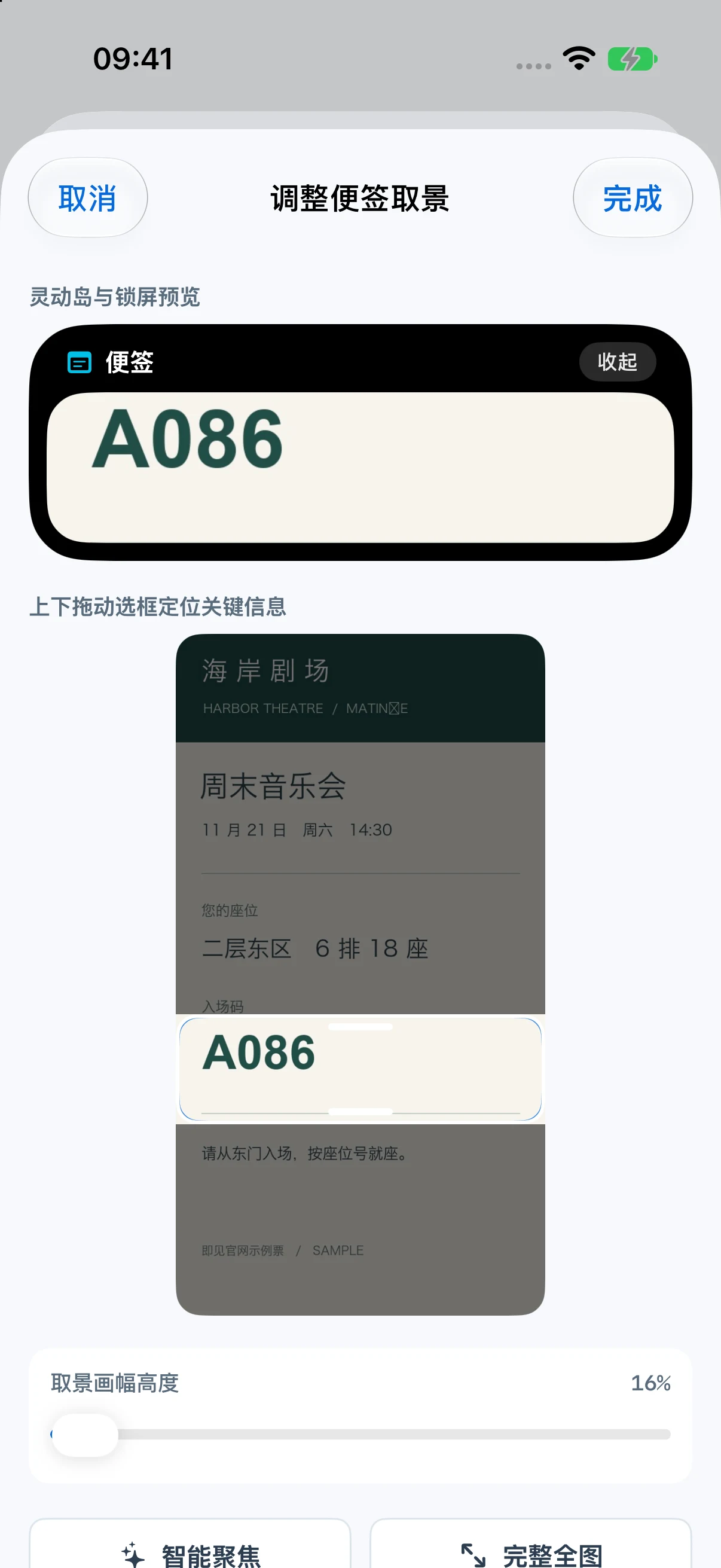
긴 스크린샷에서는 기기에서 코드와 주요 문구를 찾습니다. 이미지의 자르기 버튼을 눌러 프레임 위치와 높이를 조정하세요. 저장한 뒤에도 자동 초점이나 전체 보기로 돌아갈 수 있습니다.
홈 화면 위젯은 이미지의 전체 가로 폭을 유지하고 세로 범위를 확장해 가장자리 글자와 QR 코드가 잘리지 않게 합니다. 잠금 화면의 단색 위젯에는 기기 내 OCR 요약을 최대 3줄 표시할 수 있습니다.
단축어 및 공유 메뉴 사용하기
앱에 포함된 서명된 단축어가 먼저 열리며 입력은 이미 연결되어 있습니다. 웹에서 받은 파일은 ‘파일’에서 ‘단축어’로 여세요. 추가 도구에는 텍스트 인식과 실행 기록이 있고, 스크린샷 또는 클립보드를 메모로 고정하는 방법을 한 페이지에서 볼 수 있습니다.
처음에는 휴대전화 잠금을 해제하고 권한을 허용한 뒤 조건에 맞는 새 문자로 확인하세요. 알림 출처에 메시지가 이미 있으면 같은 문자에는 트리거 하나만 켜세요.
정시에 표시되는 미리 알림
일반 미리 알림과 알람은 기본적으로 예정 시각에 나타납니다. 항목 편집에서 몇 분 전에 표시할지 또는 특정 시각을 정하세요. 표시 설정에서 기본값을 바꿀 수 있고 다시 편집할 때도 저장한 값이 유지됩니다.
iOS 26 이상에서 권한을 허용하고 소리가 나는 시스템 알람을 선택하면 무음 모드에서도 계속 울립니다. 후속 알림의 간격과 횟수를 따로 정할 수 있습니다. 알람을 꺼도 청구서는 직접 결제 처리할 때까지 미납 상태입니다.
지원되는 알림에서 간격과 최대 횟수를 정하세요. 나중에 다시 알리거나 소리를 끌 수 있습니다. 청구 알림을 꺼도 납부 상태는 그대로입니다. 설정에서 알림 권한과 iPhone 및 Watch 수신 기기를 확인하세요.
Apple Watch에서 받아쓰기와 확대
Apple Watch에서 새 항목을 받아쓰면 텍스트를 페어링된 iPhone으로 보내 인식하고 카드를 만듭니다. 연결이 없으면 다시 연결될 때까지 기다립니다.
택배와 출발 시각 확인하기
보관소별로 수령 번호를 묶고 큰 숫자 또는 격자로 표시하세요. 찾은 택배만 하나씩 체크할 수 있습니다. 약속에 이동 시간과 여유 시간을 입력하면 출발할 시각이 표시됩니다.
실시간 현황 이어 보기
일반 미리 알림과 알람은 기본적으로 예정 시각에 나타납니다. 항목 편집에서 몇 분 전에 표시할지 또는 특정 시각을 정하세요. 표시 설정에서 기본값을 바꿀 수 있고 다시 편집할 때도 저장한 값이 유지됩니다.
새 일정이 시작되면 이전 항목은 대기하고, 이미 탑승한 여정은 계속 보입니다. iOS 26 이상에서는 시스템이 허용할 때 장거리 여정과 미수령 택배를 이어 표시합니다. 택배는 최대 24시간입니다.
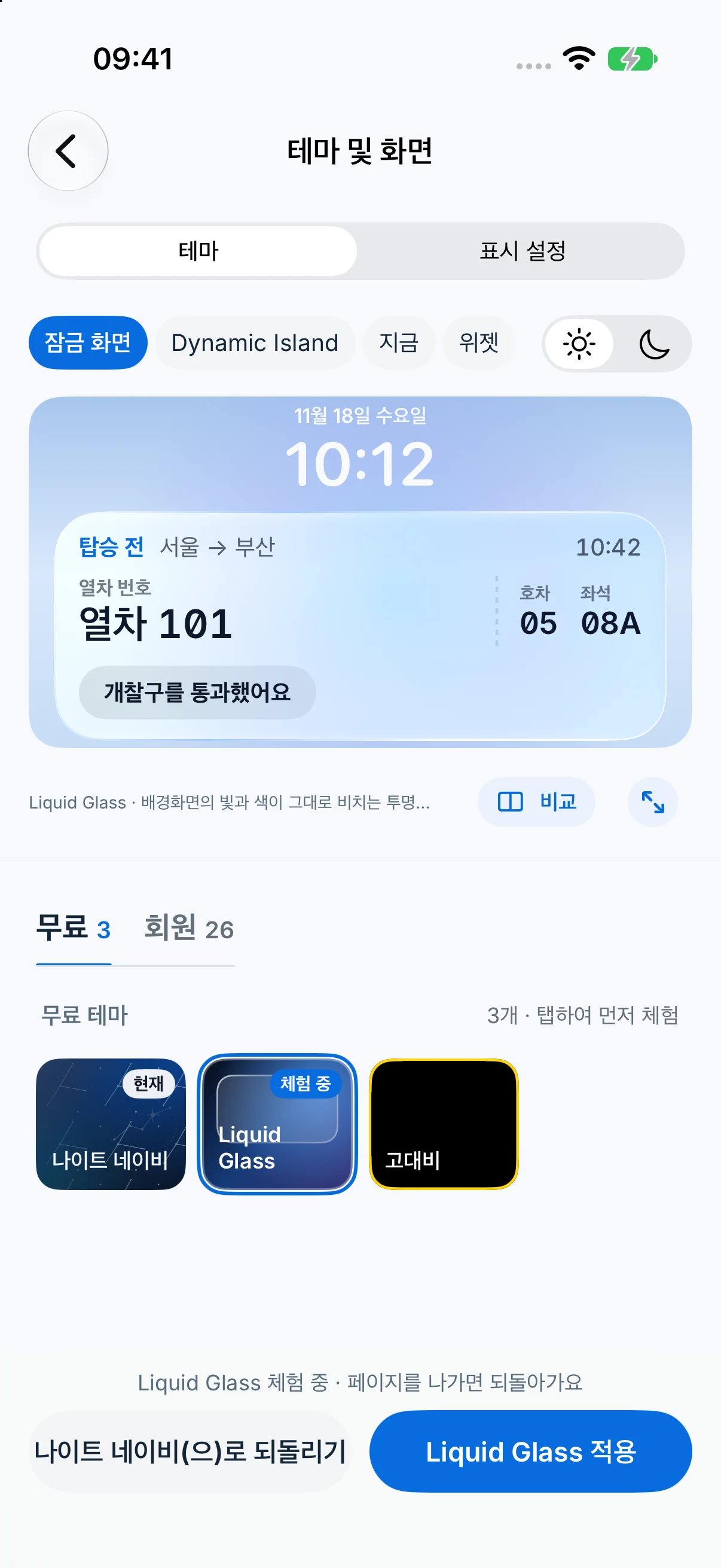
같은 승차권에 테마 29종을 입혀 보세요
총 29개 테마. 나이트 네이비, 투명한 Liquid Glass, High contrast 3개는 무료이며 Pro는 문학·자연을 담은 19개 테마와 7개 색상 구성을 더합니다. 표시 밀도는 간결하게·표준(기본)·큰 글씨, 숫자 글꼴은 테마에 맞춤·둥근 글꼴·고정폭·표준 중 선택하세요. 카드, 티켓과 일기에도 같은 스타일이 적용됩니다.
라이트·다크 모드 설정은 상세 화면과 대화상자에도 적용됩니다.
기존 Pro 복원하기
대상 초기 사용자는 처음 다운로드한 Apple 계정으로 권한을 확인할 수 있습니다. 표시되지 않으면 구매 복원을 선택하세요. 20개 언어 표시와 Watch 시작 안정성도 개선했습니다.
이중 통화 청구서와 분기별 납부
신용카드 메시지 하나에서 위안화와 외화 청구액을 추출합니다. 납부를 분기마다 반복하고, 28~31일이 짧은 달에 맞춰져도 이후 주기는 밀리지 않습니다. 시간·장소·주제가 담긴 초대를 인식하고 이동 및 여유 시간을 더해 출발 시각을 계산합니다.
지난 항목은 정리하고 다음 일정은 유지
만료되거나 완료된 항목을 한 번에 지워도 반복 항목의 향후 일정은 유지합니다. 도움말과 빠른 시작도 자주 쓰는 단계를 쉽게 찾도록 정리했습니다.
메모 다중 선택과 이미지 미리보기
여러 메모를 선택해도 목록이 움직이지 않고 체크리스트 표시가 가려지지 않습니다. Return으로 다음 항목을 쓰고 편집 충돌 후에도 내용을 복구하기 쉽습니다. 잠금 화면 카드에 여러 수령 코드가 모여 표시됩니다.
고주사율 화면을 위한 다섯 가지 개선 (120 Hz)
첨부 이미지는 표시 크기로 디코딩해 캐시하고, 안내 이미지의 자른 영역도 재사용합니다. 시간 강조와 실시간 받아쓰기는 미리 컴파일된 패턴을 사용합니다. 원본 복사 시 인코딩과 동기화·백업의 첨부 파일 처리는 백그라운드에서 실행됩니다.
iCloud 백업과 기기에 남는 기록
인식은 오프라인으로 작동합니다. Pro 사용자가 iCloud를 켜면 대상 카드, 메모, 일반 일기와 이미지가 암호화된 연결을 통해 개인 iCloud 데이터베이스에 저장됩니다. 구조화된 예방접종·복약·진료 기록과 관련 원본, 일기에 연결된 완료 항목의 제목은 원래 기기에만 남습니다.
자주 묻는 질문
접은 메모는 어디에 있나요?
보관함에서 메모를 열어 다시 표시할 수 있습니다. 메모를 만들어 표시하기 ↗
청구 알림을 끄면 납부 처리되나요?
미납 상태가 유지됩니다. 실제 납부한 뒤 표시하세요. 정시에 표시되는 미리 알림 ↗
시계에서 작은 좌석 번호를 보려면요?
이미지를 열고 Digital Crown을 돌려 확대하세요. 드래그로 이동하고 두 번 탭하면 원래 크기로 돌아갑니다. Apple Watch에서 받아쓰기와 확대 ↗
Near를 열지 않고 스크린샷이나 문자를 Dynamic Island에 표시하려면 어떻게 하나요?
첫 카드는 스크린샷을 인식합니다. iOS 27의 두 번째 카드는 미리 선택된 앱 11개의 알림을 사용하며 +로 변경할 수 있습니다. iOS 16–26에서는 키워드와 일치하는 문자를 사용합니다. 상단 트리거의 파란색 ›를 누르세요. 알림을 보낼 앱은 +로 바꿀 수 있습니다. 자동화를 켜고 조건에 맞는 다음 새 메시지로 확인하세요. 먼저 Near · Messages를 추가하세요. 단축어 › 자동화 › + › 메시지에서 키워드를 입력하고 방금 추가한 단축어를 선택하세요. iOS 17–26에서는 즉시 실행을 선택하고, iOS 16에서는 확인 메시지에 응답하세요. 다른 앱의 알림은 스크린샷으로 인식할 수 있습니다. 단축어 및 공유 메뉴 사용하기 ↗
분기별 납부일이 31일인데 그달에 31일이 없으면 어떻게 되나요?
1월 31일에 시작하면 다음 납부일은 4월 30일, 그다음은 7월 31일입니다. 짧은 달의 납부일만 조정됩니다. 이중 통화 청구서와 분기별 납부 ↗
완료된 항목을 정리하면 다음 알림도 사라지나요?
항목 목록에서 만료 또는 완료 항목을 선택해 한꺼번에 지울 수 있습니다. 반복 항목의 이후 일정은 유지됩니다. 지난 항목은 정리하고 다음 일정은 유지 ↗