 Near
Ayuda
Avance de la versión 1.2.2 · Consulta la versión disponible en el App Store.
Novedades de la versión 1.2.2 · Build 82
Elige un atajo y sigue tres pasos ilustrados. La versión 1.2.2 también mejora los recordatorios puntuales, la selección múltiple de notas y la vista previa de imágenes.
Dos tarjetas, tres pasos
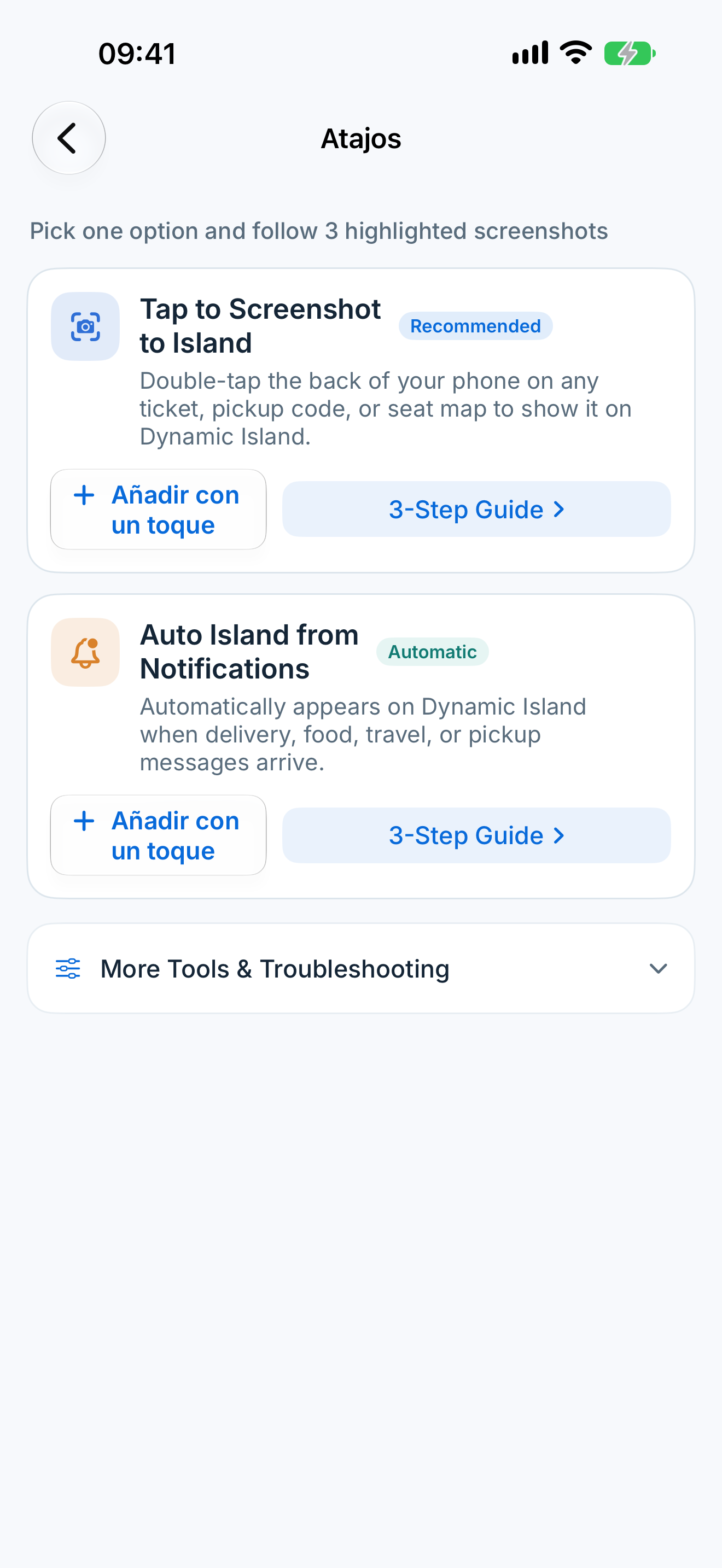
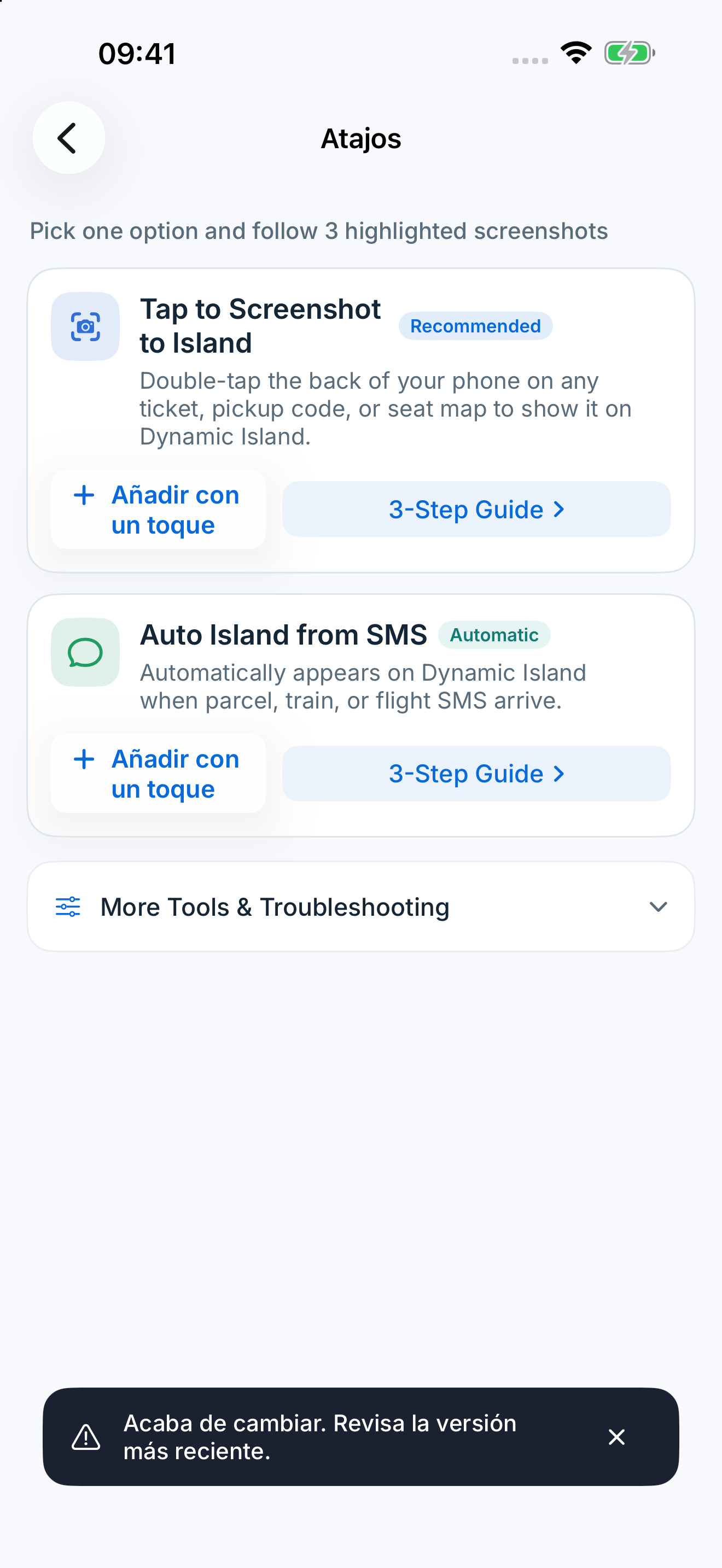
La primera tarjeta captura la pantalla. En iOS 27, la segunda usa notificaciones de 11 apps preseleccionadas que puedes cambiar con +. En iOS 16–26 usa SMS que contengan tu palabra clave.
Crear y mostrar una nota
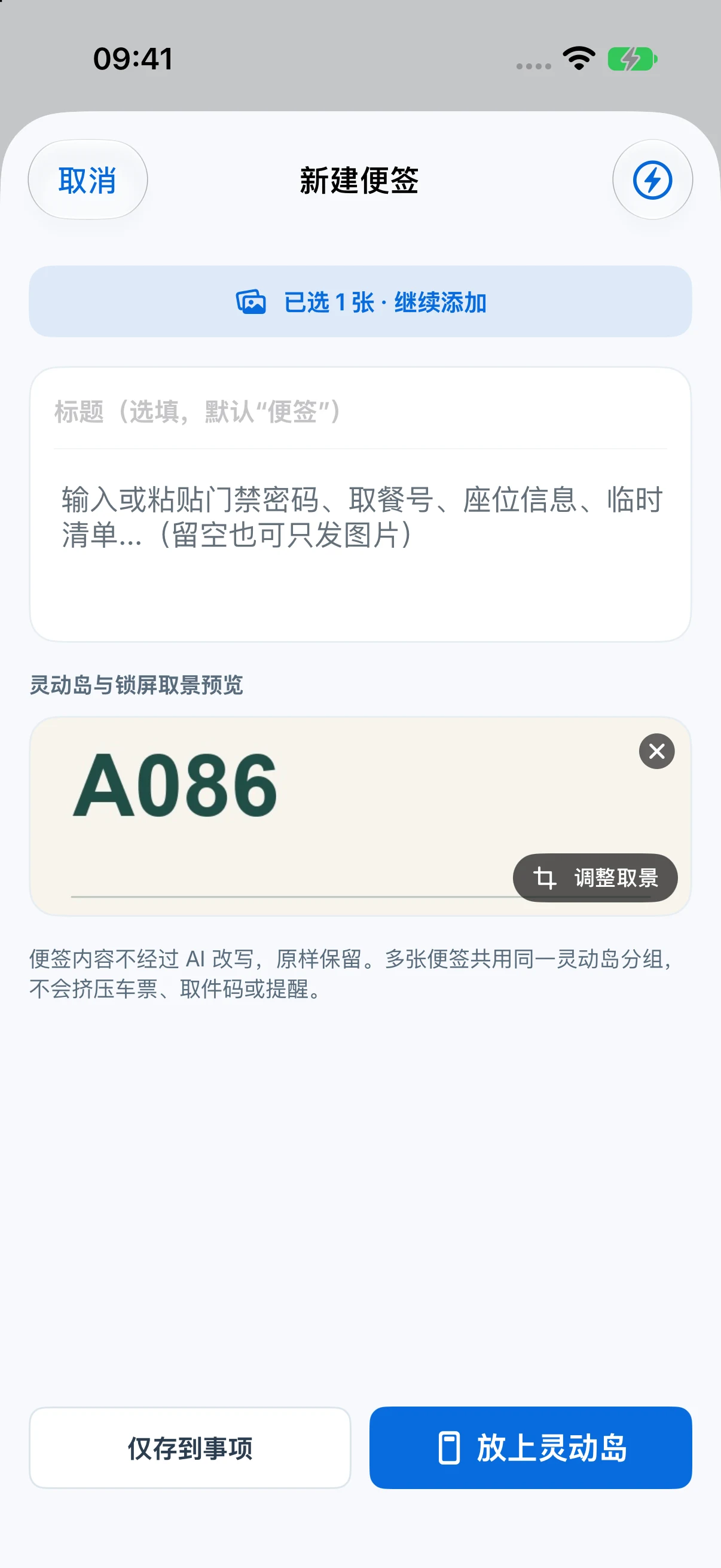
Toca + y elige una nota. Escribe, pega el portapapeles o selecciona hasta 6 fotos a la vez. Puedes mostrarla ahora o guardarla para después.
Las notas comparten una actividad en directo. Pasa de una a otra con las flechas en la pantalla de bloqueo o en la Dynamic Island ampliada. Las notas ocultas se pueden volver a mostrar desde la biblioteca.
Ajustar el encuadre
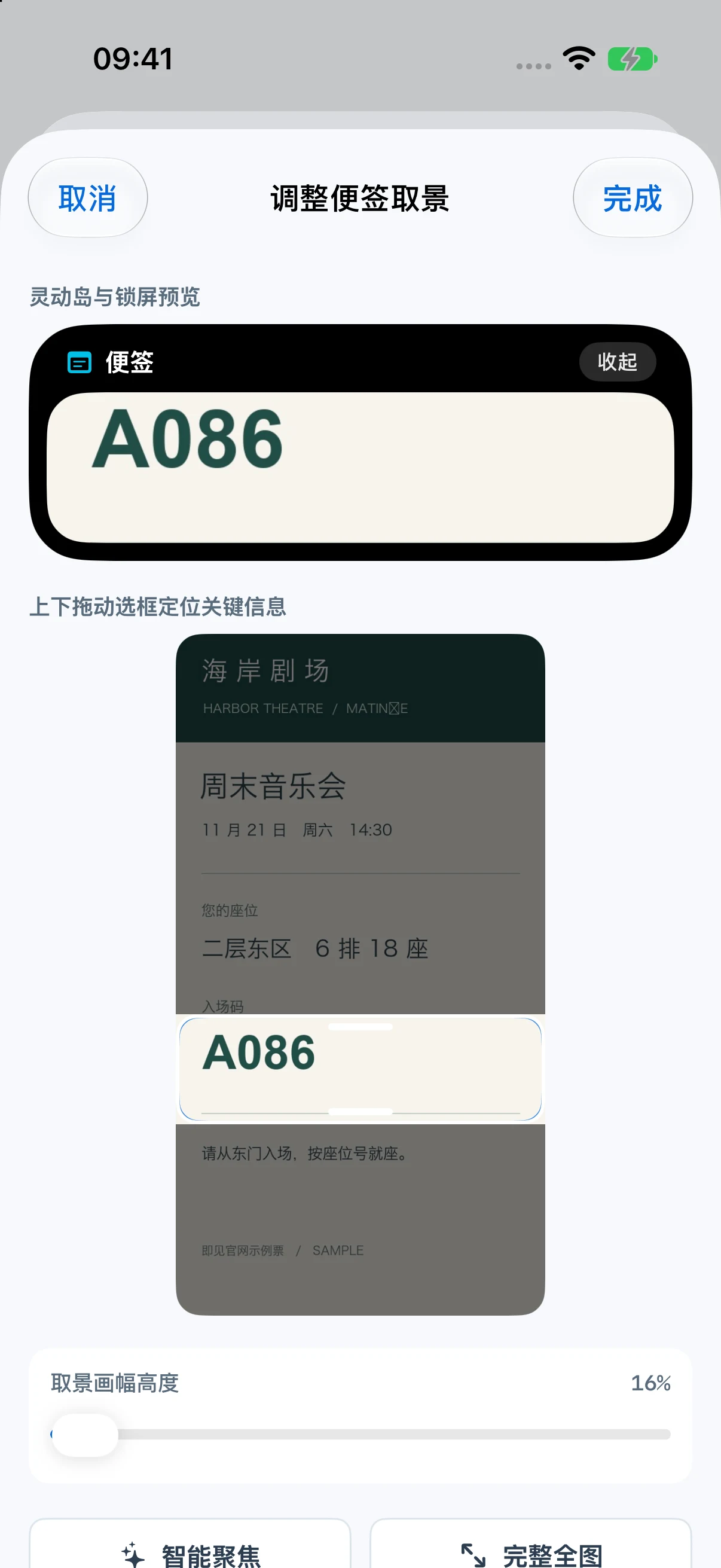
En capturas largas, Near busca códigos y texto en el dispositivo. Toca el control de encuadre, mueve el marco y cambia su altura. Puedes volver a la imagen completa o al enfoque automático incluso después de guardar.
Los widgets de inicio amplían el encuadre vertical y conservan todo el ancho, incluidos textos y códigos QR en los bordes. Los widgets monocromos de la pantalla bloqueada muestran hasta tres líneas de resumen OCR local.
Usar Atajos o el menú Compartir
Near da prioridad al atajo firmado incluido en la app, con la entrada ya conectada. Abre las descargas desde Archivos con Atajos. Más herramientas reúne el reconocimiento de texto, el historial y una página para fijar una captura o el portapapeles como nota.
Desbloquea el iPhone para conceder el primer permiso y prueba con un mensaje nuevo que cumpla el filtro. Si Mensajes ya está entre las apps de notificaciones, basta un activador para esos SMS.
Más herramientas y solución de problemas
- Captura a Near即见 · 截屏上岛
- Pin Screenshot Memo即见 · 截屏钉便签
- Fijar nota del portapapeles即见 · 剪贴板钉便签
- Notificaciones a Near即见 · 通知识别上岛
- Mensajes a NearNear · Messages
- Saved Screenshot OrganizerNear · Image Input
- Tomar captura de pantallaNear · Screenshot
- Texto a NearNear · Text
- Notificaciones · iOS 27即见 · 通知识别上岛
- Mensaje · iOS 27即见 · 短信自动上岛
Recordatorios a la hora prevista
Los recordatorios y alarmas nuevos aparecen a la hora programada. En el editor puedes elegir cuántos minutos antes o fijar una hora exacta. También puedes cambiar el valor predeterminado en los ajustes de visualización. Al volver a editar se conserva tu elección.
Desde iOS 26, una alarma del sistema con sonido y permiso puede seguir sonando en modo Silencio. Elige el intervalo y el límite de avisos posteriores. Detener la alarma de una factura la deja pendiente de pago.
En los recordatorios compatibles, elige el intervalo y el número máximo de avisos. Puedes posponer o silenciar el aviso. Silenciar una factura la deja pendiente de pago. Comprueba los permisos y elige el iPhone, el reloj o ambos.
Dictar y ampliar en Apple Watch
Dicta un elemento en Apple Watch. El texto se envía al iPhone enlazado para reconocerlo y crear la tarjeta; si no hay conexión, espera a que se restablezca.
Organizar recogidas y citas
Agrupa paquetes por punto de recogida, muestra códigos grandes o en cuadrícula y marca cada paquete recogido. Añade a una cita el trayecto y un margen para calcular cuándo salir.
Continuar una actividad en directo
Los recordatorios y alarmas nuevos aparecen a la hora programada. En el editor puedes elegir cuántos minutos antes o fijar una hora exacta. También puedes cambiar el valor predeterminado en los ajustes de visualización. Al volver a editar se conserva tu elección.
Cuando vence el siguiente elemento, el anterior queda en espera. Un trayecto ya iniciado conserva su lugar. Desde iOS 26, si el sistema lo permite, Near puede dar continuidad a viajes largos y recogidas pendientes, hasta 24 horas para los paquetes.
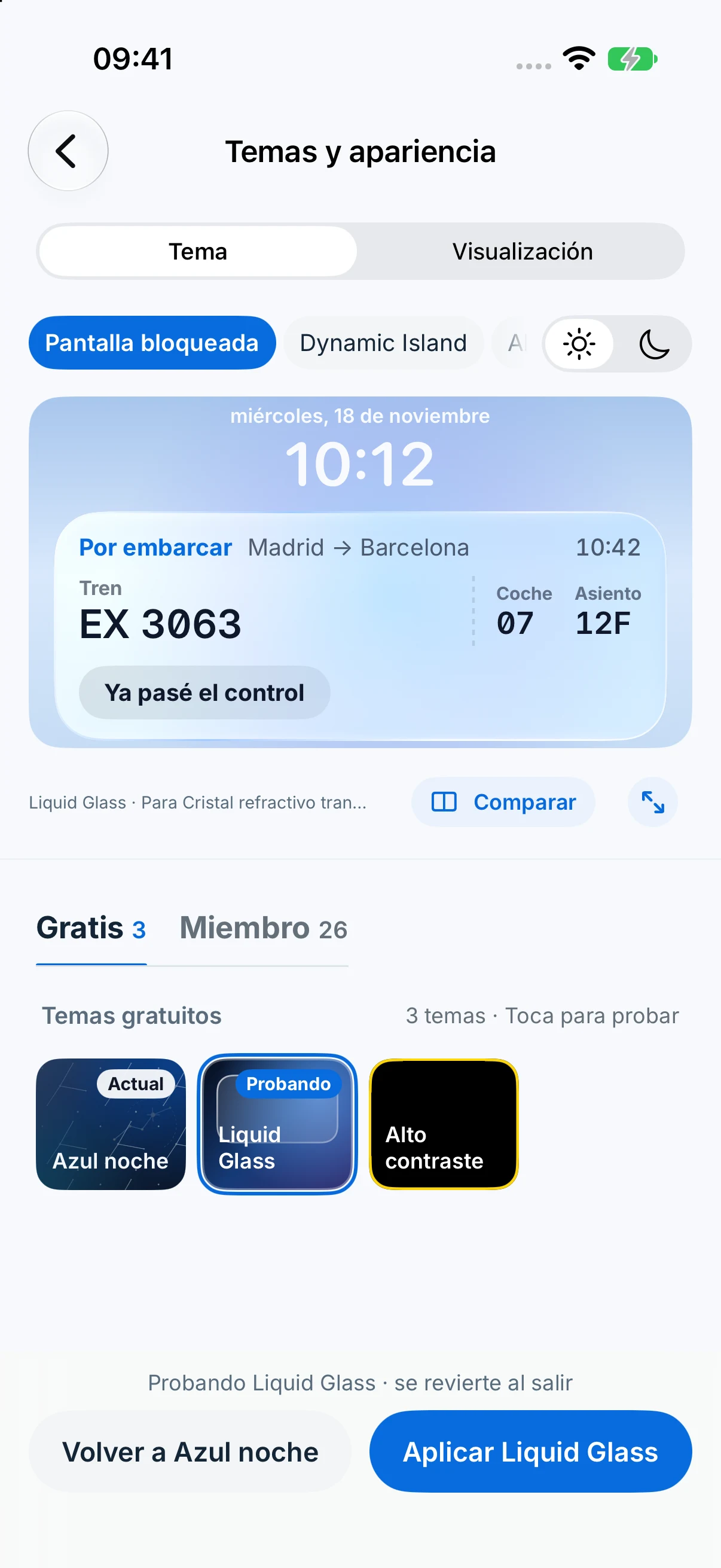
Prueba 29 temas con el mismo billete
29 temas, con tres gratuitos: Azul noche, Liquid Glass transparente y High contrast. Pro añade 19 temas ilustrados y 7 paletas. Elige densidad compacta, estándar (predeterminada) o texto grande, y cifras según el tema, redondeadas, monoespaciadas o estándar. Tarjetas, recuerdos de entradas y diario comparten el estilo.
La apariencia clara u oscura también se aplica a las vistas de detalle y los cuadros de diálogo.
Recuperar el acceso Pro anterior
Si tu compra inicial cumple los requisitos, verifica el acceso vitalicio con la cuenta de Apple original. Si no aparece, restaura las compras. También se mejora la interfaz en 20 idiomas y el arranque del reloj.
Dos monedas y vencimientos claros
Extrae importes en CNY y moneda extranjera de un mismo mensaje de tarjeta. Las facturas admiten repetición trimestral: los días 28–31 se ajustan a meses cortos sin desplazar ciclos posteriores. Las invitaciones estructuradas aportan asunto, hora y lugar; añade trayecto y margen para calcular la salida.
Limpia lo anterior, conserva lo próximo
Borra en bloque elementos vencidos o completados. Las futuras ocurrencias de los elementos recurrentes conservan su programación. Ayuda e Inicio rápido reúnen los pasos principales.
Selección de notas y vistas previas
La lista ya no se mueve al seleccionar varias notas. Las marcas de las listas siguen visibles, Intro añade otra entrada y se recuperan mejor los cambios en conflicto. La tarjeta compacta de la pantalla bloqueada muestra varios códigos de recogida.
Cinco mejoras para pantallas de alta frecuencia (120 Hz)
Las vistas previas se decodifican al tamaño visible y se guardan en caché. Se reutilizan los recortes de las guías y los patrones de hora y dictado. La codificación al copiar originales y el procesamiento de adjuntos para sincronizar o respaldar en iCloud se realizan en segundo plano.
Copias de iCloud y registros locales
El reconocimiento funciona sin conexión. Si activas iCloud con Pro, las tarjetas, notas, entradas normales del diario e imágenes admitidas se envían cifradas a tu base privada de iCloud. Los registros estructurados de vacunas, medicación y consultas, sus fuentes y los títulos de elementos completados vinculados al diario permanecen en el dispositivo original.
Preguntas frecuentes
¿Dónde encuentro una nota oculta?
Ábrela en la biblioteca y elige mostrarla de nuevo. Crear y mostrar una nota ↗
¿Silenciar una factura la marca como pagada?
Sigue pendiente. Márcala como pagada después del pago. Recordatorios a la hora prevista ↗
¿Cómo leo un número de asiento pequeño en el reloj?
Abre la imagen, amplía con la Digital Crown y arrastra hasta el asiento. Toca dos veces para restablecer. Dictar y ampliar en Apple Watch ↗
¿Cómo envío una captura o un SMS a la Dynamic Island sin abrir Near?
La primera tarjeta captura la pantalla. En iOS 27, la segunda usa notificaciones de 11 apps preseleccionadas que puedes cambiar con +. En iOS 16–26 usa SMS que contengan tu palabra clave. Toca el › azul del activador superior. Con + puedes cambiar las apps de origen. Activa la automatización y pruébala con el próximo mensaje que cumpla la condición. Añade primero Near · Messages. En Atajos › Automatización › + › Mensaje, introduce una palabra clave y elige ese atajo. En iOS 17–26 puedes seleccionar la ejecución inmediata. En iOS 16, confirma cuando se solicite. Para avisos de otras apps, usa una captura. Usar Atajos o el menú Compartir ↗
¿Qué ocurre si una factura trimestral vence el día 31?
Si empieza el 31 de enero, los siguientes vencimientos son el 30 de abril y el 31 de julio. Solo se ajusta la fecha del mes más corto. Dos monedas y vencimientos claros ↗
Si borro los elementos completados, ¿se pierde el próximo recordatorio?
En la lista de elementos, selecciona los vencidos o completados para borrarlos en bloque. Las próximas fechas de los elementos recurrentes siguen programadas. Limpia lo anterior, conserva lo próximo ↗