 Near
Hulp
Vooruitblik op 1.2.2 · Kijk in de App Store welke versie beschikbaar is.
Nieuw in 1.2.2 · Build 82
Kies een opdracht en volg drie stappen met afbeeldingen. Versie 1.2.2 verbetert ook de timing van herinneringen, de selectie van notities en de weergave van afbeeldingen.
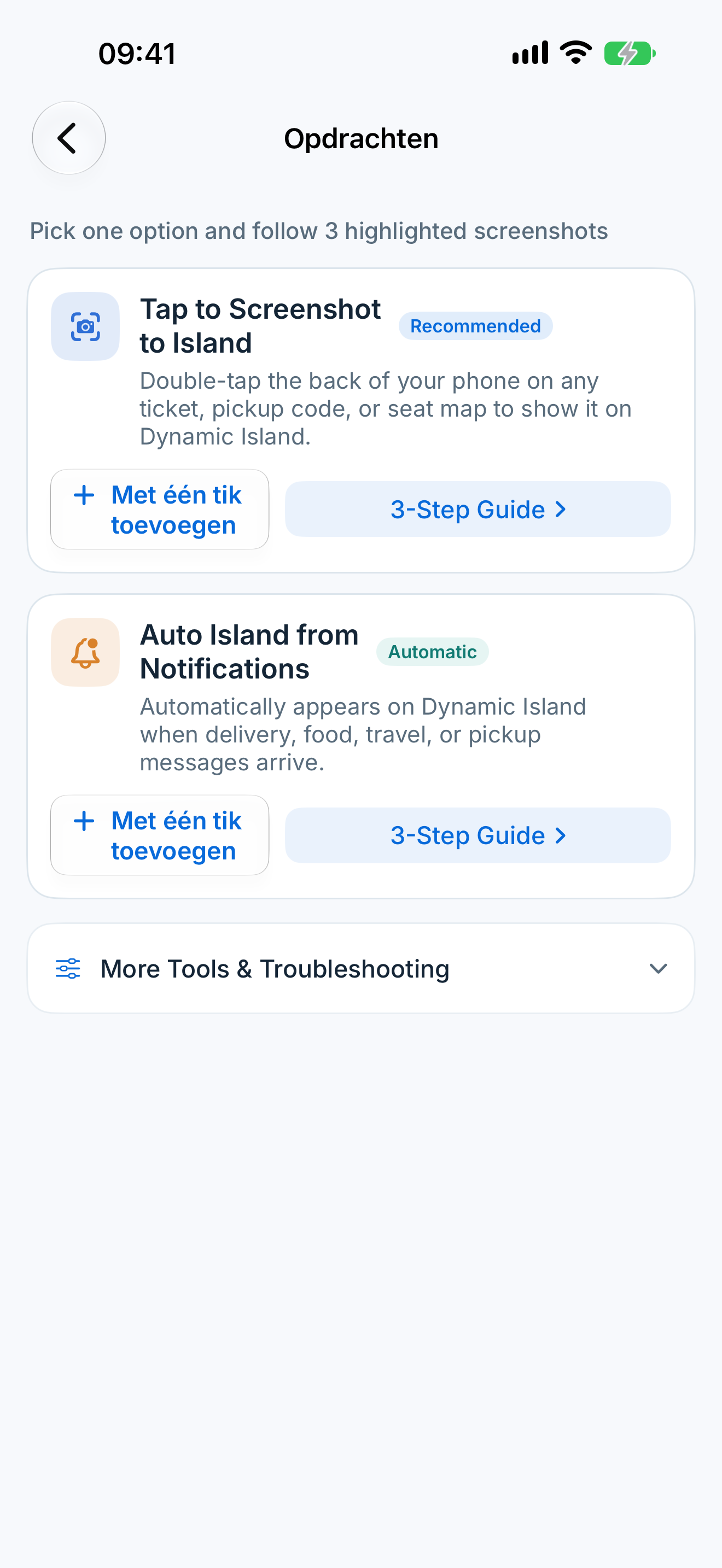
Twee kaarten, drie stappen
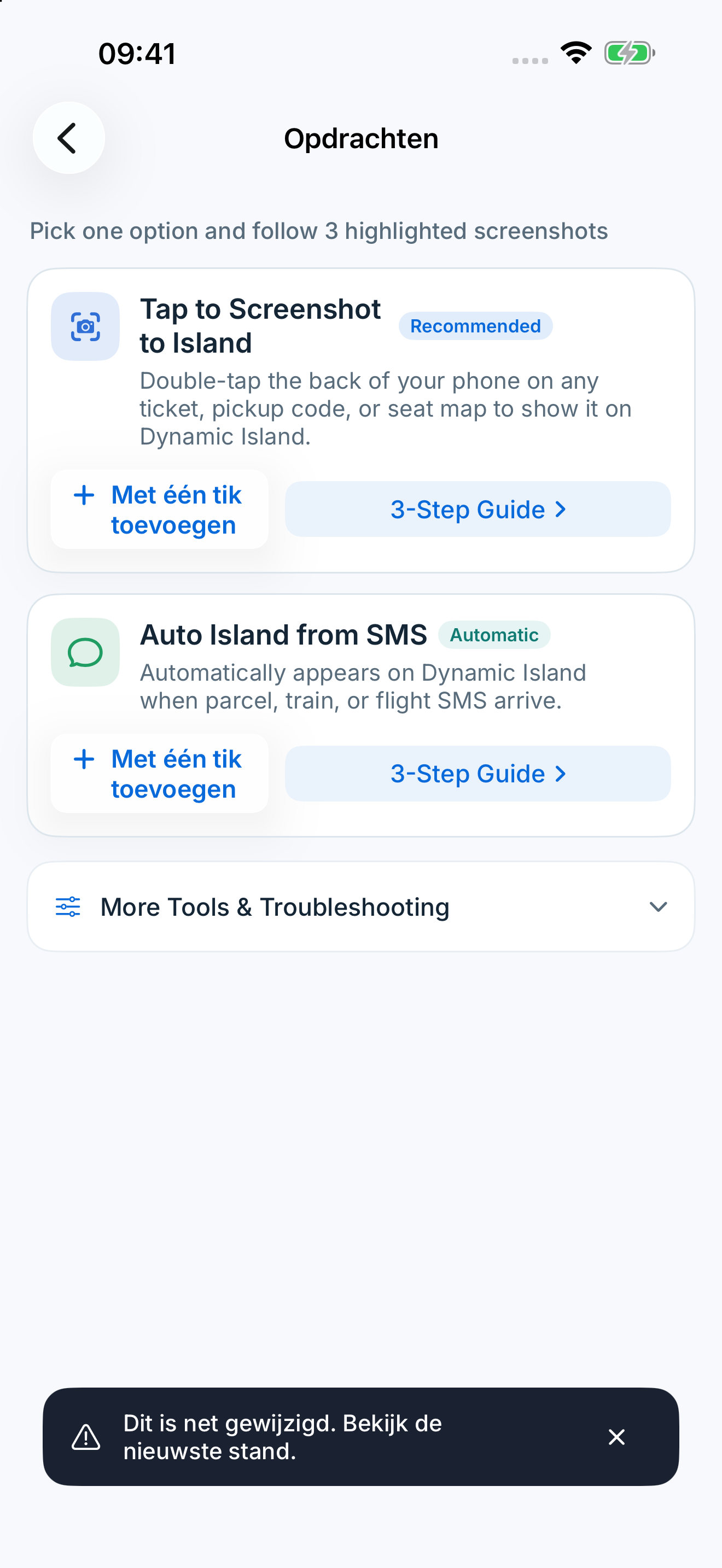
De eerste kaart legt het scherm vast. In iOS 27 gebruikt de tweede meldingen van 11 voorgeselecteerde apps; pas ze aan met +. In iOS 16–26 gaat het om sms-berichten met je trefwoord.
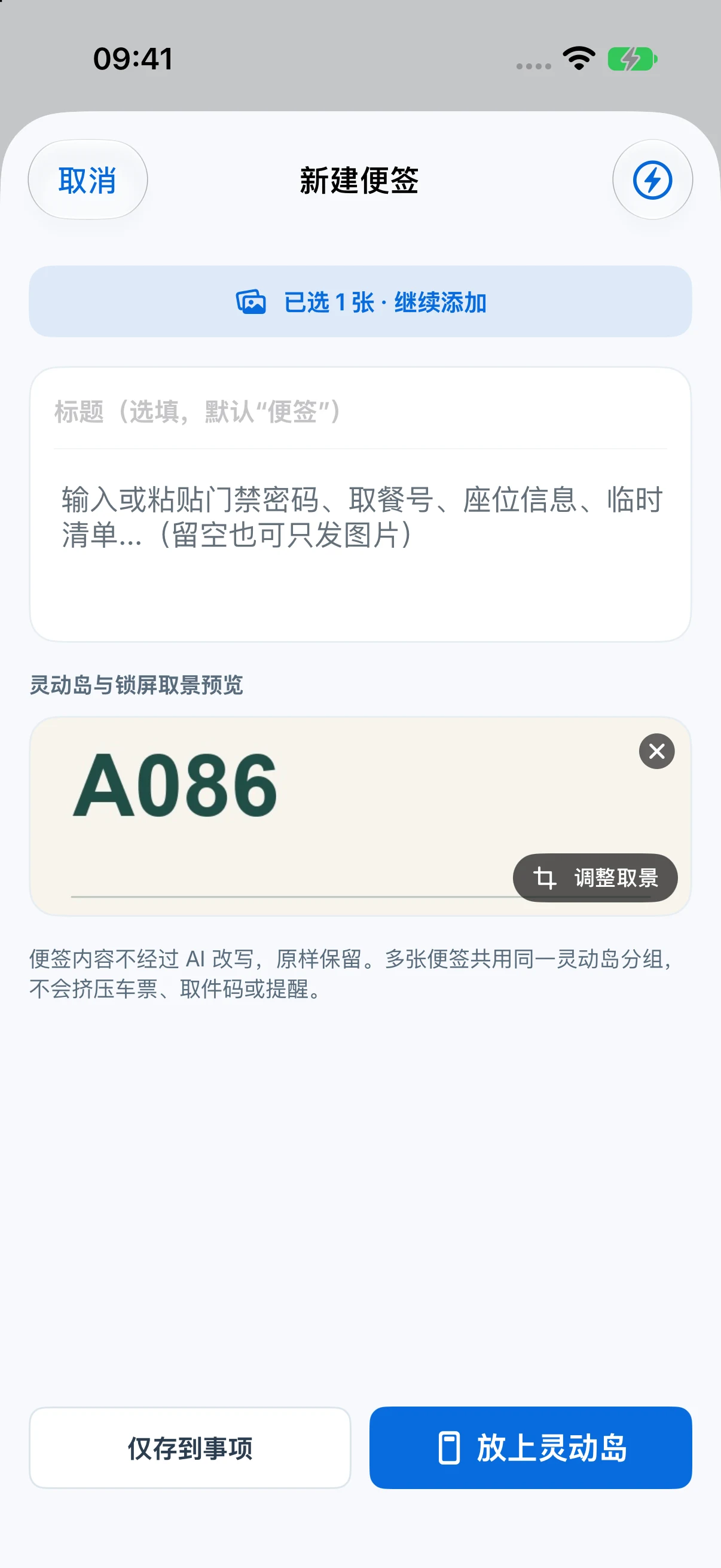
Een notitie maken en tonen
Tik op + en kies een notitie. Typ tekst, plak van het klembord of kies maximaal 6 foto’s tegelijk. Toon de notitie meteen of bewaar deze voor later.
Notities delen één liveactiviteit. Blader met de pijlen op het toegangsscherm of het uitgevouwen Dynamic Island. Een verborgen notitie kun je vanuit je verzameling opnieuw tonen.
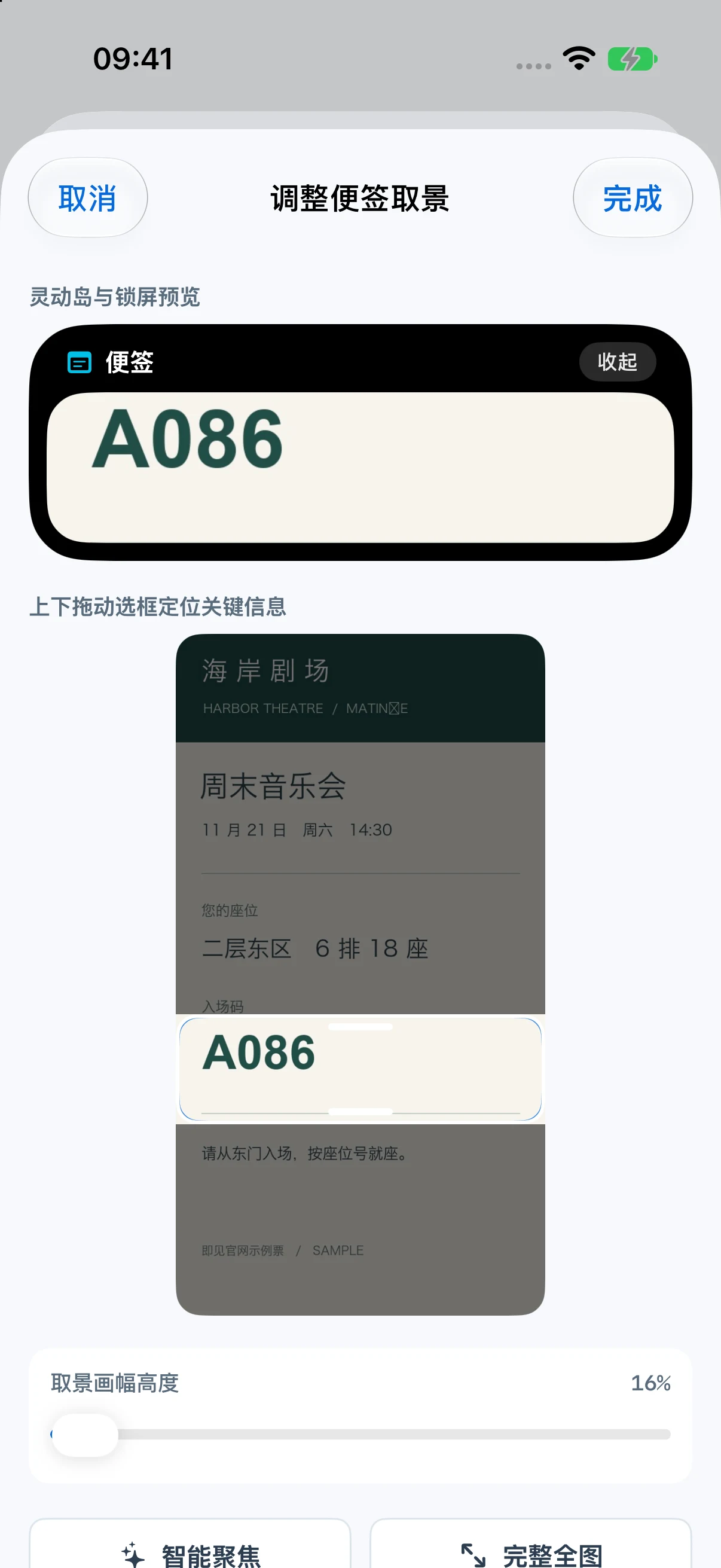
De uitsnede aanpassen
In lange schermafbeeldingen zoekt Near op je apparaat naar codes en tekst. Tik op de uitsnede, verplaats het kader en pas de hoogte aan. Ook na het bewaren kun je terug naar de volledige afbeelding.
Widgets op het beginscherm breiden de uitsnede verticaal uit en houden de volledige breedte, ook tekst en QR-codes aan de rand. Monochrome toegangsschermwidgets tonen maximaal drie regels lokale OCR-samenvatting.
Opdrachten en het deelmenu gebruiken
Near opent bij voorkeur de meegeleverde ondertekende opdracht met de invoer al aangesloten. Open downloads in Bestanden met Opdrachten. Meer hulpmiddelen bevat tekstherkenning, een uitvoeringslogboek en één pagina voor het vastzetten van een schermafbeelding of het klembord.
Ontgrendel de iPhone voor de eerste toestemming en probeer een nieuw bericht dat aan het filter voldoet. Is Berichten al geselecteerd in het meldingensjabloon, dan is één trigger voor dezelfde sms genoeg.
Meer hulpmiddelen en probleemoplossing
- Schermafbeelding naar Near即见 · 截屏上岛
- Pin Screenshot Memo即见 · 截屏钉便签
- Klembordnotitie vastzetten即见 · 剪贴板钉便签
- Meldingen naar Near即见 · 通知识别上岛
- Berichten naar NearNear · Messages
- Saved Screenshot OrganizerNear · Image Input
- Maak schermafbeeldingNear · Screenshot
- Tekst naar NearNear · Text
- Meldingen · iOS 27即见 · 通知识别上岛
- Bericht · iOS 27即见 · 短信自动上岛
Herinneringen op tijd
Nieuwe herinneringen en wekkers verschijnen standaard op het ingestelde tijdstip. Kies bij een item hoeveel minuten eerder of een precieze tijd. In de weergave-instellingen kun je de standaard wijzigen. Je keuze blijft bewaard als je opnieuw bewerkt.
Vanaf iOS 26 blijft een hoorbare systeemwekker met toestemming ook in de stille modus klinken. Het interval en maximumaantal herhaalherinneringen zijn instelbaar. Na het stoppen van een factuurwekker blijft de factuur openstaan.
Kies bij geschikte herinneringen de tussenpoos en het maximale aantal meldingen. Stel de melding uit of zet het geluid uit. Een factuur blijft openstaan als je de melding dempt. Controleer de toestemming en kies iPhone, Watch of beide.
Dicteren en inzoomen op Apple Watch
Dicteer een nieuw item op Apple Watch. De tekst gaat voor herkenning en kaartaanmaak naar de gekoppelde iPhone; zonder verbinding wacht deze tot de verbinding terug is.
Afhalen en afspraken plannen
Groepeer pakketten per afhaalpunt en kies grote cijfers of een raster. Vink opgehaalde pakketten afzonderlijk af. Voeg reistijd en speling aan een afspraak toe om te zien wanneer je weg moet.
Een liveactiviteit voortzetten
Nieuwe herinneringen en wekkers verschijnen standaard op het ingestelde tijdstip. Kies bij een item hoeveel minuten eerder of een precieze tijd. In de weergave-instellingen kun je de standaard wijzigen. Je keuze blijft bewaard als je opnieuw bewerkt.
Als het volgende item aan de beurt is, wacht het vorige in de rij. Een reis waarvoor je al bent ingestapt blijft staan. Vanaf iOS 26 kunnen lange reizen en openstaande afhaalopdrachten doorgaan als het systeem dit toestaat. Voor pakketten geldt maximaal 24 uur.
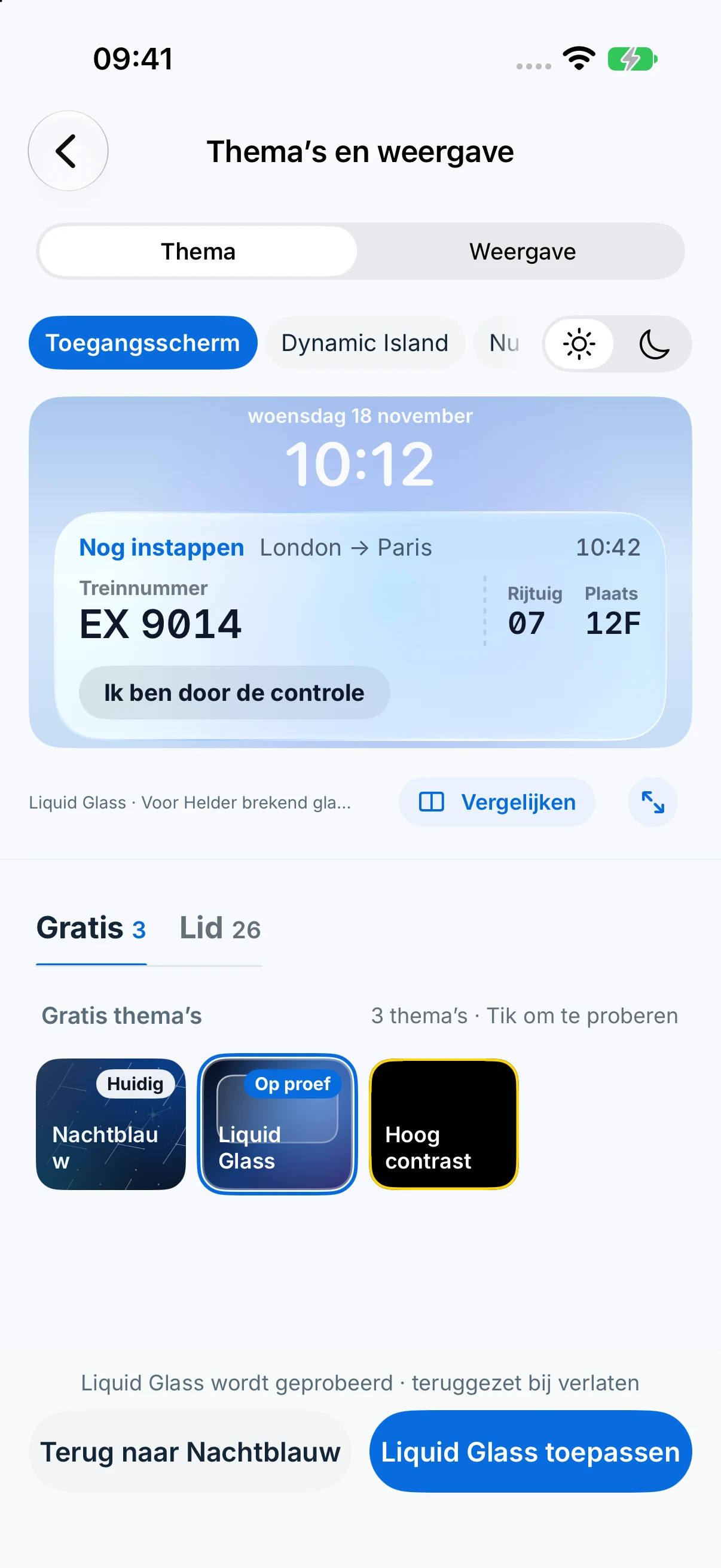
Probeer 29 thema’s op hetzelfde ticket
29 thema’s, waaronder drie gratis: Nachtblauw, transparant Liquid Glass en High contrast. Pro voegt 19 geïllustreerde thema’s en 7 kleurpaletten toe. Kies compacte, standaard (begininstelling) of grote weergave, en cijfers volgens het thema, afgerond, met vaste breedte of standaard. Kaarten, ticketherinneringen en dagboek delen de stijl.
De lichte of donkere weergave geldt ook voor detailschermen en dialoogvensters.
Eerdere Pro-toegang herstellen
Wie recht heeft op levenslange toegang kan dit controleren met de oorspronkelijke Apple Account. Herstel indien nodig de aankopen. Ook de 20 taalversies en het opstarten op de Watch zijn verbeterd.
Twee valuta’s, duidelijke vervaldata
Lees CNY- en buitenlandse bedragen uit één creditcardbericht. Rekeningen kunnen per kwartaal terugkeren; de 28e–31e passen zich aan korte maanden aan zonder latere cycli te verschuiven. Uitnodigingen met onderwerp, tijd en plaats worden herkend; reistijd en marge bepalen wanneer je vertrekt.
Ruim oude items op, behoud de volgende afspraak
Wis verlopen of voltooide items in één keer. Toekomstige momenten van herhalende items blijven gepland. Help en Snel starten bundelen de belangrijkste stappen.
Notities selecteren en afbeeldingen bekijken
De lijst verspringt niet meer bij meervoudige selectie. Checklistmarkeringen blijven zichtbaar, Return voegt een regel toe en conflicterende bewerkingen zijn beter te herstellen. Meerdere afhaalcodes passen samen op een compacte toegangsschermkaart.
Vijf verbeteringen voor schermen met een hoge verversingssnelheid (120 Hz)
Bijlagen worden op weergavegrootte gedecodeerd en gecachet. Uitsneden voor uitleg en patronen voor tijdmarkering en dicteren worden hergebruikt. Het coderen van gekopieerde originelen en het verwerken van bijlagen voor iCloud-synchronisatie en back-ups gebeurt op de achtergrond.
iCloud-reservekopieën en lokale gegevens
Herkenning werkt offline. Pas als je met Pro iCloud inschakelt, gaan geschikte kaarten, notities, gewone dagboekberichten en afbeeldingen via een versleutelde verbinding naar je eigen iCloud-database. Gestructureerde vaccinatie-, medicatie- en artsbezoekgegevens, hun bronnen en titels van afgeronde items bij een dagboekbericht blijven op het oorspronkelijke apparaat.
Veelgestelde vragen
Waar staat een verborgen notitie?
Open de notitie in je verzameling en toon deze opnieuw. Een notitie maken en tonen ↗
Is een factuur betaald als ik de melding demp?
De factuur blijft openstaan. Markeer deze na betaling als betaald. Herinneringen op tijd ↗
Hoe lees ik een klein stoelnummer op mijn horloge?
Open het beeld, zoom in met de Digital Crown en sleep naar de stoel. Tik dubbel om terug te gaan. Dicteren en inzoomen op Apple Watch ↗
Hoe stuur ik een schermafbeelding of sms naar het Dynamic Island zonder Near te openen?
De eerste kaart legt het scherm vast. In iOS 27 gebruikt de tweede meldingen van 11 voorgeselecteerde apps; pas ze aan met +. In iOS 16–26 gaat het om sms-berichten met je trefwoord. Tik op de blauwe › bij de trigger bovenaan. Pas de apps met + aan. Zet de automatisering aan en controleer het volgende passende bericht. Voeg eerst Near · Messages toe. Vul in Opdrachten › Automatisering › + › Bericht een trefwoord in en kies de zojuist toegevoegde opdracht. Kies direct uitvoeren op iOS 17–26. Bevestig op iOS 16 wanneer daarom wordt gevraagd. Gebruik voor andere appmeldingen een schermafbeelding. Opdrachten en het deelmenu gebruiken ↗
Wat gebeurt er met een kwartaalbetaling op de 31e?
Begint de reeks op 31 januari, dan volgen 30 april en 31 juli. Alleen de datum in de kortere maand wordt aangepast. Twee valuta’s, duidelijke vervaldata ↗
Verdwijnt mijn volgende herinnering als ik voltooide items opruim?
Selecteer in de lijst de verlopen of voltooide items om ze samen te wissen. Toekomstige datums van terugkerende items blijven staan. Ruim oude items op, behoud de volgende afspraak ↗