 Near
Aiuto
Anteprima della versione 1.2.2 · Controlla sull’App Store la versione disponibile.
Novità della versione 1.2.2 · Build 82
Scegli un comando e segui tre passaggi illustrati. La versione 1.2.2 migliora anche l’orario di visualizzazione dei promemoria, la selezione multipla e le anteprime delle immagini.
Due schede, tre passaggi
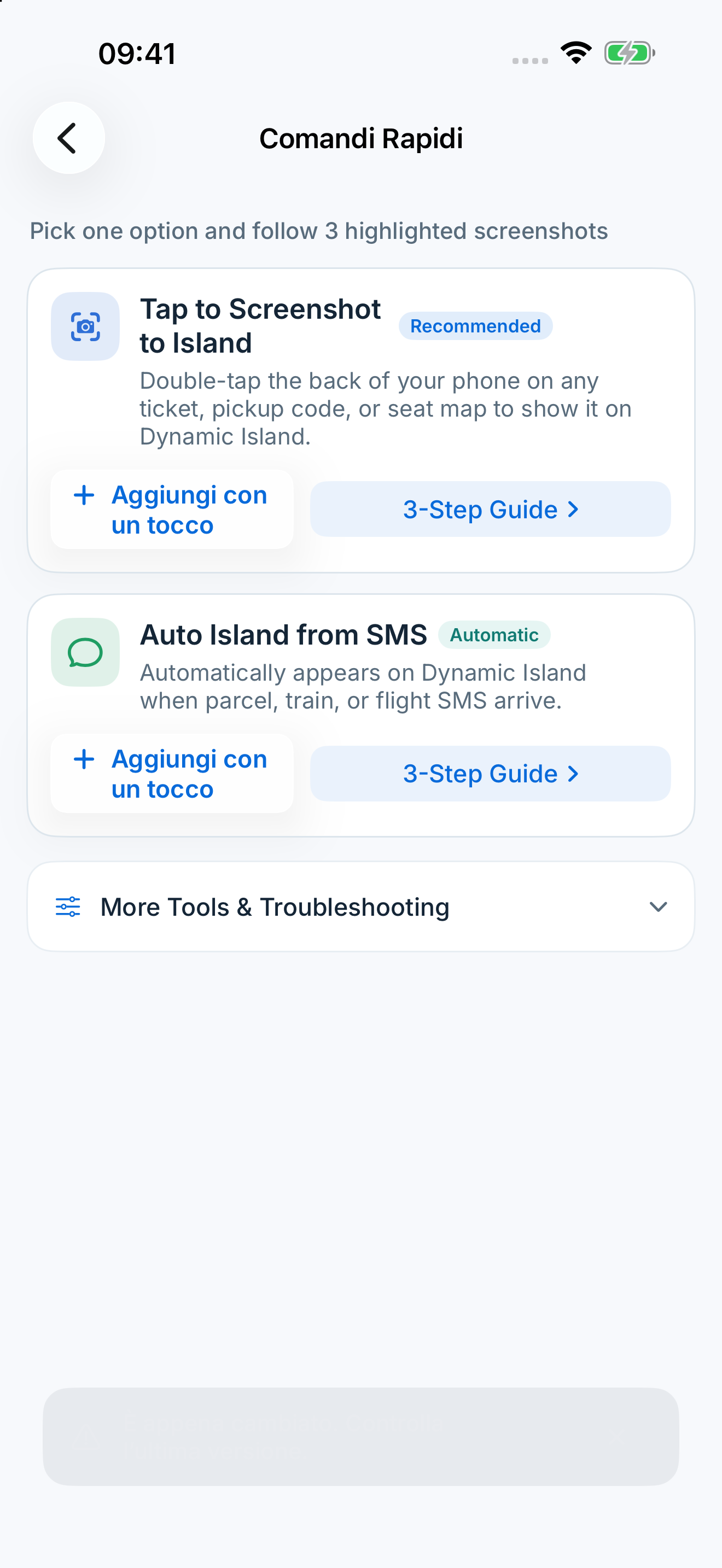
La prima scheda acquisisce lo schermo. Su iOS 27 la seconda usa le notifiche di 11 app preselezionate, modificabili con +. Su iOS 16–26 usa gli SMS contenenti la parola chiave scelta.
Creare e mostrare una nota
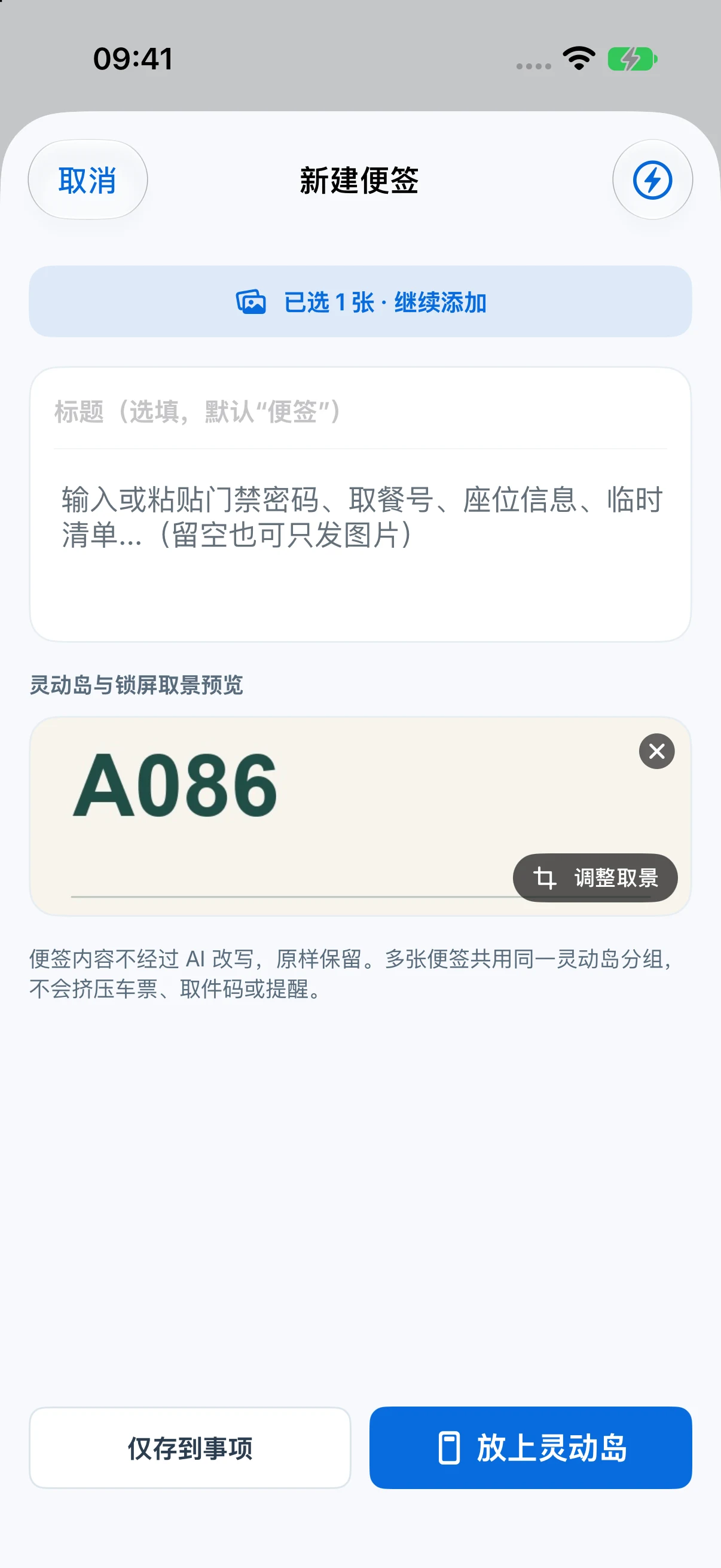
Tocca + e scegli una nota. Scrivi, incolla dagli appunti o seleziona fino a 6 foto per volta. Mostrala subito oppure salvala per dopo.
Le note condividono un’attività in tempo reale. Usa le frecce sulla schermata di blocco o sulla Dynamic Island espansa. Le note nascoste restano nella raccolta, pronte per essere mostrate di nuovo.
Regolare l’inquadratura
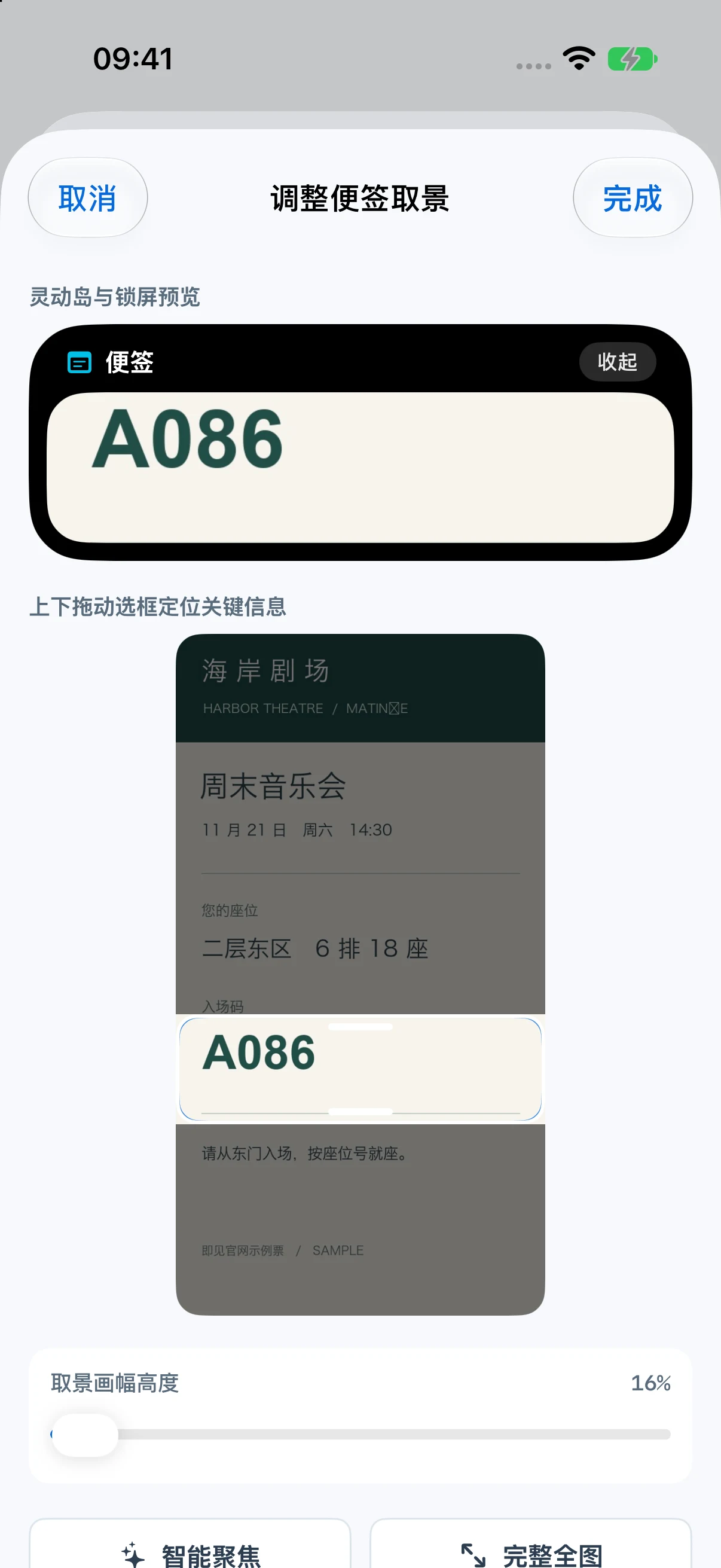
Nelle schermate lunghe Near cerca codici e testo sul dispositivo. Tocca il controllo dell’inquadratura, sposta il riquadro e regolane l’altezza. Puoi tornare all’immagine intera anche dopo aver salvato.
I widget della schermata Home estendono l’inquadratura in verticale conservando tutta la larghezza, inclusi testi e codici QR ai bordi. I widget monocromatici del blocco schermo mostrano fino a tre righe di riepilogo OCR locale.
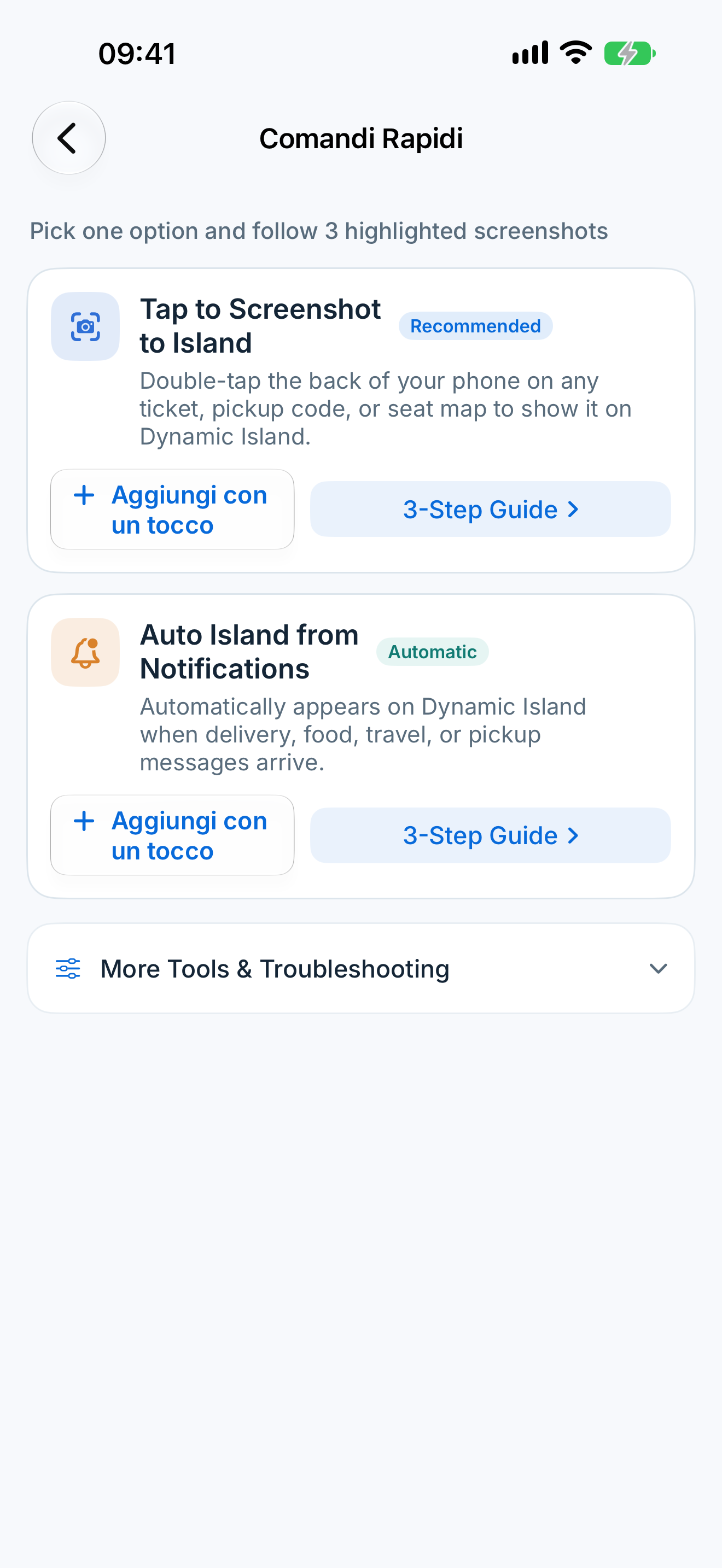
Usare Comandi Rapidi e condivisione
Near preferisce il comando firmato incluso nell’app, con l’input già collegato. Apri i download da File con Comandi Rapidi. Gli altri strumenti includono riconoscimento del testo, cronologia e una pagina per fissare una schermata o gli appunti.
Sblocca l’iPhone per la prima autorizzazione, poi prova con un nuovo messaggio corrispondente al filtro. Se Messaggi è già incluso nelle notifiche, basta un solo meccanismo di attivazione per gli stessi SMS.
Altri strumenti e risoluzione dei problemi
- Schermata a Near即见 · 截屏上岛
- Pin Screenshot Memo即见 · 截屏钉便签
- Fissa promemoria dagli appunti即见 · 剪贴板钉便签
- Notifiche a Near即见 · 通知识别上岛
- Messaggi a NearNear · Messages
- Saved Screenshot OrganizerNear · Image Input
- Scatta screenshotNear · Screenshot
- Testo a NearNear · Text
- Notifiche · iOS 27即见 · 通知识别上岛
- Messaggio · iOS 27即见 · 短信自动上岛
Promemoria all’ora prevista
Promemoria e sveglie nuovi compaiono all’ora impostata. Modifica un elemento per scegliere un anticipo in minuti o un orario preciso. Puoi cambiare il valore predefinito nelle impostazioni di visualizzazione; la scelta si conserva alle modifiche successive.
Da iOS 26, una sveglia di sistema sonora autorizzata continua a suonare anche in modalità Silenzioso. Puoi impostare intervallo e numero dei richiami. Fermare la sveglia di una bolletta lascia il pagamento in sospeso.
Scegli intervallo e numero massimo di avvisi per i promemoria compatibili. Puoi rimandare o silenziare l’avviso. Silenziare una bolletta la lascia da pagare. Controlla i permessi e scegli iPhone, Apple Watch o entrambi.
Dettare e ingrandire su Apple Watch
Detta un elemento su Apple Watch. Il testo viene inviato all’iPhone abbinato per il riconoscimento e la creazione della scheda; senza connessione, attende che torni disponibile.
Organizzare ritiri e appuntamenti
Raggruppa i pacchi per punto di ritiro, visualizza codici grandi o una griglia e spunta i pacchi ritirati. Per un appuntamento, inserisci durata del tragitto e margine per sapere quando partire.
Riprendere un’attività in tempo reale
Promemoria e sveglie nuovi compaiono all’ora impostata. Modifica un elemento per scegliere un anticipo in minuti o un orario preciso. Puoi cambiare il valore predefinito nelle impostazioni di visualizzazione; la scelta si conserva alle modifiche successive.
All’orario del prossimo impegno, il precedente torna in coda. Un viaggio già iniziato mantiene il suo posto. Da iOS 26, se il sistema lo consente, Near può proseguire viaggi lunghi e ritiri in sospeso, fino a 24 ore per i pacchi.
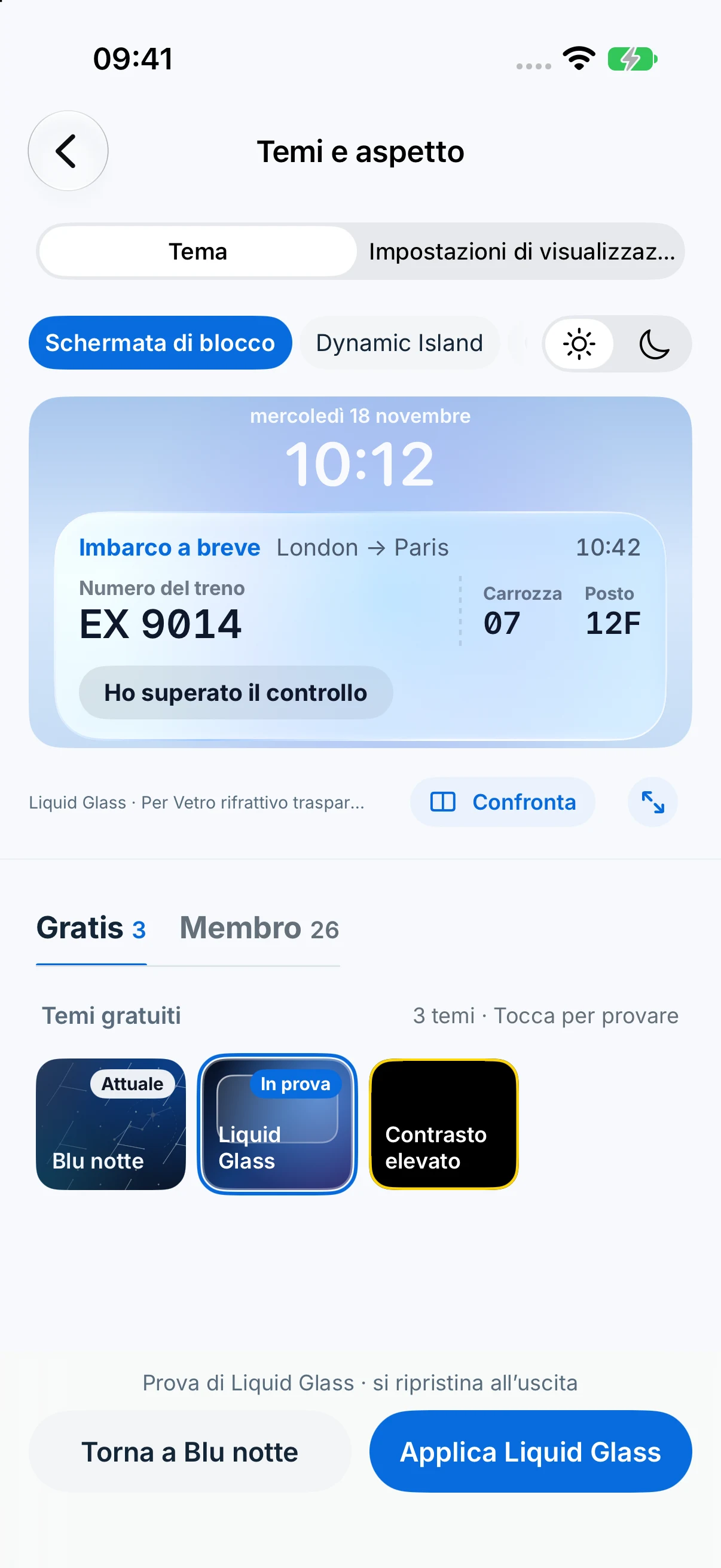
Prova 29 temi sullo stesso biglietto
29 temi, di cui tre gratuiti: Blu notte, Liquid Glass trasparente e High contrast. Pro aggiunge 19 temi illustrati e 7 palette. Scegli densità compatta, standard (predefinita) o testo grande e cifre abbinate al tema, arrotondate, monospaziate o standard. Schede, ricordi dei biglietti e diario condividono lo stile.
L’aspetto chiaro o scuro si applica anche alle viste di dettaglio e alle finestre di dialogo.
Ripristinare l’accesso Pro iniziale
Gli utenti idonei possono verificare l’accesso a vita con l’Apple Account originale. Se necessario, ripristina gli acquisti. Migliorano anche la localizzazione in 20 lingue e l’avvio sull’orologio.
Due valute, scadenze precise
Estrai importi in CNY e valuta estera dallo stesso messaggio della carta. Le bollette possono ripetersi trimestralmente: le date dal 28 al 31 si adattano ai mesi corti senza spostare i cicli successivi. Gli inviti strutturati forniscono oggetto, ora e luogo; aggiungi viaggio e margine per calcolare la partenza.
Elimina il passato, conserva i prossimi eventi
Cancella in blocco gli elementi scaduti o completati. Le occorrenze future degli elementi ricorrenti restano programmate. Aiuto e Guida rapida raccolgono i passaggi essenziali.
Selezione delle note e anteprime
La lista mantiene la posizione durante la selezione multipla. I contrassegni restano leggibili, Invio aggiunge una voce e il recupero dopo modifiche in conflitto è più affidabile. Sulla schermata di blocco una scheda compatta contiene più codici di ritiro.
Cinque interventi per gli schermi ad alta frequenza (120 Hz)
Le anteprime sono decodificate alle dimensioni di visualizzazione e memorizzate nella cache. Vengono riutilizzati i ritagli delle guide e gli schemi precompilati per orari e dettatura. La codifica delle immagini copiate e la gestione degli allegati durante il backup e la sincronizzazione iCloud avvengono in background.
Backup iCloud e dati locali
Il riconoscimento funziona offline. Attivando iCloud con Pro, schede, note, normali pagine di diario e immagini idonee vengono trasmesse su una connessione cifrata al proprio database iCloud privato. I dati strutturati su vaccini, farmaci e visite, le fonti collegate e i titoli delle attività completate associati al diario restano sul dispositivo originale.
Domande frequenti
Dove ritrovo una nota nascosta?
Aprila dalla raccolta e scegli di mostrarla di nuovo. Creare e mostrare una nota ↗
Silenziare una bolletta la segna come pagata?
Il pagamento resta in sospeso. Segnalo dopo aver pagato. Promemoria all’ora prevista ↗
Come leggo un piccolo numero di posto sull’orologio?
Apri l’immagine, ingrandiscila con la Digital Crown e trascinala. Tocca due volte per ripristinare la vista. Dettare e ingrandire su Apple Watch ↗
Come posso inviare una schermata o un SMS alla Dynamic Island senza aprire Near?
La prima scheda acquisisce lo schermo. Su iOS 27 la seconda usa le notifiche di 11 app preselezionate, modificabili con +. Su iOS 16–26 usa gli SMS contenenti la parola chiave scelta. Tocca il › blu dell’attivazione in alto. Con + puoi cambiare le app di origine. Attiva l’automazione e usa il prossimo messaggio corrispondente per verificarla. Aggiungi Near · Messages. In Comandi Rapidi › Automazione › + › Messaggio inserisci una parola chiave e scegli il comando appena aggiunto. Su iOS 17–26 seleziona l’esecuzione immediata. Su iOS 16 conferma quando richiesto. Per le notifiche di altre app usa una schermata. Usare Comandi Rapidi e condivisione ↗
Che cosa succede a una scadenza trimestrale fissata al 31?
Se inizia il 31 gennaio, le scadenze successive sono il 30 aprile e il 31 luglio. La correzione riguarda soltanto il mese più corto. Due valute, scadenze precise ↗
Se elimino gli elementi completati, perdo il prossimo promemoria?
Nell’elenco seleziona gli elementi scaduti o completati per eliminarli insieme. Le scadenze future degli elementi ricorrenti restano programmate. Elimina il passato, conserva i prossimi eventi ↗