 Near
मदद
1.2.2 की सुविधाओं की झलक · डाउनलोड के लिए उपलब्ध संस्करण App Store पर देखें।
1.2.2 में नया क्या है · Build 82
एक शॉर्टकट चुनें और चित्रों वाले तीन चरण पूरे करें। 1.2.2 में रिमाइंडर दिखने का समय, कई नोटों का चयन और तस्वीरों का प्रीव्यू भी बेहतर हुआ है।
दो कार्ड, तीन चरण
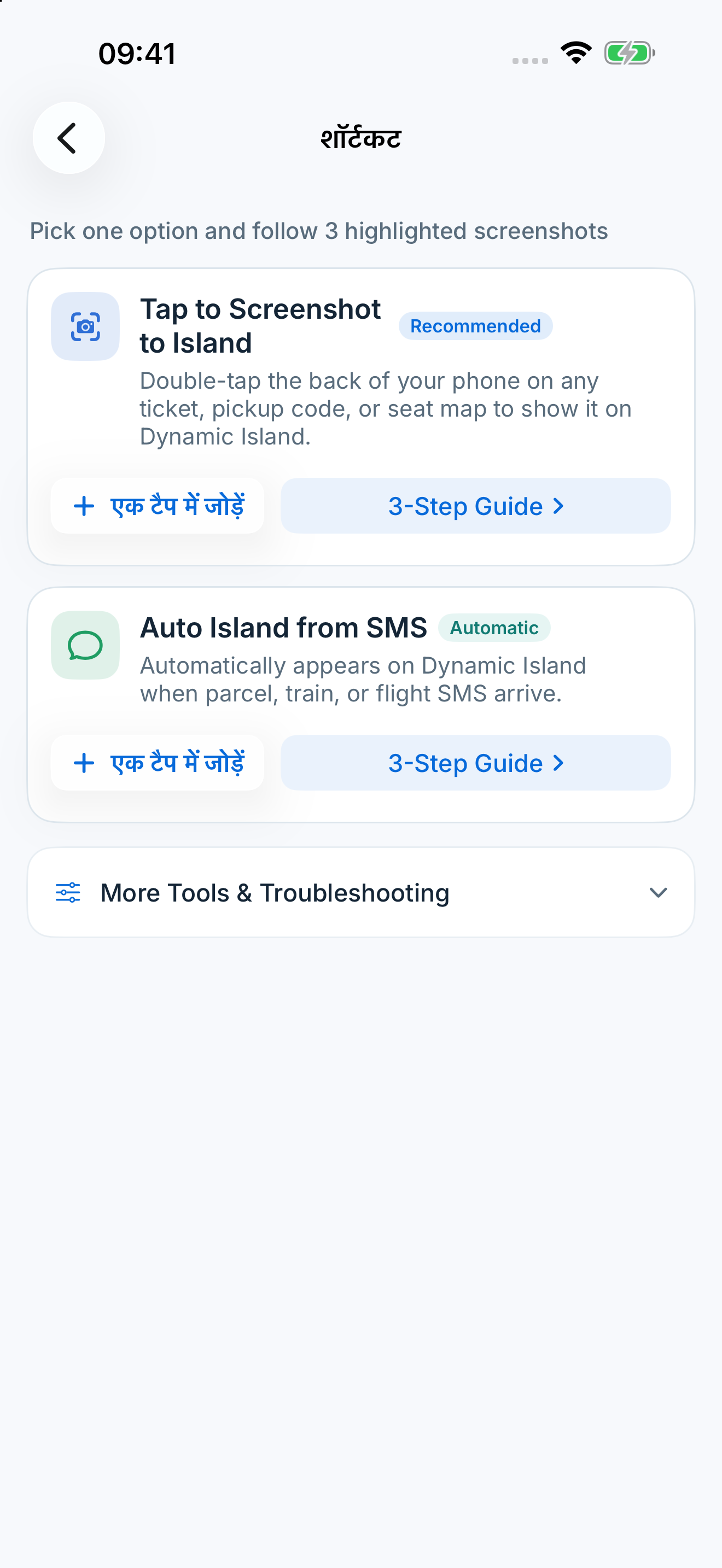
पहला कार्ड स्क्रीनशॉट पहचानता है। iOS 27 में दूसरा कार्ड पहले से चुने गए 11 ऐप की सूचनाएँ लेता है। सूची बदलने के लिए + दबाएँ। iOS 16–26 में यह चुने हुए शब्द वाले SMS लेता है।
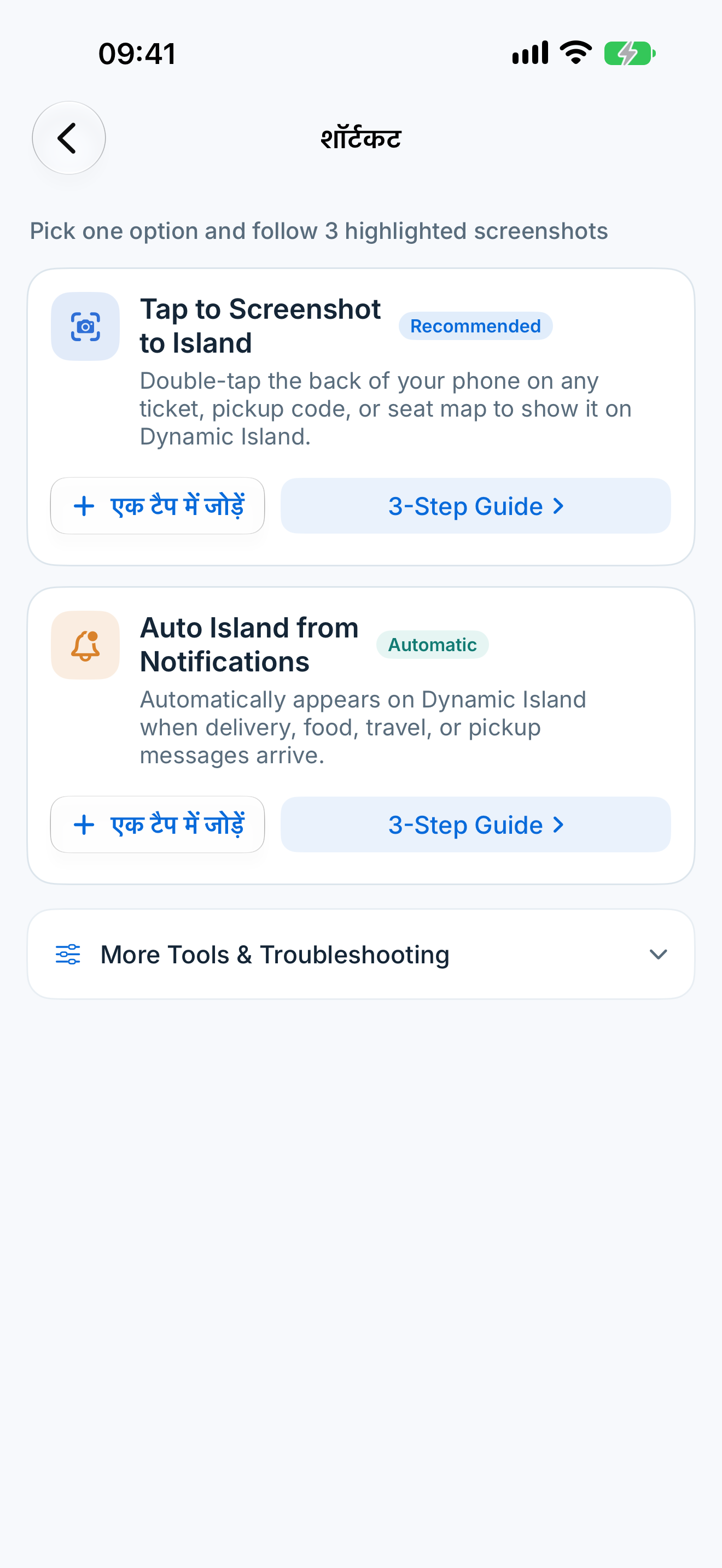
नोट बनाएँ और दिखाएँ
+ पर टैप करके नोट चुनें। लिखें, क्लिपबोर्ड से पेस्ट करें या एक बार में 6 तक तस्वीरें चुनें। अभी दिखाएँ या बाद के लिए सहेजें।
नोट एक ही लाइव ऐक्टिविटी में रहते हैं। लॉक स्क्रीन या खुले हुए Dynamic Island पर तीरों से नोट बदलें। छिपाया हुआ नोट लाइब्रेरी से फिर दिखा सकते हैं।
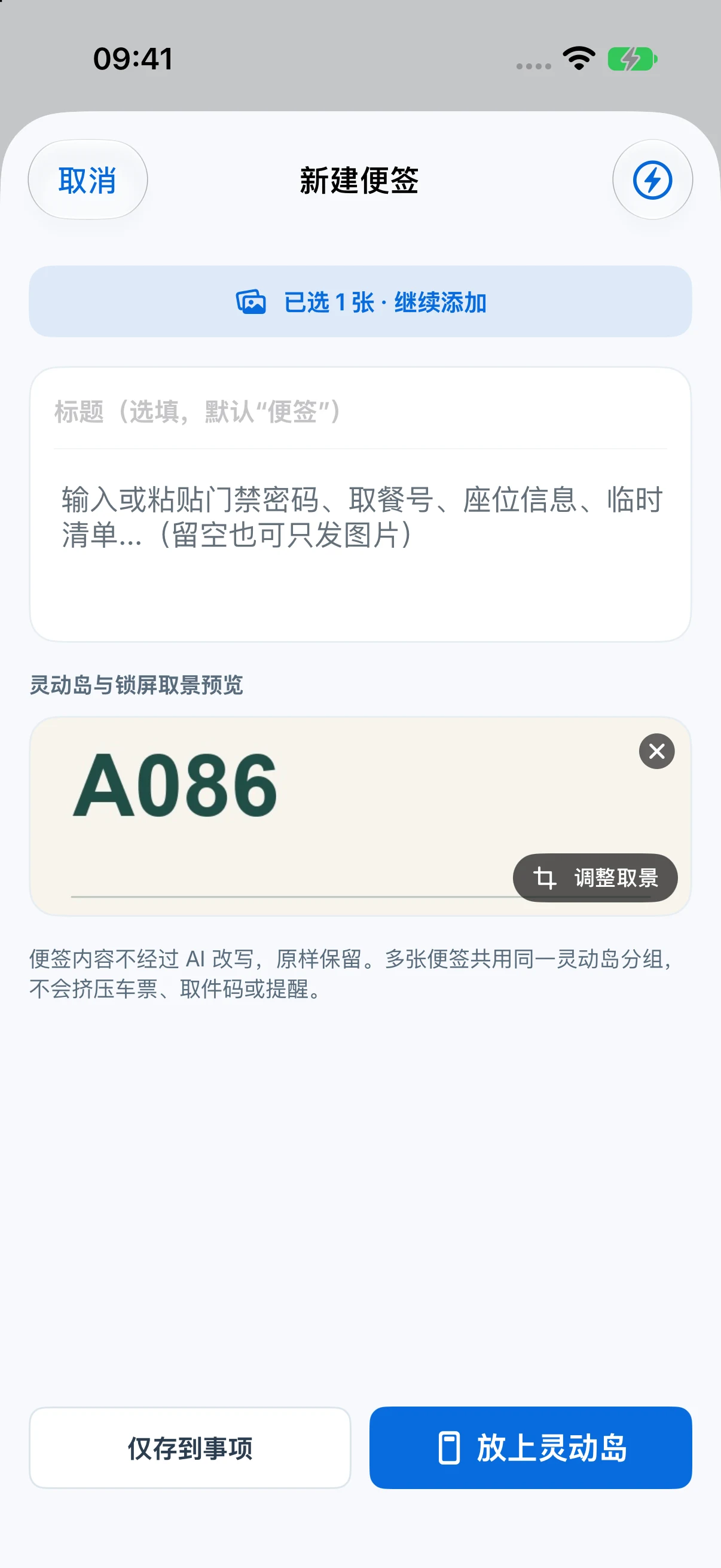
तस्वीर का फ़्रेम बदलें
लंबे स्क्रीनशॉट में Near डिवाइस पर ही कोड और ज़रूरी टेक्स्ट खोजता है। फ़्रेम का विकल्प खोलकर उसे खिसकाएँ और उसकी ऊँचाई बदलें। सहेजने के बाद भी पूरी तस्वीर पर लौट सकते हैं।
होम स्क्रीन विजेट चित्र का पूरा क्षैतिज भाग बचाते हुए लंबवत फ्रेम बढ़ाते हैं, इसलिए किनारों का टेक्स्ट और QR कोड नहीं कटता। लॉक स्क्रीन के एकरंगी विजेट स्थानीय OCR सारांश की अधिकतम तीन पंक्तियां दिखा सकते हैं।
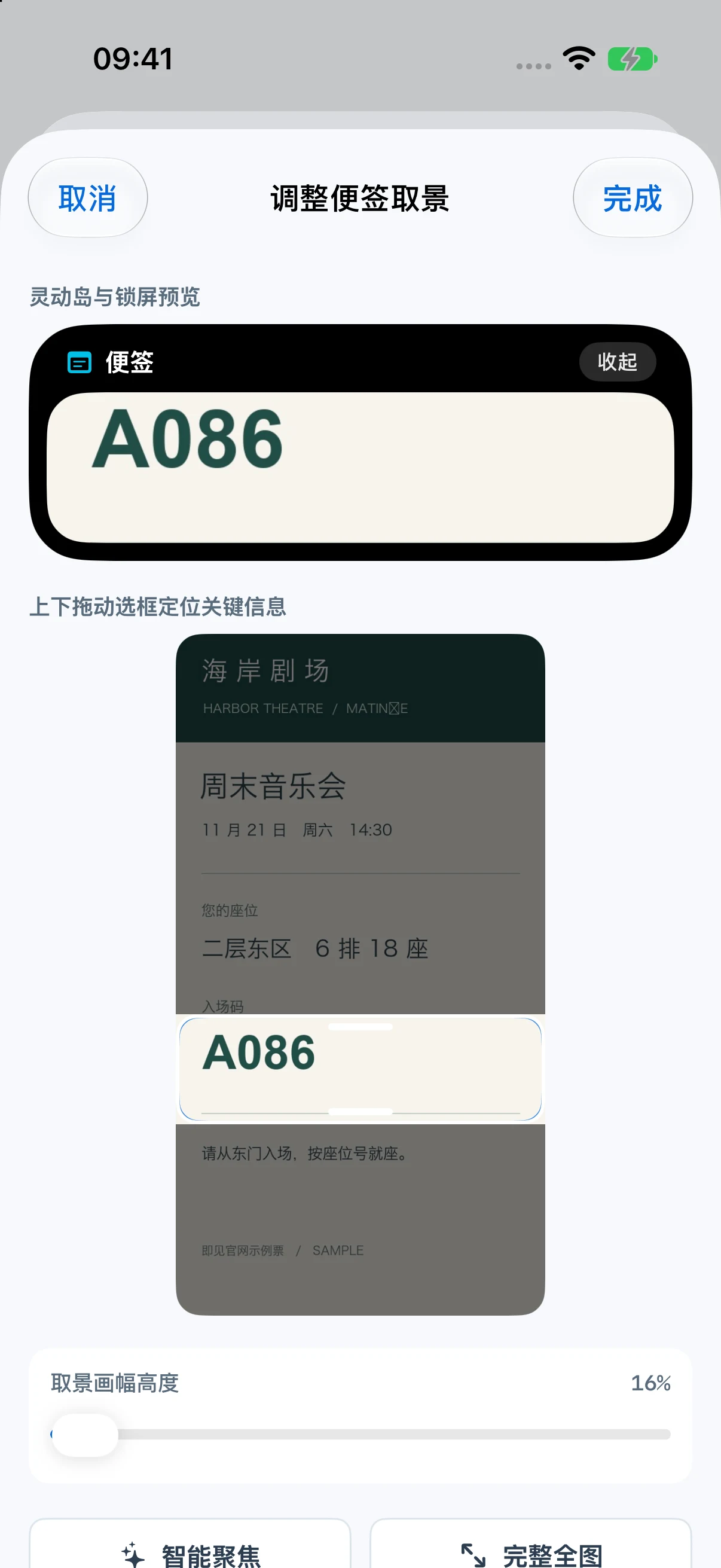
शॉर्टकट और शेयर मेनू का उपयोग करें
Near पहले ऐप के साथ आए हस्ताक्षरित शॉर्टकट को खोलता है। इसका इनपुट पहले से जुड़ा है। डाउनलोड की गई फ़ाइल को फ़ाइल्स से शॉर्टकट में खोलें। अन्य टूल में टेक्स्ट पहचान, रन हिस्ट्री और स्क्रीनशॉट या क्लिपबोर्ड को पिन करने के लिए एक ही पेज है।
पहली बार फ़ोन अनलॉक करके अनुमति दें, फिर फ़िल्टर से मेल खाने वाला नया संदेश आज़माएँ। अगर सूचना टेम्पलेट में संदेश पहले से चुना गया है, तो उन्हीं SMS के लिए एक ही ट्रिगर चालू रखें।
अन्य टूल और समस्या निवारण
- स्क्रीनशॉट Near में即见 · 截屏上岛
- Pin Screenshot Memo即见 · 截屏钉便签
- क्लिपबोर्ड मेमो पिन करें即见 · 剪贴板钉便签
- सूचनाएँ Near में即见 · 通知识别上岛
- संदेश Near मेंNear · Messages
- Saved Screenshot OrganizerNear · Image Input
- स्क्रीनशॉट लेंNear · Screenshot
- Near में टेक्स्टNear · Text
- सूचनाएँ · iOS 27即见 · 通知识别上岛
- संदेश · iOS 27即见 · 短信自动上岛
तय समय पर रिमाइंडर
नए रिमाइंडर और अलार्म तय समय पर दिखते हैं। आइटम संपादित करके कितने मिनट पहले दिखाना है या कोई निश्चित समय चुनें। डिस्प्ले सेटिंग में डिफ़ॉल्ट भी बदल सकते हैं। दोबारा संपादित करने पर आपकी पसंद बनी रहती है।
iOS 26 या बाद के संस्करण में अनुमति देकर आवाज़ वाला सिस्टम अलार्म चुनें। यह साइलेंट मोड में भी बजता रहता है। दोबारा याद दिलाने का अंतराल और अधिकतम संख्या तय कर सकते हैं। बिल का अलार्म रोकने पर बिल बकाया ही रहता है।
समर्थित रिमाइंडर में अंतराल और अधिकतम बार चुनें। अलर्ट को कुछ देर के लिए टालें या उसकी आवाज़ बंद करें। बिल का अलर्ट बंद करने पर भुगतान लंबित ही रहता है। सेटिंग्स में अनुमति जाँचें और iPhone, घड़ी या दोनों चुनें।
Apple Watch पर बोलकर लिखें और ज़ूम करें
Apple Watch पर नया आइटम बोलकर लिखें। पहचान और कार्ड बनाने के लिए टेक्स्ट जुड़े iPhone पर जाता है; कनेक्शन न होने पर दोबारा जुड़ने तक इंतज़ार करता है।
पार्सल और मुलाक़ात की योजना बनाएँ
पिकअप स्थान के हिसाब से पार्सल एक साथ रखें। बड़े कोड या ग्रिड चुनें और मिला हुआ हर पार्सल अलग चिह्नित करें। मुलाक़ात में सफ़र और अतिरिक्त समय भरें ताकि निकलने का समय पता चले।
लाइव ऐक्टिविटी जारी रखें
नए रिमाइंडर और अलार्म तय समय पर दिखते हैं। आइटम संपादित करके कितने मिनट पहले दिखाना है या कोई निश्चित समय चुनें। डिस्प्ले सेटिंग में डिफ़ॉल्ट भी बदल सकते हैं। दोबारा संपादित करने पर आपकी पसंद बनी रहती है।
अगला काम शुरू होने पर पिछला काम कतार में रहता है। शुरू हो चुकी यात्रा दिखाई देती रहती है। iOS 26 और नए संस्करणों में सिस्टम अनुमति दे तो लंबी यात्राएँ और लंबित पिकअप जारी रह सकते हैं। पार्सल के लिए सीमा 24 घंटे है।
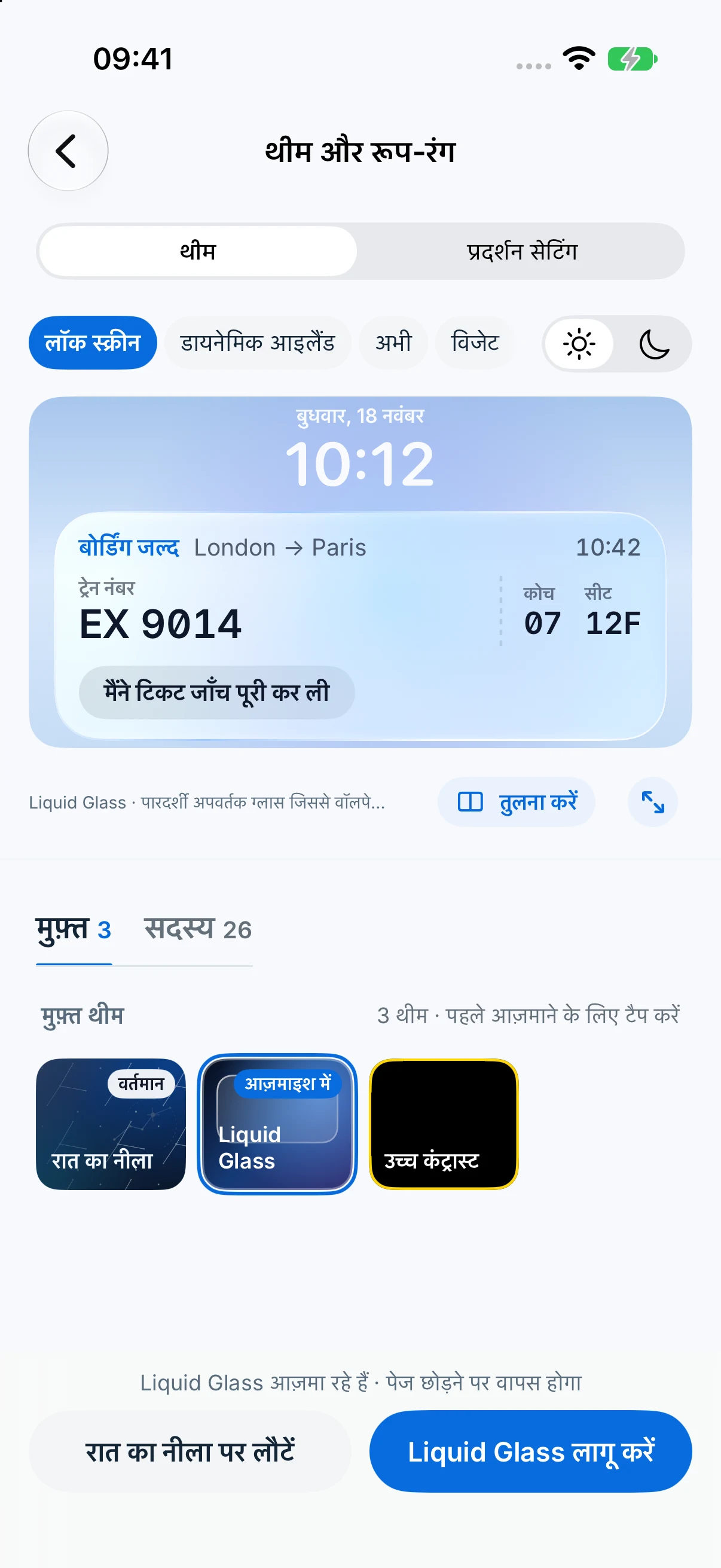
एक ही टिकट पर 29 थीम आज़माएँ
29 थीम, जिनमें तीन मुफ़्त हैं: रात का नीला, पारदर्शी Liquid Glass और High contrast। Pro में 19 चित्रित थीम और 7 रंग संयोजन हैं। डिस्प्ले घनत्व कॉम्पैक्ट, मानक (डिफ़ॉल्ट) या बड़ा टेक्स्ट रखें; अंक थीम के अनुसार, गोल, मोनोस्पेस या मानक चुनें। कार्ड, टिकट की यादें और जर्नल एक ही शैली अपनाते हैं।
लाइट या डार्क रूप का चुनाव विवरण स्क्रीन और संवादों पर भी लागू होता है।
पुराना Pro ऐक्सेस बहाल करें
पात्र शुरुआती उपयोगकर्ता मूल Apple खाते से अपने आजीवन ऐक्सेस की पुष्टि कर सकते हैं। ज़रूरत हो तो ख़रीदारी बहाल करें। इस संस्करण में 20 भाषाओं और घड़ी पर ऐप खुलने में भी सुधार हुए हैं।
दो मुद्राएं, सही भुगतान तिथि
एक क्रेडिट कार्ड संदेश से CNY और विदेशी मुद्रा की देय रकम पहचानें। बिल तिमाही दोहर सकते हैं; 28–31 की तिथियां छोटे महीनों के अनुसार बदलती हैं, आगे के चक्र नहीं खिसकते। व्यवस्थित आमंत्रण से विषय, समय और जगह मिलते हैं; यात्रा व अतिरिक्त समय जोड़कर निकलने का समय तय करें।
पुराने आइटम हटाएं, अगली तारीख बचाएं
समय-सीमा पार या पूरे हुए आइटम एक साथ साफ़ करें। दोहरने वाले आइटम की आगे की समय-सारणी बनी रहती है। मदद और तुरंत शुरू करें में मुख्य चरण साथ मिलते हैं।
कई नोट चुनना और तस्वीरें देखना
कई नोट चुनने पर सूची नहीं खिसकती और चेकलिस्ट के निशान दिखते रहते हैं। Return से अगली पंक्ति जुड़ती है और परस्पर विरोधी संपादन बेहतर ढंग से बहाल होते हैं। लॉक स्क्रीन के एक छोटे कार्ड में कई पिकअप कोड दिखते हैं।
उच्च रिफ़्रेश दर वाले डिस्प्ले के लिए पाँच सुधार (120 Hz)
अटैचमेंट के प्रीव्यू प्रदर्शन आकार में डिकोड और कैश किए जाते हैं। गाइड के कटे हुए चित्र और समय तथा डिक्टेशन के संकलित पैटर्न फिर से इस्तेमाल होते हैं। मूल चित्र कॉपी करने की एन्कोडिंग और iCloud बैकअप व सिंक के अटैचमेंट का काम बैकग्राउंड में होता है।
iCloud बैकअप और स्थानीय रिकॉर्ड
पहचान ऑफ़लाइन चलती है। Pro उपयोगकर्ता के iCloud चालू करने पर योग्य कार्ड, नोट, सामान्य डायरी प्रविष्टियाँ और तस्वीरें एन्क्रिप्टेड कनेक्शन से उसके निजी iCloud डेटाबेस में जाती हैं। टीकाकरण, दवा और चिकित्सकीय मुलाक़ात के संरचित रिकॉर्ड व उनसे जुड़े स्रोत, और डायरी से जुड़े पूरे हो चुके कामों के शीर्षक मूल डिवाइस पर ही रहते हैं।
अक्सर पूछे जाने वाले प्रश्न
छिपाया हुआ नोट कहाँ मिलता है?
लाइब्रेरी में नोट खोलें और फिर से दिखाने का विकल्प चुनें। नोट बनाएँ और दिखाएँ ↗
बिल का अलर्ट बंद करने से भुगतान दर्ज होता है?
बिल लंबित रहता है। भुगतान करने के बाद ही उसे चुकाया हुआ चिह्नित करें। तय समय पर रिमाइंडर ↗
घड़ी पर छोटा सीट नंबर कैसे पढ़ूँ?
तस्वीर खोलें, Digital Crown से ज़ूम करें और नंबर तक खींचें। मूल आकार के लिए दो बार टैप करें। Apple Watch पर बोलकर लिखें और ज़ूम करें ↗
Near खोले बिना स्क्रीनशॉट या SMS को Dynamic Island पर कैसे दिखाऊँ?
पहला कार्ड स्क्रीनशॉट पहचानता है। iOS 27 में दूसरा कार्ड पहले से चुने गए 11 ऐप की सूचनाएँ लेता है। सूची बदलने के लिए + दबाएँ। iOS 16–26 में यह चुने हुए शब्द वाले SMS लेता है। ऊपर ट्रिगर के पास नीला › दबाएँ। सूचना भेजने वाले ऐप + से बदलें। ऑटोमेशन चालू करें और अगला मेल खाता नया संदेश आने पर जाँचें। पहले Near · Messages जोड़ें। शॉर्टकट › ऑटोमेशन › + › संदेश में कीवर्ड डालें और नया शॉर्टकट चुनें। iOS 17–26 में तुरंत चलाने का विकल्प चुनें। iOS 16 में पूछे जाने पर पुष्टि करें। दूसरे ऐप की सूचना के लिए स्क्रीनशॉट इस्तेमाल करें। शॉर्टकट और शेयर मेनू का उपयोग करें ↗
तिमाही बिल की तारीख 31 हो तो छोटे महीने में क्या होता है?
अगर पहली तारीख 31 जनवरी है, तो अगली तारीखें 30 अप्रैल और फिर 31 जुलाई होंगी। बदलाव केवल छोटे महीने की उस किस्त पर लागू होता है। दो मुद्राएं, सही भुगतान तिथि ↗
पूरे हो चुके आइटम हटाने पर क्या अगला रिमाइंडर भी हट जाएगा?
आइटम सूची में समय बीत चुके या पूरे हो चुके आइटम चुनकर एक साथ हटाएँ। दोहराए जाने वाले आइटम की आगे की तारीखें बनी रहती हैं। पुराने आइटम हटाएं, अगली तारीख बचाएं ↗